
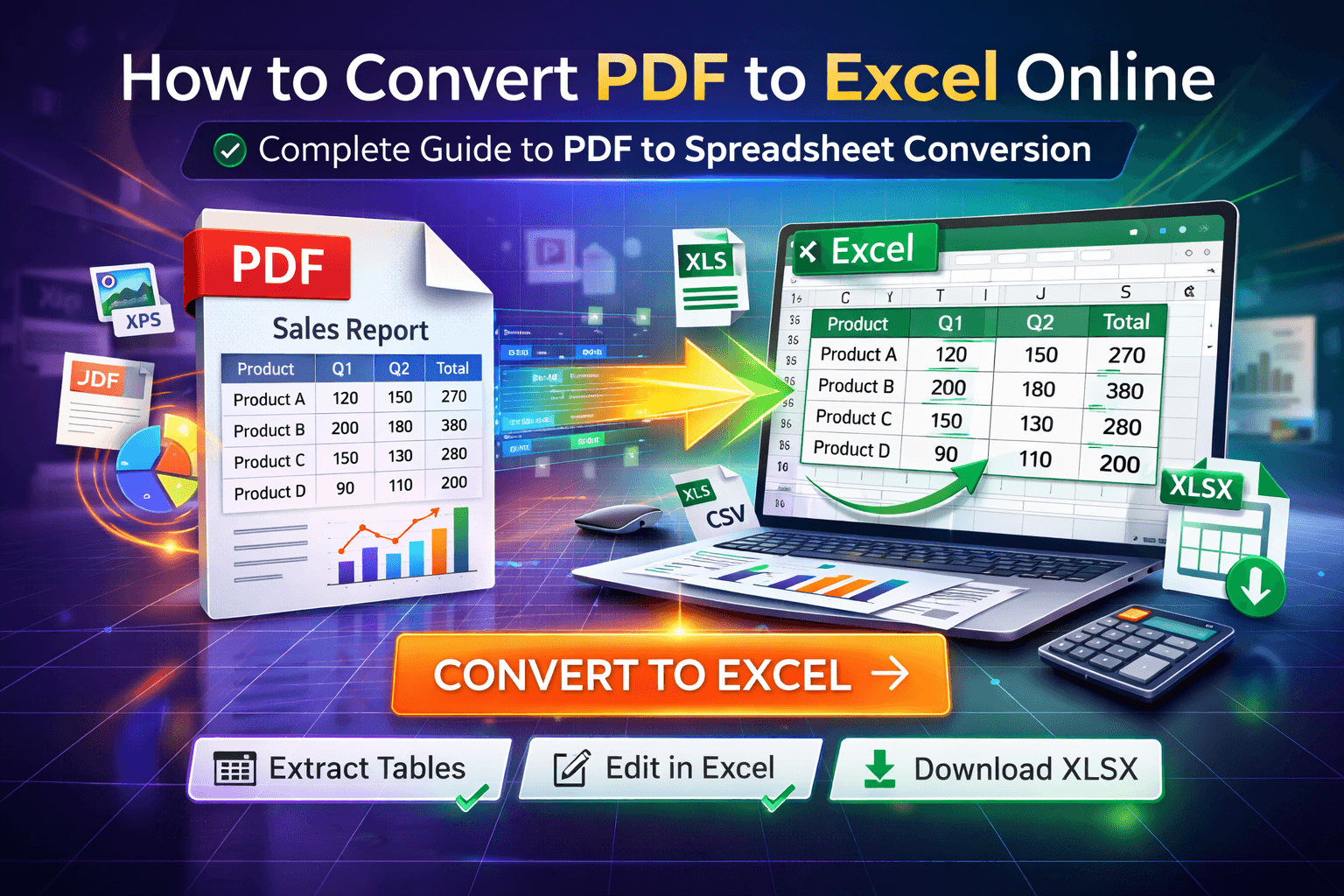
Tienes un archivo PDF con datos financieros, un informe con tablas o tal vez una factura que necesitas analizar en Excel. ¿El problema? Los PDF son excelentes para visualizar y compartir, pero son terribles para manipular datos. No puedes ordenar columnas, calcular totales ni crear tablas dinámicas a partir de un PDF. Ahí es donde entra en juego la conversión de PDF a Excel, y se ha convertido en una de las tareas de conversión de documentos más comunes a las que la gente se enfrenta hoy en día.
¿La buena noticia? Convertir PDF a Excel ya no requiere software costoso ni conocimientos técnicos. Las herramientas modernas en línea para convertir PDF a Excel pueden extraer tablas, conservar el formato y transformar los datos estáticos de tu PDF en hojas de cálculo de Excel editables en cuestión de minutos. Esta guía completa te explicará todo lo que necesitas saber sobre la conversión de PDF a Excel, desde entender por qué es necesaria hasta elegir la herramienta adecuada y garantizar resultados precisos.
El problema: por qué convertir PDF a Excel es un desafío
Los PDF están diseñados para conservar el formato del documento a la perfección, lo cual es excelente para compartir e imprimir, pero genera importantes desafíos cuando necesitas trabajar con los datos. A diferencia de los archivos nativos de Excel, donde los datos residen en celdas que se pueden ordenar, filtrar y calcular, el contenido de un PDF está esencialmente "congelado" en su sitio. Esta diferencia fundamental hace que la conversión de PDF a Excel sea más compleja que un simple cambio de formato de archivo.
Esto es lo que hace que la conversión de PDF a Excel sea especialmente difícil:
- Detección de la estructura de tablas: los PDF no tienen estructuras de tablas nativas como Excel. Los conversores deben analizar los diseños visuales para identificar filas, columnas y los límites de las celdas
- Precisión en la extracción de datos: las tablas complejas con celdas combinadas, espaciado irregular o estructuras anidadas pueden confundir a los algoritmos de conversión
- Conservación del formato: mantener los formatos de números, fechas, símbolos de moneda y la alineación requiere un análisis sofisticado
- Tratamiento de documentos escaneados: los PDF creados a partir de imágenes escaneadas requieren OCR (reconocimiento óptico de caracteres) antes de que siquiera pueda comenzar la extracción de datos
- Continuidad de tablas en varias páginas: las tablas que abarcan varias páginas necesitan una combinación inteligente para mantener las relaciones entre los datos
- Tratamiento de contenido mixto: los PDF que contienen tanto texto como tablas requieren una extracción selectiva de los datos relevantes
- Seguridad y privacidad: los datos financieros, las facturas y los informes empresariales suelen contener información sensible que no debería subirse a servidores desconocidos
Estos desafíos explican por qué copiar y pegar simplemente de un PDF a Excel rara vez funciona bien. Puede que los datos se peguen, pero por lo general se pierden la estructura de las celdas, el formato y los cálculos. Por eso existen herramientas dedicadas a la conversión de PDF a Excel: se encargan del complejo análisis y la detección de estructuras que los métodos manuales no pueden lograr.
Por qué este problema importa más de lo que crees
Podrías pensar que convertir PDF a Excel es una necesidad de nicho, pero en realidad es algo a lo que millones de profesionales se enfrentan con regularidad. Considera estos escenarios reales en los que convertir PDF a Excel se vuelve esencial:
- Contadores y analistas financieros que reciben estados de cuenta bancarios, facturas o informes financieros en formato PDF que necesitan analizar, ordenar y calcular en Excel
- Profesionales de negocios que extraen datos de ventas, listas de inventario o métricas de rendimiento de informes en PDF para realizar análisis posteriores
- Analistas de datos que convierten datos de investigación, resultados de encuestas o informes estadísticos del formato PDF a hojas de cálculo para manipularlos
- Departamentos de recursos humanos que extraen información de empleados, registros de horas o datos de nóminas de documentos PDF a Excel para procesarlos
- Investigadores y académicos que convierten tablas de datos publicados, hallazgos de investigación o resultados experimentales de artículos en PDF a un formato de hoja de cálculo analizable
- Propietarios de pequeñas empresas que convierten facturas, recibos o informes de gastos de PDF a Excel para la contabilidad y la preparación de impuestos
- Gerentes de proyectos que extraen cronogramas de proyectos, asignaciones de recursos o desgloses de presupuestos de informes en PDF a Excel para su seguimiento y análisis
- Estudiantes que convierten datos de tareas, tablas de investigación o resultados de laboratorio del formato PDF a Excel para realizar cálculos y visualizaciones
El tiempo que se pierde en la introducción manual de datos o lidiando con conversiones inexactas se acumula rápidamente. Lo que toma minutos con el conversor de PDF a Excel adecuado puede llevar horas cuando reescribes datos manualmente o corriges problemas de formato. Más importante aún, la introducción manual de datos genera errores que pueden tener consecuencias graves:
- Errores de cálculo financiero por una entrada incorrecta de números
- Pérdida de productividad por el trabajo manual repetitivo
- Problemas de integridad de datos por errores de transcripción
- Riesgos de privacidad por subir documentos financieros sensibles a servicios en la nube poco fiables
- Frustración y disminución de la calidad del trabajo
- Incumplimiento de plazos debido a procesos manuales que consumen mucho tiempo
Por eso, entender cómo convertir PDF a Excel correctamente no se trata solo de comodidad, sino de trabajar de forma eficiente, precisa y segura en un mundo donde los documentos PDF son el formato estándar para la comunicación empresarial, pero Excel sigue siendo la herramienta preferida para el análisis de datos.
La solución: los conversores modernos de PDF a Excel en línea
La solución a los desafíos de la conversión de PDF a Excel es más sencilla de lo que podrías esperar. Las herramientas modernas en línea para convertir PDF a Excel se encargan de toda la complejidad técnica entre bastidores —detección de tablas, extracción de datos, conservación del formato y reconstrucción de la estructura—, ofreciéndote una interfaz sencilla para transformar PDF en hojas de cálculo de Excel en minutos.
¿Qué hace que estas herramientas sean eficaces? Aprovechan una tecnología avanzada de procesamiento de PDF basada en el navegador, combinada con algoritmos inteligentes de reconocimiento de tablas. Esto significa:
- No se requiere instalación: funciona en cualquier dispositivo con un navegador moderno: Windows, Mac, Linux o móvil
- Procesamiento que prioriza la privacidad: los archivos permanecen en tu dispositivo, nunca se suben a servidores, manteniendo seguros los datos financieros sensibles
- Detección inteligente de tablas: identifica automáticamente las estructuras de las tablas, incluso en diseños complejos con celdas combinadas o espaciado irregular
- Conservación del formato: mantiene los formatos de números, fechas, símbolos de moneda y la alineación de las celdas del PDF original
- Resultados instantáneos: convierte PDF a Excel en segundos, no en minutos ni horas
- Gratis: sin suscripciones, tarifas ocultas ni necesidad de crear una cuenta
- Compatibilidad multiplataforma: funciona en todas partes, eliminando la necesidad de un software específico para cada plataforma
- Procesamiento por lotes: algunas herramientas permiten convertir varios PDF a Excel simultáneamente
¿Lo mejor de todo? No necesitas entender cómo funcionan técnicamente el análisis de PDF o el reconocimiento de tablas. La herramienta se encarga automáticamente del análisis de páginas, la detección de estructuras, la extracción de datos y la generación del archivo de Excel. Solo necesitas saber cómo usar la interfaz, que es exactamente lo que veremos a continuación.
Nuestra herramienta para convertir PDF a Excel está diseñada teniendo en cuenta estos principios. Está pensada para ser rápida, segura, precisa y sencilla: todo lo que necesitas para una conversión fiable de PDF a hoja de cálculo, sin la complejidad que no necesitas.
Guía paso a paso: cómo convertir PDF a Excel con nuestra herramienta
¿Listo para convertir tu PDF a Excel? Sigue estos pasos para transformar las tablas y los datos de un PDF en hojas de cálculo de Excel editables de forma rápida y precisa. Te guiaremos por todo el proceso, desde la subida del archivo hasta la descarga de tu archivo de Excel convertido.
Paso 1: Accede a la herramienta para convertir PDF a Excel
Ve a nuestra página para convertir PDF a Excel. Verás una interfaz sencilla con un área de subida de archivos en un lugar destacado. No se requiere crear una cuenta ni iniciar sesión: puedes empezar a convertir de inmediato. La interfaz está diseñada para ser intuitiva, así que aunque nunca hayas usado un conversor de PDF, entenderás qué hacer.
Paso 2: Prepara tu archivo PDF
Antes de subirlo, tómate un momento para asegurarte de que tu PDF está listo para la conversión. Este paso de preparación puede mejorar significativamente la precisión de la conversión:
- Comprueba la calidad del PDF: si tu PDF contiene imágenes escaneadas, asegúrate de que sean nítidas y legibles. Los escaneos borrosos o de baja resolución reducirán la precisión de la conversión
- Verifica la estructura de las tablas: las tablas bien definidas, con bordes claros y un espaciado uniforme, se convierten con mayor precisión que los diseños irregulares
- Revisa el tamaño del archivo: mantén los archivos por debajo de 25 MB para un rendimiento óptimo. Si tu PDF es más grande, considera usar primero nuestra herramienta de compresión de PDF primero
- Comprueba si tiene protección con contraseña: los PDF protegidos con contraseña deben desbloquearse primero usando nuestra herramienta de edición de PDF antes de la conversión
- Identifica los datos de interés: si tu PDF contiene tanto texto como tablas, identifica qué secciones quieres convertir a Excel
Dedicar unos minutos a preparar tu PDF puede ahorrarte mucho tiempo después, al revisar y corregir el archivo de Excel convertido.
Paso 3: Sube tu archivo PDF
Haz clic en el área de subida o arrastra y suelta tu archivo PDF directamente sobre la página. La herramienta admite:
- Funcionalidad de arrastrar y soltar para subir archivos rápidamente
- Hacer clic para explorar y seleccionar archivos desde tu dispositivo
- Archivos de hasta 25-50 MB (varía según la herramienta, pero 25 MB es lo óptimo para obtener el mejor rendimiento)
- Cualquier archivo PDF que contenga tablas o datos
- PDF de varias páginas con tablas que abarcan varias páginas
Una vez subido, normalmente verás:
- Una vista previa de tu PDF que muestra el número de páginas
- Información sobre el nombre y el tamaño del archivo
- Una opción para eliminar y volver a subir el archivo si seleccionaste el incorrecto
- Indicadores de progreso durante la subida (para archivos más grandes)
El proceso de subida ocurre por completo en tu navegador, por lo que tu archivo nunca sale de tu dispositivo durante este paso. Esto es fundamental para mantener la privacidad y la seguridad, especialmente cuando trabajas con documentos financieros o empresariales sensibles.
Paso 4: Configura los ajustes de conversión (si están disponibles)
Algunos conversores de PDF a Excel ofrecen opciones de configuración para mejorar la precisión de la conversión. Estos ajustes pueden incluir:
- Modo de detección de tablas: detección automática frente a selección manual de tablas para PDF con varias tablas
- Ajustes de OCR: para PDF escaneados, puedes habilitar el OCR (reconocimiento óptico de caracteres) para extraer texto de las imágenes
- Formato de salida: elige entre .xlsx (formato moderno de Excel), .xls (formato antiguo) o .csv (valores separados por comas)
- Rango de páginas: convierte páginas específicas si tu PDF contiene varias secciones y solo necesitas determinadas páginas
- Opciones de formato: conserva el formato original, aplica el formato estándar de Excel o elimina el formato por completo
Consejo profesional: para la mayoría de los PDF estándar con estructuras de tablas claras, los ajustes predeterminados funcionan bien. Ajústalos solo si trabajas con diseños complejos o documentos escaneados. Si no estás seguro, empieza con los ajustes predeterminados y modifícalos si es necesario tras revisar los resultados.
No todas las herramientas ofrecen estos ajustes avanzados; muchas usan valores predeterminados inteligentes que funcionan bien para la mayoría de los PDF. Si tu herramienta no muestra opciones de configuración, no te preocupes: probablemente esté usando valores predeterminados optimizados de forma automática.
Paso 5: Inicia el proceso de conversión
Una vez que tu PDF esté subido y los ajustes configurados (si corresponde), haz clic en el botón "Convertir a Excel" o "Convertir PDF". La herramienta comenzará a procesar tu archivo. Esto es lo que ocurre entre bastidores:
- Análisis del PDF: la herramienta analiza la estructura de tu PDF, identificando páginas, capas de texto y elementos visuales
- Detección de tablas: algoritmos avanzados buscan estructuras de tablas, identificando filas, columnas y los límites de las celdas
- Extracción de datos: el texto y los números se extraen de las celdas identificadas, conservando el formato siempre que sea posible
- Reconstrucción de la estructura: los datos extraídos se organizan en filas y columnas de Excel, manteniendo las relaciones entre ellos
- Generación del archivo de Excel: se crea un nuevo archivo de Excel con los datos extraídos, conservando el formato y la estructura
El tiempo de procesamiento depende de varios factores:
- El número total de páginas de tu PDF
- El número y la complejidad de las tablas
- El tamaño del archivo y el contenido de imágenes
- Si se requiere OCR (los PDF escaneados tardan más)
- La capacidad de procesamiento de tu dispositivo
Para conversiones típicas (10-20 páginas con tablas estándar), esto suele tardar entre 10 y 30 segundos. Los PDF complejos con muchas tablas o los documentos escaneados pueden tardar entre 1 y 2 minutos. Verás un indicador de progreso durante el procesamiento, para que sepas que la herramienta está trabajando.
Paso 6: Revisa la vista previa de la conversión (si está disponible)
Algunos conversores avanzados de PDF a Excel muestran una vista previa de los datos convertidos antes de la descarga. Esta vista previa te permite:
- Verificar que las tablas se detectaron correctamente
- Comprobar la precisión y el formato de los datos
- Identificar cualquier problema antes de descargar
- Hacer ajustes si es necesario (algunas herramientas permiten editar en la vista previa)
Si tu herramienta no ofrece una vista previa, no te preocupes: siempre puedes revisar el archivo de Excel después de descargarlo y volver a convertir con ajustes diferentes si es necesario. La vista previa es una función útil, pero no es esencial para una conversión exitosa.
Qué buscar en la vista previa: comprueba que los encabezados de columna estén en la primera fila, que los datos estén bien alineados en las celdas, que los números conserven sus formatos (moneda, porcentajes, fechas) y que las celdas combinadas se gestionen adecuadamente. Si algo no se ve bien, es posible que tengas que ajustar la configuración o corregirlo manualmente en Excel después de la descarga.
Paso 7: Descarga tu archivo de Excel convertido
Cuando finalice el procesamiento, tu archivo de Excel estará listo. Haz clic en el botón de descarga para guardarlo en tu dispositivo. El archivo se llamará normalmente algo como "converted.xlsx" o se basará en el nombre de tu PDF original. Puedes cambiarle el nombre por uno más descriptivo después de descargarlo.
Importante: como el procesamiento ocurre en tu navegador, tus archivos nunca salen de tu dispositivo. Una vez que cierras la pestaña del navegador, se borran todos los datos temporales. Asegúrate de descargar tu archivo de Excel antes de cerrar la página. Si necesitas convertir el mismo PDF de nuevo con ajustes diferentes, tendrás que volver a subirlo.
Después de descargarlo, abre el archivo de Excel en Microsoft Excel, Google Sheets o tu aplicación de hojas de cálculo preferida para:
- Verificar la precisión e integridad de los datos
- Hacer las correcciones o ajustes necesarios
- Aplicar formato adicional si es necesario
- Crear fórmulas, tablas dinámicas o gráficos basados en los datos
- Guardar el archivo en la ubicación que prefieras
¡Y eso es todo! Has convertido con éxito tu PDF a Excel. Todo el proceso suele tardar menos de dos minutos de principio a fin, según la complejidad del archivo.
Paso 8: Verifica y corrige los datos convertidos
Aunque los conversores modernos de PDF a Excel son bastante precisos, siempre es prudente verificar los datos convertidos, especialmente en el caso de documentos financieros o empresariales importantes. Aquí tienes una lista de verificación rápida:
- Compara el número de filas y columnas: asegúrate de que todos los datos del PDF aparezcan en el archivo de Excel
- Comprueba los formatos de los números: verifica que los símbolos de moneda, los decimales y los porcentajes se conserven correctamente
- Verifica las fechas: asegúrate de que las fechas estén en el formato correcto y se reconozcan como valores de fecha (no como texto)
- Revisa las celdas combinadas: comprueba que las celdas combinadas del PDF se gestionen adecuadamente en Excel
- Prueba los cálculos: si el PDF contenía totales o cálculos, verifica que sean correctos en Excel o vuelve a crear las fórmulas según sea necesario
- Busca datos faltantes: revisa si hay celdas vacías que deberían contener datos
La mayoría de los problemas de conversión son menores y se pueden corregir rápidamente en Excel. Las correcciones habituales incluyen ajustar el ancho de las columnas, reformatear números o separar celdas combinadas. Para PDF complejos, es posible que tengas que hacer algo de limpieza manual, pero aun así es mucho más rápido que volver a teclear todo desde cero.
Ventajas de usar conversores de PDF a Excel en línea
¿Por qué elegir un conversor de PDF a Excel en línea en lugar de software de escritorio, introducción manual de datos u otros métodos? Estas son las ventajas clave que hacen de los conversores en línea la opción preferida por la mayoría de los usuarios:
1. No requiere ninguna instalación
La mayor ventaja es la sencillez. No necesitas descargar, instalar ni actualizar ningún software. Solo abre tu navegador y empieza a convertir. Esto es especialmente valioso cuando estás en un ordenador compartido, en un dispositivo de trabajo con permisos restringidos o cuando necesitas convertir PDF sobre la marcha. Puedes acceder a la herramienta desde cualquier dispositivo, en cualquier lugar, sin preocuparte por la compatibilidad del software ni por problemas de instalación.
2. Privacidad y seguridad para datos sensibles
Cuando usas un conversor de PDF a Excel que prioriza la privacidad y procesa los archivos localmente en tu navegador, tus documentos nunca salen de tu dispositivo. Esto es fundamental cuando trabajas con:
- Estados financieros y registros bancarios
- Facturas comerciales y datos contables
- Documentos fiscales personales
- Informes empresariales confidenciales
- Historiales médicos con información sensible
- Documentos legales
- Cualquier dato sujeto a normativas de privacidad
A diferencia de las herramientas basadas en la nube que suben tus archivos a servidores (donde podrían almacenarse, analizarse o ser accesibles por terceros), el procesamiento del lado del cliente mantiene todo en tu equipo, donde tú tienes el control. Este enfoque que prioriza la privacidad es esencial para los profesionales que manejan datos financieros o empresariales sensibles.
3. Una solución rentable
La mayoría de los conversores de PDF a Excel en línea son completamente gratuitos. Incluso el software de escritorio premium para PDF con funciones de conversión puede costar entre 100 y 300 dólares, y los servicios de suscripción cobran tarifas mensuales. Para una conversión de PDF a Excel ocasional o habitual, las herramientas gratuitas en línea ofrecen un valor excelente sin ningún compromiso económico. Esto las hace accesibles para estudiantes, pequeñas empresas y particulares que necesitan capacidades de conversión sin el gasto de un software profesional.
4. Detección inteligente de tablas y extracción de datos
Los conversores modernos en línea usan algoritmos avanzados para detectar automáticamente las estructuras de las tablas, incluso en diseños complejos. Pueden identificar filas, columnas, celdas combinadas y relaciones entre datos que serían difíciles de extraer manualmente. Esta detección inteligente significa que no necesitas seleccionar manualmente las áreas de las tablas ni configurar ajustes complejos: la herramienta lo resuelve automáticamente, ahorrando tiempo y mejorando la precisión.
5. Compatibilidad multiplataforma
Ya sea que estés en Windows, Mac, Linux, iOS o Android, los conversores de PDF a Excel en línea funcionan en todas partes. El software de escritorio suele ser específico de cada plataforma, lo que te obliga a comprar versiones distintas o a buscar alternativas. Las herramientas basadas en el navegador eliminan esta limitación por completo: si puedes acceder a un navegador web, puedes convertir PDF a Excel. Esto resulta especialmente valioso para equipos que usan diferentes sistemas operativos o para personas que alternan entre dispositivos.
6. Tecnología siempre actualizada
Las herramientas en línea son actualizadas automáticamente por sus desarrolladores. Siempre obtienes las últimas mejoras en algoritmos de detección de tablas, capacidades de OCR, conservación de formato y mejoras de precisión sin tener que descargar actualizaciones manualmente ni preocuparte por la compatibilidad de versiones. Esto significa que la calidad de tus conversiones mejora con el tiempo a medida que avanza la tecnología, sin que tengas que hacer ningún esfuerzo.
7. Velocidad y eficiencia
El procesamiento moderno de PDF basado en el navegador es sorprendentemente rápido. Puedes convertir PDF a Excel en segundos, en comparación con:
- La introducción manual de datos (que consume muchísimo tiempo y es propensa a errores)
- Los métodos de copiar y pegar (que pierden el formato y la estructura, y requieren una limpieza considerable)
- El software de escritorio que requiere abrirlo y navegar por interfaces complejas
- Los servicios en la nube que requieren tiempo de subida y descarga de archivos
La interfaz simplificada de las herramientas en línea significa menos tiempo haciendo clic por menús y más tiempo trabajando con tus datos en Excel. Para los profesionales que convierten PDF con regularidad, este ahorro de tiempo se acumula de forma significativa a lo largo de semanas y meses.
8. Conservación del formato y precisión
Los conversores de PDF a Excel en línea de calidad conservan los formatos de números, las fechas, los símbolos de moneda, la alineación y las relaciones entre celdas. Esto significa menos limpieza manual después de la conversión. Aunque ningún conversor es 100 % perfecto, las herramientas modernas alcanzan una precisión del 90-95 % en PDF bien formateados, lo cual es muy superior a la introducción manual y considerablemente más rápido que corregir manualmente los resultados de copiar y pegar.
9. Sin requisitos de almacenamiento ni de cuenta
Como el procesamiento ocurre en tu navegador, no tienes que preocuparte por los límites de almacenamiento en la nube, las cuotas de cuenta, las políticas de retención de archivos ni la gestión de suscripciones. Todo se procesa localmente y descargas el resultado directamente en tu dispositivo. Esto elimina las preocupaciones sobre el almacenamiento de archivos, la retención de datos o la gestión de cuentas que conllevan los servicios basados en la nube.
Comparación: conversores de PDF a Excel en línea frente a otras herramientas
¿Cómo se comparan los conversores de PDF a Excel en línea con las alternativas? Analicemos la comparación para ayudarte a entender cuándo tiene sentido cada opción:
Conversores de PDF a Excel en línea frente a software de escritorio
Software de escritorio (Adobe Acrobat Pro, Nitro PDF, etc.):
- ✅ Funciones más avanzadas (edición, rellenado de formularios, procesamiento por lotes)
- ✅ Funciona sin conexión después de la instalación
- ✅ Mejor para archivos muy grandes (más de 500 páginas) o para procesar muchos archivos por lotes
- ✅ Mayor control sobre los ajustes de conversión y la personalización
- ❌ Requiere instalación y actualizaciones
- ❌ A menudo costoso (más de 100-300 dólares o tarifas de suscripción)
- ❌ Específico de cada plataforma (Windows o Mac, rara vez ambos)
- ❌ Ocupa espacio en disco
- ❌ Curva de aprendizaje más pronunciada
Conversores de PDF a Excel en línea:
- ✅ Gratis
- ✅ No requiere instalación
- ✅ Funciona en cualquier plataforma
- ✅ Siempre actualizado
- ✅ Prioriza la privacidad (procesamiento del lado del cliente)
- ✅ Interfaz simple e intuitiva
- ✅ Accesible desde cualquier dispositivo
- ❌ Requiere conexión a internet (para la carga inicial de la página)
- ❌ Puede tener dificultades con archivos extremadamente grandes (más de 500 páginas)
- ❌ Menos opciones de personalización avanzada
Veredicto: para la mayoría de las necesidades de conversión de PDF a Excel, las herramientas en línea ganan en comodidad, coste y accesibilidad. El software de escritorio es mejor si necesitas capacidades completas de edición de PDF más allá de la simple conversión, si procesas archivos muy grandes con regularidad o si requieres funciones avanzadas de procesamiento por lotes.
Conversores de PDF a Excel en línea frente a servicios basados en la nube
Servicios basados en la nube (Adobe Online, Zamzar, etc.):
- ✅ Integrados con el almacenamiento en la nube
- ✅ Permiten acceder a archivos desde cualquier lugar
- ✅ A menudo gratuitos al crear una cuenta
- ✅ Pueden ofrecer capacidades de procesamiento por lotes
- ❌ Los archivos se suben a servidores (problema de privacidad)
- ❌ Requieren crear una cuenta e iniciar sesión
- ❌ Pueden aplicarse límites de almacenamiento
- ❌ Los archivos pueden conservarse en los servidores
- ❌ Procesamiento más lento (tiempo de subida/descarga)
- ❌ Control limitado sobre la privacidad de los datos
Conversores en línea del lado del cliente:
- ✅ Sin subida de archivos (prioriza la privacidad)
- ✅ No requiere cuenta
- ✅ Procesamiento más rápido (sin subida/descarga)
- ✅ Sin límites de almacenamiento
- ✅ Los archivos nunca salen de tu dispositivo
- ✅ Mejor para datos financieros o empresariales sensibles
- ❌ No pueden acceder directamente a archivos del almacenamiento en la nube
- ❌ Pueden tener limitaciones de tamaño de archivo
Veredicto: para los usuarios preocupados por la privacidad, especialmente quienes manejan datos financieros o empresariales sensibles, los conversores en línea del lado del cliente son superiores. Los servicios en la nube son mejores si necesitas convertir archivos que ya están almacenados en la nube y no te importa el sacrificio de privacidad, o si requieres procesar muchos archivos por lotes.
Conversores de PDF a Excel en línea frente a métodos manuales
Algunas personas intentan convertir PDF a Excel manualmente con métodos como:
- Introducción manual de datos (teclear los datos del PDF en las celdas de Excel)
- Copiar y pegar del PDF a Excel (pierde el formato y la estructura, y a menudo genera auténticas pesadillas de formato)
- Hacer capturas de pantalla y usar herramientas de OCR (consume mucho tiempo, hay pérdida de calidad y requiere varios pasos)
- Imprimir el PDF y usar software de escaneo (extremadamente ineficiente y propenso a errores)
Por qué fallan los métodos manuales:
- Consumen muchísimo tiempo (pueden tardar horas con tablas complejas)
- Alta tasa de errores por equivocaciones de transcripción
- Pérdida de formato y estructura
- No conservan los formatos de números, las fechas ni los cálculos
- Trabajo frustrante y repetitivo
- No es escalable para varios archivos ni para un uso habitual
Veredicto: los conversores de PDF a Excel en línea son drásticamente más rápidos, más precisos, conservan mejor el formato y eliminan los errores de transcripción en comparación con cualquier método manual. No hay razón para usar soluciones manuales improvisadas cuando existen herramientas de conversión adecuadas y gratuitas. Solo el ahorro de tiempo hace que valga la pena la conversión automatizada, incluso para un uso ocasional.
Conversores de PDF a Excel en línea frente a herramientas especializadas de extracción de datos
Herramientas especializadas (Tabula, PDFTables, etc.):
- ✅ Optimizadas específicamente para la extracción de tablas
- ✅ Algoritmos avanzados de detección de tablas
- ✅ Mejor gestión de estructuras de tablas complejas
- ✅ Pueden ofrecer acceso a una API para la automatización
- ❌ A menudo requieren instalación o crear una cuenta
- ❌ Pueden tener límites de uso o costes
- ❌ Curva de aprendizaje más pronunciada
- ❌ Excesivas para necesidades de conversión sencillas
Conversores generales de PDF a Excel en línea:
- ✅ Interfaz simple y fácil de usar
- ✅ No requieren instalación ni cuenta
- ✅ Gratis
- ✅ Suficientemente buenos para la mayoría de los PDF estándar
- ✅ Accesibles para usuarios sin conocimientos técnicos
- ❌ Pueden tener dificultades con diseños de tablas extremadamente complejos
- ❌ Menos opciones de personalización
Veredicto: para la mayoría de los usuarios que convierten PDF estándar con estructuras de tablas típicas, los conversores generales en línea son suficientes y más accesibles. Las herramientas especializadas son mejores si trabajas con regularidad con diseños de tablas complejos, necesitas acceso a una API para la automatización o requieres capacidades de extracción avanzadas.
Preguntas frecuentes sobre la conversión de PDF a Excel
¿Cómo convierto PDF a Excel en línea de forma gratuita?
Puedes convertir PDF a Excel en línea de forma gratuita usando nuestra herramienta para convertir PDF a Excel. Simplemente sube tu archivo PDF que contiene tablas o datos, y la herramienta detectará y extraerá automáticamente la información en formato de hoja de cálculo de Excel. La conversión ocurre por completo en tu navegador, garantizando que tus archivos permanezcan privados y seguros. No se requiere crear una cuenta, pagar ni instalar software.
¿Es seguro convertir PDF a Excel en línea?
Sí, cuando usas un conversor de PDF a Excel que prioriza la privacidad y procesa los archivos localmente en tu navegador, tus documentos nunca salen de tu dispositivo. Toda la conversión ocurre del lado del cliente usando JavaScript, garantizando que tus datos financieros sensibles, informes empresariales e información personal permanezcan seguros y privados. A diferencia de las herramientas basadas en la nube que suben los archivos a servidores, el procesamiento del lado del cliente significa que tus PDF se procesan por completo en tu ordenador. Busca siempre herramientas que indiquen explícitamente que procesan los archivos localmente en lugar de subirlos.
¿Puedo convertir tablas de PDF a Excel?
Por supuesto. La mayoría de los conversores de PDF a Excel en línea pueden extraer tablas de archivos PDF y convertirlas en hojas de cálculo de Excel. La herramienta detecta automáticamente las estructuras de las tablas, conserva el formato y mantiene la integridad de los datos. Las tablas complejas con celdas combinadas o diseños irregulares pueden requerir un ajuste manual tras la conversión, pero las tablas estándar suelen convertirse con una precisión del 90-95 %. La herramienta identifica filas, columnas y los límites de las celdas automáticamente, por lo que no necesitas seleccionar manualmente las áreas de las tablas.
¿Cuál es el tamaño máximo de archivo para convertir PDF a Excel en línea?
Los límites de tamaño de archivo varían según la herramienta, pero la mayoría de los conversores de PDF a Excel en línea admiten archivos de hasta 25-50 MB. Para obtener el mejor rendimiento y precisión, mantén los archivos por debajo de 25 MB y limita el número total de páginas a menos de 100. Los PDF muy grandes con tablas complejas pueden tardar más en procesarse o requerir software de escritorio. Si tu PDF es más grande que el límite, considera usar primero nuestra herramienta de compresión de PDF para reducir el tamaño del archivo, o divide el PDF en secciones más pequeñas usando nuestra herramienta para dividir PDF.
¿Necesito crear una cuenta para convertir PDF a Excel?
No, muchas herramientas gratuitas para convertir PDF a Excel funcionan sin necesidad de crear una cuenta ni registrarse. Puedes subir, convertir y descargar tus archivos de Excel de inmediato sin registrarte. Esto hace que el proceso sea más rápido y más privado. Algunas herramientas ofrecen cuentas opcionales para guardar el historial de conversiones o acceder a funciones premium, pero la conversión básica de PDF a Excel suele estar disponible sin ningún registro.
¿Qué precisión tiene la conversión de PDF a Excel?
La precisión de la conversión de PDF a Excel depende de la calidad del PDF de origen y de la complejidad de la estructura de los datos. Los PDF bien formateados con estructuras de tablas claras suelen convertirse con una precisión del 90-95 %. Los PDF escaneados o los documentos con diseños complejos pueden requerir verificación y corrección manual tras la conversión. Entre los factores que afectan a la precisión están la claridad de la estructura de las tablas, la calidad de la fuente, la resolución de la imagen (para PDF escaneados) y la presencia de celdas combinadas o espaciado irregular. La mayoría de los problemas de conversión son menores y se pueden corregir rápidamente en Excel.
¿Puedo convertir PDF escaneados a Excel?
Convertir PDF escaneados a Excel es más difícil porque el contenido se almacena como imágenes en lugar de texto. Necesitarás una herramienta con capacidades de OCR (reconocimiento óptico de caracteres) para extraer primero el texto de las imágenes y luego convertirlo a Excel. La precisión depende de la calidad de la imagen y la claridad del documento escaneado. Los escaneos de alta calidad con texto claro suelen convertirse razonablemente bien, pero los escaneos borrosos o de baja resolución pueden producir errores. Algunos conversores en línea incluyen funcionalidad de OCR, mientras que otros requieren un procesamiento de OCR por separado antes de la conversión.
¿Qué formato de archivo obtendré tras convertir PDF a Excel?
La mayoría de los conversores de PDF a Excel generan archivos en formato .xlsx, que es el formato estándar de Excel compatible con Microsoft Excel, Google Sheets y otras aplicaciones de hojas de cálculo. Algunas herramientas también pueden ofrecer .xls (formato antiguo de Excel) o .csv (valores separados por comas) como formatos de salida alternativos. Se recomienda el formato .xlsx, ya que admite las funciones modernas de Excel, conserva mejor el formato y es compatible con todo el software de hojas de cálculo actual.
¿Puedo convertir PDF protegidos con contraseña a Excel?
Esto depende de la herramienta. La mayoría de los conversores de PDF a Excel en línea no pueden procesar PDF protegidos con contraseña porque no pueden acceder al contenido sin la contraseña. Primero tendrás que quitar la protección con contraseña usando una herramienta de edición de PDF o el software que creó la protección, y luego convertir los archivos desbloqueados. Algunos programas de escritorio para PDF pueden gestionar archivos protegidos con contraseña si proporcionas la contraseña durante la conversión.
¿La conversión de PDF a Excel conservará el formato?
Los conversores de PDF a Excel de calidad conservan la mayor parte del formato, incluidos los formatos de números (moneda, porcentajes, decimales), las fechas, la alineación de las celdas y el formato básico del texto. Sin embargo, el formato complejo, como fuentes personalizadas, colores o diseños avanzados, puede no transferirse a la perfección. La herramienta se centra en conservar la estructura de los datos y el formato esencial que afecta a la interpretación de los datos. Siempre puedes aplicar formato adicional en Excel después de la conversión si es necesario.
¿Puedo convertir varios PDF a Excel a la vez?
Esto depende de la herramienta específica. Algunos conversores de PDF a Excel en línea admiten el procesamiento por lotes, lo que te permite subir y convertir varios archivos PDF simultáneamente. Otros requieren convertir un archivo a la vez. El procesamiento por lotes es especialmente útil si conviertes muchos PDF con regularidad. Consulta las funciones de la herramienta para ver si se admite la conversión por lotes. Para las herramientas que no admiten el procesamiento por lotes, tendrás que convertir los archivos de forma individual, lo cual sigue siendo más rápido que los métodos manuales.
¿Qué pasa si mi PDF no tiene tablas claras?
Si tu PDF contiene datos pero no en un formato de tabla claro, la conversión puede ser menos precisa. La herramienta intentará extraer el texto y organizarlo en filas y columnas, pero es posible que tengas que hacer más limpieza manual en Excel. Para PDF con datos no estructurados, podrías obtener mejores resultados usando primero nuestra herramienta de edición de PDF para organizar el contenido, o seleccionando y copiando manualmente secciones específicas. Algunos conversores avanzados te permiten definir manualmente los límites de las tablas si la detección automática falla.
¿Puedo convertir PDF a Excel en dispositivos móviles?
Sí, muchas herramientas en línea para convertir PDF a Excel funcionan en navegadores móviles, aunque la experiencia puede variar. Los dispositivos móviles tienen menos capacidad de procesamiento y memoria que los ordenadores de escritorio, por lo que las conversiones muy grandes pueden ser más lentas o fallar. Para obtener los mejores resultados en el móvil, limítate a archivos más pequeños (menos de 10 MB) y a menos páginas en total (menos de 50). La interfaz también puede estar optimizada de forma diferente para las pantallas táctiles. Aunque la conversión en el móvil es posible, los ordenadores de escritorio o portátiles generalmente ofrecen un mejor rendimiento y precisión.
¿Qué pasa si la conversión no funciona correctamente?
Si la conversión no produce los resultados esperados, prueba estos pasos para solucionar el problema: (1) Comprueba que tu PDF tenga tablas claras y bien definidas; los PDF borrosos o mal formateados se convierten con menos precisión. (2) Intenta ajustar la configuración de conversión si está disponible (modo de detección de tablas, ajustes de OCR, etc.). (3) Para los PDF escaneados, asegúrate de que la calidad de la imagen sea alta y el texto sea claro. (4) Si el PDF es muy grande, intenta dividirlo primero usando nuestra herramienta para dividir PDF y convirtiendo las secciones por separado. (5) Es normal hacer algo de limpieza manual en Excel para PDF complejos; incluso una precisión del 90 % ahorra mucho tiempo en comparación con la introducción manual.
Conclusión: hacer que la conversión de PDF a Excel sea simple y segura
Convertir archivos PDF en hojas de cálculo de Excel no tiene por qué ser complicado, lento ni arriesgado. Con las herramientas modernas en línea para convertir PDF a Excel, transformar datos estáticos de un PDF en archivos de Excel editables y analizables es algo sencillo, rápido y seguro. Ya seas un contador procesando estados financieros, un analista de negocios extrayendo datos de ventas, un estudiante convirtiendo tablas de investigación o cualquier persona que trabaje con regularidad con datos en PDF que necesitan la funcionalidad de Excel, la herramienta adecuada marca la diferencia.
Las principales ventajas de los conversores de PDF a Excel en línea —sin instalación, procesamiento que prioriza la privacidad, acceso gratuito, detección inteligente de tablas y compatibilidad multiplataforma— los convierten en la solución ideal para la mayoría de las necesidades de conversión. Aunque el software de escritorio tiene su lugar para tareas avanzadas de edición de PDF o para procesar muchos archivos por lotes, la simple conversión de PDF a Excel la gestionan a la perfección las herramientas basadas en el navegador que funcionan en cualquier lugar y en cualquier dispositivo.
Recuerda estas mejores prácticas para una conversión exitosa de PDF a Excel:
- Asegúrate de que tu PDF tenga tablas claras y bien definidas para obtener la mejor precisión
- Mantén los archivos por debajo de 25 MB para un rendimiento óptimo
- Usa herramientas que prioricen la privacidad y procesen los archivos localmente en tu navegador
- Verifica siempre los datos convertidos, especialmente en el caso de documentos financieros importantes
- Prepárate para hacer una pequeña limpieza en Excel con los PDF complejos
- Para los PDF escaneados, asegúrate de que la calidad de la imagen sea alta para una mejor precisión del OCR
- Conserva copias de seguridad de los PDF originales hasta que estés satisfecho con la conversión a Excel
¿Listo para convertir tus PDF a Excel? Prueba nuestra herramienta gratuita para convertir PDF a Excel y descubre lo sencillo que puede ser transformar datos de un PDF en hojas de cálculo. Y si necesitas hacer modificaciones en tus PDF antes de convertirlos, echa un vistazo a nuestra herramienta de edición de PDF para añadir texto, imágenes y anotaciones. Para archivos grandes que necesitan reducir su tamaño, nuestra herramienta de compresión de PDF puede ayudarte a reducir el tamaño de los archivos antes de la conversión. Y si primero necesitas combinar varios PDF, nuestra herramienta para unir PDF facilita la combinación de documentos antes de convertirlos a Excel.
La conversión de PDF a Excel no tiene por qué ser una tarea tediosa. Con las herramientas y el enfoque adecuados, puedes transformar datos estáticos de un PDF en hojas de cálculo de Excel dinámicas de forma rápida y con confianza, desbloqueando el poder del análisis de datos, los cálculos y la visualización que ofrece Excel. Esta capacidad ahorra horas de trabajo manual, reduce errores y permite obtener información más profunda de tus documentos PDF.
Artículos relacionados
Cómo unir archivos PDF en línea
Aprende a combinar varios archivos PDF en un solo documento usando herramientas en línea gratuitas.
Cómo dividir archivos PDF en línea
Guía completa para dividir documentos PDF grandes en archivos más pequeños en línea.
Cómo editar un PDF en línea
Guía completa para editar archivos PDF en línea sin instalar software.
Cómo convertir PDF a Word en línea
Aprende a convertir documentos PDF en archivos de Word editables usando herramientas en línea.