
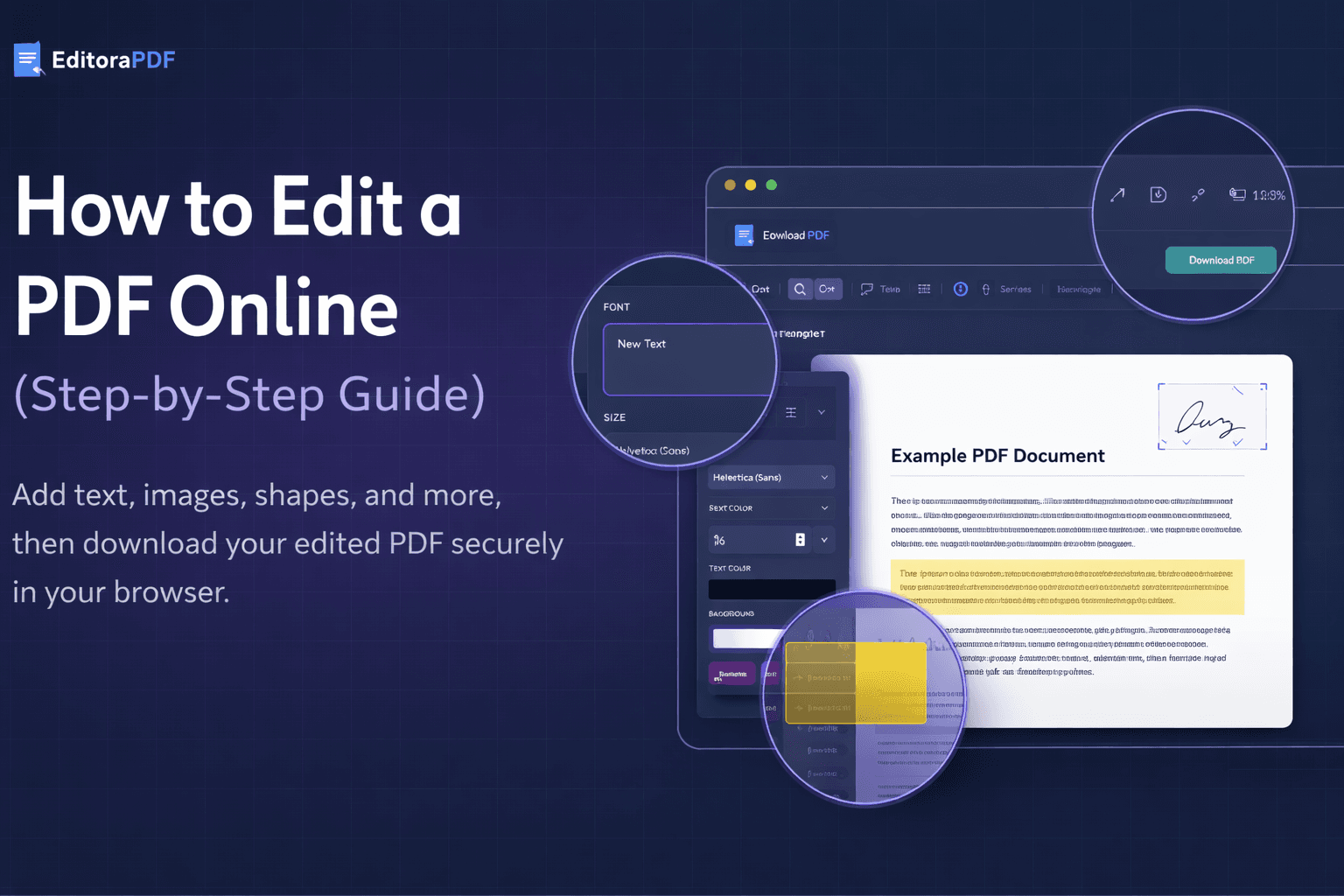
Editar un PDF solía significar instalar software pesado o pagar por licencias costosas. Hoy en día, muchas de las modificaciones más comunes en un PDF se pueden realizar directamente en tu navegador: de forma rápida, segura y sin instalar nada.
Esta guía explica cómo editar un PDF en línea paso a paso, qué tipos de ediciones se admiten y qué debes tener en cuenta antes de exportar tu documento final.
¿Qué significa realmente "editar un PDF en línea"?
La edición de PDF en línea normalmente se refiere a realizar cambios visuales y estructurales en un archivo PDF existente, como:
- Añadir texto nuevo
- Insertar imágenes (por ejemplo, logotipos o firmas)
- Resaltar o cubrir partes de un documento
- Dibujar formas o anotaciones
- Reordenar, rotar o eliminar páginas
A diferencia de los procesadores de texto, los PDF no están diseñados para reescribirse línea por línea. La mayoría de los editores en línea funcionan añadiendo capas editables sobre el documento original, lo cual es ideal para correcciones, notas y actualizaciones.
Paso 1: Abre tu PDF en el editor
Para empezar a editar un PDF en línea:
- Haz clic en Editar PDF
- Selecciona un archivo PDF desde tu dispositivo o arrástralo y suéltalo en el editor
- El documento se abre directamente en tu navegador
EditoraPDF admite archivos PDF de hasta 25 MB y funciona mejor con documentos de menos de 50 páginas.
No se requiere cuenta ni instalación.
Paso 2: Navega entre las páginas
Una vez abierto el archivo, puedes:
- Ver todas las páginas en la barra lateral izquierda
- Hacer clic en cualquier página para ir a ella
- Usar las flechas de navegación para avanzar página por página
Si es necesario, las páginas se pueden reordenar arrastrándolas a una nueva posición, lo que te ayuda a reestructurar documentos como contratos o informes.
Paso 3: Añade o edita texto
Para insertar texto en un PDF:
- Selecciona la herramienta de texto
- Haz clic en cualquier parte de la página
- Escribe tu texto
Puedes ajustar:
- La fuente (por ejemplo, Helvetica)
- El tamaño de fuente
- El estilo negrita o cursiva
- El color del texto
- El color de fondo (opcional)
Esto es útil para:
- Corregir errores tipográficos
- Añadir información faltante
- Rellenar plantillas de documentos preparadas
Paso 4: Inserta imágenes
También puedes añadir imágenes a un PDF, como:
- Logotipos de empresa
- Sellos
- Firmas escaneadas
- Ilustraciones o iconos
Tras insertar una imagen, puedes:
- Cambiar su tamaño mediante controles de porcentaje
- Ajustar el alto y el ancho
- Rotarla en incrementos de 90°
- Eliminarla si es necesario
Las imágenes se colocan exactamente donde las posicionas en la página.
Paso 5: Usa formas y resaltados
La herramienta de formas te permite dibujar elementos sencillos en la página, como:
- Rectángulos
- Círculos
- Líneas
- Flechas
Las formas se pueden usar para:
- Resaltar secciones importantes
- Cubrir información confidencial
- Añadir énfasis visual
Puedes personalizar:
- El color
- La opacidad (por ejemplo, resaltados semitransparentes)
- Los estilos con contorno o relleno
Paso 6: Rota o elimina páginas
Si una página está escaneada de lado o se incluyó por error, puedes:
- Rotar páginas
- Eliminar páginas individuales
Esto resulta especialmente útil al limpiar documentos escaneados o combinar contenido de distintas fuentes.
Paso 7: Exporta y descarga tu PDF
Cuando hayas terminado de editar:
- Haz clic en Descargar PDF
- Tu archivo actualizado se guarda en tu dispositivo
El proceso de edición se realiza localmente en tu navegador. Una vez que descargas el archivo, este permanece en tu dispositivo.
Limitaciones importantes a tener en cuenta
Los editores de PDF en línea son potentes, pero no ilimitados.
Antes de editar, conviene saber que:
- Los PDF muy complejos (especialmente los formularios interactivos) pueden tener un soporte de edición limitado
- Los PDF escaneados se tratan como imágenes a menos que se aplique OCR
- Los editores en línea son ideales para ediciones visuales, no para reescribir documentos completos
- Revisa siempre el documento final antes de usarlo con fines legales, financieros o profesionales
¿Cuándo es la edición de PDF en línea la opción adecuada?
Editar un PDF en línea es ideal cuando necesitas:
- Hacer correcciones rápidas
- Añadir notas o anotaciones
- Insertar imágenes o firmas
- Reordenar o eliminar páginas
- Evitar instalar software en tu dispositivo
Para actualizaciones de documentos sencillas y cotidianas, la edición en el navegador suele ser la opción más rápida y práctica.
Reflexiones finales
La edición de PDF en línea facilita trabajar con documentos sin herramientas ni configuraciones innecesarias. Al comprender qué ediciones se admiten y cómo aplicarlas correctamente, puedes ahorrar tiempo mientras mantienes tus documentos precisos y organizados.
Si estás listo para hacer cambios, puedes abrir tu archivo y empezar a editar directamente en tu navegador.
Preguntas frecuentes
¿Puedo editar un PDF en línea sin instalar software?
Sí. Muchas ediciones de PDF se pueden realizar directamente en tu navegador web sin instalar ningún software. Los editores de PDF en línea te permiten añadir texto, insertar imágenes, dibujar formas, reordenar páginas y realizar otras ediciones visuales sin descargar programas adicionales.
¿Qué tipos de ediciones puedo hacer en un PDF en línea?
Los editores de PDF en línea normalmente admiten ediciones visuales y estructurales, como añadir cuadros de texto, insertar imágenes, dibujar formas o resaltados, rotar páginas, eliminar páginas y reordenar páginas dentro de un documento.
¿Es seguro editar un PDF en línea?
Los editores de PDF basados en el navegador procesan los archivos localmente durante la edición. No obstante, los usuarios deben revisar siempre con cuidado los documentos editados y conservar copias de seguridad de los archivos importantes, especialmente antes de usarlos con fines oficiales o profesionales.
¿Puedo editar documentos PDF escaneados en línea?
Los archivos PDF escaneados se tratan como imágenes. El texto dentro de los documentos escaneados no se puede editar a menos que se aplique el reconocimiento óptico de caracteres (OCR). Sin OCR, aún puedes añadir texto, imágenes o resaltados sobre las páginas escaneadas.
¿Existen límites de tamaño de archivo para editar PDF en línea?
La mayoría de los editores de PDF en línea admiten archivos de hasta cierto tamaño. Para un mejor rendimiento, se recomiendan documentos de menos de 25 MB y menos de 50 páginas.
¿Necesito crear una cuenta para editar un PDF en línea?
Muchos editores de PDF en línea permiten a los usuarios editar documentos sin crear una cuenta. Esto facilita realizar ediciones rápidas sin registro ni inicio de sesión.