
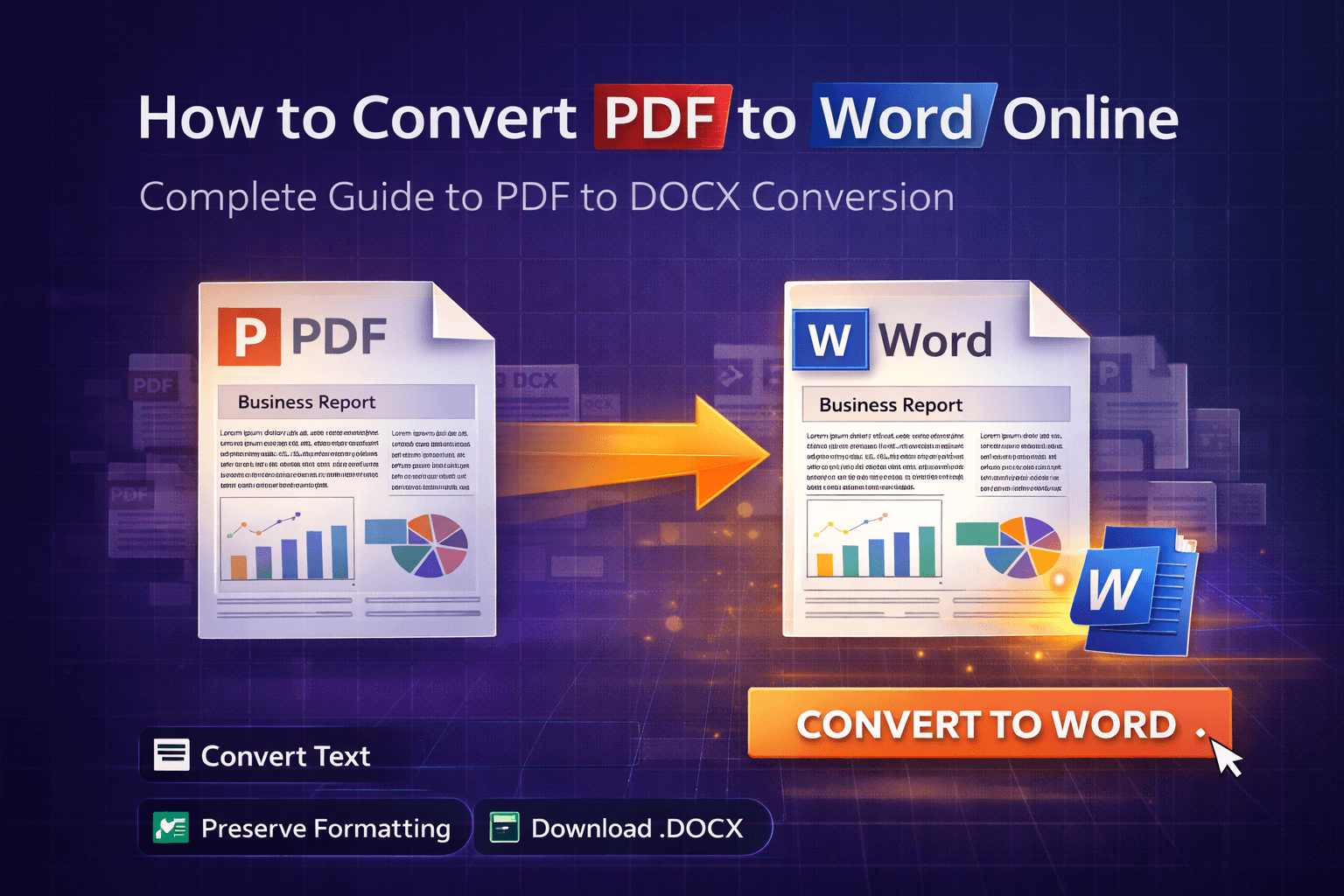
Tienes un documento PDF que necesitas editar, pero los PDF no destacan precisamente por ser fáciles de modificar. Quizás sea un informe que alguien te envió, un contrato que necesita actualizaciones o un documento que escaneaste hace años. Necesitas convertirlo a Word para poder trabajar con él de verdad: editar el texto, cambiar el formato, añadir secciones o reestructurar el contenido por completo.
¿La buena noticia? Convertir PDF a Word ya no requiere software costoso ni conocimientos técnicos. Los conversores modernos de PDF a Word en línea hacen que esta transformación sea tan sencilla como subir un archivo y hacer clic en un botón. Esta guía completa te explicará todo lo que necesitas saber sobre cómo convertir PDF a documentos de Word en línea, desde comprender el proceso de conversión hasta manejar distintos tipos de documentos y garantizar que tus archivos se mantengan seguros en todo momento.
El problema: por qué convertir PDF a Word puede ser complicado
Los PDF están diseñados para ser documentos finales e inalterables. Conservan el formato a la perfección en todos los dispositivos, lo cual es excelente para compartir e imprimir, pero hace que convertirlos a formatos editables sea más complejo de lo que debería. A diferencia de los documentos de Word, donde puedes hacer clic y editar en cualquier parte, los PDF son básicamente instantáneas digitales de documentos.
Esto es lo que hace que la conversión de PDF a Word sea un reto:
- Complejidad en la conservación del formato: los PDF pueden tener diseños complejos, fuentes personalizadas, imágenes incrustadas y un formato intrincado que no se traslada a la perfección a Word
- Problemas de extracción de texto: los PDF escaneados son solo imágenes, necesitan OCR (reconocimiento óptico de caracteres) para convertirse en texto editable
- Reconstrucción del diseño: convertir diseños de varias columnas, tablas, encabezados y pies de página manteniendo la estructura requiere algoritmos sofisticados
- Compatibilidad de fuentes: las fuentes personalizadas de los PDF pueden no estar disponibles en Word, lo que provoca cambios en el formato
- Preocupaciones de seguridad: subir documentos confidenciales a servidores desconocidos plantea dudas sobre la privacidad
- Costos del software: las herramientas de conversión de PDF de escritorio suelen requerir licencias o suscripciones costosas
- Variaciones de calidad: las distintas herramientas de conversión producen resultados muy diferentes, lo que dificulta saber en cuál confiar
Estos puntos de dolor son precisamente la razón por la que los conversores de PDF a Word en línea se han vuelto tan populares. Resuelven el problema de la complejidad sin dejar de ser accesibles, económicos y seguros. Pero no todos los conversores son iguales: comprender qué hace que un conversor sea bueno es fundamental para obtener los resultados que necesitas.
Por qué este problema importa más de lo que crees
Podrías pensar que convertir PDF a Word es una tarea especializada, pero en realidad es algo que millones de personas necesitan hacer con regularidad. Considera estos escenarios cotidianos:
- Profesionales de empresa que reciben informes en PDF y necesitan editarlos o actualizarlos para presentaciones o documentos internos
- Estudiantes que necesitan extraer texto de artículos de investigación o libros de texto en PDF para tomar apuntes y citar
- Creadores de contenido que desean reutilizar el contenido de un PDF en entradas de blog, artículos o contenido para redes sociales
- Equipos jurídicos que necesitan editar contratos, acuerdos o documentos legales que originalmente se crearon como PDF
- Departamentos de RR. HH. que reciben currículums y solicitudes de empleo en formato PDF pero necesitan extraer la información a sus sistemas
- Investigadores que necesitan convertir artículos académicos o documentos de investigación para analizarlos y editarlos
- Personal administrativo que recibe formularios y documentos en PDF pero necesita modificarlos para distintos fines
- Escritores y editores que necesitan trabajar con manuscritos o documentos en PDF que requieren una edición sustancial
El tiempo perdido en volver a teclear manualmente o en lidiar con herramientas de conversión deficientes se acumula rápidamente. Lo que con el conversor adecuado lleva minutos puede llevar horas cuando intentas sortear limitaciones o usar métodos obsoletos. Y, lo que es más importante, el enfoque equivocado puede provocar:
- Pérdida de formato y diseño que requiere horas de reconstrucción manual
- Violaciones de privacidad al subir documentos confidenciales a servidores no confiables
- Frustración y menor productividad debido a una mala calidad de conversión
- Extracción incorrecta del texto que introduce errores en tus documentos
- Imágenes, tablas u otros elementos que faltan y deben volver a añadirse manualmente
- Corrupción del archivo o archivos de salida inservibles
Por eso, saber convertir PDF a Word correctamente no es solo cuestión de comodidad: se trata de trabajar de forma eficiente y segura en un mundo donde los documentos PDF son el formato estándar para la comunicación profesional, pero Word sigue siendo la herramienta de referencia para editar y colaborar.
La solución: conversores modernos de PDF a Word en línea
La solución a los quebraderos de cabeza de la conversión de PDF a Word es más sencilla de lo que podrías imaginar. Los conversores modernos de PDF a Word basados en la web manejan toda la complejidad técnica entre bastidores y te ofrecen una interfaz limpia para transformar documentos en minutos.
¿Qué hace que estas herramientas sean eficaces? Aprovechan algoritmos de conversión avanzados y una tecnología de procesamiento basada en el navegador que funciona enteramente en tu navegador web. Esto significa:
- No requiere instalación: funciona en cualquier dispositivo con un navegador moderno
- Procesamiento centrado en la privacidad: los archivos permanecen en tu dispositivo, nunca se suben a servidores
- Resultados instantáneos: convierte PDF a Word en segundos, no en minutos
- Gratis: sin suscripciones ni costos ocultos
- Compatibilidad multiplataforma: funciona en Windows, Mac, Linux y dispositivos móviles
- Conservación del formato: algoritmos avanzados mantienen el texto, las imágenes, las tablas y la estructura del diseño
- Compatibilidad con OCR: algunas herramientas pueden extraer texto de PDF escaneados mediante el reconocimiento óptico de caracteres
¿Y lo mejor? No necesitas entender cómo funciona técnicamente la conversión de PDF a Word. La herramienta se encarga automáticamente de la extracción de texto, el análisis del diseño, la conversión de formato y la reconstrucción del archivo. Solo necesitas saber usar la interfaz, que es exactamente lo que veremos a continuación.
Nuestra herramienta para convertir PDF a Word se ha creado con estos principios en mente. Está diseñada para ser rápida, segura y sencilla: todo lo que necesitas sin la complejidad que no necesitas.
Guía paso a paso: cómo convertir PDF a Word con nuestra herramienta
¿Listo para convertir tu PDF a Word? Sigue estos pasos para transformar tu documento PDF en un archivo de Word editable de forma rápida y sencilla. Cubriremos todo el proceso, desde la subida hasta la descarga, además de consejos para obtener los mejores resultados.
Paso 1: accede a la herramienta para convertir PDF a Word
Ve a nuestra página del conversor de PDF a Word. Verás una interfaz limpia con un área para subir archivos. No es necesario crear una cuenta ni iniciar sesión: puedes empezar a convertir de inmediato.
La interfaz está diseñada para ser intuitiva, con instrucciones claras y retroalimentación visual durante todo el proceso de conversión.
Paso 2: sube tu archivo PDF
Haz clic en el área de subida o arrastra y suelta tu archivo PDF directamente en la página. La herramienta admite:
- Funcionalidad de arrastrar y soltar para subir archivos rápidamente
- Archivos de hasta 25 MB (para un rendimiento óptimo)
- Cualquier archivo PDF, sin importar el número de páginas ni la complejidad
- PDF basados en texto (mejores resultados) y PDF escaneados (con compatibilidad con OCR si está disponible)
- PDF protegidos con contraseña (primero tendrás que desbloquearlos con nuestra herramienta de edición de PDF)
Una vez subido, verás una vista previa de tu PDF con el número total de páginas y el tamaño del archivo. Esto te ayuda a saber qué se está convirtiendo y a estimar el tiempo de procesamiento.
Consejo profesional: para obtener los mejores resultados, usa PDF basados en texto en lugar de imágenes escaneadas. Si tienes un PDF escaneado, busca conversores que mencionen específicamente compatibilidad con OCR (reconocimiento óptico de caracteres).
Paso 3: elige la configuración de conversión (si está disponible)
Algunos conversores avanzados de PDF a Word ofrecen ajustes para personalizar el proceso de conversión. Las opciones comunes incluyen:
- Modo OCR: actívalo para PDF escaneados y extraer texto de las imágenes
- Conservación del formato: elige con qué rigor mantener el diseño y el formato originales
- Tratamiento de imágenes: decide si incrustar las imágenes o extraerlas por separado
- Detección de tablas: activa el reconocimiento y la conversión automáticos de tablas
- Formato de salida: elige entre DOCX (formato moderno de Word) o DOC (formato más antiguo)
La mayoría de los conversores básicos funcionan automáticamente sin necesidad de configuración, lo cual es ideal para conversiones sencillas. Las opciones avanzadas son útiles cuando tienes requisitos específicos o documentos complejos.
Paso 4: revisa la información de tu archivo
Antes de convertir, tómate un momento para verificar:
- Que el archivo PDF correcto está subido
- Que el tamaño del archivo está dentro de los límites aceptables (menos de 25 MB para un mejor rendimiento)
- Que el número de páginas parece razonable (los archivos muy grandes pueden tardar más)
- Que has seleccionado la configuración de conversión adecuada si hay opciones disponibles
Esta comprobación rápida evita tener que empezar de nuevo si descubres que algo está mal después de la conversión.
Paso 5: haz clic en Convertir y espera el procesamiento
Cuando todo se vea bien, haz clic en el botón "Convertir a Word" o "Convertir PDF". La herramienta hará lo siguiente:
- Analizar la estructura y el contenido de tu PDF
- Extraer el texto, las imágenes y la información de formato
- Reconstruir el diseño en formato Word
- Generar tu archivo de documento de Word
El tiempo de procesamiento depende de:
- El número total de páginas de tu PDF
- El tamaño y la complejidad del archivo
- Si se necesita OCR (los PDF escaneados tardan más)
- La capacidad de procesamiento de tu dispositivo
- La complejidad del diseño, las tablas y el formato
Para conversiones típicas (de 10 a 20 páginas, PDF basado en texto), esto suele tardar de 5 a 15 segundos. Los archivos más grandes o los PDF escaneados pueden tardar de 30 a 60 segundos o más. Verás un indicador de progreso durante el procesamiento.
Lo que sucede entre bastidores: el conversor analiza la estructura de tu PDF, extrae el contenido del texto, identifica imágenes y tablas, asigna fuentes y formato, y reconstruye todo en el formato DOCX de Word. Es un trabajo complejo, pero las herramientas modernas lo hacen rápido y fiable.
Paso 6: revisa la vista previa de la conversión (si está disponible)
Algunos conversores ofrecen una vista previa del documento convertido antes de descargarlo. Esto te permite:
- Comprobar si el formato se ve correcto
- Verificar que el texto se extrajo correctamente
- Confirmar que las imágenes y las tablas se convirtieron correctamente
- Detectar cualquier problema antes de descargar
Si notas problemas importantes en la vista previa, quizás quieras probar un conversor diferente o ajustar la configuración. Sin embargo, las pequeñas diferencias de formato son normales y se pueden corregir fácilmente en Word después de descargar.
Paso 7: descarga tu documento de Word
Cuando finalice el procesamiento, tu documento de Word estará listo. Haz clic en el botón de descarga para guardarlo en tu dispositivo. El archivo normalmente se llamará algo como "converted.docx" o según el nombre de tu PDF original.
Importante: dado que el procesamiento ocurre en tu navegador, tus archivos nunca salen de tu dispositivo. Una vez que cierras la pestaña del navegador, se borran todos los datos temporales. Asegúrate de descargar tu documento de Word antes de cerrar la página.
Después de descargar, puedes:
- Abrir el archivo en Microsoft Word, Google Docs o cualquier procesador de texto compatible
- Editar el texto, el formato y el diseño según necesites
- Hacer los ajustes necesarios para corregir problemas menores de formato
- Guardar y compartir tu documento editable
¡Y eso es todo! Has convertido correctamente tu PDF a Word. Todo el proceso suele tardar menos de dos minutos de principio a fin, según el tamaño del archivo.
Paso 8: consejos de edición posteriores a la conversión
Después de convertir, es posible que necesites hacer algunos ajustes en Word. Estas son las correcciones más comunes:
- Problemas de fuentes: si las fuentes personalizadas no se convirtieron, Word las sustituirá. Puedes cambiar las fuentes manualmente o instalar las fuentes originales
- Ajustes de diseño: los diseños complejos pueden requerir ajustes manuales. Usa las herramientas de diseño de Word para corregir el espaciado, las columnas o la alineación
- Formato de tablas: las tablas suelen convertirse bien, pero quizás necesites ajustar los bordes, el espaciado de las celdas o el ancho de las columnas
- Posición de las imágenes: las imágenes deberían conservarse, pero es posible que tengas que ajustar su posición o el ajuste del texto
- Encabezados y pies de página: normalmente se convierten correctamente, pero revisa los números de página y el formato
- Formato de texto: la negrita, la cursiva y otros estilos de texto suelen convertirse bien, pero revísalos y corrígelos según sea necesario
Recuerda: una conversión perfecta no siempre es posible, especialmente con diseños complejos. El objetivo es convertir correctamente la mayor parte del contenido y la estructura, y luego hacer pequeños ajustes en Word. Aun así, esto es mucho más rápido que volver a teclear todo desde cero.
Ventajas de usar conversores de PDF a Word en línea
¿Por qué elegir un conversor de PDF a Word en línea en lugar de un software de escritorio o métodos manuales? Estas son las ventajas clave:
1. No requiere ninguna instalación
La mayor ventaja es la sencillez. No necesitas descargar, instalar ni actualizar ningún software. Solo abre tu navegador y empieza a convertir. Esto es especialmente valioso cuando estás en una computadora compartida, en un dispositivo de trabajo con permisos restringidos o necesitas convertir PDF sobre la marcha. Puedes acceder a la herramienta desde cualquier dispositivo, en cualquier lugar, sin preocuparte por la compatibilidad del software ni por las molestias de la instalación.
2. Privacidad y seguridad
Cuando usas un conversor de PDF a Word centrado en la privacidad que procesa los archivos localmente en tu navegador, tus documentos nunca salen de tu dispositivo. Esto es crucial cuando trabajas con:
- Documentos empresariales confidenciales
- Información financiera personal
- Documentos legales y contratos
- Historiales médicos
- Artículos académicos e investigaciones
- Cualquier dato confidencial
A diferencia de las herramientas en la nube que suben tus archivos a servidores, el procesamiento del lado del cliente mantiene todo en tu equipo, donde tú lo controlas. Tus documentos se procesan enteramente en la memoria de tu navegador y nunca se transmiten por internet.
3. Una solución rentable
La mayoría de los conversores de PDF a Word en línea son completamente gratuitos. Incluso el software de escritorio premium para convertir PDF puede costar entre 100 y 300 dólares, y los servicios de suscripción cobran cuotas mensuales. Para una conversión de PDF a Word ocasional o habitual, las herramientas en línea gratuitas ofrecen un valor excelente sin ningún compromiso económico. Obtienes capacidades de conversión de nivel profesional sin el precio de nivel profesional.
4. Compatibilidad multiplataforma
Ya sea que uses Windows, Mac, Linux, iOS o Android, los conversores de PDF a Word en línea funcionan en todas partes. El software de escritorio suele ser específico de cada plataforma, lo que te obliga a comprar versiones separadas o a buscar soluciones alternativas. Las herramientas basadas en el navegador eliminan esta limitación por completo. Puedes convertir PDF a Word en cualquier dispositivo con un navegador web moderno, sin importar el sistema operativo.
5. Siempre actualizadas
Las herramientas en línea las actualizan automáticamente sus desarrolladores. Siempre obtienes las funciones más recientes, algoritmos de conversión mejorados, correcciones de errores y mejoras de seguridad sin descargar actualizaciones manualmente ni preocuparte por la compatibilidad de versiones. La herramienta que usas hoy es mejor que la del mes pasado, y no tienes que hacer nada para conseguir esas mejoras.
6. Velocidad y eficiencia
La conversión moderna de PDF basada en el navegador es sorprendentemente rápida. Puedes convertir PDF a Word en segundos, en comparación con:
- Volver a teclear manualmente (sumamente tedioso y propenso a errores)
- El software de escritorio que requiere abrirse y navegar por interfaces complejas
- Los flujos de trabajo de imprimir a Word (lentos, que degradan la calidad y poco fiables)
- Los métodos de copiar y pegar (no conservan el formato y pierden la estructura)
La interfaz simplificada de las herramientas en línea significa menos tiempo haciendo clic en menús y más tiempo avanzando con el trabajo. Puedes convertir varios PDF en el tiempo que tarda en abrirse un software de escritorio.
7. Conservación del formato
Los conversores modernos de PDF a Word en línea usan algoritmos avanzados para conservar el formato, el diseño, las imágenes, las tablas y los estilos de texto. Aunque una conversión perfecta no siempre es posible, los buenos conversores mantienen la mayor parte de la estructura del documento original, lo que te ahorra horas de reconstrucción manual. Obtienes texto editable que se asemeja mucho a la apariencia del PDF original.
8. Sin preocupaciones de almacenamiento
Dado que el procesamiento ocurre en tu navegador, no tienes que preocuparte por los límites de almacenamiento en la nube, las cuotas de cuenta ni las políticas de retención de archivos. Todo se procesa localmente y descargas el resultado directamente en tu dispositivo. Tus archivos convertidos son solo tuyos, almacenados donde tú elijas, sin dependencias de almacenamiento en la nube.
Comparación: conversores de PDF a Word en línea frente a otras herramientas
¿Cómo se comparan los conversores de PDF a Word en línea con las alternativas? Desglosemos la comparación:
Conversores de PDF a Word en línea frente al software de escritorio
Software de escritorio (Adobe Acrobat, Nitro PDF, etc.):
- ✅ Funciones más avanzadas (conversión por lotes, opciones de OCR, personalización de formato)
- ✅ Funciona sin conexión
- ✅ Mejor para archivos muy grandes (más de 500 páginas)
- ✅ Mayor control sobre la configuración de conversión
- ❌ Requiere instalación y actualizaciones
- ❌ A menudo costoso (entre 100 y 300 dólares o cuotas de suscripción)
- ❌ Específico de cada plataforma (Windows o Mac, rara vez ambos)
- ❌ Ocupa espacio en disco
- ❌ Más lento de abrir y usar
Conversores de PDF a Word en línea:
- ✅ Gratis
- ✅ No requiere instalación
- ✅ Funciona en cualquier plataforma
- ✅ Siempre actualizados
- ✅ Centrados en la privacidad (procesamiento del lado del cliente)
- ✅ Rápidos y cómodos
- ✅ Accesibles desde cualquier dispositivo
- ❌ Requiere conexión a internet (para la carga inicial de la página)
- ❌ Pueden tener dificultades con archivos extremadamente grandes (más de 500 páginas)
- ❌ Menos opciones de personalización avanzada
Veredicto: para la mayoría de las necesidades de conversión de PDF a Word, las herramientas en línea ganan en comodidad, costo y accesibilidad. El software de escritorio es mejor si necesitas funciones avanzadas de OCR, el procesamiento por lotes de muchos archivos o trabajas con regularidad con documentos muy grandes.
Conversores de PDF a Word en línea frente a servicios en la nube
Servicios en la nube (Google Drive, conversores de Dropbox, etc.):
- ✅ Integrados con el almacenamiento en la nube
- ✅ Pueden acceder a los archivos desde cualquier lugar
- ✅ A menudo gratuitos con cuentas de almacenamiento en la nube
- ✅ Capacidades de procesamiento por lotes
- ❌ Archivos subidos a servidores (preocupación por la privacidad)
- ❌ Requiere crear una cuenta
- ❌ Se aplican límites de almacenamiento
- ❌ Los archivos pueden conservarse en los servidores
- ❌ Procesamiento más lento (tiempo de subida y descarga)
- ❌ Opciones de calidad de conversión limitadas
Conversores en línea del lado del cliente:
- ✅ Sin subida de archivos (centrados en la privacidad)
- ✅ No requiere cuenta
- ✅ Procesamiento más rápido (sin subida ni descarga)
- ✅ Sin límites de almacenamiento
- ✅ Los archivos nunca salen de tu dispositivo
- ✅ Mejores para documentos confidenciales
- ❌ No pueden acceder directamente a los archivos del almacenamiento en la nube
- ❌ Sin procesamiento por lotes (normalmente un archivo a la vez)
Veredicto: para los usuarios preocupados por la privacidad, los conversores en línea del lado del cliente son superiores. Los servicios en la nube son mejores si necesitas convertir archivos que ya están guardados en el almacenamiento en la nube, requieres procesamiento por lotes y no te importa el compromiso en cuanto a la privacidad.
Conversores de PDF a Word en línea frente a métodos manuales
Algunas personas intentan convertir PDF a Word manualmente con métodos como:
- Volver a teclear todo desde cero (sumamente tedioso y propenso a errores)
- Copiar y pegar el texto (pierde el formato, no conserva el diseño y las imágenes no se transfieren)
- Imprimir a Word (lento, con pérdida de calidad y un formato poco fiable)
- Tomar capturas de pantalla e insertarlas en Word (calidad pésima, no permite búsquedas y consume mucho tiempo)
- Usar programas gratuitos con anuncios y riesgos de malware
Veredicto: los conversores de PDF a Word en línea son más rápidos, producen resultados de mejor calidad, conservan el formato y la estructura, y son más fiables que cualquier método manual. No hay razón para usar soluciones alternativas cuando hay herramientas de conversión adecuadas disponibles de forma gratuita.
Preguntas frecuentes sobre la conversión de PDF a Word
¿Cómo convierto PDF a Word en línea de forma gratuita?
Puedes convertir PDF a Word en línea de forma gratuita usando nuestra herramienta para convertir PDF a Word. Simplemente sube tu archivo PDF, espera a que finalice el proceso de conversión y descarga tu documento de Word. La herramienta conserva el formato del texto, las imágenes y el diseño en la mayor medida posible durante la conversión. No es necesario crear una cuenta, pagar ni instalar software.
¿Es seguro convertir PDF a Word en línea?
Sí. Cuando usas un conversor de PDF a Word centrado en la privacidad que procesa los archivos localmente en tu navegador, tus documentos nunca salen de tu dispositivo. Toda la conversión ocurre del lado del cliente mediante JavaScript, lo que garantiza que tus documentos confidenciales permanezcan seguros y privados. A diferencia de las herramientas en la nube que suben los archivos a servidores, el procesamiento del lado del cliente significa que tus PDF se convierten enteramente en tu computadora. Busca siempre herramientas que indiquen explícitamente que procesan los archivos localmente en lugar de subirlos.
¿Se conservará el formato al convertir PDF a Word?
La mayoría de los conversores modernos de PDF a Word hacen todo lo posible por conservar el formato, incluidas las fuentes, las imágenes, las tablas y el diseño. Sin embargo, los diseños complejos, las fuentes personalizadas o los PDF escaneados pueden requerir ajustes manuales después de la conversión. Los PDF basados en texto suelen convertirse mejor que los PDF de imágenes escaneadas. Los documentos sencillos con formato estándar suelen convertirse muy bien, mientras que los diseños complejos de varias columnas, los diseños personalizados o el formato intrincado pueden necesitar algunos ajustes manuales en Word.
¿Cuál es el tamaño máximo de archivo para convertir PDF a Word en línea?
Los límites de tamaño de archivo varían según la herramienta, pero la mayoría de los conversores de PDF a Word en línea admiten archivos de hasta 25-50 MB. Para un mejor rendimiento, mantén los archivos por debajo de 25 MB y limita el número total de páginas a menos de 100. Los archivos muy grandes (más de 100 MB) pueden provocar problemas de rendimiento o tiempos de espera agotados en el navegador. Si necesitas convertir PDF muy grandes, considera dividirlos primero con nuestra herramienta para dividir PDF o usar software de escritorio diseñado para procesamiento de alto rendimiento.
¿Necesito crear una cuenta para convertir PDF a Word?
No. Muchas herramientas gratuitas para convertir PDF a Word funcionan sin requerir la creación de una cuenta ni el registro. Puedes subir, convertir y descargar tu documento de Word de inmediato sin registrarte. Esto hace que el proceso sea más rápido y más privado. Algunas herramientas ofrecen cuentas opcionales para guardar el historial de conversiones o acceder a funciones premium, pero la conversión básica de PDF a Word normalmente está disponible sin ningún registro.
¿Puedo convertir PDF escaneados a Word?
Los PDF escaneados son básicamente imágenes, así que convertirlos a Word requiere tecnología OCR (reconocimiento óptico de caracteres). Algunos conversores avanzados de PDF a Word incluyen capacidades de OCR, pero las herramientas básicas pueden limitarse a convertir las imágenes sin extraer texto editable. Para documentos escaneados, busca conversores que mencionen específicamente compatibilidad con OCR. Sin OCR, obtendrás imágenes en tu documento de Word en lugar de texto editable, lo que anula el propósito de la conversión.
¿Qué formato de archivo obtendré al convertir PDF a Word?
La mayoría de los conversores de PDF a Word generan archivos en formato DOCX, que es el formato moderno de Microsoft Word compatible con Word 2007 y versiones posteriores, así como con Google Docs, LibreOffice y otros procesadores de texto. Algunas herramientas también pueden ofrecer el formato DOC para versiones más antiguas de Word, pero DOCX es el formato estándar y recomendado. Los archivos DOCX son más pequeños, más fiables y admiten funciones modernas como una mejor compresión de imágenes y una estructura basada en XML.
¿Cuánto tarda en convertirse PDF a Word?
El tiempo de conversión depende del tamaño del archivo, el número de páginas y la complejidad. Los PDF sencillos basados en texto (de 10 a 20 páginas) suelen convertirse en 5-15 segundos. Los archivos más grandes (de 50 a 100 páginas) pueden tardar de 30 a 60 segundos. Los PDF escaneados con OCR pueden tardar más, a veces de 1 a 2 minutos para documentos complejos. Los archivos muy grandes (más de 200 páginas) podrían tardar varios minutos. El procesamiento ocurre en tu navegador, así que la capacidad de procesamiento de tu dispositivo también afecta a la velocidad de conversión.
¿Puedo convertir a Word los PDF protegidos con contraseña?
Esto depende de la herramienta. La mayoría de los conversores de PDF a Word en línea no pueden procesar PDF protegidos con contraseña porque no pueden acceder al contenido sin la contraseña. Tendrás que eliminar primero la protección con contraseña usando una herramienta de edición de PDF o el software que creó la protección, y luego convertir los archivos desbloqueados. Algunos programas de escritorio para PDF pueden manejar archivos protegidos con contraseña si proporcionas la contraseña durante la conversión.
¿Se conservarán las imágenes al convertir PDF a Word?
Sí, la mayoría de los conversores de PDF a Word conservan las imágenes durante la conversión. Las imágenes normalmente se incrustan en el documento de Word en sus posiciones originales. Sin embargo, la calidad y la ubicación de las imágenes pueden variar según el conversor y la estructura del PDF original. Los diseños de imágenes complejos o las imágenes con efectos especiales podrían necesitar ajustes en Word después de la conversión. Para obtener los mejores resultados, usa conversores que mencionen específicamente capacidades de conservación de imágenes.
¿Puedo convertir las tablas de un PDF en tablas de Word?
Sí, los conversores modernos de PDF a Word normalmente conservan las tablas y las convierten al formato de tabla de Word. La estructura de la tabla, los bordes y el contenido de las celdas suelen mantenerse. Sin embargo, las tablas complejas con celdas combinadas, formato personalizado o diseños inusuales pueden necesitar ajustes manuales en Word. Las tablas sencillas y bien estructuradas suelen convertirse muy bien, mientras que las tablas complejas podrían requerir algunas correcciones de formato.
¿Hay un límite de páginas que puedo convertir?
No hay un límite estricto en el número de páginas, pero existen límites prácticos según las capacidades de tu dispositivo. La mayoría de las herramientas en línea manejan cómodamente de 50 a 100 páginas. Las conversiones muy grandes (más de 200 páginas) pueden provocar ralentizaciones del navegador o problemas de memoria. Si necesitas convertir documentos extremadamente grandes, considera dividirlos primero con nuestra herramienta para dividir PDF o usar software de escritorio optimizado para el procesamiento de archivos grandes.
¿Puedo convertir PDF a Word en dispositivos móviles?
Sí, muchas herramientas en línea para convertir PDF a Word funcionan en navegadores móviles, aunque la experiencia puede variar. Los dispositivos móviles tienen menos capacidad de procesamiento y memoria que las computadoras de escritorio, así que las conversiones muy grandes podrían ser más lentas o fallar. Para obtener los mejores resultados en el móvil, limítate a archivos más pequeños (menos de 10 MB) y a menos páginas en total (menos de 30). La interfaz también puede estar optimizada de forma diferente para pantallas táctiles, pero las funciones básicas deberían funcionar.
¿Qué hago si la calidad de la conversión es mala?
Si la calidad de la conversión es mala, prueba estas soluciones: (1) usa una herramienta de conversión diferente, ya que la calidad varía mucho entre herramientas; (2) asegúrate de usar un PDF basado en texto y no un PDF de imagen escaneada; (3) para PDF escaneados, usa un conversor con capacidades de OCR; (4) intenta convertir en secciones más pequeñas si el archivo es muy grande; (5) haz ajustes manuales en Word después de la conversión, ya que algunas correcciones de formato son normales y esperables. Recuerda que una conversión perfecta no siempre es posible, especialmente con diseños complejos.
Conclusión: simplificar la conversión de PDF a Word
Convertir archivos PDF en documentos de Word no tiene por qué ser complicado. Con los conversores modernos de PDF a Word en línea, transformar PDF en archivos de Word editables es sencillo, rápido y seguro. Ya seas un profesional de empresa que actualiza informes, un estudiante que extrae texto de artículos de investigación o cualquier persona que necesite editar contenido de PDF con regularidad, el conversor adecuado marca toda la diferencia.
Las ventajas clave de los conversores de PDF a Word en línea —sin instalación, procesamiento centrado en la privacidad, acceso gratuito, conservación del formato y compatibilidad multiplataforma— los convierten en la solución ideal para la mayoría de las necesidades de conversión. Aunque el software de escritorio tiene su lugar para funciones avanzadas de OCR o el procesamiento por lotes, la conversión sencilla de PDF a Word la resuelven perfectamente las herramientas basadas en el navegador.
Recuerda estas buenas prácticas:
- Usa PDF basados en texto para obtener la mejor calidad de conversión (los PDF escaneados necesitan OCR)
- Mantén los archivos por debajo de 25 MB para un rendimiento óptimo
- Usa herramientas centradas en la privacidad que procesen los archivos localmente
- Revisa los documentos convertidos y haz pequeños ajustes de formato según sea necesario
- Conserva copias de seguridad de los PDF originales hasta que estés satisfecho con la conversión
- Para archivos grandes, considera dividirlos primero con nuestra herramienta para dividir PDF
¿Listo para convertir tus PDF a Word? Prueba nuestra herramienta gratuita para convertir PDF a Word y comprueba lo sencilla que puede ser la transformación de documentos. Y si necesitas hacer ediciones en tus PDF antes de convertirlos, echa un vistazo a nuestra herramienta de edición de PDF para añadir texto, imágenes y anotaciones. Para archivos grandes que necesitan reducir su tamaño antes de la conversión, nuestra herramienta de compresión de PDF puede ayudarte a reducir el tamaño de los archivos. Y si necesitas combinar varios PDF antes de convertirlos, nuestra herramienta para unir PDF facilita fusionar documentos primero.
La conversión de PDF a Word no tiene por qué ser una tarea pesada. Con las herramientas y el enfoque adecuados, puedes transformar documentos de forma rápida y con confianza, dejando más tiempo para la edición real y el trabajo de contenido que de verdad importa.
Artículos relacionados
Cómo unir archivos PDF en línea
Aprende a combinar varios archivos PDF en un solo documento con herramientas en línea gratuitas.
Cómo dividir archivos PDF en línea
Guía completa para dividir documentos PDF grandes en archivos más pequeños con herramientas en línea gratuitas.
Cómo editar un PDF en línea
Guía completa para editar archivos PDF en línea sin instalar software.
¿Es seguro editar PDF en línea?
Conoce la privacidad y la seguridad al editar documentos PDF en línea.