
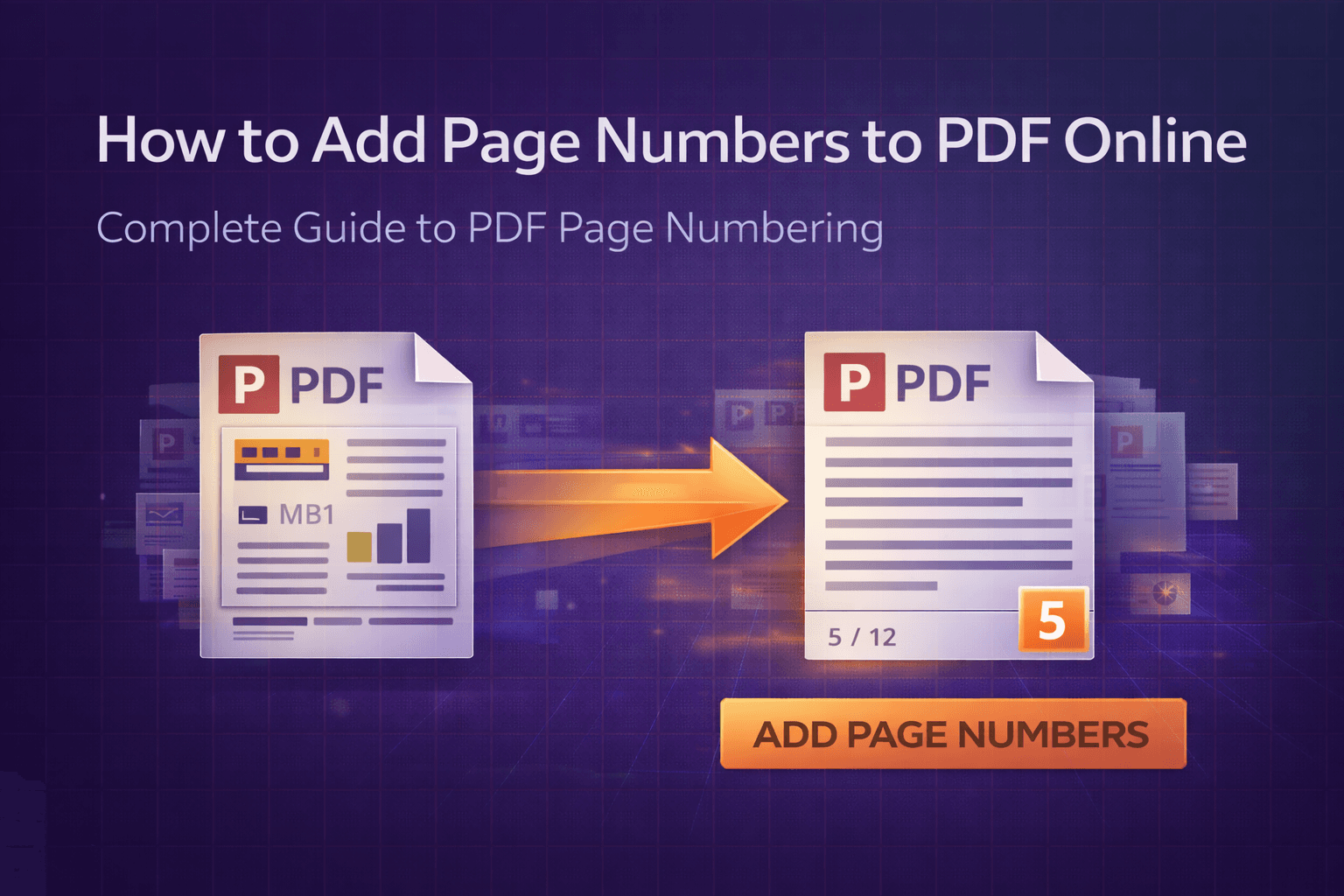
Vous venez de terminer la création d'un document PDF complet : peut-être un rapport d'activité, un article de recherche ou un mémoire juridique. Tout est parfait, à un détail près : il n'y a pas de numéros de page. Lorsque vous l'imprimerez ou le partagerez numériquement, vos lecteurs auront du mal à se référer à des pages précises. Vous avez besoin de numéros de page, mais ouvrir un logiciel de bureau coûteux ou apprendre à utiliser des outils d'édition PDF complexes semble disproportionné pour une tâche aussi simple.
La bonne nouvelle ? Ajouter des numéros de page à des PDF n'a pas à être compliqué ni coûteux. Les outils modernes de numérotation des pages PDF en ligne rendent ce processus aussi simple que de téléverser votre fichier, de choisir l'emplacement des numéros et de cliquer sur un bouton. Ce guide complet vous accompagnera dans tout ce que vous devez savoir pour ajouter des numéros de page à vos PDF en ligne, de la compréhension des différents formats de numérotation à la personnalisation des styles, en passant par la gestion des cas particuliers.
Le problème : pourquoi les PDF manquent-ils souvent de numéros de page
Les PDF sont créés à partir de nombreuses sources différentes : documents Word, pages scannées, pages web, logiciels de conception, et bien plus encore. Si ces outils excellent dans la création de contenu, ils n'incluent pas toujours de numéros de page par défaut. Et même lorsqu'ils le font, la numérotation peut ne pas correspondre à vos besoins ou aux normes professionnelles.
Voici ce qui rend l'ajout de numéros de page aux PDF si difficile :
- Aucune numérotation intégrée : De nombreux outils de création de PDF n'incluent pas de numérotation automatique des pages, vous laissant avec des documents non numérotés
- Complexité des formats : Des documents différents nécessitent des styles de numérotation différents : simples numéros, format « Page X sur Y » ou formats personnalisés
- Difficultés de positionnement : Trouver la bonne position (en haut, en bas, dans les coins) qui n'interfère pas avec le contenu demande de la précision
- Variations de page de départ : Les documents professionnels ont souvent besoin que la numérotation commence à la page 3 ou 4, en sautant les pages de couverture et de titre
- Cohérence du style : Faire correspondre les polices, tailles et couleurs des numéros de page au design de votre document peut s'avérer fastidieux
- Contraintes liées aux logiciels : Les éditeurs PDF de bureau exigent souvent une installation, des mises à jour et parfois un paiement, juste pour ajouter de simples numéros de page
- Contraintes de temps : Lorsque vous avez besoin de numéros de page rapidement, apprendre à utiliser un logiciel complexe n'est pas pratique
Ce sont précisément ces points de friction qui ont rendu les outils de numérotation des pages PDF en ligne si populaires. Ils résolvent le problème de la complexité tout en restant simples, accessibles et sécurisés.
Pourquoi ce problème compte plus que vous ne le pensez
Vous pourriez croire que les numéros de page ne sont qu'une fonctionnalité accessoire, mais ils sont en réalité essentiels à une gestion documentaire professionnelle. Pensez à ces situations du quotidien où l'absence de numéros de page pose de vrais problèmes :
- Les professionnels qui soumettent des rapports, des propositions ou des présentations nécessitant des références de page claires pour les réunions et les relectures
- Les étudiants et universitaires qui rendent des articles de recherche, des thèses ou des devoirs exigeant une pagination correcte pour la notation et les citations
- Les professionnels du droit qui préparent des mémoires, des contrats ou des dossiers d'affaires où des références de page précises sont essentielles aux procédures judiciaires
- Le personnel de santé qui organise des dossiers de patients, des comptes rendus médicaux ou des documents de recherche nécessitant une identification claire des pages
- Les agents immobiliers qui compilent des documents de bien, des rapports d'inspection et des contrats exigeant une navigation aisée
- Les services RH qui créent des manuels destinés aux employés, des documents de politique interne ou des supports de formation nécessitant une pagination correcte
- Les créateurs de contenu qui préparent des portfolios, des présentations de design ou des livrables clients qui paraissent plus professionnels avec des numéros de page
- Les agents de la fonction publique qui préparent des documents officiels, des rapports ou des archives publiques devant respecter des règles de mise en forme strictes
Les conséquences de l'absence de numéros de page vont au-delà de l'esthétique :
- Difficulté à se référer à des sections précises lors de réunions ou de discussions
- Confusion lors de l'impression ou du partage de documents entre différents appareils
- Problèmes de crédibilité professionnelle lorsque les documents paraissent incomplets ou peu soignés
- Temps perdu à compter manuellement les pages pour retrouver un contenu précis
- Problèmes de conformité lorsque les documents doivent respecter des normes de mise en forme spécifiques
- Problèmes d'impression lorsque les pages se mélangent ou se perdent
Voilà pourquoi savoir ajouter correctement des numéros de page n'est pas qu'une question de commodité : il s'agit de créer des documents professionnels et faciles à parcourir, qui répondent aux normes modernes de la communication professionnelle, universitaire et juridique.
La solution : les outils modernes de numérotation des pages PDF en ligne
La solution aux casse-têtes de la numérotation des pages PDF est plus simple que vous ne le pensez. Les outils modernes de numérotation des pages PDF basés sur le web gèrent toute la complexité technique en coulisses et vous offrent une interface épurée pour ajouter des numéros de page en quelques minutes.
Qu'est-ce qui rend ces outils efficaces ? Ils s'appuient sur une technologie de traitement PDF basée sur le navigateur, qui fonctionne entièrement dans votre navigateur web. Cela signifie :
- Aucune installation requise : Fonctionne sur tout appareil doté d'un navigateur moderne
- Traitement axé sur la confidentialité : Les fichiers restent sur votre appareil et ne sont jamais téléversés sur des serveurs
- Résultats instantanés : Ajoutez des numéros de page en quelques secondes, pas en quelques minutes
- Gratuit : Aucun abonnement ni frais cachés
- Compatibilité multiplateforme : Fonctionne sous Windows, Mac, Linux et sur les appareils mobiles
- Multiples options de personnalisation : Format, position, style et page de départ, le tout dans un seul outil
- Préservation de la qualité : Numéros de page ajoutés sans dégrader le contenu existant
Le meilleur dans tout ça ? Vous n'avez pas besoin de comprendre le fonctionnement technique de la numérotation des pages PDF. L'outil gère automatiquement le placement du texte, la mise en forme et le rendu des pages. Il vous suffit de savoir utiliser l'interface, ce que nous allons justement voir maintenant.
Notre outil de numérotation des pages PDF est conçu selon ces principes. Il a été pensé pour être rapide, sécurisé et simple : tout ce dont vous avez besoin, sans la complexité dont vous n'avez pas besoin.
Guide étape par étape : comment ajouter des numéros de page à un PDF avec notre outil
Prêt à ajouter des numéros de page à votre PDF ? Suivez ces étapes pour numéroter rapidement et facilement les pages de votre PDF. Nous couvrirons tout, de la numérotation de base aux options de personnalisation avancées.
Étape 1 : Accéder à l'outil de numérotation des pages PDF
Rendez-vous sur notre page de numérotation des pages PDF. Vous verrez une interface épurée comprenant une zone de téléversement de fichier et des options de personnalisation. Aucune création de compte ni connexion requise : vous pouvez commencer à numéroter immédiatement.
Étape 2 : Téléverser votre fichier PDF
Cliquez sur la zone de téléversement ou glissez-déposez votre fichier PDF directement sur la page. L'outil prend en charge :
- La fonction glisser-déposer pour un téléversement rapide des fichiers
- Les fichiers jusqu'à 25 MB (pour des performances optimales)
- Tout fichier PDF, quel que soit son nombre de pages
- Les PDF protégés par mot de passe (vous devrez d'abord les déverrouiller à l'aide de notre outil d'édition PDF)
Une fois le fichier téléversé, vous verrez un aperçu de votre PDF affichant le nombre total de pages. Cela vous aide à planifier votre stratégie de numérotation.
Étape 3 : Choisir la position des numéros de page
C'est ici que vous décidez de l'emplacement des numéros de page sur chaque page. La plupart des outils proposent plusieurs options de position :
Positions en haut
- En haut à gauche : Les numéros apparaissent dans le coin supérieur gauche de chaque page
- En haut au centre : Les numéros apparaissent centrés en haut de chaque page
- En haut à droite : Les numéros apparaissent dans le coin supérieur droit de chaque page (le plus courant)
Idéal pour : Les documents dont le bas de page pourrait comporter des pieds de page ou du contenu susceptible d'interférer avec la numérotation.
Positions en bas
- En bas à gauche : Les numéros apparaissent dans le coin inférieur gauche
- En bas au centre : Les numéros apparaissent centrés en bas (traditionnel pour les articles universitaires)
- En bas à droite : Les numéros apparaissent dans le coin inférieur droit
Idéal pour : Les documents professionnels, les articles universitaires et les rapports où la numérotation en bas de page est la norme.
Astuce de pro : Tenez compte de la mise en page de votre document. Si vous avez des en-têtes ou des pieds de page, choisissez une position qui ne chevauchera pas le contenu existant. La plupart des outils affichent un aperçu afin que vous puissiez voir exactement où apparaîtront les numéros.
Étape 4 : Sélectionner le format des numéros de page
Choisissez la façon dont vos numéros de page doivent apparaître. Les formats courants incluent :
- Numéros simples : 1, 2, 3, 4... (le plus courant)
- Préfixe « Page » : Page 1, Page 2, Page 3...
- Total des pages : Page 1 sur 10, Page 2 sur 10... (utile pour les documents imprimés)
- Chiffres romains : i, ii, iii, iv... (souvent utilisés pour les pages liminaires)
- Format personnalisé : Certains outils vous permettent de créer des formats personnalisés comme « Section 1 - Page 1 »
Astuce de pro : Pour les documents professionnels, le format « Page X sur Y » aide les lecteurs à comprendre la longueur du document et à se situer à l'intérieur. Pour les documents simples, les numéros seuls sont plus épurés.
Étape 5 : Personnaliser le style et l'apparence
La plupart des outils vous permettent de personnaliser l'apparence visuelle des numéros de page :
- Taille de police : Choisissez une taille lisible mais discrète (généralement 10 à 12 pt)
- Style de police : Sélectionnez une police assortie à votre document (Arial, Times New Roman, etc.)
- Couleur : Accordez-la à la palette de couleurs de votre document (noir, gris ou couleurs personnalisées)
- Gras ou normal : Décidez si les numéros doivent être en gras pour les mettre en valeur
- Décalage de marge : Ajustez la distance par rapport aux bords de la page pour un meilleur positionnement
Astuce de pro : Gardez les numéros de page discrets. Ils doivent être visibles sans détourner l'attention de votre contenu. Une police plus petite et d'un gris plus clair fonctionne souvent mieux que de gros numéros noirs en gras.
Étape 6 : Définir la page de départ et la plage
Les documents professionnels nécessitent souvent des réglages de numérotation particuliers :
- Page de départ : Sautez la page de couverture et la page de titre, en commençant la numérotation à la page 3 ou 4
- Numéro de départ : Commencez la numérotation à un numéro précis (utile pour les documents faisant partie d'un ensemble plus large)
- Plage de pages : N'ajoutez de numéros qu'à des pages précises (par exemple, uniquement les pages 5 à 20)
- Sauter des pages : Excluez certaines pages de la numérotation (comme les pages blanches ou les intercalaires de section)
Cas fréquent : Les articles universitaires comportent souvent :
- Page 1 : Page de couverture (sans numéro)
- Page 2 : Page de titre (sans numéro)
- Page 3 : Résumé (sans numéro ou en chiffre romain)
- Page 4 : Table des matières (chiffres romains : i, ii, iii...)
- Page 5 et suivantes : Contenu principal (chiffres arabes : 1, 2, 3...)
Les outils avancés vous permettent de définir des styles de numérotation différents pour différentes sections, même si cela peut nécessiter plusieurs passes ou un logiciel plus sophistiqué.
Étape 7 : Prévisualiser vos réglages
Avant d'ajouter les numéros de page, prenez un instant pour prévisualiser vos réglages :
- Vérifiez que les numéros de page apparaissent à la bonne position
- Vérifiez que le format correspond à vos besoins
- Assurez-vous que les numéros ne chevauchent pas le contenu existant
- Confirmez que la page de départ et la plage sont correctes
- Vérifiez la taille et le style de police pour garantir la lisibilité
La plupart des outils affichent un aperçu des premières pages afin que vous puissiez voir exactement comment apparaîtront les numéros. Cette vérification rapide vous évite d'avoir à tout recommencer si quelque chose ne va pas.
Étape 8 : Cliquer sur « Ajouter les numéros de page » et attendre le traitement
Une fois que tout vous convient, cliquez sur le bouton « Ajouter les numéros de page » ou « Numéroter les pages ». L'outil va :
- Traiter votre fichier PDF page par page
- Ajouter les numéros de page selon vos réglages
- Préserver tout le contenu et la mise en forme existants
- Générer votre fichier PDF numéroté
Le temps de traitement dépend :
- Du nombre total de pages de votre PDF
- De la taille du fichier
- De la complexité de votre document (images, graphiques, etc.)
- De la puissance de traitement de votre appareil
Pour des documents classiques (50 à 100 pages), cela ne prend généralement que quelques secondes. Les documents plus volumineux peuvent prendre 30 à 60 secondes. Un indicateur de progression s'affiche pendant le traitement.
Étape 9 : Télécharger votre PDF numéroté
Une fois le traitement terminé, votre PDF avec numéros de page est prêt. Cliquez sur le bouton de téléchargement pour l'enregistrer sur votre appareil. Le fichier conserve généralement votre nom de fichier d'origine, accompagné d'une indication signalant l'ajout des numéros de page.
Important : Comme le traitement se fait dans votre navigateur, vos fichiers ne quittent jamais votre appareil. Dès que vous fermez l'onglet du navigateur, toutes les données temporaires sont effacées. Veillez à télécharger votre PDF numéroté avant de fermer la page.
Et voilà ! Vous avez ajouté avec succès des numéros de page à votre PDF. L'ensemble du processus prend généralement moins de deux minutes, du début à la fin.
Les avantages des outils de numérotation des pages PDF en ligne
Pourquoi choisir un outil de numérotation des pages PDF en ligne plutôt qu'un logiciel de bureau ou des méthodes manuelles ? Voici les principaux atouts :
1. Aucune installation requise
Le plus grand avantage, c'est la simplicité. Vous n'avez rien à télécharger, installer ni mettre à jour. Ouvrez simplement votre navigateur et commencez à numéroter. C'est particulièrement précieux lorsque vous utilisez un ordinateur partagé, un appareil professionnel aux autorisations restreintes, ou que vous devez ajouter des numéros de page en déplacement.
2. Confidentialité et sécurité
Lorsque vous utilisez un outil de numérotation des pages PDF axé sur la confidentialité, qui traite les fichiers localement dans votre navigateur, vos documents ne quittent jamais votre appareil. C'est essentiel lorsque vous travaillez avec :
- Des documents professionnels confidentiels
- Des informations financières personnelles
- Des documents juridiques
- Des dossiers médicaux
- Des travaux universitaires
- Toute donnée sensible
Contrairement aux outils dans le cloud qui téléversent vos fichiers sur des serveurs, le traitement côté client conserve tout sur votre machine, là où vous gardez le contrôle.
3. Une solution économique
La plupart des outils de numérotation des pages PDF en ligne sont entièrement gratuits. Même les logiciels PDF de bureau haut de gamme peuvent coûter entre 100 et 300 $, et les services par abonnement facturent des frais mensuels. Pour une numérotation PDF occasionnelle ou régulière, les outils en ligne gratuits offrent un excellent rapport qualité-prix sans aucun engagement financier.
4. De multiples options de personnalisation dans un seul outil
Contrairement aux logiciels de bureau qui peuvent exiger de naviguer dans plusieurs menus, les outils en ligne présentent souvent toutes les options de personnalisation dans une seule interface épurée. Vous pouvez ajuster le format, la position, le style, la page de départ et plus encore, sans passer d'un outil ou d'une fenêtre à l'autre.
5. Compatibilité multiplateforme
Que vous soyez sous Windows, Mac, Linux, iOS ou Android, les outils de numérotation des pages PDF en ligne fonctionnent partout. Les logiciels de bureau sont souvent spécifiques à une plateforme, vous obligeant à acheter des versions distinctes ou à trouver des solutions de contournement. Les outils basés sur le navigateur éliminent entièrement cette limitation.
6. Toujours à jour
Les outils en ligne sont automatiquement mis à jour par leurs développeurs. Vous bénéficiez toujours des dernières fonctionnalités, corrections de bugs et améliorations de sécurité, sans télécharger manuellement de mises à jour ni vous soucier de la compatibilité des versions.
7. Rapidité et efficacité
Le traitement PDF moderne basé sur le navigateur est étonnamment rapide. Vous pouvez ajouter des numéros de page en quelques secondes, contre :
- Les méthodes manuelles (qui ne fonctionnent de toute façon pas bien avec les PDF)
- Les logiciels de bureau qui nécessitent un lancement et la navigation dans des interfaces complexes
- Les flux de travail « imprimer en PDF » (chronophages et dégradant la qualité)
L'interface simplifiée des outils en ligne signifie moins de temps passé à cliquer dans les menus et plus de temps pour avancer dans votre travail.
8. Préservation de la qualité
Les outils en ligne de qualité ajoutent des numéros de page sans dégrader votre contenu existant. Ils insèrent les numéros sous forme de texte ou d'éléments vectoriels, conservant la même qualité que votre PDF d'origine. C'est essentiel pour les documents comportant des images, des graphiques ou une mise en forme précise.
Comparatif : les outils de numérotation des pages PDF en ligne face aux autres méthodes
Comment les outils de numérotation des pages PDF en ligne se comparent-ils aux solutions alternatives ? Décortiquons la comparaison :
Outils en ligne face aux logiciels de bureau
Logiciels de bureau (Adobe Acrobat, PDF Expert, etc.) :
- ✅ Fonctionnalités plus avancées (édition, remplissage de formulaires, etc.)
- ✅ Fonctionne hors ligne
- ✅ Mieux adapté aux très gros fichiers (plus de 500 pages)
- ✅ Davantage d'options de mise en forme
- ❌ Nécessite une installation et des mises à jour
- ❌ Souvent coûteux (100 à 300 $ et plus, ou frais d'abonnement)
- ❌ Spécifique à une plateforme (Windows ou Mac, rarement les deux)
- ❌ Occupe de l'espace disque
- ❌ Courbe d'apprentissage plus raide
Outils de numérotation des pages PDF en ligne :
- ✅ Gratuit
- ✅ Aucune installation requise
- ✅ Fonctionne sur toute plateforme
- ✅ Toujours à jour
- ✅ Axé sur la confidentialité (traitement côté client)
- ✅ Interface simple et intuitive
- ✅ Multiples options de personnalisation au même endroit
- ❌ Nécessite une connexion internet (pour le chargement initial de la page)
- ❌ Peut peiner avec les fichiers extrêmement volumineux (plus de 500 pages)
- ❌ Moins d'options de mise en forme avancées
Verdict : Pour ajouter spécifiquement des numéros de page, les outils en ligne l'emportent sur la commodité, le coût et l'accessibilité. Les logiciels de bureau sont préférables si vous avez besoin de capacités d'édition PDF complètes au-delà de la simple numérotation, ou si vous travaillez régulièrement avec de très gros fichiers.
Outils en ligne face aux services dans le cloud
Services dans le cloud (outils PDF de Dropbox, Google Drive, etc.) :
- ✅ Intégrés au stockage cloud
- ✅ Permettent d'accéder aux fichiers depuis n'importe où
- ✅ Souvent gratuits avec les comptes de stockage cloud
- ❌ Fichiers téléversés sur des serveurs (préoccupation de confidentialité)
- ❌ Nécessitent la création d'un compte
- ❌ Des limites de stockage s'appliquent
- ❌ Les fichiers peuvent être conservés sur des serveurs
- ❌ Traitement plus lent (temps de téléversement/téléchargement)
- ❌ Options de personnalisation limitées
Outils en ligne côté client :
- ✅ Aucun téléversement de fichiers (axé sur la confidentialité)
- ✅ Aucun compte requis
- ✅ Traitement plus rapide (pas de téléversement/téléchargement)
- ✅ Aucune limite de stockage
- ✅ Les fichiers ne quittent jamais votre appareil
- ✅ Davantage d'options de personnalisation
- ❌ Ne permettent pas d'accéder directement aux fichiers du stockage cloud
Verdict : Pour les utilisateurs soucieux de leur confidentialité, les outils en ligne côté client sont supérieurs. Les services cloud sont préférables si vous devez numéroter des fichiers déjà stockés dans le cloud et que le compromis sur la confidentialité ne vous dérange pas.
Outils en ligne face aux méthodes manuelles
Certaines personnes tentent d'ajouter des numéros de page manuellement avec des méthodes comme :
- Imprimer les PDF et écrire les numéros à la main (chronophage, peu professionnel)
- Utiliser un logiciel de retouche d'image pour ajouter les numéros (fastidieux, perte de qualité)
- Convertir les PDF en Word, ajouter les numéros, puis reconvertir (problèmes de mise en forme, perte de qualité)
- Utiliser des logiciels gratuits comportant des publicités et des risques de logiciels malveillants
Verdict : Les outils de numérotation des pages PDF en ligne sont plus rapides, produisent des résultats de meilleure qualité, préservent la mise en forme et sont plus fiables que n'importe quelle méthode manuelle. Il n'y a aucune raison de recourir à des solutions de contournement quand des outils adaptés sont disponibles gratuitement.
Questions fréquentes sur l'ajout de numéros de page aux PDF
Comment ajouter gratuitement des numéros de page à un fichier PDF en ligne ?
Vous pouvez ajouter gratuitement des numéros de page à un fichier PDF en ligne à l'aide de notre outil de numérotation des pages PDF. Il vous suffit de téléverser votre fichier PDF, de choisir le format et la position des numéros de page (en haut, en bas, à gauche ou à droite), de personnaliser le style et de cliquer pour ajouter. L'outil ajoute des numéros de page à toutes les pages, que vous pouvez télécharger instantanément. Aucune création de compte, paiement ni installation de logiciel requis.
Est-il sûr d'ajouter des numéros de page aux PDF en ligne ?
Oui, lorsque vous utilisez un outil de numérotation des pages PDF axé sur la confidentialité, qui traite les fichiers localement dans votre navigateur, vos documents ne quittent jamais votre appareil. Tout le traitement se fait côté client à l'aide de JavaScript, garantissant que vos documents sensibles restent sécurisés et privés. Contrairement aux outils dans le cloud qui téléversent les fichiers sur des serveurs, le traitement côté client signifie que vos PDF sont traités entièrement sur votre ordinateur. Privilégiez toujours les outils qui indiquent explicitement qu'ils traitent les fichiers localement plutôt que de les téléverser.
Puis-je personnaliser le format et le style des numéros de page ?
Oui, la plupart des outils de numérotation des pages PDF en ligne vous permettent de personnaliser le format (1, 2, 3 ou Page 1, Page 2, etc.), la position (en haut, en bas, à gauche, à droite ou dans les coins), la taille de police, le style de police et la couleur. Certains outils vous permettent également de commencer la numérotation à une page précise ou d'utiliser des formats différents pour différentes sections. Les options avancées peuvent inclure des chiffres romains pour les pages liminaires, des préfixes personnalisés ou des formats « Page X sur Y » indiquant le nombre total de pages.
Quelle est la taille maximale de fichier pour ajouter des numéros de page aux PDF en ligne ?
Les limites de taille de fichier varient selon l'outil, mais la plupart des outils de numérotation des pages PDF en ligne prennent en charge les fichiers jusqu'à 25-50 MB. Pour de meilleures performances, gardez les fichiers en dessous de 25 MB et limitez le nombre total de pages à moins de 200. Les fichiers très volumineux (plus de 100 MB) peuvent provoquer des problèmes de performance du navigateur ou des dépassements de délai. Si vous devez ajouter des numéros de page à de très gros PDF, envisagez de diviser le fichier au préalable à l'aide d'un outil de division PDF, ou d'utiliser un logiciel de bureau conçu pour les traitements intensifs.
Dois-je créer un compte pour ajouter des numéros de page à des fichiers PDF ?
Non, de nombreux outils gratuits de numérotation des pages PDF fonctionnent sans création de compte ni inscription. Vous pouvez téléverser, ajouter des numéros de page et télécharger vos fichiers PDF numérotés immédiatement, sans vous inscrire. Cela rend le processus plus rapide et plus confidentiel. Certains outils proposent des comptes facultatifs pour enregistrer l'historique de numérotation ou accéder à des fonctionnalités premium, mais la numérotation des pages PDF de base est généralement disponible sans aucune inscription.
Puis-je commencer la numérotation des pages à une page précise ?
Oui, de nombreux outils de numérotation des pages PDF vous permettent de préciser à quelle page commencer la numérotation. Par exemple, vous pouvez sauter la page de couverture et la page de titre, en commençant les numéros de page à la page 3. Vous pouvez également définir un numéro de départ personnalisé (par exemple, commencer à la page 10 si ce document fait suite à un autre). Certains outils vous permettent même d'exclure des pages précises de la numérotation ou d'utiliser des styles de numérotation différents pour différentes sections de votre document.
L'ajout de numéros de page réduira-t-il la qualité du fichier PDF ?
Non, l'ajout correct de numéros de page à un PDF ne devrait pas réduire la qualité. Les outils de qualité ajoutent les numéros de page sous forme de texte ou d'éléments vectoriels, sans recompresser ni dégrader le contenu existant. Le PDF conserve la même qualité que l'original. Cependant, si vous utilisez un outil qui convertit les PDF en images puis à l'inverse, une perte de qualité peut survenir. Recherchez des outils qui ajoutent les numéros de page au niveau natif du PDF, plutôt que de convertir les formats.
Puis-je ajouter des numéros de page à des PDF protégés par mot de passe ?
Cela dépend de l'outil. La plupart des outils de numérotation des pages PDF en ligne ne peuvent pas traiter les PDF protégés par mot de passe, car ils ne peuvent pas accéder au contenu sans le mot de passe. Vous devrez d'abord supprimer la protection par mot de passe à l'aide d'un outil d'édition PDF ou du logiciel qui a créé la protection, puis ajouter les numéros de page au fichier déverrouillé. Certains logiciels PDF de bureau peuvent gérer les fichiers protégés par mot de passe si vous fournissez le mot de passe.
Puis-je utiliser des formats de numéros de page différents pour différentes sections ?
Cela dépend des capacités de l'outil. Les outils en ligne de base appliquent généralement un seul format à toutes les pages. Cependant, certains outils avancés vous permettent de définir des formats différents pour différentes plages de pages. Par exemple, vous pourriez utiliser des chiffres romains (i, ii, iii) pour les pages liminaires et des chiffres arabes (1, 2, 3) pour le contenu principal. Cela peut nécessiter plusieurs passes avec l'outil ou l'utilisation d'un logiciel de bureau plus sophistiqué.
Qu'advient-il du PDF original après l'ajout des numéros de page ?
Le fichier PDF original sur votre appareil reste totalement inchangé. L'ajout de numéros de page crée un nouveau fichier avec les numéros ajoutés, sans modifier le document source. Cela signifie que vous pouvez ajouter des numéros de page à plusieurs reprises avec des formats ou des réglages différents, sans aucun risque pour votre fichier original. Conservez toujours des sauvegardes de vos fichiers originaux importants jusqu'à ce que la version numérotée vous satisfasse.
Puis-je ajouter des numéros de page à des PDF sur des appareils mobiles ?
Oui, de nombreux outils de numérotation des pages PDF en ligne fonctionnent sur les navigateurs mobiles, même si l'expérience peut varier. Les appareils mobiles ont moins de puissance de traitement et de mémoire que les ordinateurs de bureau, de sorte que les fichiers très volumineux peuvent être plus lents ou échouer. Pour de meilleurs résultats sur mobile, tenez-vous-en à des fichiers plus petits (moins de 10 MB) et à un nombre total de pages plus restreint (moins de 50). L'interface peut aussi être optimisée différemment pour les écrans tactiles, mais les fonctionnalités essentielles devraient fonctionner.
Puis-je supprimer les numéros de page si je fais une erreur ?
Comme l'ajout de numéros de page crée un nouveau fichier, vous ne pouvez pas « annuler » au sens traditionnel. Cependant, votre fichier PDF original reste inchangé sur votre appareil ; vous pouvez donc simplement ajouter à nouveau les numéros de page avec les bons réglages. C'est pourquoi il est important de prévisualiser vos réglages avant le traitement. Certains outils conservent vos réglages disponibles pendant quelques minutes après le traitement, ce qui permet une renumérotation rapide si nécessaire.
Conclusion : simplifier la numérotation des pages PDF
Ajouter des numéros de page à des documents PDF n'a pas à être compliqué. Avec les outils modernes de numérotation des pages PDF en ligne, numéroter vos pages est simple, rapide et sécurisé. Que vous soyez un professionnel préparant des rapports, un étudiant rendant des devoirs, un juriste organisant des dossiers d'affaires, ou toute personne travaillant régulièrement avec des documents PDF, le bon outil fait toute la différence.
Les principaux atouts des outils de numérotation des pages PDF en ligne — aucune installation, traitement axé sur la confidentialité, accès gratuit, multiples options de personnalisation et compatibilité multiplateforme — en font la solution idéale pour la plupart des besoins de numérotation. Si les logiciels de bureau ont leur place pour les tâches d'édition PDF avancées, la simple numérotation des pages est parfaitement gérée par les outils basés sur le navigateur.
Gardez ces bonnes pratiques à l'esprit :
- Choisissez la bonne position, qui n'interfère pas avec votre contenu
- Sélectionnez un format adapté à l'usage de votre document (numéros simples ou « Page X sur Y »)
- Gardez les numéros de page discrets et professionnels
- Utilisez des outils axés sur la confidentialité, qui traitent les fichiers localement
- Prévisualisez vos réglages avant le traitement
- Conservez des sauvegardes des fichiers d'origine jusqu'à ce que la version numérotée vous satisfasse
- Envisagez de commencer la numérotation à la page 3 ou 4 pour les documents professionnels
Prêt à ajouter des numéros de page à vos PDF ? Essayez notre outil gratuit de numérotation des pages PDF et découvrez à quel point numéroter des documents peut être simple. Et si vous devez apporter d'autres modifications à vos PDF avant ou après l'ajout des numéros de page, découvrez notre outil d'édition PDF pour ajouter du texte, des images et des annotations. Pour les gros fichiers nécessitant une réduction de taille, notre outil de compression PDF peut vous aider à réduire la taille des fichiers. Et si vous devez combiner plusieurs PDF, notre outil de fusion PDF facilite la fusion de documents.
La gestion des PDF n'a pas à être une corvée. Avec les bons outils et la bonne approche, vous pouvez gérer la numérotation des documents rapidement et en toute confiance, vous laissant plus de temps pour le travail qui compte vraiment.
Articles connexes
Comment fusionner des fichiers PDF en ligne
Découvrez comment combiner plusieurs fichiers PDF en un seul document à l'aide d'outils en ligne gratuits.
Comment diviser des fichiers PDF en ligne
Guide complet pour diviser de gros documents PDF en fichiers plus petits à l'aide d'outils en ligne gratuits.
Comment éditer un PDF en ligne
Guide complet pour éditer des fichiers PDF en ligne sans installer de logiciel.
Comment compresser des fichiers PDF en ligne
Découvrez comment réduire la taille des fichiers PDF sans perte de qualité à l'aide d'outils en ligne gratuits.