
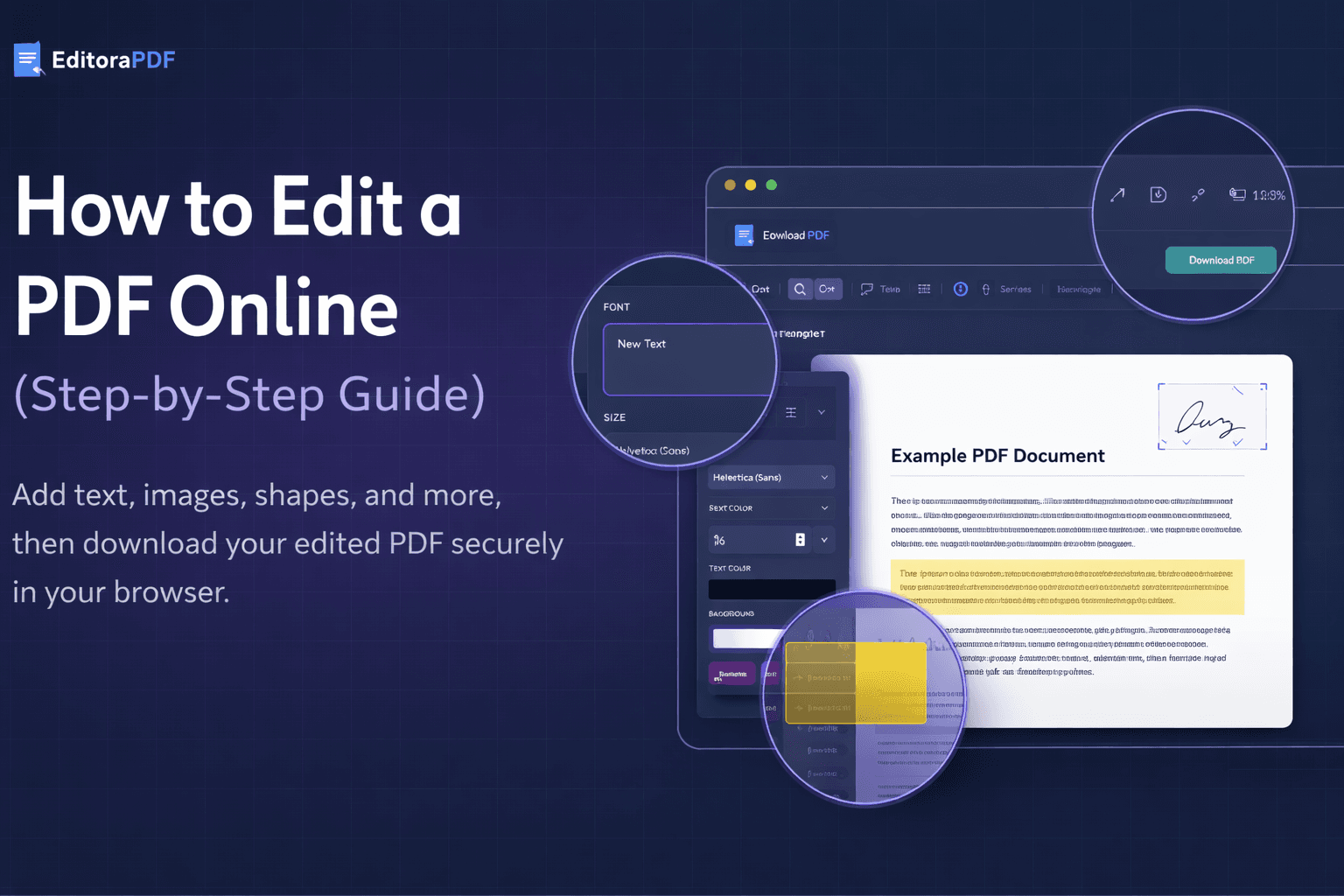
Modifier un PDF impliquait autrefois d'installer des logiciels lourds ou de payer des licences coûteuses. Aujourd'hui, de nombreuses modifications courantes de PDF peuvent être effectuées directement dans votre navigateur — rapidement, en toute sécurité et sans rien installer.
Ce guide explique comment modifier un PDF en ligne étape par étape, quels types de modifications sont pris en charge et ce qu'il faut garder à l'esprit avant d'exporter votre document final.
Que signifie réellement « modifier un PDF en ligne » ?
La modification de PDF en ligne consiste généralement à apporter des changements visuels et structurels à un fichier PDF existant, tels que :
- Ajouter du nouveau texte
- Placer des images (par exemple, des logos ou des signatures)
- Surligner ou masquer des parties d'un document
- Dessiner des formes ou des annotations
- Réorganiser, faire pivoter ou supprimer des pages
Contrairement aux traitements de texte, les PDF ne sont pas conçus pour être réécrits ligne par ligne. La plupart des éditeurs en ligne fonctionnent en ajoutant des couches modifiables par-dessus le document original, ce qui est idéal pour les corrections, les notes et les mises à jour.
Étape 1 : Ouvrez votre PDF dans l'éditeur
Pour commencer à modifier un PDF en ligne :
- Cliquez sur Modifier le PDF
- Sélectionnez un fichier PDF depuis votre appareil ou glissez-déposez-le dans l'éditeur
- Le document s'ouvre directement dans votre navigateur
EditoraPDF prend en charge les fichiers PDF jusqu'à 25 MB et fonctionne au mieux avec des documents de moins de 50 pages.
Aucun compte n'est requis et aucune installation n'est nécessaire.
Étape 2 : Naviguez entre les pages
Une fois votre fichier ouvert, vous pouvez :
- Voir toutes les pages dans la barre latérale gauche
- Cliquer sur n'importe quelle page pour y accéder
- Utiliser les flèches de navigation pour vous déplacer page par page
Si nécessaire, les pages peuvent être réorganisées en les faisant glisser vers une nouvelle position, ce qui vous aide à restructurer des documents tels que des contrats ou des rapports.
Étape 3 : Ajoutez ou modifiez du texte
Pour insérer du texte dans un PDF :
- Sélectionnez l'outil Texte
- Cliquez n'importe où sur la page
- Saisissez votre texte
Vous pouvez ajuster :
- La police (par exemple, Helvetica)
- La taille de la police
- Le style gras ou italique
- La couleur du texte
- La couleur d'arrière-plan (facultatif)
Cela est utile pour :
- Corriger les fautes de frappe
- Ajouter des informations manquantes
- Remplir des modèles de documents préparés
Étape 4 : Insérez des images
Vous pouvez également ajouter des images à un PDF, telles que :
- Des logos d'entreprise
- Des tampons
- Des signatures numérisées
- Des illustrations ou des icônes
Après avoir inséré une image, vous pouvez :
- La redimensionner à l'aide de contrôles de pourcentage
- Ajuster la hauteur et la largeur
- La faire pivoter par incréments de 90°
- La supprimer si nécessaire
Les images sont placées exactement là où vous les positionnez sur la page.
Étape 5 : Utilisez les formes et les surlignages
L'outil Forme vous permet de dessiner des éléments simples sur la page, tels que :
- Des rectangles
- Des cercles
- Des lignes
- Des flèches
Les formes peuvent être utilisées pour :
- Mettre en évidence des sections importantes
- Masquer des informations sensibles
- Ajouter une emphase visuelle
Vous pouvez personnaliser :
- La couleur
- L'opacité (par exemple, des surlignages semi-transparents)
- Les styles de contour ou de remplissage
Étape 6 : Faites pivoter ou supprimez des pages
Si une page est numérisée de travers ou incluse par erreur, vous pouvez :
- Faire pivoter des pages
- Supprimer des pages individuelles
Cela est particulièrement utile pour nettoyer des documents numérisés ou fusionner du contenu provenant de différentes sources.
Étape 7 : Exportez et téléchargez votre PDF
Lorsque vous avez terminé vos modifications :
- Cliquez sur Télécharger le PDF
- Votre fichier mis à jour est enregistré sur votre appareil
Le processus de modification se déroule localement dans votre navigateur. Une fois le fichier téléchargé, il reste sur votre appareil.
Limitations importantes à garder à l'esprit
Les éditeurs de PDF en ligne sont puissants, mais pas illimités.
Avant de procéder à des modifications, il est bon de savoir que :
- Les PDF très complexes (en particulier les formulaires interactifs) peuvent avoir une prise en charge d'édition limitée
- Les PDF numérisés sont traités comme des images, sauf si l'OCR est appliqué
- Les éditeurs en ligne conviennent le mieux aux modifications visuelles, et non à la réécriture complète d'un document
- Vérifiez toujours le document final avant de l'utiliser à des fins juridiques, financières ou professionnelles
Quand la modification de PDF en ligne est-elle le bon choix ?
Modifier un PDF en ligne est idéal lorsque vous devez :
- Effectuer des corrections rapides
- Ajouter des notes ou des annotations
- Insérer des images ou des signatures
- Réorganiser ou supprimer des pages
- Éviter d'installer un logiciel sur votre appareil
Pour les mises à jour de documents simples et quotidiennes, l'édition dans le navigateur est souvent l'option la plus rapide et la plus pratique.
Conclusion
La modification de PDF en ligne facilite le travail avec les documents sans outils ni configuration superflus. En comprenant quelles modifications sont prises en charge et comment les appliquer correctement, vous pouvez gagner du temps tout en conservant des documents précis et organisés.
Si vous êtes prêt à apporter des modifications, vous pouvez ouvrir votre fichier et commencer à le modifier directement dans votre navigateur.
Foire aux questions
Puis-je modifier un PDF en ligne sans installer de logiciel ?
Oui. De nombreuses modifications de PDF peuvent être effectuées directement dans votre navigateur web sans installer aucun logiciel. Les éditeurs de PDF en ligne vous permettent d'ajouter du texte, d'insérer des images, de dessiner des formes, de réorganiser des pages et d'effectuer d'autres modifications visuelles sans télécharger de programmes supplémentaires.
Quels types de modifications puis-je apporter à un PDF en ligne ?
Les éditeurs de PDF en ligne prennent généralement en charge les modifications visuelles et structurelles, telles que l'ajout de zones de texte, l'insertion d'images, le dessin de formes ou de surlignages, la rotation de pages, la suppression de pages et la réorganisation des pages au sein d'un document.
La modification d'un PDF en ligne est-elle sûre ?
Les éditeurs de PDF basés sur le navigateur traitent les fichiers localement pendant l'édition. Cependant, les utilisateurs doivent toujours vérifier attentivement les documents modifiés et conserver des sauvegardes des fichiers importants, en particulier avant de les utiliser à des fins officielles ou professionnelles.
Puis-je modifier des documents PDF numérisés en ligne ?
Les fichiers PDF numérisés sont traités comme des images. Le texte contenu dans les documents numérisés ne peut pas être modifié, sauf si la reconnaissance optique de caractères (OCR) est appliquée. Sans OCR, vous pouvez tout de même ajouter du texte, des images ou des surlignages par-dessus les pages numérisées.
Existe-t-il des limites de taille de fichier pour modifier des PDF en ligne ?
La plupart des éditeurs de PDF en ligne prennent en charge les fichiers jusqu'à une certaine taille. Pour de meilleures performances, les documents de moins de 25 MB et de moins de 50 pages sont recommandés.
Dois-je créer un compte pour modifier un PDF en ligne ?
De nombreux éditeurs de PDF en ligne permettent aux utilisateurs de modifier des documents sans créer de compte. Cela facilite les modifications rapides sans inscription ni enregistrement.