
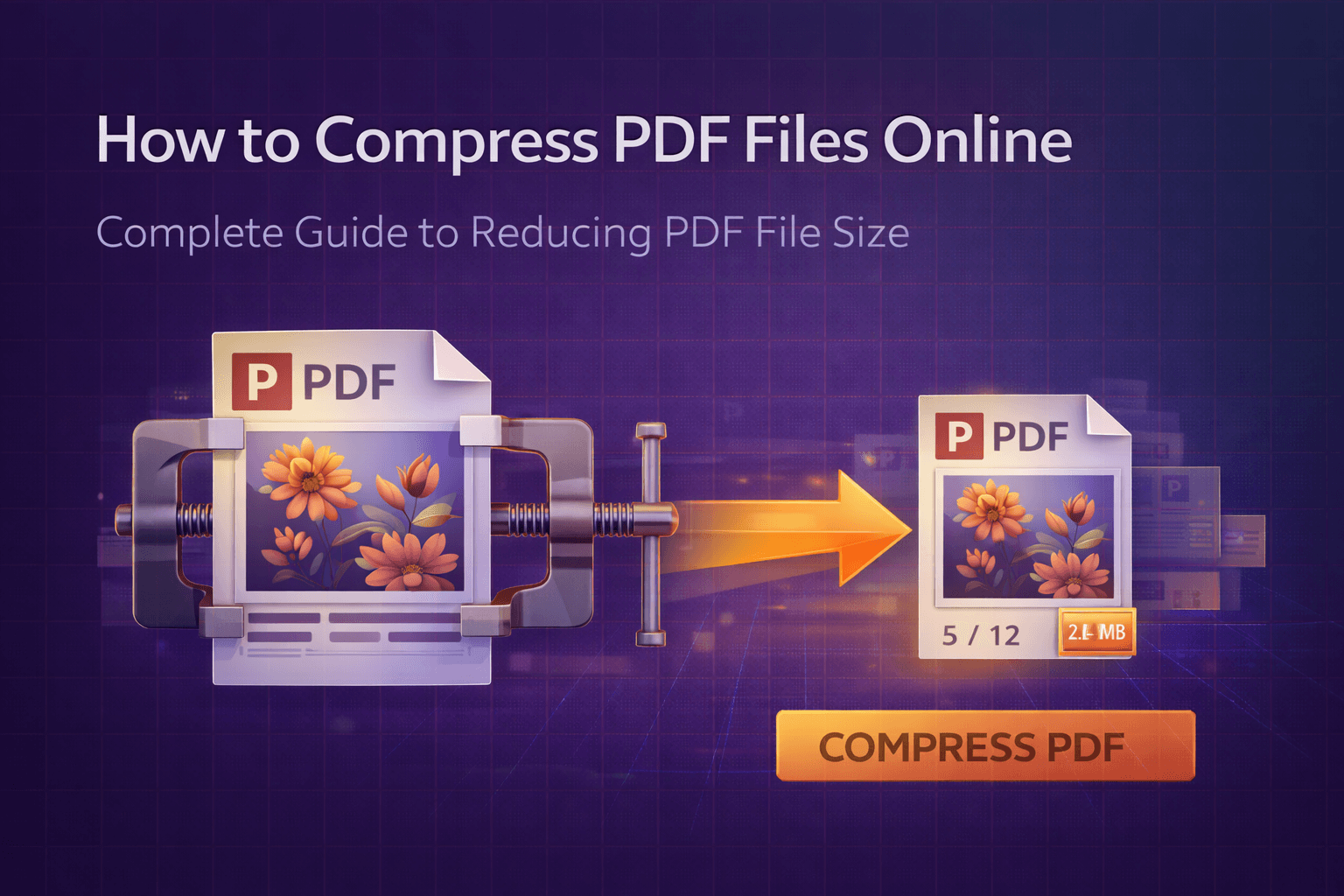
Vous avez un fichier PDF beaucoup trop volumineux. Peut-être s'agit-il d'un document numérisé de 50 MB qui refuse de partir par e-mail, ou d'une présentation aux images haute résolution dont le téléversement n'en finit pas. Ou peut-être essayez-vous de partager un rapport, mais votre fournisseur de messagerie le rejette systématiquement parce qu'il dépasse les limites de taille. Quelle qu'en soit la raison, les fichiers PDF surdimensionnés sont une frustration quotidienne pour des millions de personnes.
La bonne nouvelle ? Vous n'avez besoin ni de logiciels coûteux ni de compétences techniques pour alléger vos fichiers PDF. Les outils modernes de compression PDF en ligne rendent la réduction de taille aussi simple que téléverser un document et cliquer sur un bouton. Ce guide complet vous accompagne dans tout ce que vous devez savoir pour compresser des PDF en ligne : comprendre pourquoi les fichiers deviennent volumineux, choisir les bons réglages de compression et veiller à ce que vos documents restent sécurisés tout au long du processus.
Le problème : pourquoi les fichiers PDF deviennent-ils si volumineux
Les fichiers PDF peuvent gonfler jusqu'à atteindre des tailles considérables pour plusieurs raisons, et comprendre ces facteurs vous aide à choisir la bonne approche de compression. Contrairement aux documents texte, dont la taille dépend essentiellement du nombre de mots, les PDF peuvent devenir volumineux en raison de divers types de contenu et de facteurs techniques.
Voici ce qui rend les fichiers PDF volumineux :
- Images haute résolution : Les documents numérisés, photos et graphiques intégrés aux PDF peuvent occuper énormément d'espace. Une seule image haute résolution peut facilement peser de 5 à 10 MB
- Contenu non compressé : Certains PDF contiennent des images ou des données non compressées, ce qui signifie qu'elles n'ont pas été optimisées en termes de taille de fichier
- Polices intégrées multiples : Les PDF qui incluent des jeux de polices complets pour plusieurs langues ou styles peuvent ajouter une taille considérable
- Contenu en calques : Les PDF créés à partir de logiciels de conception contiennent souvent des calques, des annotations et des métadonnées qui augmentent la taille du fichier
- Complexité des images vectorielles : Les images vectorielles complexes comportant de nombreux tracés et formes peuvent générer des fichiers volumineux
- Médias intégrés : Les PDF contenant des vidéos, des fichiers audio ou des éléments interactifs intégrés sont naturellement plus volumineux
- Données redondantes : Certains PDF contiennent des images, des polices ou d'autres ressources en double qui ne sont pas optimisées
- Métadonnées et signets : Des métadonnées, des signets et une structure de document étendus peuvent alourdir la taille du fichier
Le coupable le plus fréquent ? Les images. Qu'il s'agisse de documents numérisés, de photos ou de graphiques, les images représentent généralement 80 à 90 % de la taille d'un PDF. Un document numérisé de 100 pages peut facilement peser de 50 à 100 MB, alors que le même document avec des images correctement compressées pourrait ne faire que 5 à 10 MB.
Ces problèmes de taille engendrent de véritables désagréments : rejets d'e-mails, téléversements lents, limites de stockage et expériences utilisateur frustrantes. C'est précisément pour cela que la compression PDF est devenue un outil essentiel pour quiconque travaille régulièrement avec des documents.
Pourquoi ce problème compte plus que vous ne le pensez
Les fichiers PDF surdimensionnés ne sont pas qu'une simple gêne : ils créent de réels obstacles à la productivité et à la communication. Pensez à ces situations du quotidien où la taille de fichier devient un enjeu crucial :
- Limites de la messagerie : La plupart des fournisseurs de messagerie limitent les pièces jointes à 25 MB, et de nombreux systèmes d'entreprise plafonnent à 10 MB. Les PDF volumineux ne partent tout simplement pas
- Coûts de stockage cloud : Chaque mégaoctet compte lorsque vous payez pour du stockage cloud. Compresser vos PDF peut réduire considérablement vos coûts de stockage
- Téléversements sur des sites web : De nombreux systèmes de gestion de contenu et portails de candidature imposent des limites strictes de taille de fichier. Les PDF surdimensionnés sont rejetés
- Consommation de données mobiles : Télécharger des PDF volumineux sur un appareil mobile consomme rapidement des données et coûte de l'argent
- Temps de chargement lents : Les PDF volumineux mettent une éternité à s'ouvrir, surtout sur les appareils ou connexions plus lents, ce qui agace les utilisateurs
- Sauvegarde et archivage : Les fichiers volumineux occupent de l'espace de sauvegarde et ralentissent les processus de sauvegarde
- Plateformes de collaboration : Des outils comme Slack, Teams et Google Drive imposent des limites de taille de fichier que les PDF volumineux dépassent
- Impression et partage : Les fichiers volumineux sont difficiles à partager via une clé USB ou à imprimer depuis des services cloud
L'impact va au-delà des fichiers pris individuellement. Lorsqu'une organisation gère des milliers de documents PDF, même de petites réductions de taille par fichier s'additionnent pour générer d'importantes économies de stockage et améliorer les performances du système. Plus important encore, une mauvaise approche de la compression peut entraîner :
- Une perte de qualité qui rend les documents illisibles ou peu professionnels
- Des problèmes de confidentialité liés au téléversement de documents sensibles vers des serveurs inconnus
- De la frustration face à des outils qui ne fonctionnent pas comme prévu
- Du temps perdu à essayer plusieurs outils ou méthodes
- Des fichiers corrompus à cause d'algorithmes de compression de mauvaise qualité
C'est pourquoi savoir compresser correctement des PDF n'est pas qu'une question de commodité : c'est une question d'efficacité et de sécurité dans un monde où le PDF est le format standard de la communication professionnelle. Le bon outil et la bonne approche de compression peuvent vous épargner des heures de frustration et garantir que vos documents restent utilisables et d'aspect professionnel.
La solution : les outils modernes de compression PDF en ligne
La solution aux fichiers PDF surdimensionnés est plus simple que vous ne le pensez. Les outils web modernes de compression PDF gèrent toute la complexité technique en coulisses et vous offrent une interface claire pour réduire la taille de fichier en quelques minutes, souvent de 50 à 80 % sans perte de qualité perceptible.
Qu'est-ce qui rend ces outils efficaces ? Ils s'appuient sur des algorithmes de compression avancés qui fonctionnent entièrement dans votre navigateur web. Cela signifie :
- Aucune installation requise : Fonctionne sur tout appareil doté d'un navigateur moderne : Windows, Mac, Linux ou mobile
- Traitement axé sur la confidentialité : Les fichiers restent sur votre appareil et ne sont jamais téléversés vers des serveurs, ce qui garde vos documents sensibles en sécurité
- Résultats instantanés : Compressez vos PDF en quelques secondes, pas en quelques minutes, avec des indicateurs de progression en temps réel
- Gratuit : Aucun abonnement, frais cachés ou formule premium requis pour la compression de base
- Plusieurs niveaux de compression : Choisissez une compression faible, moyenne ou élevée selon vos exigences de qualité
- Préservation de la qualité : Des algorithmes avancés réduisent la taille du fichier tout en préservant la lisibilité et la qualité visuelle
- Traitement par lots : Certains outils permettent de compresser plusieurs fichiers à la fois
Le meilleur ? Vous n'avez pas besoin de comprendre techniquement le fonctionnement de la compression PDF. L'outil gère automatiquement l'optimisation des images, le sous-ensemble de polices, la compression des objets et la suppression des métadonnées. Il vous suffit de savoir utiliser l'interface, et c'est précisément ce que nous allons aborder ensuite.
Notre outil de compression PDF est conçu selon ces principes. Il se veut rapide, sécurisé et simple : tout ce dont vous avez besoin pour réduire la taille de vos fichiers, sans la complexité dont vous n'avez pas besoin. Que vous compressiez des documents numérisés, des présentations ou des rapports, l'outil s'adapte à votre type de fichier et fournit des résultats de compression optimaux.
Guide étape par étape : comment compresser des fichiers PDF avec notre outil
Prêt à compresser votre PDF ? Suivez ces étapes pour réduire la taille de fichier rapidement et facilement. Nous allons parcourir l'ensemble du processus, du téléversement de votre fichier au téléchargement de la version compressée, avec des conseils pour choisir le bon niveau de compression.
Étape 1 : accéder à l'outil de compression PDF
Rendez-vous sur notre page de compression PDF. Vous y trouverez une interface claire avec une zone de téléversement de fichier et des options de compression. Aucune création de compte ni connexion requise : vous pouvez commencer à compresser immédiatement. La page se charge rapidement et fonctionne entièrement dans votre navigateur, garantissant que vos fichiers ne quittent jamais votre appareil.
Étape 2 : téléverser votre fichier PDF
Cliquez sur la zone de téléversement ou glissez-déposez votre fichier PDF directement sur la page. L'outil prend en charge :
- La fonctionnalité de glisser-déposer pour un téléversement rapide des fichiers
- Les fichiers jusqu'à 25 à 50 MB (pour des performances optimales, même si certains outils gèrent des fichiers plus volumineux)
- Tout fichier PDF, quel que soit le nombre de pages ou le type de contenu
- Les PDF protégés par mot de passe (vous devrez d'abord les déverrouiller à l'aide de notre outil d'édition PDF)
- Les documents numérisés, les PDF riches en images, les documents texte et les fichiers à contenu mixte
Une fois le fichier téléversé, vous verrez s'afficher ses informations, notamment :
- La taille du fichier d'origine
- Le nombre de pages
- Le nom du fichier
- Le potentiel de compression estimé (certains outils l'affichent)
Ces informations vous aident à comprendre ce que vous manipulez et à fixer des attentes réalistes quant aux résultats de la compression.
Étape 3 : choisir votre niveau de compression
C'est la décision la plus importante que vous prendrez. La plupart des outils proposent trois niveaux de compression, chacun équilibrant réduction de taille de fichier et préservation de la qualité :
Compression faible (recommandée dans la plupart des cas)
Ce réglage offre une réduction de taille modérée (généralement 20 à 40 %) tout en préservant une qualité quasi identique à l'originale. Les images restent nettes, le texte reste précis et le document paraît pratiquement identique à l'original.
Idéal pour : Les documents professionnels, présentations, rapports et tout PDF où la qualité est importante. C'est généralement le choix le plus sûr en cas de doute.
Compression moyenne (approche équilibrée)
Ce réglage offre une réduction de taille importante (généralement 40 à 60 %) avec une perte de qualité minimale. Les images peuvent être légèrement moins nettes, mais le document reste tout à fait lisible et d'aspect professionnel.
Idéal pour : Les documents nécessitant une réduction de taille substantielle tout en exigeant une bonne qualité, comme les rapports volumineux ou les présentations riches en images devant respecter les limites de taille des e-mails.
Compression élevée (réduction de taille maximale)
Ce réglage offre une réduction de taille maximale (généralement 60 à 80 %) mais peut entraîner une perte de qualité perceptible, en particulier sur les images. Le texte reste généralement lisible, mais les photos et graphiques peuvent paraître légèrement pixellisés ou compressés.
Idéal pour : Les documents numérisés, les archives ou les fichiers pour lesquels la taille importe plus qu'une qualité d'image parfaite. Utilisez ce réglage lorsque vous devez faire passer un fichier sous une limite de taille stricte et qu'une perte de qualité est acceptable.
Astuce de pro : Commencez par une compression faible et augmentez progressivement si vous avez besoin de réduire davantage la taille. Il est plus facile de compresser davantage que de récupérer une qualité perdue. Certains outils proposent également des réglages de compression personnalisés vous permettant d'ajuster finement la qualité d'image, la réduction du DPI et d'autres paramètres.
Étape 4 : vérifier les réglages de compression (le cas échéant)
Les outils de compression avancés peuvent proposer des réglages supplémentaires que vous pouvez ajuster :
- Qualité d'image : Ajustez la qualité de compression JPEG des images intégrées (une qualité supérieure = un fichier plus volumineux)
- Réduction du DPI : Abaissez la résolution des images numérisées (par exemple, de 300 DPI à 150 DPI)
- Sous-ensemble de polices : N'incluez que les caractères réellement utilisés des polices pour réduire la taille
- Suppression des métadonnées : Supprimez les métadonnées, annotations ou signets inutiles
- Compression des objets : Compressez les objets et les flux du PDF
- Suppression des ressources en double : Éliminez les images ou polices redondantes
La plupart des utilisateurs peuvent ignorer ces réglages avancés et se fier aux préréglages de niveau de compression. Toutefois, si vous avez besoin d'un contrôle précis ou d'exigences spécifiques, ces options vous offrent la flexibilité d'optimiser la compression selon vos besoins exacts.
Étape 5 : cliquer sur Compresser et attendre le traitement
Une fois votre niveau de compression choisi, cliquez sur le bouton « Compresser le PDF » ou « Réduire la taille du fichier ». L'outil va :
- Analyser la structure et le contenu de votre PDF
- Identifier les images, les polices et autres éléments compressibles
- Appliquer les algorithmes de compression selon le niveau sélectionné
- Optimiser les images, les polices et les objets du PDF
- Reconstruire le PDF avec le contenu compressé
- Générer votre fichier PDF compressé
Le temps de traitement dépend de :
- La taille du fichier d'origine (les fichiers plus volumineux prennent plus de temps)
- Le nombre d'images (les PDF riches en images nécessitent plus de traitement)
- Le niveau de compression (une compression plus élevée prend légèrement plus de temps)
- La puissance de traitement de votre appareil
- Les performances de votre navigateur
Pour des compressions courantes (fichiers de 10 à 25 MB), cela prend généralement de 10 à 30 secondes. Les fichiers très volumineux (50 MB et plus) peuvent prendre 1 à 2 minutes. Vous verrez un indicateur de progression pendant le traitement, et certains outils affichent des statistiques de compression en temps réel comme « Compression des images... » ou « Optimisation des polices... »
Étape 6 : examiner les résultats de la compression
Une fois le traitement terminé, vous verrez s'afficher les résultats de la compression, indiquant généralement :
- La taille du fichier d'origine
- La taille du fichier compressé
- Le pourcentage de réduction de taille (par exemple, « Réduit de 65 % »)
- L'espace économisé (par exemple, « 12,5 MB économisés »)
- La possibilité de prévisualiser le PDF compressé
Important : Prenez un moment pour examiner les résultats. Si la compression n'est pas suffisante, vous pouvez essayer un niveau de compression plus élevé. Si la perte de qualité est trop perceptible, essayez un niveau de compression plus faible. Certains outils vous permettent d'ajuster les réglages et de recompresser sans avoir à téléverser à nouveau le fichier d'origine.
Si votre outil propose une fonction de prévisualisation, utilisez-la pour vérifier la qualité des images, la lisibilité du texte et l'aspect général du document avant de le télécharger. Cela permet de s'assurer que le fichier compressé répond à vos critères de qualité.
Étape 7 : télécharger votre PDF compressé
Si les résultats de la compression vous conviennent, cliquez sur le bouton de téléchargement pour enregistrer le PDF compressé sur votre appareil. Le fichier portera généralement par défaut un nom du type « compressed.pdf » ou « nom-original-compressed.pdf », mais vous pouvez le renommer de manière plus descriptive.
Important : Comme le traitement s'effectue dans votre navigateur, vos fichiers ne quittent jamais votre appareil. Dès que vous fermez l'onglet du navigateur, toutes les données temporaires sont effacées. Veillez à télécharger votre PDF compressé avant de fermer la page. Conservez également votre fichier d'origine jusqu'à ce que vous ayez vérifié que la version compressée répond à vos besoins.
Et voilà ! Vous avez compressé votre fichier PDF avec succès. L'ensemble du processus prend généralement moins de deux minutes du début à la fin, et vous avez réduit la taille de votre fichier de manière significative tout en préservant sa qualité. Si vous devez compresser plusieurs fichiers, de nombreux outils vous permettent de les traiter l'un après l'autre, et certains proposent une compression par lots de plusieurs fichiers à la fois.
Avantages des outils de compression PDF en ligne
Pourquoi choisir un outil de compression PDF en ligne plutôt qu'un logiciel de bureau ou des méthodes manuelles ? Voici les principaux atouts qui font de la compression dans le navigateur le choix privilégié de la plupart des utilisateurs :
1. Aucune installation requise
Le plus grand avantage est la simplicité. Vous n'avez besoin de rien télécharger, installer ou mettre à jour. Il vous suffit d'ouvrir votre navigateur et de commencer à compresser. C'est particulièrement précieux lorsque vous utilisez un ordinateur partagé, un appareil professionnel aux autorisations restreintes ou que vous devez compresser des PDF en déplacement. Aucune validation du service informatique, aucun conflit logiciel, aucun problème de compatibilité de version.
2. Confidentialité et sécurité
Lorsque vous utilisez un outil de compression PDF axé sur la confidentialité qui traite les fichiers localement dans votre navigateur, vos documents ne quittent jamais votre appareil. C'est essentiel lorsque vous travaillez avec :
- Des documents commerciaux et contrats confidentiels
- Des informations financières personnelles et documents fiscaux
- Des documents juridiques et correspondances sensibles
- Des dossiers médicaux et informations de santé
- De la propriété intellectuelle et du contenu propriétaire
- Toute donnée sensible qui ne devrait pas être téléversée vers des serveurs externes
Contrairement aux outils basés sur le cloud qui téléversent vos fichiers vers des serveurs (où ils pourraient être stockés, analysés ou consultés), le traitement côté client garde tout sur votre machine, là où vous en gardez le contrôle. Cette approche axée sur la confidentialité est indispensable pour les professionnels qui manipulent des informations sensibles.
3. Une solution économique
La plupart des outils de compression PDF en ligne sont entièrement gratuits. Même les logiciels PDF de bureau premium peuvent coûter de 100 à 300 $, et les services par abonnement facturent des frais mensuels. Pour une compression PDF occasionnelle ou régulière, les outils en ligne gratuits offrent un excellent rapport qualité-prix sans aucun engagement financier. Certains outils proposent des fonctionnalités premium pour les utilisateurs avancés, mais la compression de base est généralement gratuite et suffisante pour la plupart des besoins.
4. Plusieurs niveaux de compression
Contrairement aux logiciels de bureau qui ne proposent parfois qu'une seule méthode de compression, les outils en ligne offrent souvent plusieurs niveaux de compression (faible, moyen, élevé) et parfois des réglages personnalisés. Cette flexibilité vous permet de choisir le bon équilibre entre taille de fichier et qualité pour chaque document spécifique, plutôt que d'être contraint à une approche universelle.
5. Compatibilité multiplateforme
Que vous soyez sous Windows, Mac, Linux, iOS ou Android, les compresseurs PDF en ligne fonctionnent partout. Les logiciels de bureau sont souvent spécifiques à une plateforme, vous obligeant à acheter des versions distinctes ou à trouver des solutions de contournement. Les outils basés sur le navigateur éliminent entièrement cette limite : si vous pouvez accéder à un site web, vous pouvez compresser des PDF.
6. Toujours à jour
Les outils en ligne sont automatiquement mis à jour par leurs développeurs. Vous bénéficiez toujours des algorithmes de compression, des corrections de bugs et des améliorations de sécurité les plus récents, sans avoir à télécharger manuellement de mises à jour ni à vous soucier de la compatibilité des versions. Vous profitez ainsi des améliorations continues en matière d'efficacité de compression et de préservation de la qualité.
7. Rapidité et efficacité
La compression PDF moderne basée sur le navigateur est étonnamment rapide. Vous pouvez compresser des PDF en quelques secondes, comparé à :
- Les logiciels de bureau qui nécessitent un lancement et la navigation dans des interfaces complexes
- Les flux de travail d'optimisation manuelle des images (chronophages et sujets aux erreurs)
- Les méthodes d'impression au format PDF qui ne réduisent pas réellement la taille du fichier de manière efficace
- Les services cloud qui nécessitent un temps de téléversement et de téléchargement
L'interface épurée des outils en ligne signifie moins de temps passé à cliquer dans les menus et plus de temps pour avancer dans votre travail. De plus, comme le traitement s'effectue localement, il n'y a aucune latence réseau due au téléversement et au téléchargement des fichiers.
8. Résultats et retours instantanés
Les outils de compression en ligne fournissent un retour immédiat sur les résultats de la compression. Vous pouvez voir exactement de combien la taille de fichier a été réduite, prévisualiser le fichier compressé et ajuster les réglages si nécessaire, le tout sans quitter la page. Ce retour instantané vous aide à trouver rapidement le niveau de compression optimal pour chaque document.
9. Aucune préoccupation de stockage
Comme le traitement s'effectue dans votre navigateur, vous n'avez pas à vous soucier des limites de stockage cloud, des quotas de compte ou des politiques de conservation des fichiers. Tout est traité localement, et vous téléchargez le résultat directement sur votre appareil. Vos fichiers ne sont pas stockés sur des serveurs externes, et vous ne consommez aucun espace de stockage cloud.
10. Intégration facile dans vos flux de travail
Les outils de compression en ligne s'intègrent parfaitement aux flux de travail existants. Vous pouvez compresser un PDF juste avant de l'envoyer par e-mail, de le téléverser sur un portail ou de le partager via un stockage cloud. Inutile de basculer vers une autre application ou d'apprendre un nouveau logiciel : il suffit d'ouvrir un onglet de navigateur et de compresser. Cette commodité fait de la compression une étape naturelle de la gestion documentaire plutôt qu'une tâche distincte et chronophage.
Comparaison : compresseurs PDF en ligne et autres outils
Comment les outils de compression PDF en ligne se comparent-ils aux alternatives ? Décortiquons cette comparaison pour vous aider à comprendre dans quels cas chaque option a du sens :
Compresseurs PDF en ligne et logiciels de bureau
Logiciels de bureau (Adobe Acrobat, PDF Expert, etc.) :
- ✅ Fonctionnalités plus avancées (édition, remplissage de formulaires, OCR, etc.)
- ✅ Fonctionne hors ligne après l'installation initiale
- ✅ Plus adapté aux fichiers très volumineux (100 MB et plus) et au traitement par lots
- ✅ Davantage d'options de personnalisation de la compression
- ❌ Nécessite une installation et des mises à jour régulières
- ❌ Souvent coûteux (100 à 300 $ et plus, ou frais d'abonnement)
- ❌ Spécifique à une plateforme (Windows ou Mac, rarement les deux)
- ❌ Occupe de l'espace disque
- ❌ Peut nécessiter une validation du service informatique en entreprise
Compresseurs PDF en ligne :
- ✅ Gratuits
- ✅ Aucune installation requise
- ✅ Fonctionnent sur toutes les plateformes
- ✅ Toujours à jour
- ✅ Axés sur la confidentialité (traitement côté client)
- ✅ Plusieurs niveaux de compression dans un seul outil
- ✅ Accès instantané depuis n'importe quel appareil
- ❌ Nécessitent une connexion internet (pour le chargement initial de la page)
- ❌ Peuvent avoir du mal avec les fichiers extrêmement volumineux (100 MB et plus)
- ❌ Moins de fonctionnalités avancées (mais suffisantes pour la compression)
Verdict : Pour la compression PDF spécifiquement, les outils en ligne l'emportent sur la commodité, le coût et l'accessibilité. Les logiciels de bureau sont préférables si vous avez besoin de capacités complètes d'édition PDF au-delà de la simple compression, si vous travaillez régulièrement avec des fichiers très volumineux ou si vous avez besoin d'un accès hors ligne. Pour la plupart des utilisateurs qui compressent des fichiers en vue d'un e-mail ou d'un partage, les outils en ligne sont le meilleur choix.
Compresseurs PDF en ligne et services basés sur le cloud
Services basés sur le cloud (Dropbox, outils PDF de Google Drive, etc.) :
- ✅ Intégrés au stockage cloud
- ✅ Accès aux fichiers depuis n'importe où
- ✅ Souvent gratuits avec un compte de stockage cloud
- ✅ Peuvent compresser des fichiers déjà présents dans le stockage cloud
- ❌ Fichiers téléversés vers des serveurs (problème de confidentialité)
- ❌ Nécessite la création d'un compte
- ❌ Des limites de stockage s'appliquent
- ❌ Les fichiers peuvent être conservés sur les serveurs
- ❌ Traitement plus lent (temps de téléversement/téléchargement)
- ❌ Options de compression limitées
- ❌ Peuvent imposer des limites de taille de fichier pour les comptes gratuits
Compresseurs en ligne côté client :
- ✅ Aucun téléversement de fichier (axés sur la confidentialité)
- ✅ Aucun compte requis
- ✅ Traitement plus rapide (pas de téléversement/téléchargement)
- ✅ Aucune limite de stockage
- ✅ Les fichiers ne quittent jamais votre appareil
- ✅ Plusieurs niveaux de compression
- ✅ Résultats instantanés
- ❌ Impossible d'accéder directement aux fichiers du stockage cloud
- ❌ Nécessitent de télécharger d'abord les fichiers depuis le cloud
Verdict : Pour les utilisateurs soucieux de leur confidentialité, les compresseurs en ligne côté client sont supérieurs. Les services cloud sont préférables si vous devez compresser des fichiers déjà stockés dans le cloud et que le compromis sur la confidentialité ne vous dérange pas. Cela dit, vous pouvez toujours télécharger les fichiers depuis le stockage cloud, les compresser localement, puis les re-téléverser si nécessaire.
Compresseurs PDF en ligne et méthodes manuelles
Certaines personnes tentent de réduire la taille d'un PDF manuellement à l'aide de méthodes comme :
- Réenregistrer les PDF à une qualité inférieure (chronophage, résultats inconstants)
- Extraire et recompresser les images manuellement (extrêmement chronophage)
- Imprimer au format PDF avec des réglages inférieurs (ne réduit souvent pas efficacement la taille)
- Utiliser des logiciels gratuits comportant des publicités et des risques de logiciels malveillants
- Convertir en images puis reconvertir (perte de qualité importante)
Verdict : Les compresseurs PDF en ligne sont plus rapides, produisent des résultats de meilleure qualité, préservent la recherche dans le texte et sont plus fiables que toute méthode manuelle. Il n'y a aucune raison de recourir à des solutions de contournement quand des outils de compression appropriés sont disponibles gratuitement. Les méthodes manuelles font perdre du temps et produisent souvent des résultats inférieurs.
Compresseurs PDF en ligne et outils intégrés
Certaines applications disposent de fonctionnalités de compression PDF intégrées :
- ✅ Intégrées au flux de travail existant
- ✅ Pas besoin d'utiliser un outil distinct
- ❌ Options de compression souvent limitées
- ❌ Peuvent ne pas être aussi efficaces que des outils dédiés
- ❌ Disponibles uniquement dans certaines applications
- ❌ Peuvent nécessiter des licences logicielles payantes
Verdict : Les outils intégrés sont pratiques si vous utilisez déjà l'application, mais les compresseurs en ligne dédiés offrent généralement de meilleurs taux de compression, davantage d'options et fonctionnent avec n'importe quel PDF, quelle qu'en soit l'origine. Pour de meilleurs résultats, utilisez un outil de compression dédié.
Foire aux questions sur la compression des PDF
Comment compresser un fichier PDF en ligne gratuitement ?
Vous pouvez compresser un fichier PDF en ligne gratuitement en utilisant notre outil de compression PDF. Téléversez simplement votre fichier PDF, choisissez votre niveau de compression (faible, moyen ou élevé) et cliquez sur compresser. L'outil réduit la taille de votre fichier PDF tout en préservant sa qualité, et vous pouvez télécharger le fichier compressé instantanément. Aucune création de compte, aucun paiement ni aucune installation de logiciel requis. L'ensemble du processus ne prend que quelques secondes.
Est-il sûr de compresser des PDF en ligne ?
Oui, lorsque vous utilisez un outil de compression PDF axé sur la confidentialité qui traite les fichiers localement dans votre navigateur, vos documents ne quittent jamais votre appareil. Toute la compression s'effectue côté client à l'aide de JavaScript, garantissant que vos documents sensibles restent sécurisés et privés. Contrairement aux outils basés sur le cloud qui téléversent les fichiers vers des serveurs, le traitement côté client signifie que vos PDF sont traités entièrement sur votre ordinateur. Recherchez toujours des outils qui indiquent explicitement traiter les fichiers localement plutôt que de les téléverser. C'est particulièrement important pour les documents commerciaux confidentiels, les informations personnelles ou tout contenu sensible.
La compression d'un PDF réduit-elle la qualité ?
Cela dépend du niveau de compression que vous choisissez. La compression faible préserve une qualité quasi identique à l'originale avec une réduction de taille modérée (20 à 40 %), ce qui la rend idéale pour les documents professionnels. La compression moyenne offre un bon équilibre entre taille de fichier (réduction de 40 à 60 %) et qualité, avec des différences à peine perceptibles. La compression élevée réduit considérablement la taille du fichier (60 à 80 %) mais peut légèrement diminuer la qualité des images, même si le texte reste généralement parfaitement lisible. La plupart des outils vous permettent de prévisualiser le résultat avant le téléchargement, afin de vérifier la qualité et d'ajuster les réglages si nécessaire. Pour la plupart des usages, une compression faible ou moyenne fournit d'excellents résultats sans perte de qualité perceptible.
Quelle est la taille de fichier maximale pour compresser des PDF en ligne ?
Les limites de taille de fichier varient selon l'outil, mais la plupart des compresseurs PDF en ligne prennent en charge les fichiers jusqu'à 25 à 50 MB. Pour de meilleures performances, gardez vos fichiers sous les 25 MB. Les fichiers très volumineux (100 MB et plus) peuvent provoquer des problèmes de performance du navigateur, des délais d'expiration ou des erreurs de mémoire. Si vous devez compresser des PDF très volumineux, envisagez de les diviser d'abord à l'aide d'un outil de division PDF, de compresser chaque partie séparément, puis de les fusionner à nouveau avec un outil de fusion PDF. Vous pouvez aussi utiliser un logiciel de bureau conçu pour le traitement intensif de fichiers très volumineux.
Dois-je créer un compte pour compresser des fichiers PDF ?
Non, de nombreux outils gratuits de compression PDF fonctionnent sans nécessiter de création de compte ni d'inscription. Vous pouvez téléverser, compresser et télécharger vos fichiers PDF réduits immédiatement, sans vous inscrire. Cela rend le processus plus rapide et plus confidentiel. Certains outils proposent des comptes facultatifs pour enregistrer l'historique de compression, accéder à des fonctionnalités premium ou au traitement par lots, mais la compression PDF de base est généralement disponible sans aucune inscription. Cette approche sans inscription est l'un des principaux atouts des outils de compression en ligne.
De combien puis-je réduire la taille d'un fichier PDF ?
La réduction de taille d'un fichier PDF dépend du contenu du fichier d'origine et du niveau de compression. Les documents numérisés et les PDF riches en images peuvent souvent être réduits de 50 à 80 % car les images se compressent bien. Les PDF à base de texte voient généralement une réduction de 20 à 40 % puisque le texte est déjà encodé efficacement. Les PDF à contenu mixte (texte avec quelques images) atteignent généralement une réduction de 30 à 60 %. Le niveau de compression que vous choisissez influe également sur la taille finale : la compression faible offre une réduction de 20 à 40 %, la moyenne de 40 à 60 %, et l'élevée de 60 à 80 %. Vos résultats précis varieront selon le contenu et la structure du fichier d'origine.
Puis-je compresser des PDF protégés par mot de passe ?
La plupart des compresseurs PDF en ligne ne peuvent pas traiter les PDF protégés par mot de passe car ils ne peuvent pas accéder au contenu sans le mot de passe. Vous devrez d'abord retirer la protection par mot de passe à l'aide d'un outil d'édition PDF ou du logiciel ayant créé la protection, puis compresser les fichiers déverrouillés. Certains logiciels PDF de bureau peuvent gérer les fichiers protégés par mot de passe si vous fournissez le mot de passe lors de la compression, mais c'est moins courant dans les outils en ligne pour des raisons de sécurité.
Quelles méthodes de compression sont utilisées pour les PDF ?
La compression PDF utilise généralement plusieurs méthodes : la compression d'images (JPEG, JPEG2000) pour réduire la taille des fichiers image, le sous-ensemble de polices pour n'inclure que les caractères utilisés, la compression des objets pour compresser les objets et flux du PDF, la suppression des métadonnées pour retirer les informations inutiles, l'élimination des ressources en double pour supprimer les images ou polices redondantes, et l'optimisation de la structure pour rationaliser l'organisation interne du PDF. Les outils avancés peuvent également réduire le DPI des images, optimiser les espaces colorimétriques et supprimer les ressources inutilisées. Ces méthodes agissent de concert pour réduire la taille du fichier tout en préservant la qualité et les fonctionnalités du document.
Puis-je compresser plusieurs fichiers PDF à la fois ?
Cela dépend de l'outil que vous utilisez. Certains compresseurs PDF en ligne prennent en charge la compression par lots, vous permettant de téléverser et de compresser plusieurs fichiers simultanément. D'autres exigent de compresser les fichiers un par un. La compression par lots est pratique lorsque vous avez de nombreux fichiers à compresser, mais elle peut être plus lente et plus gourmande en ressources. Pour de meilleurs résultats avec la compression par lots, gardez chaque fichier sous les 10 MB et limitez les lots à 5 à 10 fichiers à la fois afin d'éviter les problèmes de performance du navigateur.
Les PDF compressés resteront-ils consultables par recherche ?
Oui, les PDF correctement compressés conservent la possibilité de recherche dans le texte. Les algorithmes de compression optimisent les images et la structure mais préservent le contenu textuel et les couches de texte consultables. Toutefois, si votre PDF ne contient que des images numérisées (sans couche de texte), la compression ne le rendra pas consultable : il vous faudrait une OCR (reconnaissance optique de caractères) pour cela. Pour les PDF à base de texte ou à contenu mixte, la compression préserve la pleine possibilité de recherche tout en réduisant la taille du fichier.
Puis-je annuler la compression si je ne suis pas satisfait du résultat ?
Vous ne pouvez pas « annuler » la compression au sens traditionnel, mais comme la compression crée un nouveau fichier, votre PDF d'origine reste inchangé sur votre appareil. Il vous suffit de compresser à nouveau le fichier d'origine avec des réglages différents si le résultat ne vous satisfait pas. C'est pourquoi il est important de conserver votre fichier d'origine jusqu'à ce que vous ayez vérifié que la version compressée répond à vos besoins. Certains outils gardent votre fichier disponible pendant quelques minutes après la compression, permettant une recompression rapide avec des réglages ajustés.
Puis-je compresser des PDF sur mes appareils mobiles ?
Oui, de nombreux outils de compression PDF en ligne fonctionnent sur les navigateurs mobiles, même si l'expérience peut varier. Les appareils mobiles disposent de moins de puissance de traitement et de mémoire que les ordinateurs de bureau, de sorte que les compressions très volumineuses peuvent être plus lentes ou échouer. Pour de meilleurs résultats sur mobile, privilégiez les fichiers de petite taille (sous les 10 MB) et utilisez des niveaux de compression faibles ou moyens. L'interface peut également être optimisée différemment pour les écrans tactiles, mais les fonctionnalités principales devraient fonctionner. Certaines applications PDF spécifiques au mobile proposent aussi des fonctionnalités de compression.
Comment savoir quel niveau de compression choisir ?
Commencez par une compression faible pour la plupart des documents : elle offre une bonne réduction de taille avec une perte de qualité minimale. Utilisez la compression moyenne lorsque vous avez besoin de réduire davantage la taille et que vous pouvez accepter de légers compromis sur la qualité. Choisissez la compression élevée uniquement lorsque la taille du fichier importe plus qu'une qualité d'image parfaite, par exemple pour des archives ou lorsque vous devez passer sous une limite de taille stricte. De nombreux outils affichent une réduction de taille estimée avant la compression, ce qui peut vous aider à décider. Vous pouvez toujours essayer un niveau et recompresser avec des réglages différents si nécessaire.
Conclusion : simplifier la compression PDF
Compresser des fichiers PDF n'a pas à être compliqué. Avec les outils modernes de compression PDF en ligne, réduire la taille de fichier est simple, rapide et sécurisé. Que vous soyez un professionnel cherchant à envoyer de gros rapports par e-mail, un étudiant rendant des devoirs ou quiconque travaille régulièrement avec des documents PDF, le bon outil fait toute la différence.
Les principaux atouts des compresseurs PDF en ligne — aucune installation, traitement axé sur la confidentialité, accès gratuit, plusieurs niveaux de compression et compatibilité multiplateforme — en font la solution idéale pour la plupart des besoins de compression. Si les logiciels de bureau ont leur place pour les tâches d'édition PDF avancées ou les fichiers très volumineux, la simple compression est parfaitement gérée par les outils basés sur le navigateur.
Gardez à l'esprit ces bonnes pratiques :
- Commencez par une compression faible et augmentez si nécessaire : il est plus facile de compresser davantage que de récupérer de la qualité
- Gardez chaque fichier sous les 25 MB pour de meilleures performances
- Utilisez des outils axés sur la confidentialité qui traitent les fichiers localement
- Prévisualisez les fichiers compressés avant de finaliser les documents importants
- Conservez des sauvegardes des fichiers d'origine jusqu'à ce que les résultats de compression vous satisfassent
- Choisissez le niveau de compression en fonction de vos exigences de qualité
- Pour les fichiers très volumineux, envisagez de diviser d'abord, de compresser les parties, puis de fusionner
Prêt à compresser vos PDF ? Essayez notre outil gratuit de compression PDF et découvrez à quel point réduire la taille des fichiers peut être simple. Et si vous devez apporter des modifications à vos PDF avant ou après la compression, découvrez notre outil d'édition PDF pour ajouter du texte, des images et des annotations. Pour les documents à diviser, notre outil de division PDF facilite le découpage de gros fichiers en plus petits morceaux. Et si vous devez combiner plusieurs PDF, notre outil de fusion PDF vous aide à fusionner vos documents efficacement.
La gestion des PDF n'a pas à être une corvée. Avec les bons outils et la bonne approche, vous pouvez gérer la compression de fichiers rapidement et en toute confiance, en veillant à ce que vos documents soient à la bonne taille pour le partage tout en préservant la qualité dont vous avez besoin. Que vous compressiez pour l'e-mail, le stockage ou le partage, les outils de compression en ligne rendent le processus simple et sécurisé.
Articles connexes
Comment fusionner des fichiers PDF en ligne
Apprenez à combiner plusieurs fichiers PDF en un seul document à l'aide d'outils en ligne gratuits.
Comment diviser des fichiers PDF en ligne
Guide complet pour diviser de grands documents PDF en fichiers plus petits en ligne.
Comment éditer un PDF en ligne
Guide complet pour éditer des fichiers PDF en ligne sans installer de logiciel.