
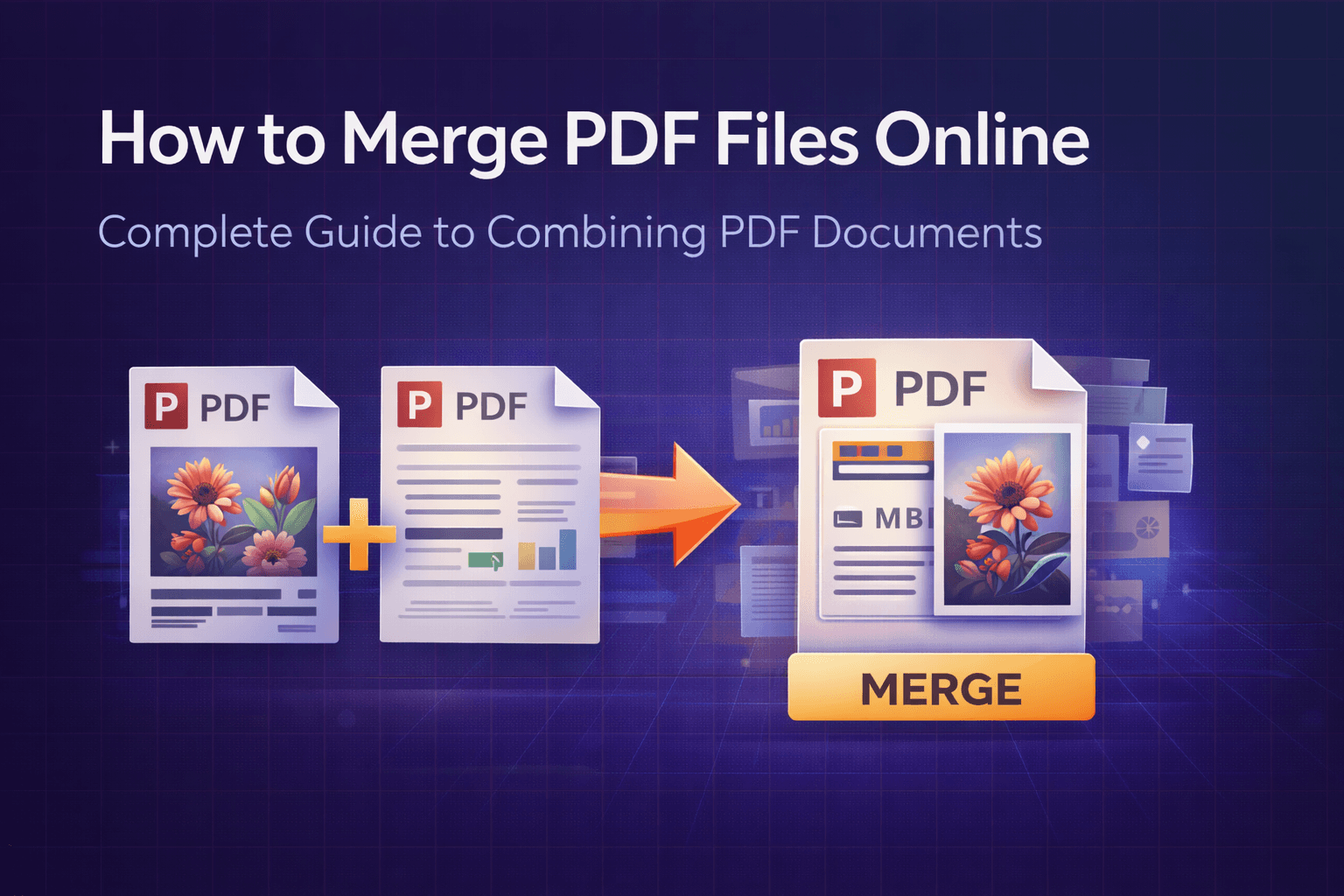
Vous avez trois fichiers PDF distincts qui doivent n'en former qu'un seul. Il s'agit peut-être d'un rapport composé de plusieurs sections, d'un ensemble de factures ou de plusieurs documents numérisés. Quelle que soit la raison, fusionner des fichiers PDF fait partie de ces tâches qui semblent simples mais qui peuvent vite devenir frustrantes si vous ne connaissez pas la bonne approche.
La bonne nouvelle ? Vous n'avez pas besoin de logiciel coûteux ni d'expertise technique. Les outils modernes de fusion de PDF en ligne rendent la combinaison de plusieurs documents PDF aussi simple que de téléverser des fichiers et de cliquer sur un bouton. Ce guide vous expliquera tout ce que vous devez savoir sur la fusion de PDF en ligne, du choix du bon outil à la gestion des cas particuliers, en passant par la sécurité de vos documents.
Le problème : pourquoi fusionner des PDF peut être un casse-tête
Soyons honnêtes : les PDF n'ont pas été conçus pour être facilement combinés. Contrairement aux documents Word, où vous pouvez copier et coller du contenu sans difficulté, les fichiers PDF sont essentiellement des instantanés numériques de documents. Ils préservent parfaitement la mise en forme, ce qui est idéal pour le partage, mais cela rend leur fusion plus complexe qu'elle ne devrait l'être.
Voici ce qui rend la fusion de PDF difficile :
- Limites de taille de fichier : les PDF volumineux peuvent ralentir ou faire planter les outils basiques
- Confusion dans l'ordre des pages : obtenir les pages dans le bon ordre demande une planification minutieuse
- Incohérences de format : différents PDF peuvent présenter des tailles de page, des orientations ou des niveaux de qualité variables
- Préoccupations de sécurité : téléverser des documents sensibles vers des serveurs inconnus soulève des questions de confidentialité
- Surcharge logicielle : les outils PDF de bureau nécessitent souvent une installation, des mises à jour et parfois un paiement
Ce sont précisément ces points de friction qui ont rendu les outils de fusion de PDF en ligne si populaires. Ils résolvent le problème de la complexité tout en restant simples et accessibles.
Pourquoi ce problème compte plus que vous ne le pensez
Vous pourriez penser que fusionner des PDF est une tâche de niche, mais c'est en réalité quelque chose que des millions de personnes doivent faire régulièrement. Considérez ces scénarios du quotidien :
- Les professionnels qui combinent des rapports trimestriels, des factures ou des documents clients
- Les étudiants qui fusionnent des devoirs à rendre, des travaux de recherche ou du matériel d'étude
- Les services RH qui compilent des documents d'employés, des contrats et des supports d'intégration
- Les équipes juridiques qui combinent des dossiers d'affaires, des pièces à conviction et de la correspondance
- Les agents immobiliers qui fusionnent des documents de propriété, des rapports d'inspection et des contrats
- Les professionnels de santé qui combinent des dossiers de patients, des résultats d'analyses et des antécédents médicaux
Le temps perdu dans la gestion manuelle des PDF s'accumule rapidement. Ce qui prend quelques minutes avec le bon outil peut prendre des heures lorsque vous essayez de contourner des limitations ou d'utiliser des méthodes dépassées. Plus important encore, une mauvaise approche peut entraîner :
- Des fichiers perdus ou corrompus
- Des atteintes à la confidentialité dues au téléversement de documents sensibles vers des serveurs non fiables
- De la frustration et une baisse de productivité
- Une qualité de document médiocre dans le fichier fusionné final
Voilà pourquoi savoir fusionner correctement des PDF n'est pas qu'une simple question de commodité : il s'agit de travailler efficacement et en toute sécurité dans un monde où les documents PDF constituent le format standard de la communication professionnelle.
La solution : les outils modernes de fusion de PDF en ligne
La solution aux casse-têtes de la fusion de PDF est plus simple que vous ne le pensez. Les outils web modernes de fusion de PDF gèrent toute la complexité technique en coulisses, vous offrant une interface claire pour combiner vos documents en quelques minutes.
Qu'est-ce qui rend ces outils efficaces ? Ils s'appuient sur une technologie de traitement PDF basée sur le navigateur, qui fonctionne entièrement dans votre navigateur web. Cela signifie :
- Aucune installation requise : fonctionne sur tout appareil doté d'un navigateur moderne
- Traitement axé sur la confidentialité : les fichiers restent sur votre appareil et ne sont jamais téléversés vers des serveurs
- Résultats instantanés : fusionnez vos PDF en quelques secondes, pas en quelques minutes
- Gratuit : pas d'abonnement ni de frais cachés
- Compatibilité multiplateforme : fonctionne sous Windows, Mac, Linux et sur les appareils mobiles
Le meilleur ? Vous n'avez pas besoin de comprendre comment fonctionne techniquement la fusion de PDF. L'outil gère automatiquement l'extraction des pages, la préservation du contenu et la reconstruction du fichier. Il vous suffit de savoir utiliser l'interface, et c'est exactement ce que nous allons voir maintenant.
Notre outil de fusion de PDF a été conçu selon ces principes. Il est pensé pour être rapide, sécurisé et simple : tout ce dont vous avez besoin, sans la complexité dont vous vous passez bien.
Guide étape par étape : comment fusionner des fichiers PDF avec notre outil
Prêt à fusionner vos PDF ? Suivez ces étapes pour combiner plusieurs fichiers PDF en un seul document rapidement et facilement.
Étape 1 : accéder à l'outil de fusion de PDF
Rendez-vous sur notre page de fusion de PDF. Vous y trouverez une interface claire avec une zone de téléversement de fichiers. Aucune création de compte ni connexion requise : vous pouvez commencer à fusionner immédiatement.
Étape 2 : téléverser vos fichiers PDF
Cliquez sur la zone de téléversement ou faites glisser et déposez vos fichiers PDF directement sur la page. Vous pouvez sélectionner plusieurs fichiers à la fois depuis votre sélecteur de fichiers, ou les ajouter un par un. L'outil prend en charge :
- La sélection de plusieurs fichiers (maintenez Ctrl sous Windows ou Cmd sur Mac pour sélectionner plusieurs fichiers)
- La fonctionnalité de glisser-déposer pour ajouter rapidement des fichiers
- Des fichiers jusqu'à 25 MB chacun (pour des performances optimales)
- Un nombre illimité de fichiers PDF (bien que nous recommandions de rester sous la barre des 20 pour de meilleurs résultats)
À mesure que vous ajoutez des fichiers, vous les voyez apparaître dans une liste indiquant le nom du fichier et le nombre de pages. Cela vous aide à suivre ce que vous fusionnez.
Étape 3 : organiser les fichiers dans l'ordre souhaité
C'est ici que la magie opère. L'ordre des fichiers dans votre liste détermine l'ordre des pages dans votre PDF fusionné final. Vous pouvez réorganiser les fichiers en :
- Faisant glisser les fichiers vers le haut ou vers le bas dans la liste
- Utilisant les boutons fléchés haut/bas s'ils sont disponibles
- Supprimant puis rajoutant les fichiers dans le bon ordre
Astuce de pro : réfléchissez à la structure finale de votre document avant de fusionner. Si vous combinez un rapport avec une annexe, assurez-vous que le contenu principal vienne en premier. Pour des factures, vous voudrez peut-être les classer par ordre chronologique. Anticiper vous fait gagner du temps par la suite.
Vous pouvez également prévisualiser chaque fichier si nécessaire, même si ce n'est pas toujours indispensable pour des fusions simples.
Étape 4 : vérifier votre sélection
Avant de fusionner, prenez un instant pour vérifier que :
- Tous les fichiers que vous souhaitez fusionner sont inclus
- Les fichiers sont dans le bon ordre
- Aucun fichier indésirable ne figure dans la liste (vous pouvez les supprimer si nécessaire)
- Le nombre total de pages paraît cohérent
Cette vérification rapide vous évite de devoir tout recommencer si vous vous rendez compte d'un problème après la fusion.
Étape 5 : cliquer sur Fusionner et attendre le traitement
Une fois que tout vous convient, cliquez sur le bouton « Fusionner le PDF » ou « Combiner les PDF ». L'outil va :
- Traiter chaque fichier PDF individuellement
- Extraire toutes les pages dans l'ordre
- Les combiner en un seul document
- Générer votre fichier PDF fusionné
Le temps de traitement dépend :
- Du nombre de fichiers à fusionner
- Du nombre total de pages
- De la taille des fichiers
- De la puissance de traitement de votre appareil
Pour des fusions classiques (3 à 5 fichiers, 50 à 100 pages au total), cela ne prend généralement que quelques secondes. Les fusions plus importantes peuvent prendre de 30 à 60 secondes. Un indicateur de progression s'affiche pendant le traitement.
Étape 6 : télécharger votre PDF fusionné
Une fois le traitement terminé, votre PDF fusionné est prêt. Cliquez sur le bouton de téléchargement pour l'enregistrer sur votre appareil. Par défaut, le fichier portera un nom du type « merged.pdf » ou « combined.pdf », mais vous pouvez le renommer pour quelque chose de plus parlant.
Important : comme le traitement s'effectue dans votre navigateur, vos fichiers ne quittent jamais votre appareil. Une fois l'onglet du navigateur fermé, toutes les données temporaires sont effacées. Veillez à télécharger votre PDF fusionné avant de fermer la page.
Et voilà ! Vous avez fusionné vos fichiers PDF avec succès. L'ensemble du processus prend généralement moins de deux minutes du début à la fin.
Les avantages des outils de fusion de PDF en ligne
Pourquoi choisir un outil de fusion de PDF en ligne plutôt qu'un logiciel de bureau ou des méthodes manuelles ? Voici les principaux atouts :
1. Aucune installation requise
Le plus grand avantage, c'est la simplicité. Vous n'avez aucun logiciel à télécharger, installer ou mettre à jour. Il vous suffit d'ouvrir votre navigateur et de commencer à fusionner. C'est particulièrement précieux lorsque vous êtes sur un ordinateur partagé, un appareil professionnel aux autorisations restreintes, ou que vous devez fusionner des PDF en déplacement.
2. Confidentialité et sécurité
Lorsque vous utilisez un outil de fusion de PDF axé sur la confidentialité, qui traite les fichiers localement dans votre navigateur, vos documents ne quittent jamais votre appareil. C'est essentiel lorsque vous travaillez avec :
- Des documents professionnels confidentiels
- Des informations financières personnelles
- Des documents juridiques
- Des dossiers médicaux
- Toute donnée sensible
Contrairement aux outils basés sur le cloud qui téléversent vos fichiers vers des serveurs, le traitement côté client garde tout sur votre machine, là où vous en gardez le contrôle.
3. Une solution économique
La plupart des outils de fusion de PDF en ligne sont entièrement gratuits. Même un logiciel PDF de bureau haut de gamme peut coûter entre 100 et 300 $, et les services par abonnement facturent des frais mensuels. Que ce soit pour une fusion occasionnelle ou régulière, les outils en ligne gratuits offrent un excellent rapport qualité-prix sans aucun engagement financier.
4. Compatibilité multiplateforme
Que vous soyez sous Windows, Mac, Linux, iOS ou Android, les outils de fusion de PDF en ligne fonctionnent partout. Les logiciels de bureau sont souvent propres à une plateforme, vous obligeant à acheter des versions distinctes ou à trouver des solutions de contournement. Les outils basés sur le navigateur éliminent entièrement cette contrainte.
5. Toujours à jour
Les outils en ligne sont automatiquement mis à jour par leurs développeurs. Vous bénéficiez toujours des dernières fonctionnalités, corrections de bugs et améliorations de sécurité, sans avoir à télécharger manuellement des mises à jour ni à vous soucier de la compatibilité des versions.
6. Rapidité et efficacité
Le traitement PDF moderne basé sur le navigateur est étonnamment rapide. Vous pouvez fusionner plusieurs PDF en quelques secondes, contre :
- Les méthodes manuelles de copier-coller (qui ne fonctionnent de toute façon pas bien avec les PDF)
- Les flux d'impression au format PDF (chronophages et dégradants la qualité)
- Les logiciels de bureau qui nécessitent de lancer et de naviguer dans des interfaces complexes
L'interface épurée des outils en ligne, c'est moins de temps à cliquer dans des menus et plus de temps à accomplir votre travail.
7. Aucun souci de stockage
Comme le traitement s'effectue dans votre navigateur, vous n'avez pas à vous soucier des limites de stockage cloud, des quotas de compte ou des politiques de conservation des fichiers. Tout est traité localement, et vous téléchargez le résultat directement sur votre appareil.
Comparaison : outils de fusion de PDF en ligne vs autres solutions
Comment les outils de fusion de PDF en ligne se comparent-ils aux alternatives ? Décortiquons cette comparaison :
Outils de fusion de PDF en ligne vs logiciels de bureau
Logiciels de bureau (Adobe Acrobat, PDF Expert, etc.) :
- ✅ Des fonctionnalités plus avancées (édition, remplissage de formulaires, etc.)
- ✅ Fonctionne hors ligne
- ❌ Nécessite une installation et des mises à jour
- ❌ Souvent coûteux (de 100 à 300 $ et plus, ou frais d'abonnement)
- ❌ Propre à une plateforme (Windows ou Mac, rarement les deux)
- ❌ Occupe de l'espace disque
Outils de fusion de PDF en ligne :
- ✅ Gratuits
- ✅ Aucune installation requise
- ✅ Fonctionnent sur toutes les plateformes
- ✅ Toujours à jour
- ✅ Axés sur la confidentialité (traitement côté client)
- ❌ Nécessitent une connexion Internet (pour le chargement initial de la page)
- ❌ Moins de fonctionnalités avancées (mais suffisantes pour la fusion)
Verdict : pour la fusion de PDF en particulier, les outils en ligne l'emportent en termes de commodité, de coût et d'accessibilité. Les logiciels de bureau sont préférables si vous avez besoin de capacités d'édition PDF complètes au-delà de la simple fusion.
Outils de fusion de PDF en ligne vs services basés sur le cloud
Services basés sur le cloud (outils PDF de Dropbox, Google Drive, etc.) :
- ✅ Intégrés au stockage cloud
- ✅ Accès aux fichiers depuis n'importe où
- ❌ Fichiers téléversés vers des serveurs (problème de confidentialité)
- ❌ Nécessitent la création d'un compte
- ❌ Limites de stockage applicables
- ❌ Les fichiers peuvent être conservés sur les serveurs
- ❌ Traitement plus lent (temps de téléversement/téléchargement)
Outils de fusion en ligne côté client :
- ✅ Aucun téléversement de fichiers (axés sur la confidentialité)
- ✅ Aucun compte requis
- ✅ Traitement plus rapide (pas de téléversement/téléchargement)
- ✅ Aucune limite de stockage
- ✅ Les fichiers ne quittent jamais votre appareil
- ❌ Impossible d'accéder directement aux fichiers du stockage cloud
Verdict : pour les utilisateurs soucieux de leur confidentialité, les outils de fusion en ligne côté client sont supérieurs. Les services cloud sont préférables si vous devez fusionner des fichiers déjà stockés dans le cloud et que le compromis sur la confidentialité ne vous dérange pas.
Outils de fusion de PDF en ligne vs méthodes manuelles
Certaines personnes tentent de fusionner des PDF manuellement à l'aide de méthodes comme :
- Imprimer plusieurs PDF dans un nouveau PDF (lent, perte de qualité)
- Copier-coller le contenu (ne fonctionne pas avec les PDF)
- Faire des captures d'écran et les combiner (qualité désastreuse, chronophage)
- Utiliser des logiciels gratuits avec publicités et risques de logiciels malveillants
Verdict : les outils de fusion de PDF en ligne sont plus rapides, produisent des résultats de meilleure qualité et sont plus fiables que n'importe quelle méthode manuelle. Il n'y a aucune raison de recourir à des solutions de contournement alors que des outils adaptés sont disponibles gratuitement.
Foire aux questions sur la fusion de PDF
Comment fusionner des fichiers PDF en ligne gratuitement ?
Vous pouvez fusionner des fichiers PDF en ligne gratuitement en utilisant notre outil de fusion de PDF. Il vous suffit de téléverser plusieurs fichiers PDF, de les organiser dans l'ordre souhaité par glisser-déposer, puis de cliquer sur fusionner. L'outil combine tous les fichiers en un seul document PDF que vous pouvez télécharger instantanément. Aucune création de compte, aucun paiement ni installation de logiciel requis.
Est-il sûr de fusionner des PDF en ligne ?
Oui, lorsque vous utilisez un outil de fusion de PDF axé sur la confidentialité qui traite les fichiers localement dans votre navigateur, vos documents ne quittent jamais votre appareil. Toute la fusion s'effectue côté client à l'aide de JavaScript, garantissant que vos documents sensibles restent sécurisés et confidentiels. Contrairement aux outils basés sur le cloud qui téléversent les fichiers vers des serveurs, le traitement côté client signifie que vos PDF sont traités entièrement sur votre ordinateur. Privilégiez toujours les outils qui indiquent explicitement traiter les fichiers localement plutôt que les téléverser.
Puis-je fusionner plus de deux fichiers PDF à la fois ?
Absolument. La plupart des outils de fusion de PDF en ligne vous permettent de combiner plusieurs fichiers PDF simultanément. Vous pouvez généralement fusionner de 2 à plus de 20 fichiers PDF en une seule opération, selon l'outil utilisé. La limite pratique est généralement déterminée par la mémoire et la puissance de traitement de votre appareil plutôt que par l'outil lui-même. Pour de meilleurs résultats, nous vous recommandons de fusionner 5 à 10 fichiers à la fois si vous avez de nombreux documents à combiner.
Quelle est la taille de fichier maximale pour fusionner des PDF en ligne ?
Les limites de taille de fichier varient selon l'outil, mais la plupart des outils de fusion de PDF en ligne prennent en charge des fichiers jusqu'à 25-50 MB par fichier. Pour de meilleures performances, gardez chaque fichier sous 25 MB et limitez le nombre total de pages à moins de 200. Les fichiers très volumineux (plus de 100 MB) peuvent entraîner des problèmes de performance du navigateur ou des délais d'attente dépassés. Si vous devez fusionner des PDF très volumineux, envisagez de les diviser au préalable ou d'utiliser un logiciel de bureau conçu pour le traitement intensif.
Dois-je créer un compte pour fusionner des fichiers PDF ?
Non, de nombreux outils gratuits de fusion de PDF fonctionnent sans nécessiter de création de compte ni d'inscription. Vous pouvez téléverser, fusionner et télécharger vos fichiers PDF combinés immédiatement, sans vous inscrire. Cela rend le processus plus rapide et plus confidentiel. Certains outils proposent des comptes optionnels pour enregistrer l'historique des fusions ou accéder à des fonctionnalités premium, mais la fusion de PDF de base est généralement disponible sans aucune inscription.
Puis-je réorganiser les pages lors de la fusion de PDF ?
Oui, la plupart des outils de fusion de PDF vous permettent de réorganiser les fichiers avant la fusion. Vous pouvez faire glisser et déposer les fichiers pour les disposer dans l'ordre souhaité, garantissant que le document fusionné final respecte l'ordre des pages voulu. Certains outils avancés vous permettent même de réorganiser des pages individuelles au sein des fichiers, bien que cela soit moins courant. L'essentiel est de disposer les fichiers dans le bon ordre avant de cliquer sur fusionner, car l'outil les combinera de manière séquentielle.
La fusion de PDF réduit-elle la qualité des fichiers ?
Non, une fusion correcte des PDF ne devrait pas réduire la qualité. Lorsque vous fusionnez des fichiers PDF à l'aide d'un outil de qualité, il combine les pages originales sans recompresser ni dégrader le contenu. Le PDF fusionné conserve la même qualité que vos fichiers sources. Cependant, si vous utilisez un outil qui convertit les PDF en images puis inversement, une perte de qualité peut survenir. Recherchez des outils qui fusionnent les PDF au niveau natif du PDF plutôt que de convertir les formats.
Puis-je fusionner des PDF protégés par mot de passe ?
Cela dépend de l'outil. La plupart des outils de fusion de PDF en ligne ne peuvent pas traiter les PDF protégés par mot de passe, car ils ne peuvent pas accéder au contenu sans le mot de passe. Vous devrez d'abord retirer la protection par mot de passe à l'aide d'un outil d'édition de PDF ou du logiciel ayant créé la protection, puis fusionner les fichiers déverrouillés. Certains logiciels PDF de bureau peuvent gérer les fichiers protégés par mot de passe si vous fournissez le mot de passe.
Que se passe-t-il si mes PDF ont des tailles de page différentes ?
Lors de la fusion de PDF aux tailles de page différentes (par exemple, en mélangeant des pages au format lettre et A4), le document fusionné conservera la taille originale de chaque page. Cela signifie que votre PDF final contiendra des pages aux dimensions variables, ce qui convient généralement à la plupart des usages. Certains outils proposent des options pour uniformiser les tailles de page, mais cela peut nécessiter de reformater le contenu. Pour les documents professionnels, il est souvent préférable de s'assurer que les PDF sources ont des tailles de page cohérentes avant la fusion.
Puis-je annuler une fusion si je fais une erreur ?
Comme la fusion crée un nouveau fichier, vous ne pouvez pas « annuler » une fusion au sens traditionnel du terme. Cependant, vos fichiers PDF originaux restent inchangés sur votre appareil, vous pouvez donc simplement les fusionner à nouveau avec le bon ordre ou la bonne sélection. C'est pourquoi il est important de vérifier votre liste de fichiers et leur ordre avant de cliquer sur fusionner. Certains outils conservent votre liste de fichiers disponible pendant quelques minutes après la fusion, permettant des refusions rapides si nécessaire.
Y a-t-il une limite au nombre de pages que je peux fusionner ?
Il n'y a pas de limite stricte sur le nombre de pages, mais des limites pratiques existent en fonction des capacités de votre appareil. La plupart des outils en ligne gèrent confortablement 100 à 200 pages. Les fusions très volumineuses (plus de 500 pages) peuvent entraîner des ralentissements du navigateur ou des problèmes de mémoire. Si vous devez fusionner des documents extrêmement volumineux, envisagez de diviser la fusion en plusieurs opérations ou d'utiliser un logiciel de bureau optimisé pour le traitement de fichiers volumineux.
Puis-je fusionner des PDF sur des appareils mobiles ?
Oui, de nombreux outils de fusion de PDF en ligne fonctionnent sur les navigateurs mobiles, même si l'expérience peut varier. Les appareils mobiles disposent de moins de puissance de traitement et de mémoire que les ordinateurs de bureau, de sorte que les fusions très volumineuses peuvent être plus lentes ou échouer. Pour de meilleurs résultats sur mobile, tenez-vous-en à des fichiers plus petits (moins de 10 MB chacun) et à un nombre total de pages réduit (moins de 50). L'interface peut également être optimisée différemment pour les écrans tactiles.
Conclusion : simplifier la fusion de PDF
Fusionner des fichiers PDF n'a pas à être compliqué. Avec les outils modernes de fusion de PDF en ligne, combiner plusieurs documents en un seul est simple, rapide et sécurisé. Que vous soyez un professionnel consolidant des rapports, un étudiant organisant ses devoirs ou toute personne travaillant régulièrement avec des documents PDF, le bon outil fait toute la différence.
Les principaux atouts des outils de fusion de PDF en ligne — aucune installation, traitement axé sur la confidentialité, accès gratuit et compatibilité multiplateforme — en font la solution idéale pour la plupart des besoins de fusion. Si les logiciels de bureau ont leur place pour les tâches d'édition PDF avancées, la simple fusion est parfaitement prise en charge par les outils basés sur le navigateur.
Gardez à l'esprit ces bonnes pratiques :
- Planifiez l'ordre de vos fichiers avant de fusionner
- Gardez chaque fichier sous 25 MB pour de meilleures performances
- Utilisez des outils axés sur la confidentialité qui traitent les fichiers localement
- Vérifiez votre PDF fusionné avant de finaliser des documents importants
- Conservez des sauvegardes des fichiers originaux jusqu'à ce que la fusion vous satisfasse
Prêt à fusionner vos PDF ? Essayez notre outil de fusion de PDF gratuit et découvrez à quel point combiner des documents peut être simple. Et si vous avez besoin de modifier vos PDF avant ou après la fusion, découvrez notre outil d'édition de PDF pour ajouter du texte, des images et des annotations. Pour les fichiers volumineux, notre outil de compression de PDF peut vous aider à réduire la taille des fichiers avant la fusion.
La gestion des PDF n'a pas à être une corvée. Avec les bons outils et la bonne approche, vous pouvez fusionner vos documents rapidement et en toute confiance, ce qui vous laisse plus de temps pour le travail qui compte vraiment.