
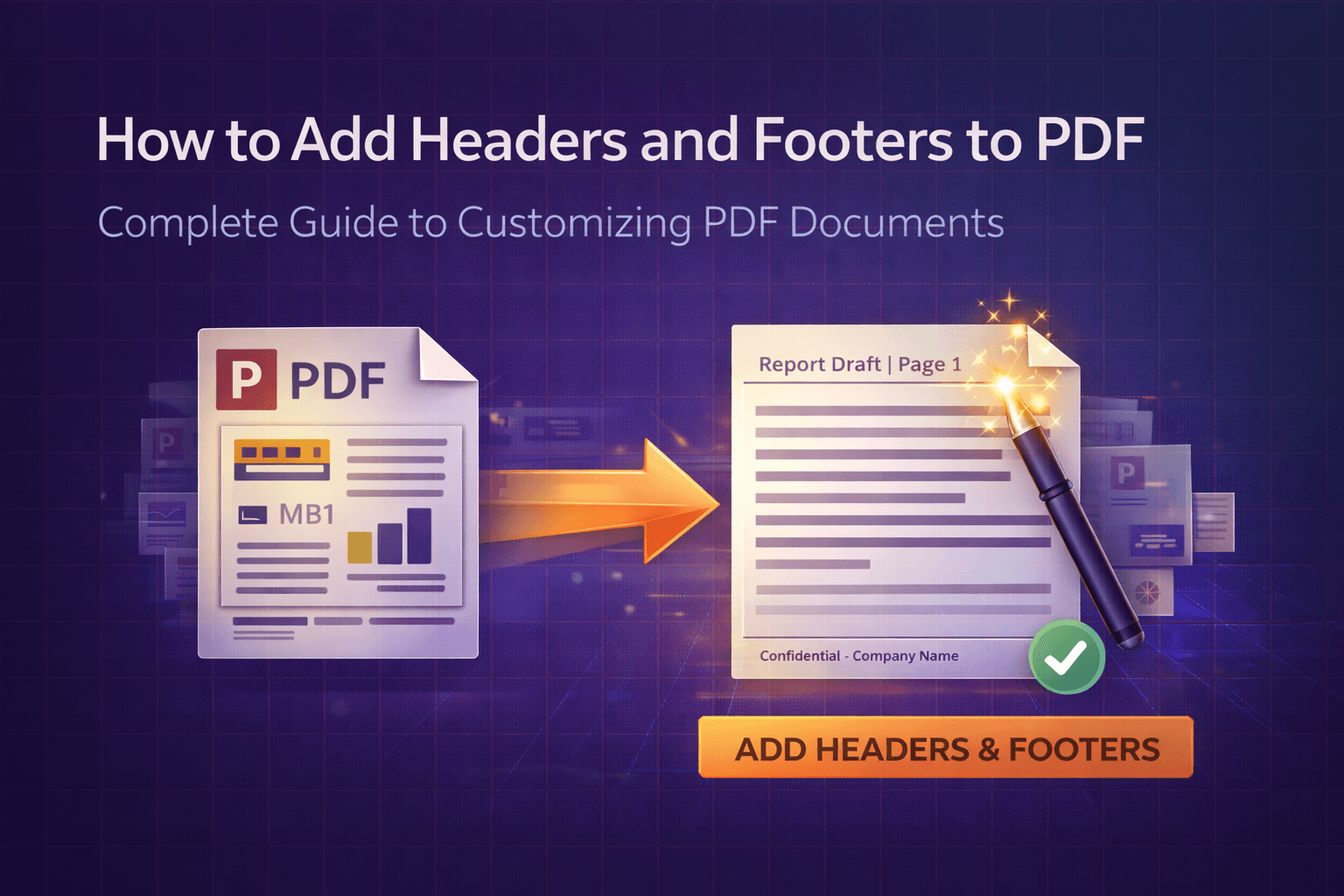
Vous avez créé un document professionnel, mais quelque chose manque. Il a besoin de numéros de page, du logo de votre entreprise, ou peut-être d'un titre de document qui apparaît sur chaque page. Les en-têtes et les pieds de page sont ces éléments essentiels qui transforment un PDF basique en un document soigné et professionnel. Que vous prépariez un rapport d'activité, un article universitaire ou un document juridique, l'ajout d'en-têtes et de pieds de page donne à vos PDF la touche finale dont ils ont besoin.
La bonne nouvelle ? Vous n'avez pas besoin de logiciel coûteux ni d'expertise en design. Les outils en ligne modernes d'en-têtes et de pieds de page PDF rendent l'ajout d'en-têtes et de pieds de page professionnels aussi simple que de téléverser un fichier et de personnaliser votre contenu. Ce guide complet vous expliquera tout ce que vous devez savoir sur l'ajout d'en-têtes et de pieds de page à vos PDF en ligne, de la compréhension des différents types d'en-têtes et de pieds de page à la gestion de mises en forme complexes, en passant par la garantie d'un aspect professionnel pour vos documents.
Le problème : pourquoi ajouter des en-têtes et des pieds de page peut s'avérer compliqué
Les PDF sont parfaits pour préserver la mise en forme des documents, mais ils n'ont pas été conçus à l'origine pour faciliter l'édition des en-têtes et des pieds de page. Contrairement aux documents Word, où il suffit de double-cliquer sur la zone d'en-tête pour la modifier, les fichiers PDF nécessitent des outils spécialisés pour ajouter ou modifier des en-têtes et des pieds de page. Cela crée plusieurs difficultés pour les utilisateurs qui ont besoin de personnaliser leurs documents.
Voici ce qui rend l'ajout d'en-têtes et de pieds de page aux PDF compliqué :
- Aucune édition intégrée : La plupart des lecteurs de PDF ne permettent pas de modifier directement les en-têtes et les pieds de page, ce qui nécessite des outils spécialisés
- Complexité de la mise en forme : Positionner correctement le texte, les images et les numéros de page sur différents formats de page nécessite des calculs précis
- Variations selon les plages de pages : Différentes pages nécessitent souvent des en-têtes et des pieds de page différents (première page, pages paires/impaires, pages de chapitre)
- Préservation du contenu : L'ajout d'en-têtes et de pieds de page ne doit pas interférer avec le contenu existant du document
- Exigences logicielles : Les logiciels d'édition PDF de bureau nécessitent souvent une installation, des mises à jour et parfois un paiement
- Courbe d'apprentissage : Les éditeurs PDF professionnels ont des interfaces complexes qui peuvent être déroutantes pour des tâches simples
- Défis de cohérence : Maintenir une mise en forme cohérente des en-têtes et des pieds de page sur plusieurs documents prend du temps
Ces difficultés sont précisément la raison pour laquelle les outils en ligne d'en-têtes et de pieds de page PDF sont devenus si populaires. Ils résolvent le problème de la complexité tout en restant simples, accessibles et sécurisés. Vous pouvez ajouter des en-têtes et des pieds de page professionnels sans apprendre à utiliser un logiciel complexe ni compromettre la sécurité de votre document.
Pourquoi ce problème compte plus que vous ne le pensez
Vous pourriez penser que les en-têtes et les pieds de page ne sont que des éléments décoratifs, mais ils remplissent des fonctions essentielles dans les documents professionnels. Considérez ces situations quotidiennes où les en-têtes et les pieds de page sont indispensables :
- Les professionnels ajoutent des logos d'entreprise, des titres de document et des numéros de page à leurs rapports et propositions
- Les étudiants incluent des numéros de page, des noms de cours et des dates dans leurs travaux et devoirs universitaires
- Les équipes juridiques ajoutent des numéros de dossier, des titres de document et des mentions de confidentialité aux documents juridiques
- Les services RH incluent des en-têtes d'entreprise, des dates et des numéros de page dans les manuels et les règlements destinés aux employés
- Les professionnels de santé ajoutent des identifiants de patient, des dates et des numéros de page aux dossiers médicaux
- Les agents immobiliers incluent des adresses de biens, des dates et des numéros de page dans les documents immobiliers
- Les comptables ajoutent des noms de clients, des dates de rapport et des numéros de page aux états financiers
- Les créateurs de contenu marquent leurs documents avec des logos, des adresses de sites web et des informations de copyright
Le temps perdu à gérer manuellement les en-têtes et les pieds de page s'accumule rapidement. Ce qui prend quelques minutes avec le bon outil peut prendre des heures lorsque vous essayez de contourner des limitations ou d'utiliser des méthodes dépassées. Plus important encore, une mauvaise approche peut entraîner :
- Une mise en forme incohérente d'un document à l'autre
- Des en-têtes et des pieds de page mal alignés qui donnent un aspect peu professionnel
- Des atteintes à la confidentialité lors du téléversement de documents sensibles sur des serveurs non fiables
- De la frustration et une baisse de productivité
- Une qualité de document médiocre qui nuit à votre image professionnelle
- Du temps perdu à essayer de positionner manuellement les éléments
C'est pourquoi savoir ajouter correctement des en-têtes et des pieds de page n'est pas seulement une question de commodité : il s'agit de créer des documents professionnels et cohérents de manière efficace et sécurisée. Dans un monde où les documents PDF constituent le format standard de la communication professionnelle, des en-têtes et des pieds de page correctement mis en forme peuvent faire la différence entre un document qui paraît soigné et un autre qui paraît amateur.
La solution : les outils en ligne modernes d'en-têtes et de pieds de page PDF
La solution aux casse-têtes liés aux en-têtes et aux pieds de page PDF est plus simple que vous ne le pensez. Les outils en ligne modernes d'en-têtes et de pieds de page PDF gèrent toute la complexité technique en coulisses, en vous offrant une interface claire pour personnaliser vos documents en quelques minutes.
Qu'est-ce qui rend ces outils si efficaces ? Ils s'appuient sur une technologie de traitement PDF basée sur le navigateur, qui fonctionne entièrement dans votre navigateur web. Cela signifie :
- Aucune installation requise : Fonctionne sur n'importe quel appareil doté d'un navigateur moderne
- Traitement axé sur la confidentialité : Les fichiers restent sur votre appareil et ne sont jamais téléversés sur des serveurs
- Résultats instantanés : Ajoutez des en-têtes et des pieds de page en quelques secondes, et non en quelques minutes
- Gratuit : Aucun abonnement ni frais cachés
- Compatibilité multiplateforme : Fonctionne sur Windows, Mac, Linux et appareils mobiles
- Plusieurs types de contenu : Ajoutez du texte, des numéros de page, des dates, des images et une mise en forme personnalisée, le tout dans un seul outil
- Positionnement flexible : Placez les en-têtes et les pieds de page où vous le souhaitez avec un contrôle précis
Le meilleur dans tout ça ? Vous n'avez pas besoin de comprendre techniquement comment fonctionne le traitement des en-têtes et des pieds de page PDF. L'outil gère automatiquement le positionnement, la mise en forme et l'intégration du contenu. Il vous suffit de savoir utiliser l'interface, ce que nous allons justement voir maintenant.
Notre outil d'en-têtes et de pieds de page PDF est conçu selon ces principes. Il est pensé pour être rapide, sécurisé et simple : tout ce dont vous avez besoin, sans la complexité dont vous n'avez pas besoin.
Guide étape par étape : comment ajouter des en-têtes et des pieds de page avec notre outil
Prêt à ajouter des en-têtes et des pieds de page à votre PDF ? Suivez ces étapes pour personnaliser votre document rapidement et facilement. Nous verrons comment ajouter du texte, des numéros de page, des dates, des images et une mise en forme personnalisée.
Étape 1 : accéder à l'outil d'en-têtes et de pieds de page PDF
Accédez à notre page d'en-têtes et de pieds de page PDF. Vous verrez une interface claire avec une zone de téléversement de fichier et des options de personnalisation. Aucune création de compte ni connexion requise : vous pouvez commencer à ajouter des en-têtes et des pieds de page immédiatement.
Étape 2 : téléverser votre fichier PDF
Cliquez sur la zone de téléversement ou glissez-déposez votre fichier PDF directement sur la page. L'outil prend en charge :
- La fonctionnalité de glisser-déposer pour un téléversement rapide des fichiers
- Les fichiers jusqu'à 25 MB (pour des performances optimales)
- Tout fichier PDF, quel que soit le nombre de pages
- Les PDF protégés par mot de passe (vous devrez d'abord les déverrouiller à l'aide de notre outil d'édition PDF)
Une fois le fichier téléversé, vous verrez un aperçu de votre PDF affichant le nombre total de pages. Cela vous aide à planifier la personnalisation de vos en-têtes et pieds de page.
Étape 3 : choisir l'en-tête ou le pied de page (ou les deux)
Décidez si vous souhaitez ajouter un en-tête, un pied de page, ou les deux. La plupart des documents professionnels utilisent les deux :
- En-têtes : Contiennent généralement les titres de document, les noms d'entreprise, les logos ou les noms de chapitre
- Pieds de page : Contiennent habituellement les numéros de page, les dates, les informations de copyright ou les chemins de document
Vous pouvez activer ou désactiver les en-têtes et les pieds de page indépendamment, ce qui vous donne un contrôle total sur l'apparence de votre document.
Étape 4 : ajouter votre contenu
C'est ici que vous personnalisez ce qui apparaît dans vos en-têtes et pieds de page. La plupart des outils proposent plusieurs options de contenu :
Option A : ajouter du texte
Vous pouvez ajouter n'importe quel texte à vos en-têtes et pieds de page, par exemple :
- Des titres ou des noms de document
- Des noms d'entreprise ou d'organisation
- Des noms d'auteur
- Des titres de chapitre ou de section
- Des mentions de copyright
- Du texte ou des libellés personnalisés
Il vous suffit de saisir votre texte dans le champ de texte de l'en-tête ou du pied de page. Vous pouvez le mettre en forme avec différentes polices, tailles et couleurs.
Option B : ajouter des numéros de page
Les numéros de page sont l'un des éléments de pied de page les plus courants. Vous pouvez personnaliser :
- Le format : « Page 1 », « 1 sur 10 », « 1/10 », ou simplement « 1 »
- Le numéro de départ : commencez la numérotation à partir de n'importe quelle page
- La position : alignement à gauche, au centre ou à droite
- Le style : police, taille et couleur
La plupart des outils disposent d'une case à cocher ou d'un interrupteur pour activer la numérotation automatique des pages, qui se met à jour automatiquement pour chaque page.
Option C : ajouter des dates
Vous pouvez ajouter des dates aux en-têtes ou aux pieds de page dans divers formats :
- Date actuelle (mise à jour automatiquement à l'ouverture du document)
- Date de création (date fixe correspondant à la création du document)
- Format de date personnalisé (MM/JJ/AAAA, JJ-MM-AAAA, etc.)
Les champs de date sont particulièrement utiles pour les rapports, les factures et les documents sensibles au facteur temps.
Option D : ajouter des images ou des logos
De nombreux outils vous permettent de téléverser des images (PNG, JPG, SVG) dans les en-têtes et les pieds de page :
- Logos d'entreprise
- Éléments graphiques d'en-tête
- Éléments décoratifs
- Filigranes ou tampons
Vous pouvez généralement redimensionner et positionner les images dans la zone de l'en-tête ou du pied de page. C'est parfait pour marquer vos documents avec le logo de votre entreprise.
Étape 5 : personnaliser la position et l'alignement
Une fois votre contenu ajouté, vous devez le positionner correctement. La plupart des outils proposent :
- Alignement horizontal : Alignement à gauche, au centre ou à droite dans la zone de l'en-tête ou du pied de page
- Position verticale : Ajustez la distance à laquelle votre contenu apparaît par rapport au haut (en-tête) ou au bas (pied de page)
- Marges : Contrôlez la distance par rapport aux bords de la page pour éviter tout chevauchement avec le contenu
- Plusieurs éléments : Certains outils permettent d'ajouter plusieurs éléments (par exemple, le logo à gauche, le titre au centre, la date à droite)
Astuce de pro : Prévisualisez vos modifications avant de les appliquer. La plupart des outils affichent un aperçu en direct pour que vous puissiez voir exactement à quoi ressembleront vos en-têtes et pieds de page.
Étape 6 : configurer les options de plage de pages
De nombreux documents nécessitent des en-têtes et des pieds de page différents selon les pages. La plupart des outils vous permettent de :
- Appliquer à toutes les pages : Le même en-tête/pied de page sur chaque page
- Ignorer la première page : Aucun en-tête/pied de page sur la page de titre
- Pages paires/impaires différentes : Des en-têtes différents pour les pages paires et impaires (utile pour les livres)
- Plages de pages personnalisées : Appliquer les en-têtes/pieds de page uniquement à des pages spécifiques
Cette flexibilité est essentielle pour les documents professionnels tels que les rapports, les livres ou les documents juridiques, qui ont des exigences de mise en forme différentes pour différentes sections.
Étape 7 : mettre en forme vos en-têtes et pieds de page
Donnez un aspect professionnel à vos en-têtes et pieds de page grâce aux options de mise en forme :
- Choix de la police : Choisissez parmi diverses polices (Arial, Times New Roman, Helvetica, etc.)
- Taille de la police : Ajustez la taille du texte pour correspondre au style de votre document
- Couleur de la police : Définissez la couleur du texte (noir, gris ou couleurs personnalisées)
- Gras/Italique : Appliquez une mise en forme du texte pour mettre l'accent
- Arrière-plan : Certains outils permettent d'ajouter des couleurs d'arrière-plan ou des bordures
Une mise en forme cohérente sur toutes les pages crée un rendu professionnel et soigné. Harmonisez le style de vos en-têtes et pieds de page avec le design global de votre document.
Étape 8 : prévisualiser et vérifier
Avant d'appliquer les en-têtes et les pieds de page, prenez un moment pour vérifier :
- Le contenu est correct (texte, numéros de page, dates)
- Le positionnement est bon (pas de chevauchement avec le contenu)
- La mise en forme correspond à votre document
- Les paramètres de plage de pages sont corrects
- Les différentes pages sont cohérentes
La plupart des outils proposent un mode d'aperçu où vous pouvez faire défiler les pages pour voir comment apparaissent les en-têtes et les pieds de page. Utilisez-le pour repérer d'éventuels problèmes avant de finaliser.
Étape 9 : appliquer les en-têtes et les pieds de page
Une fois que tout vous semble correct, cliquez sur le bouton « Appliquer » ou « Ajouter les en-têtes et les pieds de page ». L'outil va :
- Traiter votre fichier PDF
- Ajouter les en-têtes et les pieds de page à chaque page spécifiée
- Positionner le contenu selon vos paramètres
- Générer votre fichier PDF modifié
Le temps de traitement dépend de :
- Le nombre total de pages de votre PDF
- Le nombre de pages recevant des en-têtes/pieds de page
- La complexité du contenu (les images prennent plus de temps que le texte)
- La puissance de traitement de votre appareil
Pour des documents classiques (50 à 100 pages), cela ne prend généralement que quelques secondes. Les documents plus volumineux peuvent prendre 30 à 60 secondes. Un indicateur de progression s'affiche pendant le traitement.
Étape 10 : télécharger votre PDF modifié
Une fois le traitement terminé, votre PDF avec les en-têtes et les pieds de page est prêt. Cliquez sur le bouton de téléchargement pour l'enregistrer sur votre appareil. Le fichier conserve généralement votre nom de fichier d'origine avec un suffixe comme « _with_headers », ou vous pouvez le renommer.
Important : Comme le traitement s'effectue dans votre navigateur, vos fichiers ne quittent jamais votre appareil. Une fois que vous fermez l'onglet du navigateur, toutes les données temporaires sont effacées. Veillez à télécharger votre PDF modifié avant de fermer la page.
Et voilà ! Vous avez réussi à ajouter des en-têtes et des pieds de page à votre PDF. L'ensemble du processus prend généralement moins de trois minutes du début à la fin, et vous disposez désormais d'un document à l'aspect professionnel doté d'en-têtes et de pieds de page correctement mis en forme.
Avantages des outils en ligne d'en-têtes et de pieds de page PDF
Pourquoi choisir un outil en ligne d'en-têtes et de pieds de page PDF plutôt qu'un logiciel de bureau ou des méthodes manuelles ? Voici les principaux avantages :
1. Aucune installation requise
Le plus grand avantage est la simplicité. Vous n'avez pas besoin de télécharger, d'installer ni de mettre à jour de logiciel. Il suffit d'ouvrir votre navigateur et de commencer à ajouter des en-têtes et des pieds de page. C'est particulièrement précieux lorsque vous êtes sur un ordinateur partagé, un appareil professionnel aux permissions restreintes, ou que vous devez personnaliser des PDF en déplacement.
2. Confidentialité et sécurité
Lorsque vous utilisez un outil d'en-têtes et de pieds de page PDF axé sur la confidentialité qui traite les fichiers localement dans votre navigateur, vos documents ne quittent jamais votre appareil. C'est essentiel lorsque vous travaillez avec :
- Des documents d'entreprise confidentiels
- Des informations financières personnelles
- Des documents juridiques
- Des dossiers médicaux
- Toute donnée sensible
Contrairement aux outils basés sur le cloud qui téléversent vos fichiers sur des serveurs, le traitement côté client conserve tout sur votre machine, là où vous le contrôlez.
3. Une solution économique
La plupart des outils en ligne d'en-têtes et de pieds de page PDF sont entièrement gratuits. Même les logiciels PDF de bureau haut de gamme peuvent coûter entre 100 et 300 $, et les services par abonnement facturent des frais mensuels. Pour une personnalisation occasionnelle ou régulière de vos PDF, les outils en ligne gratuits offrent une excellente valeur sans aucun engagement financier.
4. Plusieurs types de contenu dans un seul outil
Contrairement aux logiciels de bureau qui peuvent nécessiter des outils distincts pour différents types de contenu, les outils en ligne réunissent souvent tout au même endroit : texte, numéros de page, dates, images et mise en forme personnalisée. Cette flexibilité vous permet de répondre à tous vos besoins en matière d'en-têtes et de pieds de page sans changer d'outil.
5. Compatibilité multiplateforme
Que vous soyez sous Windows, Mac, Linux, iOS ou Android, les outils en ligne d'en-têtes et de pieds de page PDF fonctionnent partout. Les logiciels de bureau sont souvent spécifiques à une plateforme, ce qui vous oblige à acheter des versions distinctes ou à trouver des solutions de contournement. Les outils basés sur le navigateur éliminent entièrement cette limitation.
6. Toujours à jour
Les outils en ligne sont automatiquement mis à jour par leurs développeurs. Vous bénéficiez toujours des dernières fonctionnalités, corrections de bugs et améliorations de sécurité, sans avoir à télécharger manuellement des mises à jour ni à vous soucier de la compatibilité des versions.
7. Rapidité et efficacité
Le traitement PDF moderne basé sur le navigateur est étonnamment rapide. Vous pouvez ajouter des en-têtes et des pieds de page en quelques secondes, comparé à :
- Les méthodes manuelles de copier-coller (qui fonctionnent mal avec les PDF de toute façon)
- Les flux d'impression vers PDF (chronophages et dégradant la qualité)
- Les logiciels de bureau qui nécessitent un lancement et la navigation dans des interfaces complexes
L'interface simplifiée des outils en ligne signifie moins de temps passé à cliquer dans les menus et plus de temps à accomplir votre travail.
8. Expérimentation facile
Les outils en ligne facilitent l'expérimentation de différents designs d'en-têtes et de pieds de page. Vous pouvez rapidement essayer différentes positions, styles et contenus sans vous engager sur des modifications. Si quelque chose ne vous convient pas, vous pouvez l'ajuster et le réappliquer en quelques secondes.
Comparaison : outils en ligne d'en-têtes et de pieds de page PDF vs. autres méthodes
Comment les outils en ligne d'en-têtes et de pieds de page PDF se comparent-ils aux alternatives ? Décortiquons la comparaison :
Outils en ligne d'en-têtes et de pieds de page PDF vs. logiciels de bureau
Logiciels de bureau (Adobe Acrobat, PDF Expert, etc.) :
- ✅ Fonctionnalités plus avancées (mise en forme complexe, modèles, etc.)
- ✅ Fonctionnent hors ligne
- ✅ Mieux adaptés aux très gros fichiers (plus de 500 pages)
- ❌ Nécessitent une installation et des mises à jour
- ❌ Souvent coûteux (100 à 300 $ et plus, ou frais d'abonnement)
- ❌ Spécifiques à une plateforme (Windows ou Mac, rarement les deux)
- ❌ Occupent de l'espace disque
- ❌ Courbe d'apprentissage plus raide
Outils en ligne d'en-têtes et de pieds de page PDF :
- ✅ Gratuits
- ✅ Aucune installation requise
- ✅ Fonctionnent sur toutes les plateformes
- ✅ Toujours à jour
- ✅ Axés sur la confidentialité (traitement côté client)
- ✅ Plusieurs types de contenu dans un seul outil
- ✅ Interface facile à utiliser
- ❌ Nécessitent une connexion internet (pour le chargement initial de la page)
- ❌ Peuvent avoir des difficultés avec les fichiers extrêmement volumineux (plus de 500 pages)
Verdict : Pour l'ajout d'en-têtes et de pieds de page spécifiquement, les outils en ligne l'emportent sur le plan de la commodité, du coût et de l'accessibilité. Les logiciels de bureau sont préférables si vous avez besoin de capacités d'édition PDF complètes au-delà des seuls en-têtes et pieds de page, ou si vous travaillez régulièrement avec de très gros fichiers.
Outils en ligne d'en-têtes et de pieds de page PDF vs. services basés sur le cloud
Services basés sur le cloud (Dropbox, outils PDF de Google Drive, etc.) :
- ✅ Intégrés au stockage cloud
- ✅ Permettent d'accéder aux fichiers depuis n'importe où
- ✅ Souvent gratuits avec un compte de stockage cloud
- ❌ Fichiers téléversés sur des serveurs (problème de confidentialité)
- ❌ Nécessitent la création d'un compte
- ❌ Limites de stockage applicables
- ❌ Les fichiers peuvent être conservés sur les serveurs
- ❌ Traitement plus lent (temps de téléversement/téléchargement)
- ❌ Options de personnalisation des en-têtes et pieds de page limitées
Outils en ligne côté client :
- ✅ Aucun téléversement de fichier (axés sur la confidentialité)
- ✅ Aucun compte requis
- ✅ Traitement plus rapide (pas de téléversement/téléchargement)
- ✅ Aucune limite de stockage
- ✅ Les fichiers ne quittent jamais votre appareil
- ✅ Davantage d'options de personnalisation
- ❌ Ne permettent pas d'accéder directement aux fichiers du stockage cloud
Verdict : Pour les utilisateurs soucieux de leur confidentialité, les outils en ligne côté client sont supérieurs. Les services cloud sont préférables si vous devez ajouter des en-têtes et des pieds de page à des fichiers déjà stockés dans le cloud et que le compromis sur la confidentialité ne vous dérange pas.
Outils en ligne d'en-têtes et de pieds de page PDF vs. méthodes manuelles
Certaines personnes tentent d'ajouter des en-têtes et des pieds de page manuellement à l'aide de méthodes telles que :
- Imprimer des PDF vers un nouveau PDF avec des en-têtes (lent, perte de qualité, incohérent)
- Utiliser un logiciel d'édition d'image pour ajouter des en-têtes (chronophage, non évolutif)
- Copier-coller du contenu (fonctionne mal avec les PDF)
- Utiliser des logiciels gratuits comportant des publicités et des risques de logiciels malveillants
Verdict : Les outils en ligne d'en-têtes et de pieds de page PDF sont plus rapides, produisent des résultats de meilleure qualité, garantissent la cohérence et sont plus fiables que toute méthode manuelle. Il n'y a aucune raison d'utiliser des solutions de contournement quand des outils appropriés sont disponibles gratuitement.
Foire aux questions sur l'ajout d'en-têtes et de pieds de page aux PDF
Comment ajouter gratuitement des en-têtes et des pieds de page à un PDF en ligne ?
Vous pouvez ajouter gratuitement des en-têtes et des pieds de page à vos fichiers PDF en ligne à l'aide de notre outil d'en-têtes et de pieds de page PDF. Il vous suffit de téléverser votre fichier PDF, de personnaliser le contenu de vos en-têtes et pieds de page (texte, numéros de page, dates, images, etc.), de choisir la position et le style, puis de les appliquer à votre document. L'outil traite les fichiers localement dans votre navigateur, garantissant confidentialité et sécurité. Aucune création de compte, paiement ou installation de logiciel requis.
Est-il sûr d'ajouter des en-têtes et des pieds de page à des PDF en ligne ?
Oui, lorsque vous utilisez un outil d'en-têtes et de pieds de page PDF axé sur la confidentialité qui traite les fichiers localement dans votre navigateur, vos documents ne quittent jamais votre appareil. Tout le traitement s'effectue côté client à l'aide de JavaScript, garantissant que vos documents sensibles restent sécurisés et privés. Contrairement aux outils basés sur le cloud qui téléversent les fichiers sur des serveurs, le traitement côté client signifie que vos PDF sont traités entièrement sur votre ordinateur. Recherchez toujours des outils qui indiquent explicitement qu'ils traitent les fichiers localement plutôt que de les téléverser.
Puis-je ajouter des numéros de page aux en-têtes ou aux pieds de page PDF ?
Absolument. La plupart des outils en ligne d'en-têtes et de pieds de page PDF vous permettent d'ajouter automatiquement des numéros de page aux en-têtes ou aux pieds de page. Vous pouvez personnaliser le format (par exemple, « Page 1 sur 10 », « 1/10 », ou simplement « 1 »), choisir le numéro de la page de départ et positionner les numéros de page n'importe où dans la zone de l'en-tête ou du pied de page. Les numéros de page se mettent à jour automatiquement pour chaque page, ce qui facilite la numérotation cohérente des documents volumineux.
Puis-je ajouter des en-têtes et des pieds de page différents à différentes pages ?
Oui, les outils avancés d'en-têtes et de pieds de page PDF vous permettent d'appliquer des en-têtes et des pieds de page différents à différentes plages de pages. Par exemple, vous pouvez avoir un en-tête pour la première page (ou aucun en-tête sur la première page), un autre pour les pages impaires et un autre pour les pages paires. C'est utile pour les documents comportant des pages de titre, des pages de chapitre ou différentes sections. Certains outils vous permettent également de spécifier des plages de pages personnalisées pour différentes configurations d'en-têtes et de pieds de page.
Quel contenu puis-je ajouter aux en-têtes et aux pieds de page PDF ?
Vous pouvez ajouter divers types de contenu aux en-têtes et aux pieds de page PDF, notamment : du texte (nom de l'entreprise, titre du document, nom de l'auteur, texte personnalisé), des numéros de page (formats automatiques ou personnalisés comme « Page 1 sur 10 »), des dates (date actuelle, date de création, ou dates personnalisées dans divers formats), des images (logos, filigranes, éléments décoratifs au format PNG, JPG ou SVG) et une mise en forme personnalisée (polices, couleurs, tailles, alignement). La plupart des outils prennent en charge la combinaison de plusieurs éléments dans un seul en-tête ou pied de page.
L'ajout d'en-têtes et de pieds de page affectera-t-il le contenu de mon PDF ?
Non, l'ajout d'en-têtes et de pieds de page ne devrait pas affecter le contenu existant de votre PDF s'il est effectué correctement. Les en-têtes et les pieds de page sont ajoutés dans les marges de votre document, en dehors de la zone de contenu principale. Cependant, si votre PDF comporte déjà du contenu très proche des bords, les en-têtes et les pieds de page peuvent se chevaucher. La plupart des outils vous permettent d'ajuster les marges pour éviter cela, et certains outils détectent automatiquement le contenu et ajustent le positionnement des en-têtes et des pieds de page en conséquence.
Puis-je ajouter des images ou des logos aux en-têtes et aux pieds de page PDF ?
Oui, de nombreux outils en ligne d'en-têtes et de pieds de page PDF prennent en charge l'ajout d'images et de logos aux en-têtes et aux pieds de page. Vous pouvez téléverser des fichiers image (PNG, JPG, SVG) et les positionner dans votre en-tête ou pied de page. Cela est couramment utilisé pour ajouter des logos d'entreprise, des en-têtes ou des éléments décoratifs à des documents professionnels. La plupart des outils vous permettent de redimensionner les images et de les positionner à côté du contenu textuel.
Dois-je créer un compte pour ajouter des en-têtes et des pieds de page à des PDF ?
Non, de nombreux outils gratuits d'en-têtes et de pieds de page PDF fonctionnent sans nécessiter de création de compte ni d'inscription. Vous pouvez téléverser votre PDF, ajouter des en-têtes et des pieds de page, et télécharger immédiatement le document modifié sans vous inscrire. Cela rend le processus plus rapide et plus privé. Certains outils proposent des comptes facultatifs pour enregistrer des modèles ou accéder à des fonctionnalités premium, mais les fonctionnalités de base d'en-têtes et de pieds de page sont généralement disponibles sans aucune inscription.
Puis-je modifier ou supprimer des en-têtes et des pieds de page après les avoir ajoutés ?
Cela dépend de l'outil que vous utilisez. Certains outils vous permettent de modifier les en-têtes et les pieds de page en retraitant le PDF d'origine avec de nouveaux paramètres. Cependant, une fois les en-têtes et les pieds de page ajoutés à un PDF, ils font partie du contenu du document. Pour les modifier, vous devrez généralement réutiliser l'outil avec votre fichier PDF d'origine. Certains outils avancés proposent des modèles ou des configurations enregistrées qui facilitent la modification ultérieure des en-têtes et des pieds de page.
Quelle est la taille de fichier maximale pour ajouter des en-têtes et des pieds de page en ligne ?
Les limites de taille de fichier varient selon l'outil, mais la plupart des outils en ligne d'en-têtes et de pieds de page PDF prennent en charge les fichiers jusqu'à 25-50 MB. Pour de meilleures performances, gardez les fichiers en dessous de 25 MB et limitez le nombre total de pages à moins de 200. Les fichiers très volumineux (plus de 100 MB) peuvent entraîner des problèmes de performances du navigateur ou des dépassements de délai. Si vous devez ajouter des en-têtes et des pieds de page à de très gros PDF, envisagez de les diviser d'abord à l'aide de notre outil de division PDF ou d'utiliser un logiciel de bureau conçu pour le traitement intensif.
Puis-je ajouter des en-têtes et des pieds de page à des PDF protégés par mot de passe ?
Cela dépend de l'outil. La plupart des outils en ligne d'en-têtes et de pieds de page PDF ne peuvent pas traiter les PDF protégés par mot de passe, car ils ne peuvent pas accéder au contenu sans le mot de passe. Vous devrez d'abord supprimer la protection par mot de passe à l'aide d'un outil d'édition PDF ou du logiciel qui a créé la protection, puis ajouter des en-têtes et des pieds de page aux fichiers déverrouillés. Certains logiciels PDF de bureau peuvent gérer les fichiers protégés par mot de passe si vous fournissez le mot de passe.
Puis-je ajouter des en-têtes et des pieds de page sur des appareils mobiles ?
Oui, de nombreux outils en ligne d'en-têtes et de pieds de page PDF fonctionnent sur les navigateurs mobiles, même si l'expérience peut varier. Les appareils mobiles ont moins de puissance de traitement et de mémoire que les ordinateurs de bureau, de sorte que les fichiers très volumineux peuvent être plus lents ou échouer. Pour de meilleurs résultats sur mobile, privilégiez les fichiers plus petits (moins de 10 MB) et un nombre total de pages réduit (moins de 50). L'interface peut également être optimisée différemment pour les écrans tactiles, mais les fonctionnalités essentielles devraient fonctionner.
Conclusion : simplifier les en-têtes et les pieds de page PDF
Ajouter des en-têtes et des pieds de page à des documents PDF n'a pas à être compliqué. Avec les outils en ligne modernes d'en-têtes et de pieds de page PDF, personnaliser vos documents avec des en-têtes et des pieds de page professionnels est simple, rapide et sécurisé. Que vous soyez un professionnel qui marque ses rapports, un étudiant qui met en forme ses travaux universitaires, ou toute personne travaillant régulièrement avec des documents PDF, le bon outil fait toute la différence.
Les principaux avantages des outils en ligne d'en-têtes et de pieds de page PDF — aucune installation, traitement axé sur la confidentialité, accès gratuit, plusieurs types de contenu et compatibilité multiplateforme — en font la solution idéale pour la plupart des besoins en matière d'en-têtes et de pieds de page. Bien que les logiciels de bureau aient leur utilité pour les tâches d'édition PDF avancées, l'ajout d'en-têtes et de pieds de page est parfaitement géré par les outils basés sur le navigateur.
Gardez à l'esprit ces bonnes pratiques :
- Planifiez le contenu de vos en-têtes et pieds de page avant de l'ajouter
- Gardez les fichiers en dessous de 25 MB pour de meilleures performances
- Utilisez des outils axés sur la confidentialité qui traitent les fichiers localement
- Prévisualisez vos modifications avant de les appliquer
- Maintenez une mise en forme cohérente sur toutes les pages
- Ajustez les marges pour éviter le chevauchement avec le contenu
- Conservez des sauvegardes des fichiers d'origine jusqu'à ce que vous soyez satisfait du résultat
Prêt à ajouter des en-têtes et des pieds de page à vos PDF ? Essayez notre outil gratuit d'en-têtes et de pieds de page PDF et découvrez à quel point personnaliser des documents peut être simple. Et si vous devez apporter d'autres modifications à vos PDF, découvrez notre outil d'édition PDF pour ajouter du texte, des images et des annotations. Pour les gros fichiers qui nécessitent une réduction de taille, notre outil de compression PDF peut vous aider à réduire la taille des fichiers. Et si vous devez combiner plusieurs PDF, notre outil de fusion PDF facilite la fusion de documents.
La gestion des PDF n'a pas à être une corvée. Avec les bons outils et la bonne approche, vous pouvez gérer la personnalisation de vos documents rapidement et en toute confiance, libérant ainsi plus de temps pour le travail qui compte vraiment. Des en-têtes et des pieds de page à l'aspect professionnel ne sont qu'à quelques clics.
Articles connexes
Comment fusionner des fichiers PDF en ligne
Découvrez comment combiner plusieurs fichiers PDF en un seul document à l'aide d'outils en ligne gratuits.
Comment modifier un PDF en ligne
Guide complet pour modifier des fichiers PDF en ligne sans installer de logiciel.
Comment diviser des fichiers PDF en ligne
Découvrez comment diviser de gros fichiers PDF en documents plus petits à l'aide d'outils en ligne gratuits.
Comment ajouter des numéros de page à un PDF
Guide complet pour ajouter automatiquement des numéros de page à vos documents PDF en ligne.