
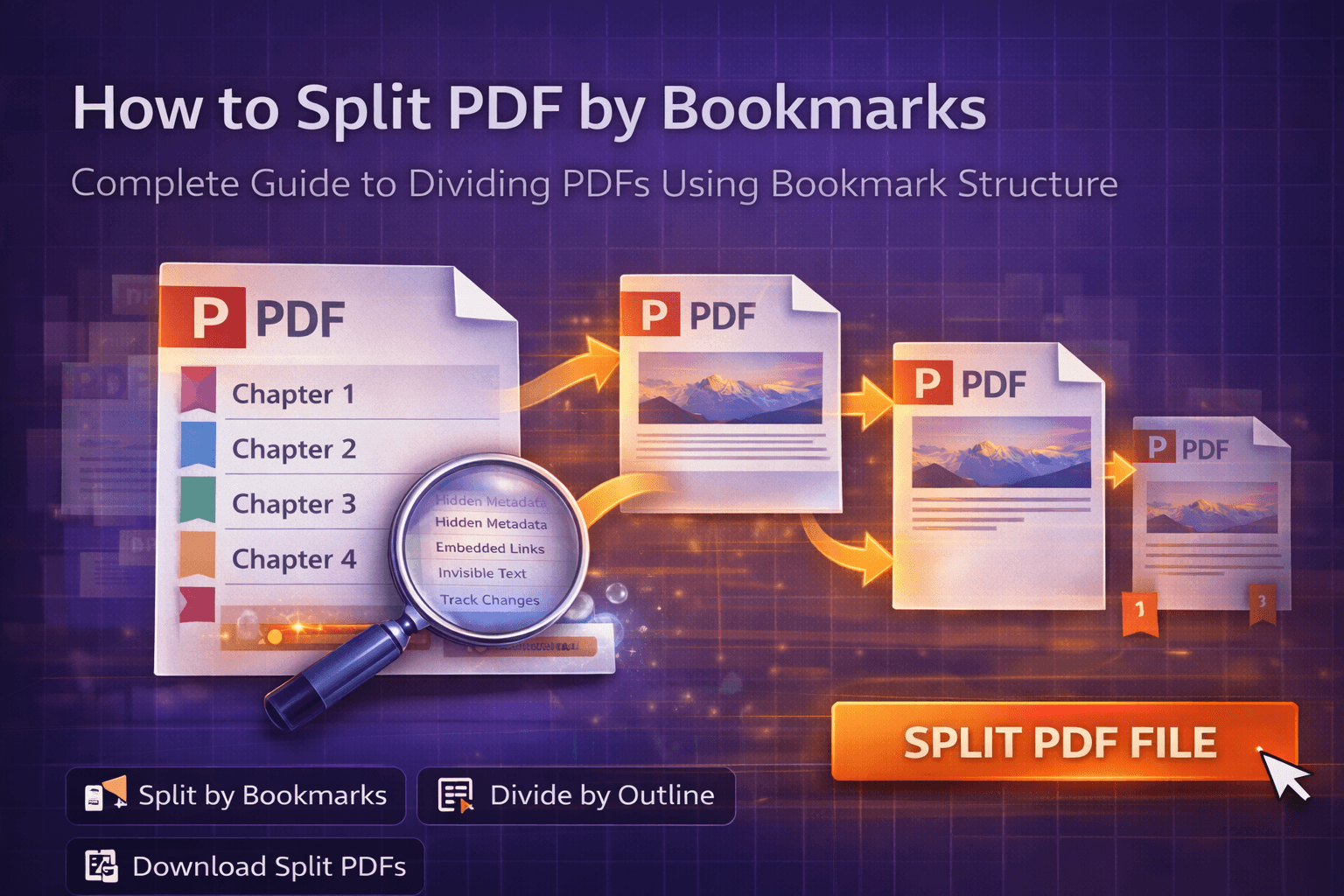
Tienes un manual técnico de 300 páginas, un informe de investigación exhaustivo o un libro electrónico con varios capítulos. El documento está bien organizado con marcadores: esos enlaces de navegación en los que se puede hacer clic en la barra lateral y que te permiten saltar entre secciones. Pero ahora necesitas dividirlo en archivos independientes, uno por cada capítulo o sección. Seleccionar manualmente los rangos de páginas llevaría una eternidad y sería propenso a errores. Tiene que haber una forma mejor.
La hay. Dividir PDF por marcadores es una de esas funciones que parece magia la primera vez que la usas. En lugar de averiguar penosamente qué páginas pertenecen a qué sección, dejas que la propia estructura organizativa del PDF haga el trabajo. Esta guía te explicará todo lo que necesitas saber sobre cómo dividir PDF por marcadores, desde entender qué son los marcadores hasta dominar la técnica para tus necesidades específicas.
El problema: por qué dividir un PDF manualmente es tan frustrante
Supongamos que tienes un manual corporativo de 200 páginas con 15 secciones diferenciadas. Cada sección cubre un área de políticas distinta: políticas de RR. HH., directrices de TI, procedimientos de seguridad, etc. Tu jefe quiere que crees archivos PDF independientes para cada sección, para que puedan distribuirse a distintos departamentos o subirse a diferentes partes de la intranet de la empresa.
El enfoque manual es algo así: abrir el PDF, desplazarte para encontrar dónde empieza y termina cada sección, anotar los números de página y luego usar un divisor de PDF para extraer esos rangos de páginas específicos. Para 15 secciones, eso son 15 operaciones distintas. Cada una requiere que:
- Identifiques manualmente los límites de cada sección
- Cuentes páginas o te desplaces para encontrar los números de página exactos
- Introduzcas los rangos de páginas en una herramienta de división
- Repitas el proceso para cada sección
- Compruebes de nuevo que no omitiste ninguna página ni incluiste las equivocadas
Este proceso no solo lleva mucho tiempo, sino que es propenso a errores. Podrías incluir por accidente una página de la siguiente sección u omitir la última página de una sección. Si el documento se actualiza y los números de página cambian, tienes que empezar de cero. Y si trabajas con un documento que tiene decenas de secciones, el enfoque manual se vuelve completamente impracticable.
¿Lo más curioso? La mayoría de los PDF ya tienen esta información organizativa integrada: se llaman marcadores o esquemas del PDF. Son la estructura de navegación que aparece en la barra lateral de los lectores de PDF. El problema es que la mayoría de la gente no se da cuenta de que puede usar esta estructura existente para automatizar por completo el proceso de división.
Por qué este problema importa más de lo que crees
Dividir PDF por marcadores no es solo una función práctica: es un cambio radical de productividad para cualquiera que trabaje con regularidad con documentos estructurados. Piensa en estos escenarios reales en los que esta capacidad se vuelve esencial:
- Editoriales y creadores de contenido: Dividir libros electrónicos o revistas digitales en capítulos individuales para su distribución o venta
- Departamentos de formación corporativa: Dividir manuales de formación completos en documentos específicos por módulos para distintos cursos
- Profesionales del derecho: Separar grandes expedientes o compendios jurídicos en documentos de casos individuales o archivos por temas
- Investigadores académicos: Separar artículos de investigación de varios capítulos o documentos de tesis en archivos de capítulos individuales para su revisión o entrega
- Redactores técnicos: Dividir la documentación de software en guías específicas por funciones o secciones de referencia de la API
- Departamentos de RR. HH.: Dividir manuales del empleado en documentos específicos por políticas para distintos departamentos o puestos
- Consultores y agencias: Separar propuestas o informes completos en entregables específicos por sección para los clientes
- Instituciones educativas: Separar materiales de cursos o guías curriculares en documentos de unidades individuales
El ahorro de tiempo es considerable. Lo que podría llevar una hora de trabajo manual puede completarse en menos de un minuto con la división basada en marcadores. Pero más allá del tiempo, hay otras ventajas fundamentales:
- Precisión: Sin riesgo de omitir páginas o incluir secciones equivocadas: la estructura de marcadores define los límites
- Coherencia: Cada división sigue la misma lógica organizativa que el documento original
- Escalabilidad: Funciona con la misma eficiencia para 5 secciones que para 50
- Mantenibilidad: Si el documento de origen se actualiza, puedes volver a dividirlo usando la misma estructura de marcadores
- Resultados profesionales: Cada archivo dividido conserva la estructura y el formato del documento
El reto es que mucha gente o no sabe que esta función existe, o da por hecho que requiere software caro o conocimientos técnicos. La realidad es que las herramientas modernas en línea hacen que dividir PDF por marcadores sea tan sencillo como subir un archivo y hacer clic en un botón.
La solución: entender los marcadores del PDF y cómo permiten una división inteligente
Antes de profundizar en cómo dividir PDF por marcadores, entendamos qué son realmente los marcadores y por qué son tan potentes para organizar documentos.
Los marcadores del PDF, también llamados esquemas del PDF o la tabla de contenidos del documento, son elementos de navegación incrustados en los archivos PDF. Cuando abres un PDF en un lector como Adobe Acrobat o el visor de PDF de tu navegador, a menudo verás un panel lateral (normalmente a la izquierda) que muestra un esquema de la estructura del documento en el que se puede hacer clic. Haz clic en un marcador y saltarás directamente a esa sección.
Estos marcadores no son solo ayudas visuales de navegación: contienen información estructural real sobre el documento:
- Títulos de sección: Las etiquetas de texto que aparecen en el panel de marcadores
- Referencias de página: Los números de página exactos donde empieza cada sección
- Estructura jerárquica: Relaciones de elemento principal y secundario que muestran las secciones principales y las subsecciones
- Destinos de navegación: Ubicaciones específicas dentro de las páginas (no solo números de página)
Cuando divides un PDF por marcadores, la herramienta usa esta información estructural incrustada para determinar automáticamente dónde dividir el documento. En lugar de que tú especifiques manualmente «las páginas 1-25 van al archivo 1, las páginas 26-48 van al archivo 2», la herramienta lee los marcadores y dice «este marcador empieza en la página 1, el siguiente empieza en la página 26, así que la primera sección son las páginas 1-25».
Aquí es donde los niveles de marcadores se vuelven importantes. La mayoría de los PDF estructurados tienen una estructura jerárquica de marcadores:
- Marcadores de nivel 1: Secciones de nivel superior (p. ej., «Capítulo 1», «Capítulo 2», «Introducción»)
- Marcadores de nivel 2: Subsecciones dentro del nivel 1 (p. ej., «Capítulo 1» podría tener «Sección 1.1», «Sección 1.2»)
- Marcadores de nivel 3 o superior: Subsecciones aún más anidadas
Al dividir, eliges en qué nivel hacerlo. Divide en el nivel 1 y obtienes un archivo por cada capítulo principal. Divide en el nivel 2 y obtienes un archivo por cada subsección. Esta flexibilidad te permite controlar el nivel de detalle de tus divisiones según tus necesidades específicas.
Las herramientas modernas en línea para dividir PDF aprovechan esta estructura de marcadores para ofrecer una solución de un solo clic. Nuestra herramienta para dividir por marcadores detecta automáticamente los marcadores de tu PDF, te muestra los niveles disponibles y te permite dividir el documento con un solo clic. Sin contar páginas a mano, sin conjeturas, sin errores.
Guía paso a paso: cómo dividir un PDF por marcadores con nuestra herramienta
¿Listo para dividir tu PDF usando marcadores? Sigue estos pasos para separar tu documento automáticamente según su estructura de marcadores. Todo el proceso lleva menos de un minuto para la mayoría de los documentos.
Paso 1: Comprueba que tu PDF tenga marcadores
Antes de empezar, asegúrate de que tu PDF realmente contiene marcadores. Puedes comprobarlo abriendo el PDF en cualquier lector de PDF y buscando el panel de marcadores (normalmente una barra lateral a la izquierda). Si ves un esquema o una tabla de contenidos en la que se puede hacer clic, tu PDF tiene marcadores.
¿Y si tu PDF no tiene marcadores? Tienes varias opciones:
- Añadir marcadores con una herramienta de edición de PDF antes de dividir
- Usar métodos de división alternativos, como dividir por rangos de páginas o por tamaño de archivo
- Usar nuestra herramienta de edición de PDF para añadir primero marcadores a tu documento
La mayoría de los PDF creados de forma profesional, especialmente los exportados desde Word, InDesign u otro software de creación de documentos, ya incluyen marcadores. Los PDF escaneados o los PDF sencillos basados en imágenes normalmente no tienen marcadores, a menos que se hayan procesado con OCR y reconocimiento de estructura.
Paso 2: Accede a la herramienta para dividir por marcadores
Ve a nuestra página para dividir por marcadores. Verás una interfaz limpia e intuitiva diseñada específicamente para la división basada en marcadores. No requiere crear una cuenta ni iniciar sesión: puedes empezar de inmediato.
La interfaz está optimizada para este caso de uso concreto, así que no te abrumarán opciones que no necesitas. Todo está pensado para que la división basada en marcadores sea lo más sencilla posible.
Paso 3: Sube tu archivo PDF
Haz clic en el área de carga o arrastra y suelta tu archivo PDF directamente sobre la página. La herramienta empezará de inmediato a analizar tu PDF para detectar los marcadores. Este análisis ocurre por completo en tu navegador: tu archivo nunca sale de tu dispositivo.
La herramienta admite:
- Función de arrastrar y soltar para subir archivos rápidamente
- Archivos de hasta 25 MB (para un rendimiento óptimo)
- Cualquier archivo PDF con estructura de marcadores
- PDF protegidos con contraseña (primero tendrás que desbloquearlos con nuestra herramienta de edición de PDF)
Tras la carga, la herramienta analiza automáticamente tu PDF en busca de marcadores. Si se encuentran marcadores, verás información sobre la estructura de marcadores. Si no se detecta ninguno, recibirás un mensaje claro que explica que se requieren marcadores para este método de división.
Paso 4: Revisa la estructura de marcadores
Una vez que tu PDF está subido y analizado, la herramienta muestra información sobre la estructura de marcadores:
- Niveles de marcadores disponibles: Muestra qué niveles existen en tu PDF (p. ej., «Niveles 1, 2, 3»)
- Cantidad de marcadores: Cuántos marcadores existen en cada nivel
- Vista previa de los marcadores: Una lista que muestra los títulos de los marcadores y su jerarquía
Esta vista previa te ayuda a entender la estructura del documento y a tomar una decisión informada sobre en qué nivel dividir. Por ejemplo:
- Si ves «Nivel 1: 5 marcadores» y «Nivel 2: 25 marcadores», dividir en el nivel 1 creará 5 archivos (uno por cada sección principal), mientras que el nivel 2 creará 25 archivos (uno por cada subsección)
- Si tu documento tiene una estructura plana con solo marcadores de nivel 1, únicamente verás el nivel 1 como opción
Tómate un momento para revisar esta información. Entender la estructura de tu documento te garantiza elegir el nivel de división adecuado para tus necesidades.
Paso 5: Selecciona el nivel de marcadores
Elige en qué nivel de marcadores quieres dividir. Esta es la decisión clave que determina cuántos archivos obtendrás y cómo se organizarán:
- Nivel 1 (nivel superior): Crea un archivo por cada sección o capítulo principal. Ideal para dividir documentos grandes en partes principales.
- Nivel 2 (subsecciones): Crea un archivo por cada subsección. Ideal cuando necesitas divisiones más detalladas dentro de los capítulos.
- Nivel 3 o superior (subsecciones anidadas): Crea archivos para secciones aún más específicas. Úsalo cuando necesites una separación muy detallada.
Consejo profesional: Empieza por el nivel 1 para ver cómo quedan las divisiones. Siempre puedes volver a dividir en un nivel diferente si necesitas más o menos archivos. La herramienta te muestra cuántos archivos se crearán antes de dividir, para que puedas ajustarlo si es necesario.
La herramienta normalmente usa el nivel 1 de forma predeterminada, que funciona bien para la mayoría de los casos de uso. Si tu documento tiene una estructura anidada compleja, quizá quieras experimentar con distintos niveles para encontrar el que mejor se ajuste a tus necesidades.
Paso 6: Revisa la vista previa de la división
Antes de dividir, la herramienta te muestra una vista previa de lo que se creará:
- Número de archivos que se crearán
- Nombres de los archivos (normalmente basados en los títulos de los marcadores)
- Rangos de páginas aproximados para cada archivo
Esta vista previa te permite verificar que la división funcionará como esperas. Comprueba que:
- El número de archivos coincide con tus expectativas
- Los nombres de los archivos son significativos y te ayudarán a identificar cada sección
- Los rangos de páginas parecen razonables (sin secciones sospechosamente pequeñas o grandes)
Si algo no parece correcto, puedes ajustar el nivel de marcadores o cancelar y comprobar primero la estructura de marcadores de tu PDF en un lector de PDF.
Paso 7: Haz clic en Dividir y espera a que se procese
Cuando estés conforme con la vista previa, haz clic en el botón «Dividir por marcadores» o «Dividir PDF». La herramienta hará lo siguiente:
- Leer la estructura de marcadores de tu PDF
- Determinar los rangos de páginas para cada sección de marcador
- Extraer las páginas de cada sección
- Crear archivos PDF independientes para cada marcador
- Generar todos los archivos divididos
El tiempo de procesamiento depende de:
- El número total de páginas de tu PDF
- El número de marcadores (más marcadores = más archivos que crear)
- El tamaño y la complejidad del archivo
- La potencia de procesamiento de tu dispositivo
Para documentos típicos (100-200 páginas, 5-10 marcadores), el procesamiento suele tardar solo unos segundos. Los documentos más grandes con muchos marcadores pueden tardar entre 30 y 60 segundos. Verás un indicador de progreso durante el procesamiento, así que sabrás que la herramienta está trabajando.
Paso 8: Descarga tus PDF divididos
Cuando el procesamiento termina, tus PDF divididos están listos. Cada archivo recibe un nombre basado en el título del marcador, lo que facilita identificar qué sección contiene cada uno. Puedes:
- Descargar los archivos uno por uno
- Descargar todos los archivos en un archivo ZIP (lo más cómodo cuando tienes muchos archivos)
- Previsualizar cada archivo antes de descargarlo para verificar su contenido
Importante: Como el procesamiento ocurre por completo en tu navegador, tus archivos nunca salen de tu dispositivo. Una vez que cierras la pestaña del navegador, todos los datos temporales se borran. Asegúrate de descargar tus PDF divididos antes de cerrar la página.
¡Y ya está! Has dividido correctamente tu PDF por marcadores. Todo el proceso, desde la carga hasta la descarga, suele llevar menos de dos minutos, incluso para documentos complejos con muchas secciones.
Ventajas de dividir PDF por marcadores
¿Por qué elegir la división basada en marcadores frente a otros métodos? Estas son las principales ventajas que hacen que este enfoque sea superior para los documentos estructurados:
1. Automático y preciso
La mayor ventaja es la automatización. No necesitas identificar manualmente los límites de las secciones ni contar páginas. La estructura de marcadores ya contiene esta información, así que la herramienta puede dividir con precisión sin conjeturas. Esto elimina el error humano: nada de incluir por accidente páginas de la sección equivocada u omitir la última página de un capítulo.
2. Respeta la estructura del documento
Cuando divides por marcadores, usas la propia lógica organizativa del documento. La persona que creó el PDF ya decidió cómo estructurarlo; los marcadores reflejan esas decisiones. Al dividir en los límites de los marcadores, mantienes la organización prevista del documento en lugar de imponer una división arbitraria basada en páginas.
3. Escalable a cualquier número de secciones
Tanto si tu documento tiene 3 secciones como 300, la división basada en marcadores lo gestiona con la misma facilidad. No hay diferencia de esfuerzo entre dividir un libro de 5 capítulos y un manual de 50 secciones. Esta escalabilidad la hace perfecta para documentos grandes y complejos que sería impracticable dividir manualmente.
4. Nombres de archivo significativos
Al dividir por marcadores, los archivos resultantes normalmente reciben el nombre de los títulos de los marcadores. En lugar de nombres genéricos como «dividido_001.pdf» y «dividido_002.pdf», obtienes nombres descriptivos como «Capitulo_1_Introduccion.pdf» y «Capitulo_2_Metodologia.pdf». Esto facilita mucho identificar y organizar después los archivos divididos.
5. Control flexible del nivel de detalle
La posibilidad de elegir los niveles de marcadores te da control sobre el nivel de detalle de tus divisiones. ¿Necesitas divisiones amplias? Divide en el nivel 1. ¿Necesitas una separación detallada? Divide en el nivel 2 o 3. Esta flexibilidad te permite adaptar la división a las necesidades específicas de tu flujo de trabajo sin tener que ajustar manualmente los rangos de páginas.
6. Rápido y eficiente
Lo que podría llevar una hora de trabajo manual puede completarse en menos de un minuto con la división basada en marcadores. La herramienta procesa todo automáticamente, así que puedes dividir documentos complejos en el tiempo que se tarda en prepararse un café. Este ahorro de tiempo se vuelve aún más valioso cuando necesitas dividir documentos con regularidad.
7. Mantiene la calidad del documento
Dividir por marcadores conserva el formato, las imágenes y la estructura del documento original. Cada archivo dividido mantiene la misma calidad que las páginas originales, sin degradación ni artefactos de compresión. Esto es especialmente importante para documentos profesionales en los que la calidad importa.
8. Proceso reutilizable
Si el documento de origen se actualiza (una nueva versión con la misma estructura de marcadores), puedes volver a dividirlo usando el mismo nivel de marcadores. El proceso es coherente y repetible, lo que lo hace ideal para documentos que se actualizan con regularidad y necesitan volver a dividirse.
Comparación: dividir por marcadores frente a otros métodos
¿Cómo se compara la división basada en marcadores con otros métodos de división de PDF? Veamos las diferencias:
Dividir por marcadores frente a dividir por rangos de páginas
Dividir por rangos de páginas:
- ✅ Funciona con cualquier PDF, incluso sin marcadores
- ✅ Te da control preciso sobre los números de página exactos
- ✅ Bueno para divisiones sencillas y uniformes (cada 10 páginas, etc.)
- ❌ Requiere contar páginas y especificar rangos manualmente
- ❌ Lleva mucho tiempo cuando hay muchas secciones
- ❌ Propenso a errores (es fácil contar mal o incluir páginas equivocadas)
- ❌ No respeta la estructura del documento
- ❌ Nombres de archivo genéricos
Dividir por marcadores:
- ✅ Automático: sin contar páginas a mano
- ✅ Respeta la estructura organizativa del documento
- ✅ Rápido incluso para muchas secciones
- ✅ Nombres de archivo significativos y descriptivos
- ✅ Elimina el error humano
- ✅ Escalable a cualquier número de secciones
- ❌ Requiere que el PDF tenga marcadores
- ❌ Menos control sobre los límites de página exactos
Veredicto: Para documentos estructurados con marcadores, la división basada en marcadores es claramente superior. Usa los rangos de páginas cuando necesites un control preciso o cuando tu PDF no tenga marcadores. Muchas herramientas, incluida la nuestra, ofrecen ambos métodos para que puedas elegir según tu documento y tus necesidades.
Dividir por marcadores frente a dividir por tamaño de archivo
Dividir por tamaño de archivo:
- ✅ Garantiza que cada archivo esté por debajo de un límite de tamaño específico
- ✅ Bueno para las restricciones de tamaño del correo electrónico
- ✅ Funciona con cualquier PDF
- ❌ Divide en límites de página arbitrarios (puede partir secciones)
- ❌ No respeta la estructura del documento
- ❌ Puede dividir en mitad de una sección
- ❌ Nombres de archivo genéricos
Dividir por marcadores:
- ✅ Respeta la estructura del documento (nunca divide a mitad de una sección)
- ✅ Nombres de archivo significativos
- ✅ Cada archivo es una sección completa y lógica
- ❌ Los tamaños de archivo pueden variar mucho
- ❌ Algunos archivos podrían superar los límites de tamaño
- ❌ Requiere marcadores
Veredicto: Estos métodos sirven para propósitos diferentes. Usa la división por tamaño cuando necesites cumplir requisitos específicos de tamaño de archivo. Usa la división por marcadores cuando necesites conservar la estructura del documento y crear secciones lógicamente completas. Para documentos con ambas necesidades, podrías dividir primero por marcadores y luego usar nuestra herramienta de compresión de PDF en archivos individuales si hace falta.
Dividir por marcadores frente a extracción manual
Algunas personas todavía intentan dividir PDF manualmente con métodos como:
- Imprimir páginas específicas a un nuevo PDF (lento, con pérdida de calidad, lleva mucho tiempo)
- Hacer capturas de pantalla de las páginas (calidad pésima, no se puede buscar texto, pierde el formato)
- Copiar y pegar el contenido en Word y luego exportarlo (pierde el formato, lleva mucho tiempo)
- Usar software gratuito con anuncios y posibles riesgos de seguridad
Veredicto: La división basada en marcadores es más rápida, produce resultados de mejor calidad, conserva el formato y la capacidad de búsqueda, y es más fiable que cualquier método manual. No hay razón para usar soluciones improvisadas cuando hay herramientas adecuadas disponibles de forma gratuita.
Preguntas frecuentes sobre cómo dividir PDF por marcadores
¿Cómo divido un PDF por marcadores?
Puedes dividir un PDF por marcadores con nuestra herramienta gratuita en línea. Sube tu archivo PDF que contenga marcadores, selecciona el nivel de marcadores en el que quieres dividir (nivel 1 para secciones principales, nivel 2 para subsecciones, etc.) y haz clic en dividir. La herramienta crea automáticamente archivos PDF independientes para cada sección de marcador. No requiere crear una cuenta ni instalar software.
¿Qué son los marcadores del PDF?
Los marcadores del PDF, también conocidos como esquemas del PDF o tabla de contenidos, son elementos de navegación incrustados en los archivos PDF. Aparecen en el panel de marcadores de los lectores de PDF (normalmente una barra lateral) y permiten a los usuarios saltar a secciones específicas. Los marcadores contienen información estructural que incluye títulos de sección, referencias de página y relaciones jerárquicas. Al dividir por marcadores, cada sección de marcador se convierte en un archivo PDF independiente.
¿Puedo dividir un PDF por marcadores si no tiene marcadores?
No, you need a PDF with bookmarks to use the split by bookmarks feature. If your PDF doesn't have bookmarks, you have a few options: add bookmarks first using a PDF editing tool like our herramienta de edición de PDF, use alternative splitting methods like splitting by page ranges or file size, or use OCR software to add structure to scanned PDFs.
¿Es seguro dividir PDF por marcadores en línea?
Sí, cuando usas un divisor de PDF que prioriza la privacidad y procesa los archivos localmente en tu navegador, tus documentos nunca salen de tu dispositivo. Toda la división ocurre del lado del cliente usando JavaScript, lo que garantiza que tus documentos confidenciales permanezcan seguros y privados durante todo el proceso. A diferencia de las herramientas basadas en la nube que suben los archivos a servidores, el procesamiento del lado del cliente significa que tus PDF se procesan por completo en tu ordenador. Busca siempre herramientas que indiquen explícitamente que procesan los archivos localmente en lugar de subirlos.
¿Qué es un nivel de marcador en la división de PDF?
Los niveles de marcadores se refieren a la estructura jerárquica de los marcadores en un PDF. Los marcadores de nivel 1 son secciones de nivel superior (como los capítulos principales), los marcadores de nivel 2 son subsecciones dentro del nivel 1 (como las secciones dentro de los capítulos), y así sucesivamente. Al dividir por marcadores, eliges en qué nivel hacerlo. Por ejemplo, dividir en el nivel 1 crea un archivo por cada capítulo principal, mientras que dividir en el nivel 2 crea archivos para cada subsección. Esto te da control sobre el nivel de detalle de tus divisiones.
¿Puedo dividir un PDF por marcadores gratis?
Sí, nuestra herramienta para dividir PDF por marcadores es completamente gratuita. No requiere crear una cuenta, pagar ni instalar software. Simplemente sube tu PDF, selecciona tu nivel de marcadores y descarga los archivos divididos. Todo el procesamiento ocurre en tu navegador, así que no hay cuotas de suscripción ni límites de uso.
¿Cuántos archivos obtendré al dividir por marcadores?
El número de archivos depende de cuántos marcadores existan en el nivel que elijas para dividir. Si divides en el nivel 1 y tu PDF tiene 10 marcadores de nivel 1, obtendrás 10 archivos. Si divides en el nivel 2 y hay 25 marcadores de nivel 2, obtendrás 25 archivos. La herramienta te muestra cuántos archivos se crearán antes de dividir, para que puedas ajustar el nivel de marcadores si es necesario.
¿Dividir por marcadores reducirá la calidad del archivo?
No, dividir correctamente un PDF por marcadores no debería reducir la calidad. La herramienta extrae las páginas a nivel nativo del PDF sin volver a comprimir ni degradar el contenido. Cada PDF dividido mantiene la misma calidad que las páginas originales, conservando las imágenes, el texto y el formato exactamente como aparecen en el documento de origen.
¿Puedo dividir PDF protegidos con contraseña por marcadores?
Most online PDF splitters cannot process password-protected PDFs because they can't access the content without the password. You'll need to remove password protection first using a herramienta de edición de PDF or the software that created the protection, then split the unlocked file by bookmarks. Some desktop PDF software can handle password-protected files if you provide the password.
¿Qué pasa si mi PDF tiene marcadores anidados?
Los marcadores anidados (marcadores con varios niveles) funcionan perfectamente con la división basada en marcadores. Simplemente eliges en qué nivel dividir. Si tienes un documento con capítulos (nivel 1) que contienen secciones (nivel 2) que contienen subsecciones (nivel 3), puedes dividir en cualquiera de estos niveles. Dividir en el nivel 1 te da un archivo por capítulo, el nivel 2 te da un archivo por sección y el nivel 3 te da un archivo por subsección.
¿Puedo dividir PDF por marcadores en dispositivos móviles?
Sí, muchas herramientas para dividir PDF en línea funcionan en navegadores móviles, aunque la experiencia puede variar. Los dispositivos móviles tienen menos potencia de procesamiento y memoria que los ordenadores de escritorio, así que los PDF muy grandes con muchos marcadores podrían ir más lentos o fallar. Para obtener mejores resultados en el móvil, usa archivos más pequeños (menos de 10 MB) y documentos con menos marcadores (menos de 20). La interfaz también puede estar optimizada de forma diferente para las pantallas táctiles.
¿Qué pasa si los títulos de mis marcadores tienen caracteres especiales?
La herramienta depura automáticamente los títulos de los marcadores al crear los nombres de archivo, eliminando o reemplazando los caracteres especiales que no son válidos en los nombres de archivo. Esto garantiza que todos los archivos divididos tengan nombres válidos y utilizables, sin importar qué caracteres aparezcan en los títulos originales de los marcadores. Siempre puedes renombrar los archivos después de descargarlos si es necesario.
Conclusión: hacer que dividir PDF sea inteligente y automático
Dividir PDF por marcadores transforma lo que antes era una tarea manual tediosa y propensa a errores en un proceso automatizado de un solo clic. En lugar de pasar horas contando páginas y especificando rangos, dejas que la propia estructura del documento haga el trabajo. ¿El resultado? Divisiones más rápidas y precisas que respetan la organización prevista del documento.
Las ventajas clave de la división basada en marcadores (automatización, precisión, escalabilidad y nombres de archivo significativos) la convierten en la solución ideal para cualquiera que trabaje con documentos estructurados. Tanto si eres una editorial que divide libros electrónicos, un formador corporativo que divide manuales o un investigador que organiza artículos, este método ahorra tiempo a la vez que produce resultados profesionales.
Recuerda estas mejores prácticas:
- Comprueba que tu PDF tenga marcadores antes de intentar dividir por marcadores
- Revisa la vista previa de la estructura de marcadores para entender los niveles disponibles
- Empieza por el nivel 1 y ajústalo si necesitas divisiones más detalladas
- Usa herramientas que priorizan la privacidad y procesan los archivos localmente en tu navegador
- Descarga los archivos divididos en un archivo ZIP cuando crees muchos archivos
- Conserva copias de seguridad de los archivos originales hasta que estés conforme con las divisiones
¿Listo para dividir tus PDF por marcadores? Prueba nuestra herramienta gratuita para dividir por marcadores y comprueba lo sencillo que puede ser separar documentos estructurados. Y si necesitas hacer ediciones en tus PDF antes o después de dividir, echa un vistazo a nuestra herramienta de edición de PDF para añadir texto, imágenes y anotaciones. Para archivos grandes que necesiten reducir su tamaño, nuestra herramienta de compresión de PDF puede ayudarte a reducir el tamaño de los archivos. Y si más tarde necesitas combinar PDF, nuestra herramienta para unir PDF facilita volver a juntar los documentos.
La gestión de PDF no tiene por qué ser una tarea pesada. Con las herramientas y el enfoque adecuados, puedes dividir documentos de forma rápida y con confianza, dejándote más tiempo para el trabajo que de verdad importa. Dividir por marcadores es solo un ejemplo de cómo las herramientas modernas de PDF pueden hacer tu flujo de trabajo más eficiente: la clave está en saber que estas funciones existen y cómo usarlas de forma eficaz.
Artículos relacionados
Cómo dividir archivos PDF en línea
Guía completa para dividir archivos PDF por páginas, tamaño o marcadores usando herramientas gratuitas en línea.
Cómo unir archivos PDF en línea
Aprende a combinar varios archivos PDF en un solo documento usando herramientas gratuitas en línea.
Cómo editar un PDF en línea
Guía completa para editar archivos PDF en línea sin instalar software.
Cómo extraer páginas de un PDF en línea
Aprende a extraer páginas específicas de archivos PDF usando herramientas gratuitas en línea.