
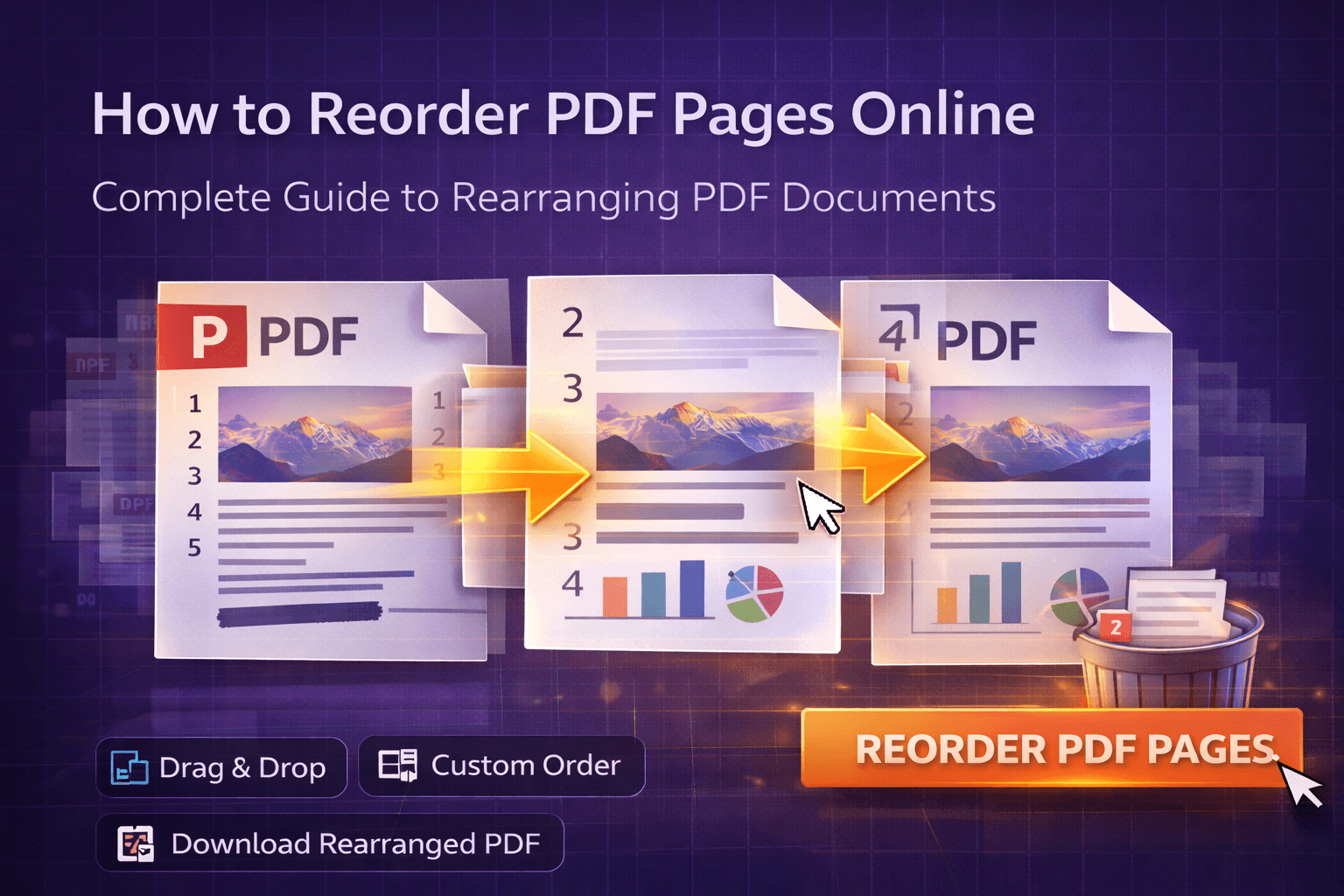
Acabas de escanear un documento de 50 páginas y, de alguna manera, las páginas 15 y 16 terminaron al final. O quizás estás recopilando un informe y necesitas mover el resumen ejecutivo de la página 20 a la página 2. Tal vez estés organizando una presentación cuyas diapositivas se mezclaron durante la exportación. Sea cual sea la situación, tener las páginas en el orden equivocado es frustrante, y antes solucionarlo requería software caro o soluciones complicadas.
¿La buena noticia? Reorganizar las páginas de un PDF ahora es más sencillo que nunca. Las herramientas modernas en línea para reordenar páginas de PDF te permiten arrastrar y soltar las páginas en la secuencia perfecta, todo sin instalar software ni comprometer la seguridad de tu documento. Esta guía completa te explicará todo lo que necesitas saber sobre cómo reorganizar las páginas de un PDF en línea, desde entender por qué las páginas se desordenan hasta dominar técnicas avanzadas de reordenamiento.
El problema: por qué las páginas de un PDF terminan en el orden equivocado
Las páginas de un PDF no se reorganizan solas al azar. Hay varios escenarios comunes en los que las páginas acaban fuera de secuencia, y comprenderlos te ayuda a prevenir problemas futuros mientras solucionas los actuales.
Esto es lo que normalmente provoca problemas en el orden de las páginas:
- Errores de escaneo: Los escáneres multipágina a veces capturan las páginas fuera de secuencia, especialmente con documentos a doble cara o escáneres de alimentación manual
- Combinación de varios archivos: Al combinar PDF de distintas fuentes, las páginas pueden desordenarse si los archivos no se organizan correctamente de antemano
- Errores de exportación: Convertir documentos de Word, PowerPoint u otros formatos a PDF a veces puede desordenar el orden de las páginas
- Problemas al imprimir a PDF: Imprimir varios documentos a PDF puede hacer que las páginas aparezcan en secuencias inesperadas
- Errores de organización manual: Al ensamblar documentos manualmente, es fácil insertar páginas en la posición equivocada por accidente
- Errores de software: Algunas herramientas de creación de PDF tienen fallos que reorganizan las páginas durante el procesamiento
- Confusión por control de versiones: Trabajar con varias versiones de un documento puede llevar a mezclar páginas de distintas iteraciones
El reto no está solo en identificar el problema, sino en solucionarlo de forma eficiente. Las soluciones tradicionales suelen implicar:
- Imprimir páginas específicas y volver a escanearlas (lento y con pérdida de calidad)
- Usar software de escritorio caro como Adobe Acrobat (costoso y requiere instalación)
- Extraer y recombinar páginas manualmente (tedioso y propenso a errores)
- Subir archivos a servicios en la nube (problemas de privacidad con documentos confidenciales)
Estos puntos de dolor son precisamente la razón por la que las herramientas en línea para reordenar páginas de PDF se han vuelto tan populares. Resuelven el problema de la complejidad manteniendo todo simple, accesible y seguro, sin necesidad de que entiendas los detalles técnicos de la estructura del PDF.
Por qué este problema importa más de lo que crees
Quizás pienses que reordenar páginas es una molestia menor, pero en realidad es un problema crítico que afecta a la productividad, la profesionalidad y la usabilidad de los documentos. Considera estos escenarios reales en los que el orden de las páginas importa:
- Profesionales de negocios que presentan propuestas, informes o contratos en los que el orden de las páginas influye directamente en la legibilidad y la profesionalidad
- Estudiantes que organizan trabajos de investigación, tesis o entregas de tareas en los que el flujo lógico es esencial
- Equipos legales que preparan expedientes, documentos probatorios o escritos en los que la secuencia de las páginas afecta a la estructura del argumento
- Agentes inmobiliarios que recopilan documentos de propiedades, informes de inspección y contratos en un orden específico para los clientes
- Profesionales de la salud que organizan historiales de pacientes, resultados de pruebas e historias clínicas de forma cronológica
- Contadores que ordenan estados financieros, facturas y recibos en secuencias lógicas para auditorías
- Creadores de contenido que organizan portafolios, presentaciones o documentos de diseño en los que el flujo visual importa
- Arquitectos e ingenieros que ordenan planos técnicos, especificaciones y proyectos en el orden de construcción
Las consecuencias de un orden de páginas incorrecto van más allá de una simple molestia:
- Credibilidad profesional: Los documentos con páginas desordenadas parecen poco profesionales y pueden dañar tu reputación
- Pérdida de tiempo: Los destinatarios dedican tiempo extra a intentar entender documentos desorganizados
- Falta de comunicación: Se pasa por alto información importante cuando las páginas están en la secuencia equivocada
- Problemas de cumplimiento: Los documentos legales y normativos suelen exigir un orden de páginas específico
- Interrupción del flujo de trabajo: Los miembros del equipo pierden tiempo reorganizando documentos que deberían haber estado correctos desde el principio
- Frustración del cliente: Los clientes que reciben documentos mal organizados pueden poner en duda tu atención al detalle
Por eso, entender cómo reorganizar correctamente las páginas de un PDF no se trata solo de corregir errores, sino de mantener estándares profesionales, garantizar la usabilidad de los documentos y ahorrar tiempo a todos los que interactúan con tus PDF. La herramienta y el enfoque adecuados pueden convertir un problema frustrante en una tarea rápida y sencilla.
La solución: herramientas modernas en línea para reordenar páginas de PDF
La solución a los dolores de cabeza al reordenar páginas de PDF es más sencilla de lo que podrías esperar. Las herramientas modernas basadas en la web para reordenar PDF gestionan toda la complejidad técnica entre bastidores y te ofrecen una interfaz intuitiva de arrastrar y soltar para reorganizar las páginas en minutos, o incluso segundos.
¿Qué hace que estas herramientas sean eficaces? Aprovechan la tecnología de procesamiento de PDF basada en el navegador que funciona por completo en tu navegador web. Esto significa:
- No requiere instalación: Funciona en cualquier dispositivo con un navegador moderno: Windows, Mac, Linux o móvil
- Procesamiento que prioriza la privacidad: Los archivos permanecen en tu dispositivo, nunca se suben a servidores, manteniendo seguros los documentos confidenciales
- Gestión visual de páginas: Visualiza miniaturas de todas las páginas y arrástralas hasta el orden perfecto
- Resultados instantáneos: Reordena las páginas en segundos, no en minutos
- Gratis: Sin suscripciones, tarifas ocultas ni necesidad de crear una cuenta
- Compatibilidad multiplataforma: Funciona de forma uniforme en todos los sistemas operativos y dispositivos
- Conservación de la calidad: Las páginas mantienen la calidad, el formato y los metadatos originales
¿Y lo mejor? No necesitas entender cómo funciona técnicamente el reordenamiento de páginas de un PDF. La herramienta se encarga automáticamente de extraer las páginas, reordenarlas y reconstruir el archivo. Solo necesitas saber cómo usar la interfaz, que es justo lo que veremos a continuación.
Nuestra herramienta para reordenar páginas de PDF está diseñada con estos principios en mente. Está pensada para ser rápida, segura y sencilla: todo lo que necesitas sin la complejidad que no necesitas. Ya sea que estés corrigiendo un simple intercambio de dos páginas o reorganizando por completo un documento de 200 páginas, el proceso es el mismo: subir, arrastrar, soltar, descargar.
Guía paso a paso: cómo reorganizar las páginas de un PDF con nuestra herramienta
¿Listo para reorganizar las páginas de tu PDF? Sigue estos pasos para reordenar las páginas de forma rápida y sencilla. Recorreremos todo el proceso desde la carga hasta la descarga, incluyendo consejos para gestionar distintos escenarios.
Paso 1: Accede a la herramienta para reordenar páginas de PDF
Dirígete a nuestra página para reordenar páginas de PDF. Verás una interfaz limpia con un área de carga de archivos. No es necesario crear una cuenta ni iniciar sesión: puedes empezar a reordenar de inmediato. La interfaz está diseñada para ser intuitiva, así que incluso los usuarios primerizos pueden entenderla rápidamente.
Paso 2: Sube tu archivo PDF
Haz clic en el área de carga o arrastra y suelta tu archivo PDF directamente sobre la página. La herramienta admite:
- Función de arrastrar y soltar para una carga rápida de archivos
- Archivos de hasta 25-50 MB (para un rendimiento óptimo)
- Cualquier archivo PDF, sin importar la cantidad de páginas
- PDF protegidos con contraseña (deberás desbloquearlos primero con nuestra herramienta de edición de PDF)
- PDF con páginas de distintos tamaños mezcladas
Una vez subido, la herramienta procesará tu PDF y mostrará miniaturas de todas las páginas. Esta vista previa visual es fundamental: te permite ver exactamente qué contiene cada página, lo que facilita identificar qué páginas hay que mover y a dónde deben ir.
Consejo profesional: Si tienes un PDF muy grande (más de 100 páginas), la generación de miniaturas puede tardar unos segundos. Ten paciencia: la herramienta está procesando todas las páginas para ofrecerte la mejor experiencia de reordenamiento.
Paso 3: Revisa tus páginas
Antes de reordenar, tómate un momento para revisar las miniaturas de las páginas. Esto te ayuda a:
- Identificar qué páginas están desordenadas
- Planificar tu estrategia de reordenamiento
- Detectar páginas duplicadas o no deseadas
- Comprender la estructura del documento
La mayoría de las herramientas muestran las páginas en formato de cuadrícula o lista, con pequeñas vistas previas de cada página. Normalmente puedes hacer clic en las miniaturas para ver vistas previas más grandes si es necesario. Este enfoque visual es mucho mejor que intentar trabajar solo con números de página.
Consejo profesional: Si trabajas con un documento extenso, busca pistas visuales en las miniaturas (encabezados, números de página o contenido distintivo) que te ayuden a identificar las páginas rápidamente. Esto hace que el proceso de reordenamiento sea más rápido y preciso.
Paso 4: Reordena las páginas arrastrando y soltando
Aquí es donde ocurre la magia. La mayoría de las herramientas modernas para reordenar PDF usan la función de arrastrar y soltar, lo que hace que reorganizar páginas sea tan intuitivo como organizar archivos en tu escritorio. Así funciona:
- Haz clic y mantén pulsado sobre la miniatura de la página que quieres mover
- Arrastra la a la posición deseada
- Suéltala en la nueva ubicación
- Observa cómo las demás páginas ajustan automáticamente su posición
Algunas herramientas también ofrecen métodos alternativos:
- Botones de flecha: Mueve las páginas hacia arriba o hacia abajo una posición a la vez
- Selector de posición: Elige un número de posición específico de un menú desplegable
- Atajos de teclado: Usa las teclas de flecha para mover las páginas seleccionadas
- Selección múltiple: Selecciona varias páginas y muévelas juntas
Escenarios comunes de reordenamiento:
- Mover una sola página: Simplemente arrástrala a la nueva posición
- Intercambiar dos páginas: Arrastra una a la posición de la otra y luego arrastra la segunda a la posición original de la primera
- Mover páginas al principio: Arrástralas a la parte superior de la lista
- Mover páginas al final: Arrástralas a la parte inferior de la lista
- Invertir el orden de las páginas: Algunas herramientas ofrecen un botón de "invertir orden" para esto
Consejo profesional: Si vas a hacer varios cambios, trabaja de forma sistemática. Por ejemplo, si las páginas 15, 16 y 17 deben moverse a las posiciones 2, 3 y 4, muévelas una a una empezando por el número más alto. Esto evita que las páginas se desplacen de forma inesperada durante el proceso.
Paso 5: Verifica el orden de las páginas
Antes de finalizar, tómate un momento para verificar que el orden de las páginas es correcto. Comprueba:
- Que todas las páginas estén en la secuencia correcta
- Que no falte ninguna página
- Que no haya páginas duplicadas
- Que el flujo lógico tenga sentido (si corresponde)
- Que los números de página coincidan con el contenido (si tu PDF tiene números de página)
Muchas herramientas muestran los números de página o te permiten desplazarte por la lista reordenada para verificar que todo se ve bien. Algunas incluso ofrecen un modo de vista previa donde puedes pasar las páginas en el nuevo orden antes de generar el PDF final.
Consejo profesional: Si trabajas con un documento que tiene números de página impresos, comprueba que el contenido coincida con los números de página. Por ejemplo, si la página 5 muestra "Capítulo 3" pero ahora está en la posición 2, quizás quieras anotarlo para los destinatarios o considerar si los números de página deben actualizarse por separado.
Paso 6: Haz clic en Reordenar y espera el procesamiento
Una vez que todo se vea bien, haz clic en el botón "Reordenar páginas", "Aplicar cambios" o "Generar PDF". La herramienta:
- Procesará tu archivo PDF según el nuevo orden de páginas
- Extraerá las páginas en la secuencia que especificaste
- Reconstruirá el PDF con las páginas en el orden correcto
- Conservará todo el formato, las imágenes y los metadatos
- Generará tu archivo PDF reordenado
El tiempo de procesamiento depende de:
- La cantidad total de páginas de tu PDF
- El tamaño del archivo
- La complejidad del contenido de las páginas (imágenes, fuentes, etc.)
- La capacidad de procesamiento de tu dispositivo
Para un reordenamiento típico (20-50 páginas), esto suele tardar solo unos segundos. Los documentos más grandes (más de 100 páginas) pueden tardar entre 30 y 60 segundos. Verás un indicador de progreso durante el procesamiento, para que sepas que la herramienta está trabajando.
Paso 7: Descarga tu PDF reordenado
Cuando el procesamiento termine, tu PDF reordenado estará listo. Haz clic en el botón de descarga para guardarlo en tu dispositivo. El archivo normalmente tendrá un nombre como "reordered.pdf" o mantendrá el nombre original con un sufijo.
Importante: Como el procesamiento ocurre en tu navegador, tus archivos nunca salen de tu dispositivo. Una vez que cierras la pestaña del navegador, se borran todos los datos temporales. Asegúrate de descargar tu PDF reordenado antes de cerrar la página.
Control de calidad: Después de descargarlo, abre tu PDF reordenado y desplázate rápidamente por él para verificar:
- Que todas las páginas estén presentes
- Que las páginas estén en el orden correcto
- Que la calidad del contenido se haya conservado (sin degradación)
- Que el formato se vea correcto
- Que las imágenes y los gráficos se muestren correctamente
¡Y eso es todo! Has reordenado con éxito las páginas de tu PDF. Todo el proceso suele tardar menos de dos minutos de principio a fin, incluso con documentos más largos. Si necesitas hacer más cambios, simplemente puedes subir el PDF reordenado y ajustarlo aún más.
Ventajas de usar herramientas en línea para reordenar páginas de PDF
¿Por qué elegir una herramienta en línea para reordenar páginas de PDF en lugar de software de escritorio o métodos manuales? Estas son las principales ventajas que convierten a estas herramientas en la opción preferida de la mayoría de los usuarios:
1. No requiere instalación
La mayor ventaja es la simplicidad. No necesitas descargar, instalar ni actualizar ningún software. Solo abre tu navegador y empieza a reordenar. Esto es especialmente valioso cuando usas un equipo compartido, un dispositivo de trabajo con permisos restringidos o necesitas reordenar PDF sobre la marcha. Sin aprobación del departamento de TI, sin conflictos de software, sin problemas de compatibilidad de versiones.
2. Interfaz visual e intuitiva
A diferencia de las herramientas de línea de comandos o el software de escritorio complejo, las herramientas en línea para reordenar PDF ofrecen miniaturas visuales de todas las páginas. Esto facilita:
- Ver de un vistazo qué contiene cada página
- Identificar las páginas que hay que mover
- Verificar el orden final antes de procesar
- Trabajar con documentos aunque no conozcas los números de página exactos
La interfaz de arrastrar y soltar resulta natural y no requiere capacitación. Si sabes organizar archivos en tu computadora, sabes reordenar páginas de un PDF.
3. Privacidad y seguridad
Cuando usas una herramienta para reordenar PDF que prioriza la privacidad y procesa los archivos localmente en tu navegador, tus documentos nunca salen de tu dispositivo. Esto es fundamental cuando trabajas con:
- Documentos empresariales confidenciales
- Información financiera personal
- Documentos legales
- Historiales médicos
- Investigaciones o datos de propiedad exclusiva
- Cualquier información confidencial
A diferencia de las herramientas basadas en la nube que suben tus archivos a servidores, el procesamiento del lado del cliente mantiene todo en tu equipo, donde tú tienes el control. Tus documentos se procesan en la memoria de tu navegador y nunca se transmiten por internet.
4. Solución económica
La mayoría de las herramientas en línea para reordenar PDF son completamente gratuitas. Incluso el software de escritorio premium para PDF puede costar entre 100 y 300 dólares, y los servicios de suscripción cobran tarifas mensuales. Para reordenar páginas de PDF de forma ocasional o habitual, las herramientas gratuitas en línea ofrecen un valor excelente sin ningún compromiso económico. Sin pruebas, sin tarjetas de crédito, sin costes ocultos.
5. Compatibilidad multiplataforma
Ya estés en Windows, Mac, Linux, iOS o Android, las herramientas en línea para reordenar PDF funcionan en todas partes. El software de escritorio suele ser específico de cada plataforma, lo que te obliga a comprar versiones separadas o a buscar soluciones alternativas. Las herramientas basadas en el navegador eliminan por completo esta limitación. La misma herramienta funciona de forma idéntica en tu equipo de trabajo, tu portátil de casa, tu tableta o tu teléfono.
6. Siempre actualizadas
Las herramientas en línea son actualizadas automáticamente por sus desarrolladores. Siempre obtienes las últimas funciones, correcciones de errores y mejoras de seguridad sin descargar actualizaciones manualmente ni preocuparte por la compatibilidad de versiones. La herramienta que usas hoy es la mejor versión disponible, y las mejoras de mañana se incluyen automáticamente.
7. Velocidad y eficiencia
El procesamiento moderno de PDF basado en el navegador es sorprendentemente rápido. Puedes reordenar páginas en segundos, en comparación con:
- Métodos manuales como imprimir y volver a escanear (extremadamente lentos)
- Software de escritorio que requiere abrirlo y navegar por interfaces complejas
- Servicios en la nube que requieren tiempo de carga y descarga
- Herramientas de línea de comandos que requieren conocimientos técnicos
La interfaz simplificada de las herramientas en línea significa menos tiempo haciendo clic en menús y más tiempo avanzando con el trabajo. Lo que antes llevaba de 15 a 30 minutos ahora puede hacerse en menos de 2 minutos.
8. Conservación de la calidad
Las herramientas en línea de calidad para reordenar PDF conservan todos los aspectos de tu documento original: calidad de imagen, formato de texto, fuentes, colores, metadatos y más. A diferencia de los métodos que implican imprimir o convertir a imágenes, un reordenamiento correcto del PDF mantiene la estructura nativa del PDF, garantizando que tu documento reordenado se vea idéntico al original, solo que con las páginas en un orden diferente.
9. No requiere cuenta
La mayoría de las herramientas en línea para reordenar PDF funcionan sin necesidad de crear una cuenta ni registrarse. Puedes subir, reordenar y descargar tus archivos PDF organizados de inmediato sin registrarte. Esto hace que el proceso sea más rápido, más privado y elimina el riesgo de que tu correo electrónico se añada a listas de marketing.
Comparación: herramientas en línea para reordenar PDF frente a otros métodos
¿Cómo se comparan las herramientas en línea para reordenar páginas de PDF con las alternativas? Desglosemos la comparación para ayudarte a entender cuándo tiene sentido cada método:
Herramientas en línea para reordenar PDF frente a software de escritorio
Software de escritorio (Adobe Acrobat, PDF Expert, etc.):
- ✅ Funciones más avanzadas (edición, rellenado de formularios, etc.)
- ✅ Funciona sin conexión tras la instalación
- ✅ Mejor para archivos muy grandes (más de 500 páginas)
- ✅ Puede manejar estructuras de PDF complejas
- ❌ Requiere instalación y actualizaciones
- ❌ A menudo caro (más de 100-300 dólares o tarifas de suscripción)
- ❌ Específico de plataforma (Windows o Mac, rara vez ambos)
- ❌ Ocupa espacio en disco
- ❌ Curva de aprendizaje más pronunciada
Herramientas en línea para reordenar PDF:
- ✅ Gratis
- ✅ No requiere instalación
- ✅ Funciona en cualquier plataforma
- ✅ Siempre actualizadas
- ✅ Priorizan la privacidad (procesamiento del lado del cliente)
- ✅ Interfaz visual e intuitiva
- ✅ No requiere cuenta
- ❌ Requiere conexión a internet (para la carga inicial de la página)
- ❌ Pueden tener dificultades con archivos extremadamente grandes (más de 500 páginas)
- ❌ Menos funciones avanzadas (pero suficientes para reordenar)
Veredicto: Para reordenar páginas de PDF específicamente, las herramientas en línea ganan en comodidad, coste y accesibilidad. El software de escritorio es mejor si necesitas capacidades completas de edición de PDF más allá del simple reordenamiento, o si trabajas habitualmente con archivos muy grandes y necesitas acceso sin conexión.
Herramientas en línea para reordenar PDF frente a servicios basados en la nube
Servicios basados en la nube (Dropbox, herramientas de PDF de Google Drive, etc.):
- ✅ Integrados con el almacenamiento en la nube
- ✅ Puedes acceder a los archivos desde cualquier lugar
- ✅ A menudo gratuitos con cuentas de almacenamiento en la nube
- ✅ Pueden trabajar con archivos que ya están en la nube
- ❌ Archivos subidos a servidores (problema de privacidad)
- ❌ Requiere crear una cuenta
- ❌ Se aplican límites de almacenamiento
- ❌ Los archivos pueden conservarse en los servidores
- ❌ Procesamiento más lento (tiempo de carga y descarga)
- ❌ Opciones de reordenamiento limitadas
Herramientas en línea para reordenar del lado del cliente:
- ✅ Sin carga de archivos (priorizan la privacidad)
- ✅ No requiere cuenta
- ✅ Procesamiento más rápido (sin carga ni descarga)
- ✅ Sin límites de almacenamiento
- ✅ Los archivos nunca salen de tu dispositivo
- ✅ Más opciones y flexibilidad de reordenamiento
- ✅ Interfaz visual de arrastrar y soltar
- ❌ No puede acceder directamente a archivos del almacenamiento en la nube
Veredicto: Para los usuarios preocupados por la privacidad, las herramientas en línea para reordenar del lado del cliente son superiores. Los servicios en la nube son mejores si necesitas reordenar archivos que ya están almacenados en la nube y no te importa el compromiso en cuanto a privacidad, o si necesitas acceder a la herramienta desde varios dispositivos sin transferir archivos.
Herramientas en línea para reordenar PDF frente a métodos manuales
Algunas personas intentan reordenar las páginas de un PDF manualmente usando métodos como:
- Imprimir páginas específicas y volver a escanearlas (extremadamente lento, pérdida de calidad, requiere mucho tiempo)
- Hacer capturas de pantalla de las páginas y combinarlas (calidad pésima, no permite búsquedas, requiere mucho tiempo)
- Usar software gratuito con anuncios y riesgos de malware
- Copiar y pegar contenido (no funciona con PDF)
- Extraer páginas manualmente con software complejo
Veredicto: Las herramientas en línea para reordenar PDF son más rápidas, producen resultados de mejor calidad, conservan la capacidad de búsqueda, mantienen el formato y son más fiables que cualquier método manual. No hay razón para usar soluciones improvisadas cuando hay herramientas adecuadas disponibles de forma gratuita. Solo el tiempo que se ahorra ya convierte a las herramientas en línea en la clara ganadora.
Preguntas frecuentes sobre cómo reorganizar las páginas de un PDF
¿Cómo reordeno las páginas de un archivo PDF en línea?
Puedes reordenar las páginas de un PDF en línea usando nuestra herramienta para reordenar páginas de PDF. Simplemente sube tu archivo PDF y verás miniaturas de todas las páginas. Arrastra y suelta las páginas para reorganizarlas en el orden que prefieras y luego haz clic en el botón de reordenar para generar tu nuevo PDF con las páginas en la secuencia correcta. No se requiere crear una cuenta, pagar ni instalar software.
¿Es seguro reordenar las páginas de un PDF en línea?
Sí, cuando usas una herramienta para reordenar PDF que prioriza la privacidad y procesa los archivos localmente en tu navegador, tus documentos nunca salen de tu dispositivo. Todo el reordenamiento de páginas ocurre del lado del cliente usando JavaScript, lo que garantiza que tus documentos confidenciales permanezcan seguros y privados. A diferencia de las herramientas basadas en la nube que suben archivos a servidores, el procesamiento del lado del cliente significa que tus PDF se procesan por completo en tu computadora. Busca siempre herramientas que indiquen explícitamente que procesan los archivos localmente en lugar de subirlos.
¿Puedo reordenar varias páginas a la vez?
Sí, la mayoría de las herramientas en línea para reordenar PDF te permiten reorganizar varias páginas de forma simultánea. Puedes arrastrar y soltar páginas individuales de una en una, o usar funciones avanzadas para seleccionar y mover varias páginas juntas. Algunas herramientas también ofrecen operaciones masivas, como invertir el orden completo de las páginas o mover un rango de páginas a una posición específica. La herramienta mantiene el orden que especifiques al generar el PDF final.
¿Cuál es el tamaño máximo de archivo para reordenar páginas de PDF en línea?
Los límites de tamaño de archivo varían según la herramienta, pero la mayoría de las herramientas en línea para reordenar PDF admiten archivos de hasta 25-50 MB. Para un mejor rendimiento, mantén los archivos por debajo de 25 MB y limita la cantidad total de páginas a menos de 200. Los archivos muy grandes (más de 100 MB) pueden causar problemas de rendimiento del navegador o tiempos de espera agotados. Si necesitas reordenar PDF muy grandes, considera dividirlos primero con nuestra herramienta para dividir PDF, o usar software de escritorio diseñado para un procesamiento intensivo.
¿Necesito crear una cuenta para reordenar páginas de PDF?
No, muchas herramientas gratuitas para reordenar PDF funcionan sin necesidad de crear una cuenta ni registrarse. Puedes subir, reordenar y descargar tus archivos PDF organizados de inmediato sin registrarte. Esto hace que el proceso sea más rápido y más privado. Algunas herramientas ofrecen cuentas opcionales para guardar el historial de reordenamiento o acceder a funciones premium, pero el reordenamiento básico de páginas de PDF suele estar disponible sin ningún registro.
¿Reordenar las páginas de un PDF reducirá la calidad del archivo?
No, reordenar correctamente las páginas de un PDF no debería reducir la calidad. Cuando reordenas páginas con una herramienta de calidad, esta reorganiza las páginas sin recomprimir ni degradar el contenido. El PDF reordenado mantiene la misma calidad que tu documento original: las imágenes se mantienen nítidas, el texto permanece claro y el formato se conserva. Sin embargo, si usas una herramienta que convierte los PDF a imágenes y de nuevo a PDF, puede producirse pérdida de calidad. Busca herramientas que reordenen los PDF a nivel nativo del PDF en lugar de convertir formatos.
¿Puedo previsualizar las páginas antes de reordenarlas?
Sí, la mayoría de las herramientas para reordenar PDF muestran miniaturas o vistas previas de todas las páginas, lo que facilita ver qué páginas estás moviendo y verificar el orden final antes de generar el PDF reordenado. Esta interfaz visual ayuda a garantizar que organices las páginas correctamente. Algunas herramientas incluso te permiten hacer clic en las miniaturas para ver vistas previas más grandes o desplazarte por las páginas en el nuevo orden antes de finalizar.
¿Puedo deshacer el reordenamiento de páginas si cometo un error?
Como el reordenamiento crea un archivo nuevo, no puedes deshacerlo en el sentido tradicional. Sin embargo, tu archivo PDF original permanece sin cambios en tu dispositivo, así que simplemente puedes reordenarlo de nuevo con la disposición correcta. Algunas herramientas mantienen disponible el orden de tus páginas durante unos minutos después del procesamiento, lo que permite hacer correcciones rápidas si es necesario. Siempre es buena idea revisar el orden de las páginas antes de hacer clic en el botón final de "reordenar".
¿Puedo reordenar las páginas de PDF protegidos con contraseña?
Esto depende de la herramienta. La mayoría de las herramientas en línea para reordenar PDF no pueden procesar PDF protegidos con contraseña porque no pueden acceder al contenido sin la contraseña. Tendrás que eliminar primero la protección con contraseña usando una herramienta de edición de PDF o el software que creó la protección, y luego reordenar los archivos desbloqueados. Algunos programas de escritorio para PDF pueden manejar archivos protegidos con contraseña si proporcionas la contraseña.
¿Qué ocurre si mi PDF tiene páginas de distintos tamaños?
Al reordenar PDF con páginas de distintos tamaños (por ejemplo, mezclando páginas tamaño carta y A4), el documento reordenado conservará el tamaño original de cada página. Esto significa que tu PDF final contendrá páginas de dimensiones variadas, lo que suele ser correcto para la mayoría de los fines. Algunas herramientas ofrecen opciones para estandarizar los tamaños de página, pero esto puede requerir reformatear el contenido. Para documentos profesionales, a menudo es mejor asegurarte de que los PDF de origen tengan tamaños de página coherentes antes de reordenarlos, o usar nuestra herramienta de edición de PDF para estandarizar primero los tamaños.
¿Hay un límite en la cantidad de páginas que puedo reordenar?
No hay un límite estricto en la cantidad de páginas, pero existen límites prácticos según las capacidades de tu dispositivo. La mayoría de las herramientas en línea manejan cómodamente entre 100 y 200 páginas. Los reordenamientos muy grandes (más de 500 páginas) pueden causar ralentizaciones del navegador o problemas de memoria. Si necesitas reordenar documentos extremadamente grandes, considera dividir primero el documento con nuestra herramienta para dividir PDF, reordenar las secciones por separado y luego volver a combinarlas con nuestra herramienta para combinar PDF.
¿Puedo reordenar las páginas de un PDF en dispositivos móviles?
Sí, muchas herramientas en línea para reordenar PDF funcionan en navegadores móviles, aunque la experiencia puede variar. Los dispositivos móviles tienen menos capacidad de procesamiento y memoria que las computadoras de escritorio, por lo que los reordenamientos muy grandes podrían ser más lentos o fallar. Para obtener mejores resultados en el móvil, limítate a archivos más pequeños (menos de 10 MB) y a menos páginas en total (menos de 50). La interfaz también puede estar optimizada de forma diferente para pantallas táctiles, con miniaturas más grandes y controles de arrastrar y soltar adaptados al tacto.
¿Reordenar afectará a los marcadores o enlaces de mi PDF?
Esto depende de la herramienta y de cómo esté estructurado tu PDF. El reordenamiento simple de páginas normalmente conserva los marcadores y los enlaces internos, pero estos pueden apuntar a las páginas equivocadas tras el reordenamiento. Las herramientas más avanzadas pueden actualizar las referencias de marcadores y enlaces para que coincidan con el nuevo orden de páginas. Si tu PDF tiene marcadores o referencias cruzadas extensas, prueba cuidadosamente el PDF reordenado para asegurarte de que todo siga funcionando correctamente. Es posible que necesites usar software de escritorio con gestión avanzada de marcadores para documentos complejos.
Conclusión: hacer que reordenar páginas de PDF sea sencillo
Reordenar las páginas de un PDF no tiene por qué ser complicado. Con las herramientas modernas en línea para reordenar páginas de PDF, reorganizar las páginas de un documento es sencillo, rápido y seguro. Ya sea que estés corrigiendo un simple intercambio de dos páginas o reorganizando por completo un documento de 200 páginas, la herramienta adecuada marca toda la diferencia.
Las principales ventajas de las herramientas en línea para reordenar PDF (sin instalación, procesamiento que prioriza la privacidad, acceso gratuito, interfaz visual de arrastrar y soltar y compatibilidad multiplataforma) las convierten en la solución ideal para la mayoría de las necesidades de reordenamiento. Aunque el software de escritorio tiene su lugar para tareas avanzadas de edición de PDF, el simple reordenamiento de páginas se gestiona perfectamente con herramientas basadas en el navegador.
Recuerda estas mejores prácticas:
- Revisa las miniaturas de las páginas antes de reordenar para planificar tu enfoque
- Trabaja de forma sistemática al hacer varios cambios
- Verifica el orden de las páginas antes de finalizar
- Mantén los archivos por debajo de 25 MB para un mejor rendimiento
- Usa herramientas que prioricen la privacidad y procesen los archivos localmente
- Conserva copias de seguridad de los archivos originales hasta que estés satisfecho con la versión reordenada
- Comprueba el PDF final después de descargarlo para asegurarte de que todo se vea correcto
¿Listo para reordenar las páginas de tu PDF? Prueba nuestra herramienta gratuita para reordenar páginas de PDF y comprueba lo sencillo que puede ser reorganizar documentos. Y si necesitas hacer otras ediciones en tus PDF, consulta nuestra herramienta de edición de PDF para añadir texto, imágenes y anotaciones. Para archivos grandes que necesiten reducir su tamaño, nuestra herramienta de compresión de PDF puede ayudarte a reducir el tamaño de los archivos. Y si necesitas combinar varios PDF, nuestra herramienta para combinar PDF facilita la fusión de documentos.
La gestión de PDF no tiene por qué ser una tarea pesada. Con las herramientas y el enfoque adecuados, puedes encargarte del reordenamiento de páginas de forma rápida y con confianza, dejándote más tiempo para el trabajo que realmente importa. Ya sea que estés organizando una presentación, corrigiendo un error de escaneo o preparando documentos para enviar, la capacidad de reordenar páginas de forma eficiente es una habilidad esencial en el flujo de trabajo digital de hoy.
Artículos relacionados
Cómo combinar archivos PDF en línea
Aprende a combinar varios archivos PDF en un solo documento con herramientas en línea gratuitas.
Cómo dividir archivos PDF en línea
Guía completa para dividir documentos PDF grandes en archivos más pequeños con herramientas en línea gratuitas.
Cómo editar un PDF en línea
Guía completa para editar archivos PDF en línea sin instalar software.