
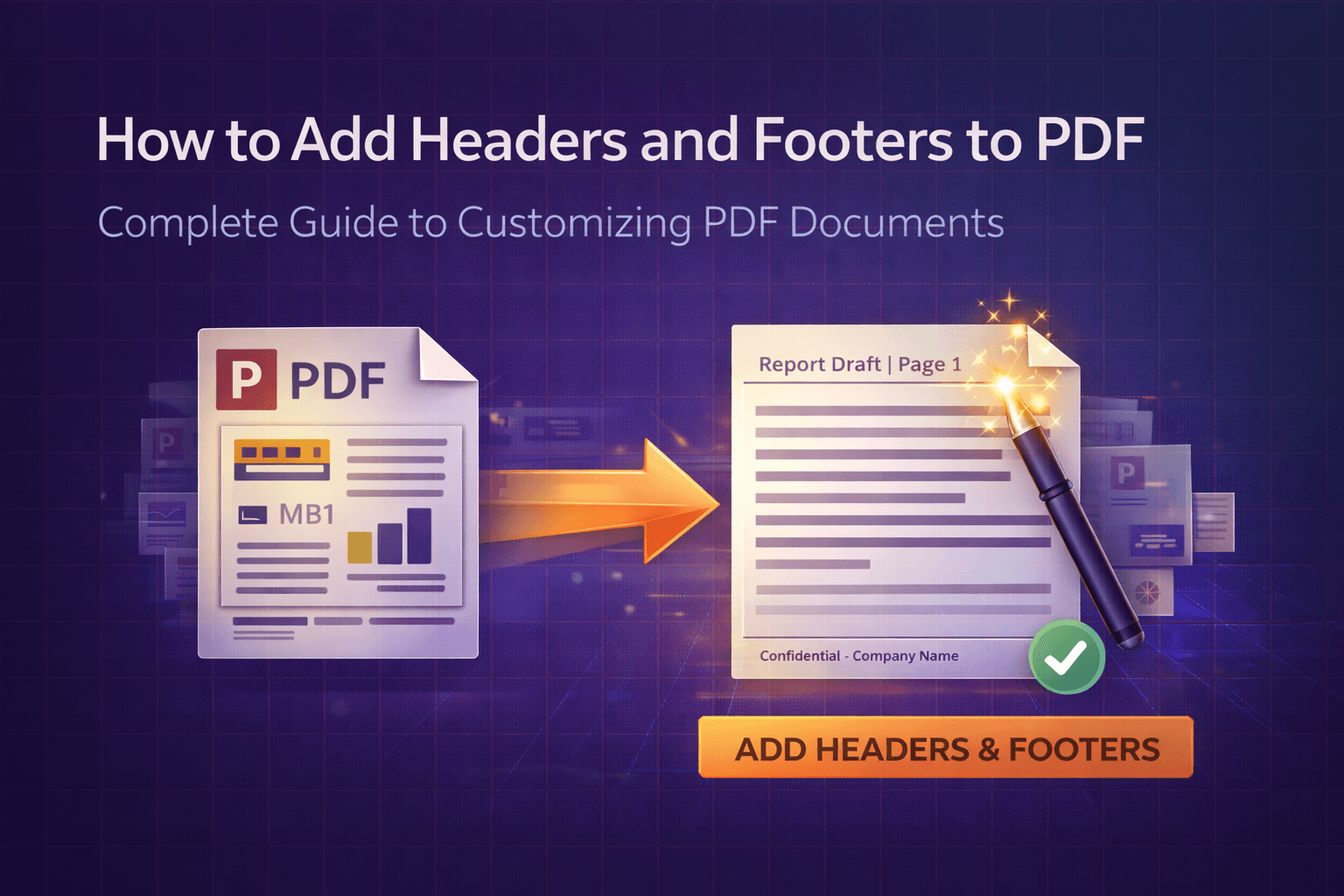
Has creado un documento profesional, pero le falta algo. Necesita números de página, el logotipo de tu empresa o quizás un título de documento que aparezca en cada página. Los encabezados y pies de página son esos elementos esenciales que transforman un PDF básico en un documento pulido y profesional. Ya sea que estés preparando un informe empresarial, un trabajo académico o un documento legal, añadir encabezados y pies de página les da a tus PDF el toque final que necesitan.
¿La buena noticia? No necesitas software costoso ni conocimientos de diseño. Las modernas herramientas en línea de encabezados y pies de página para PDF hacen que añadir encabezados y pies de página profesionales sea tan sencillo como subir un archivo y personalizar tu contenido. Esta guía completa te mostrará todo lo que necesitas saber sobre cómo añadir encabezados y pies de página a los PDF en línea, desde entender los distintos tipos de encabezados y pies de página hasta manejar formatos complejos y asegurarte de que tus documentos luzcan profesionales.
El problema: por qué añadir encabezados y pies de página puede ser un desafío
Los PDF son excelentes para preservar el formato de los documentos, pero no se diseñaron originalmente pensando en una edición fácil de encabezados y pies de página. A diferencia de los documentos de Word, donde basta con hacer doble clic en el área del encabezado para editarlo, los archivos PDF requieren herramientas especializadas para añadir o modificar encabezados y pies de página. Esto plantea varios desafíos para los usuarios que necesitan personalizar sus documentos.
Esto es lo que hace que añadir encabezados y pies de página a los PDF sea un desafío:
- Sin edición integrada: La mayoría de los visores de PDF no permiten editar encabezados y pies de página directamente, lo que requiere herramientas especializadas
- Complejidad del formato: Posicionar correctamente el texto, las imágenes y los números de página en distintos tamaños de página requiere cálculos precisos
- Variaciones de rango de páginas: A menudo, distintas páginas necesitan distintos encabezados y pies de página (primera página, páginas pares/impares, páginas de capítulo)
- Preservación del contenido: Añadir encabezados y pies de página no debe interferir con el contenido existente del documento
- Requisitos de software: El software de edición de PDF para escritorio a menudo requiere instalación, actualizaciones y, en ocasiones, pago
- Curva de aprendizaje: Los editores de PDF profesionales tienen interfaces complejas que pueden resultar abrumadoras para tareas sencillas
- Desafíos de coherencia: Mantener un formato coherente de encabezados y pies de página en varios documentos lleva mucho tiempo
Estos puntos problemáticos son precisamente la razón por la que las herramientas en línea de encabezados y pies de página para PDF se han vuelto tan populares. Resuelven el problema de la complejidad mientras mantienen todo simple, accesible y seguro. Puedes añadir encabezados y pies de página profesionales sin aprender software complejo ni comprometer la seguridad de tu documento.
Por qué este problema importa más de lo que crees
Podrías pensar que los encabezados y pies de página son solo elementos decorativos, pero cumplen funciones fundamentales en los documentos profesionales. Considera estos escenarios cotidianos en los que los encabezados y pies de página son esenciales:
- Profesionales de negocios que añaden logotipos de empresa, títulos de documentos y números de página a informes y propuestas
- Estudiantes que incluyen números de página, nombres de cursos y fechas en trabajos académicos y tareas
- Equipos legales que añaden números de caso, títulos de documentos y avisos de confidencialidad a documentos legales
- Departamentos de Recursos Humanos que incluyen membretes de la empresa, fechas de documentos y números de página en manuales y políticas para empleados
- Profesionales de la salud que añaden identificadores de pacientes, fechas y números de página a los historiales médicos
- Agentes inmobiliarios que incluyen direcciones de propiedades, fechas y números de página en documentos inmobiliarios
- Contadores que añaden nombres de clientes, fechas de informes y números de página a los estados financieros
- Creadores de contenido que añaden su marca a los documentos con logotipos, URL de sitios web e información de derechos de autor
El tiempo perdido en la gestión manual de encabezados y pies de página se acumula rápidamente. Lo que toma minutos con la herramienta adecuada puede tomar horas cuando intentas sortear limitaciones o utilizar métodos obsoletos. Y lo que es más importante, el enfoque equivocado puede provocar:
- Formato incoherente entre documentos
- Encabezados y pies de página desalineados que se ven poco profesionales
- Brechas de privacidad por subir documentos confidenciales a servidores no confiables
- Frustración y disminución de la productividad
- Mala calidad del documento que socava tu imagen profesional
- Tiempo perdido intentando posicionar elementos manualmente
Por eso, entender cómo añadir encabezados y pies de página correctamente no se trata solo de comodidad, sino de crear documentos profesionales y coherentes de manera eficiente y segura. En un mundo donde los documentos PDF son el formato estándar para la comunicación profesional, unos encabezados y pies de página con el formato adecuado pueden marcar la diferencia entre un documento que se ve pulido y uno que parece amateur.
La solución: las modernas herramientas en línea de encabezados y pies de página para PDF
La solución a los dolores de cabeza con los encabezados y pies de página en los PDF es más sencilla de lo que podrías esperar. Las modernas herramientas web de encabezados y pies de página para PDF manejan toda la complejidad técnica entre bastidores, ofreciéndote una interfaz limpia para personalizar tus documentos en minutos.
¿Qué hace que estas herramientas sean eficaces? Aprovechan la tecnología de procesamiento de PDF basada en el navegador, que funciona por completo dentro de tu navegador web. Esto significa:
- No requiere instalación: Funciona en cualquier dispositivo con un navegador moderno
- Procesamiento centrado en la privacidad: Los archivos permanecen en tu dispositivo y nunca se suben a servidores
- Resultados instantáneos: Añade encabezados y pies de página en segundos, no en minutos
- Uso gratuito: Sin suscripciones ni tarifas ocultas
- Compatibilidad multiplataforma: Funciona en Windows, Mac, Linux y dispositivos móviles
- Varios tipos de contenido: Añade texto, números de página, fechas, imágenes y formato personalizado, todo en una sola herramienta
- Posicionamiento flexible: Coloca encabezados y pies de página donde quieras con un control preciso
¿Lo mejor de todo? No necesitas entender cómo funciona técnicamente el procesamiento de encabezados y pies de página de los PDF. La herramienta se encarga automáticamente del posicionamiento, el formato y la integración del contenido. Solo necesitas saber cómo usar la interfaz, que es exactamente lo que veremos a continuación.
Nuestra herramienta de encabezados y pies de página para PDF está creada teniendo en cuenta estos principios. Está diseñada para ser rápida, segura y sencilla: todo lo que necesitas, sin la complejidad que no necesitas.
Guía paso a paso: cómo añadir encabezados y pies de página con nuestra herramienta
¿Listo para añadir encabezados y pies de página a tu PDF? Sigue estos pasos para personalizar tu documento de forma rápida y sencilla. Veremos cómo añadir texto, números de página, fechas, imágenes y formato personalizado.
Paso 1: Accede a la herramienta de encabezados y pies de página para PDF
Ve a nuestra página de encabezados y pies de página para PDF. Verás una interfaz limpia con un área para subir archivos y opciones de personalización. No se requiere crear una cuenta ni iniciar sesión: puedes empezar a añadir encabezados y pies de página de inmediato.
Paso 2: Sube tu archivo PDF
Haz clic en el área de carga o arrastra y suelta tu archivo PDF directamente sobre la página. La herramienta admite:
- Funcionalidad de arrastrar y soltar para subir archivos rápidamente
- Archivos de hasta 25 MB (para un rendimiento óptimo)
- Cualquier archivo PDF, sin importar el número de páginas
- PDF protegidos con contraseña (deberás desbloquearlos primero con nuestra herramienta de edición de PDF)
Una vez subido, verás una vista previa de tu PDF que muestra el número total de páginas. Esto te ayuda a planificar la personalización de tus encabezados y pies de página.
Paso 3: Elige encabezado o pie de página (o ambos)
Decide si quieres añadir un encabezado, un pie de página o ambos. La mayoría de los documentos profesionales usan ambos:
- Encabezados: Suelen contener títulos de documentos, nombres de empresas, logotipos o nombres de capítulos
- Pies de página: Normalmente contienen números de página, fechas, información de derechos de autor o rutas de documentos
Puedes activar o desactivar los encabezados y pies de página de forma independiente, lo que te da control total sobre la apariencia de tu documento.
Paso 4: Añade tu contenido
Aquí es donde personalizas lo que aparece en tus encabezados y pies de página. La mayoría de las herramientas ofrecen varias opciones de contenido:
Opción A: Añadir contenido de texto
Puedes añadir cualquier texto a tus encabezados y pies de página, como:
- Títulos o nombres de documentos
- Nombres de empresas u organizaciones
- Nombres de autores
- Títulos de capítulos o secciones
- Avisos de derechos de autor
- Texto o etiquetas personalizados
Simplemente escribe tu texto en el campo de texto del encabezado o del pie de página. Puedes darle formato con distintas fuentes, tamaños y colores.
Opción B: Añadir números de página
Los números de página son uno de los elementos más comunes de los pies de página. Puedes personalizar:
- Formato: "Página 1", "1 de 10", "1/10" o simplemente "1"
- Número inicial: Comienza la numeración desde cualquier número de página
- Posición: Alineación a la izquierda, al centro o a la derecha
- Estilo: Fuente, tamaño y color
La mayoría de las herramientas tienen una casilla o un interruptor para activar la numeración automática de páginas, que se actualiza automáticamente en cada página.
Opción C: Añadir fechas
Puedes añadir fechas a los encabezados o pies de página en varios formatos:
- Fecha actual (se actualiza automáticamente al abrir el documento)
- Fecha de creación (fecha fija de cuando se creó el documento)
- Formato de fecha personalizado (MM/DD/AAAA, DD-MM-AAAA, etc.)
Los campos de fecha resultan especialmente útiles para informes, facturas y documentos sujetos a plazos.
Opción D: Añadir imágenes o logotipos
Muchas herramientas te permiten subir imágenes (PNG, JPG, SVG) a los encabezados y pies de página:
- Logotipos de empresas
- Gráficos de membrete
- Elementos decorativos
- Marcas de agua o sellos
Por lo general, puedes redimensionar y posicionar las imágenes dentro del área del encabezado o del pie de página. Esto es perfecto para añadir tu marca a los documentos con el logotipo de tu empresa.
Paso 5: Personaliza la posición y la alineación
Una vez que hayas añadido tu contenido, debes posicionarlo correctamente. La mayoría de las herramientas ofrecen:
- Alineación horizontal: Alineación a la izquierda, al centro o a la derecha dentro del área del encabezado o del pie de página
- Posición vertical: Ajusta a qué distancia del borde superior (encabezado) o inferior (pie de página) aparece tu contenido
- Márgenes: Controla la distancia desde los bordes de la página para evitar la superposición con el contenido
- Múltiples elementos: Algunas herramientas te permiten añadir varios elementos (por ejemplo, logotipo a la izquierda, título en el centro, fecha a la derecha)
Consejo profesional: Previsualiza tus cambios antes de aplicarlos. La mayoría de las herramientas muestran una vista previa en vivo para que veas exactamente cómo se verán tus encabezados y pies de página.
Paso 6: Configura las opciones de rango de páginas
Muchos documentos necesitan distintos encabezados y pies de página en distintas páginas. La mayoría de las herramientas te permiten:
- Aplicar a todas las páginas: El mismo encabezado/pie de página en cada página
- Omitir la primera página: Sin encabezado/pie de página en la portada
- Páginas pares/impares distintas: Distintos encabezados para páginas pares e impares (útil para libros)
- Rangos de páginas personalizados: Aplica encabezados/pies de página solo a páginas específicas
Esta flexibilidad es esencial para documentos profesionales como informes, libros o documentos legales que tienen distintos requisitos de formato para distintas secciones.
Paso 7: Da estilo a tus encabezados y pies de página
Haz que tus encabezados y pies de página luzcan profesionales con las opciones de estilo:
- Selección de fuente: Elige entre varias fuentes (Arial, Times New Roman, Helvetica, etc.)
- Tamaño de fuente: Ajusta el tamaño del texto para que coincida con el estilo de tu documento
- Color de fuente: Establece el color del texto (negro, gris o colores personalizados)
- Negrita/Cursiva: Aplica formato al texto para dar énfasis
- Fondo: Algunas herramientas permiten colores de fondo o bordes
Un estilo coherente en todas las páginas crea un aspecto profesional y pulido. Haz coincidir el estilo de tus encabezados y pies de página con el diseño general de tu documento.
Paso 8: Previsualiza y revisa
Antes de aplicar los encabezados y pies de página, tómate un momento para revisar:
- Que el contenido sea correcto (texto, números de página, fechas)
- Que el posicionamiento se vea bien (sin superponerse al contenido)
- Que el estilo coincida con tu documento
- Que la configuración del rango de páginas sea correcta
- Que varias páginas se vean coherentes
La mayoría de las herramientas ofrecen un modo de vista previa donde puedes desplazarte por las páginas para ver cómo aparecen los encabezados y pies de página. Úsalo para detectar cualquier problema antes de finalizar.
Paso 9: Aplica los encabezados y pies de página
Una vez que todo se vea bien, haz clic en el botón "Aplicar" o "Añadir encabezados y pies de página". La herramienta hará lo siguiente:
- Procesar tu archivo PDF
- Añadir encabezados y pies de página a cada página especificada
- Posicionar el contenido según tu configuración
- Generar tu archivo PDF modificado
El tiempo de procesamiento depende de:
- El número total de páginas de tu PDF
- El número de páginas que reciben encabezados/pies de página
- La complejidad del contenido (las imágenes tardan más que el texto)
- La capacidad de procesamiento de tu dispositivo
Para documentos típicos (50-100 páginas), esto suele tardar solo unos segundos. Los documentos más grandes pueden tardar entre 30 y 60 segundos. Verás un indicador de progreso durante el procesamiento.
Paso 10: Descarga tu PDF modificado
Cuando el procesamiento se complete, tu PDF con encabezados y pies de página estará listo. Haz clic en el botón de descarga para guardarlo en tu dispositivo. Por lo general, el archivo conservará tu nombre original con un sufijo como "_con_encabezados", o puedes cambiarle el nombre.
Importante: Dado que el procesamiento ocurre en tu navegador, tus archivos nunca salen de tu dispositivo. Una vez que cierras la pestaña del navegador, se borran todos los datos temporales. Asegúrate de descargar tu PDF modificado antes de cerrar la página.
¡Y eso es todo! Has añadido correctamente encabezados y pies de página a tu PDF. Todo el proceso suele tomar menos de tres minutos de principio a fin, y ahora tienes un documento de aspecto profesional con encabezados y pies de página debidamente formateados.
Ventajas de usar herramientas en línea de encabezados y pies de página para PDF
¿Por qué elegir una herramienta en línea de encabezados y pies de página para PDF en lugar de software de escritorio o métodos manuales? Estas son las principales ventajas:
1. Cero instalación requerida
La mayor ventaja es la simplicidad. No necesitas descargar, instalar ni actualizar ningún software. Solo abre tu navegador y empieza a añadir encabezados y pies de página. Esto es especialmente valioso cuando estás en una computadora compartida, en un dispositivo de trabajo con permisos restringidos, o cuando necesitas personalizar PDF sobre la marcha.
2. Privacidad y seguridad
Cuando usas una herramienta de encabezados y pies de página para PDF centrada en la privacidad que procesa los archivos localmente en tu navegador, tus documentos nunca salen de tu dispositivo. Esto es fundamental al trabajar con:
- Documentos empresariales confidenciales
- Información financiera personal
- Documentos legales
- Historiales médicos
- Cualquier dato sensible
A diferencia de las herramientas basadas en la nube que suben tus archivos a servidores, el procesamiento del lado del cliente mantiene todo en tu máquina, donde tú tienes el control.
3. Solución rentable
La mayoría de las herramientas en línea de encabezados y pies de página para PDF son completamente gratuitas. Incluso el software de PDF de escritorio premium puede costar entre 100 y 300 dólares, y los servicios de suscripción cobran tarifas mensuales. Para una personalización de PDF ocasional o habitual, las herramientas en línea gratuitas ofrecen un excelente valor sin ningún compromiso económico.
4. Varios tipos de contenido en una sola herramienta
A diferencia del software de escritorio, que podría requerir herramientas separadas para distintos tipos de contenido, las herramientas en línea suelen ofrecer todo en un solo lugar: texto, números de página, fechas, imágenes y formato personalizado. Esta flexibilidad significa que puedes cubrir todas tus necesidades de encabezados y pies de página sin cambiar de herramienta.
5. Compatibilidad multiplataforma
Ya sea que uses Windows, Mac, Linux, iOS o Android, las herramientas en línea de encabezados y pies de página para PDF funcionan en todas partes. El software de escritorio suele ser específico de cada plataforma, lo que te obliga a comprar versiones separadas o a buscar soluciones alternativas. Las herramientas basadas en el navegador eliminan por completo esta limitación.
6. Siempre actualizadas
Las herramientas en línea se actualizan automáticamente por parte de sus desarrolladores. Siempre obtienes las últimas funciones, correcciones de errores y mejoras de seguridad sin descargar manualmente actualizaciones ni preocuparte por la compatibilidad de versiones.
7. Velocidad y eficiencia
El procesamiento de PDF moderno basado en el navegador es sorprendentemente rápido. Puedes añadir encabezados y pies de página en segundos, en comparación con:
- Métodos manuales de copiar y pegar (que de todos modos no funcionan bien con los PDF)
- Flujos de trabajo de impresión a PDF (que llevan mucho tiempo y degradan la calidad)
- Software de escritorio que requiere iniciarse y navegar por interfaces complejas
La interfaz simplificada de las herramientas en línea significa menos tiempo haciendo clic en menús y más tiempo para sacar adelante el trabajo.
8. Experimentación sencilla
Las herramientas en línea facilitan experimentar con distintos diseños de encabezados y pies de página. Puedes probar rápidamente distintas posiciones, estilos y contenidos sin comprometerte con los cambios. Si algo no se ve bien, puedes ajustarlo y volver a aplicarlo en segundos.
Comparación: herramientas en línea de encabezados y pies de página para PDF frente a otros métodos
¿Cómo se comparan las herramientas en línea de encabezados y pies de página para PDF con las alternativas? Veamos la comparación en detalle:
Herramientas en línea de encabezados y pies de página para PDF frente a software de escritorio
Software de escritorio (Adobe Acrobat, PDF Expert, etc.):
- ✅ Funciones más avanzadas (formato complejo, plantillas, etc.)
- ✅ Funciona sin conexión
- ✅ Mejor para archivos muy grandes (más de 500 páginas)
- ❌ Requiere instalación y actualizaciones
- ❌ A menudo es costoso (entre 100 y 300 dólares o más, o tarifas de suscripción)
- ❌ Específico de cada plataforma (Windows o Mac, rara vez ambos)
- ❌ Ocupa espacio en disco
- ❌ Curva de aprendizaje más pronunciada
Herramientas en línea de encabezados y pies de página para PDF:
- ✅ Uso gratuito
- ✅ No requiere instalación
- ✅ Funciona en cualquier plataforma
- ✅ Siempre actualizadas
- ✅ Centradas en la privacidad (procesamiento del lado del cliente)
- ✅ Varios tipos de contenido en una sola herramienta
- ✅ Interfaz fácil de usar
- ❌ Requiere conexión a internet (para la carga inicial de la página)
- ❌ Pueden tener dificultades con archivos extremadamente grandes (más de 500 páginas)
Veredicto: Para añadir encabezados y pies de página específicamente, las herramientas en línea ganan en comodidad, costo y accesibilidad. El software de escritorio es mejor si necesitas capacidades completas de edición de PDF más allá de los encabezados y pies de página, o si trabajas habitualmente con archivos muy grandes.
Herramientas en línea de encabezados y pies de página para PDF frente a servicios basados en la nube
Servicios basados en la nube (herramientas de PDF de Dropbox, Google Drive, etc.):
- ✅ Integrados con el almacenamiento en la nube
- ✅ Permiten acceder a los archivos desde cualquier lugar
- ✅ A menudo gratuitos con las cuentas de almacenamiento en la nube
- ❌ Los archivos se suben a servidores (problema de privacidad)
- ❌ Requiere crear una cuenta
- ❌ Se aplican límites de almacenamiento
- ❌ Los archivos pueden conservarse en los servidores
- ❌ Procesamiento más lento (tiempo de subida/descarga)
- ❌ Opciones limitadas de personalización de encabezados y pies de página
Herramientas en línea del lado del cliente:
- ✅ Sin subida de archivos (centradas en la privacidad)
- ✅ No requiere cuenta
- ✅ Procesamiento más rápido (sin subida/descarga)
- ✅ Sin límites de almacenamiento
- ✅ Los archivos nunca salen de tu dispositivo
- ✅ Más opciones de personalización
- ❌ No permiten acceder directamente a los archivos del almacenamiento en la nube
Veredicto: Para los usuarios preocupados por la privacidad, las herramientas en línea del lado del cliente son superiores. Los servicios en la nube son mejores si necesitas añadir encabezados y pies de página a archivos que ya están guardados en el almacenamiento en la nube y no te importa el compromiso en cuanto a privacidad.
Herramientas en línea de encabezados y pies de página para PDF frente a métodos manuales
Algunas personas intentan añadir encabezados y pies de página manualmente utilizando métodos como:
- Imprimir los PDF a un nuevo PDF con encabezados (lento, con pérdida de calidad e incoherente)
- Usar software de edición de imágenes para añadir encabezados (lleva mucho tiempo y no es escalable)
- Copiar y pegar contenido (no funciona bien con los PDF)
- Usar software gratuito con anuncios y riesgos de malware
Veredicto: Las herramientas en línea de encabezados y pies de página para PDF son más rápidas, producen resultados de mejor calidad, mantienen la coherencia y son más fiables que cualquier método manual. No hay razón para usar soluciones alternativas cuando existen herramientas adecuadas disponibles de forma gratuita.
Preguntas frecuentes sobre cómo añadir encabezados y pies de página a los PDF
¿Cómo añado encabezados y pies de página a un PDF en línea de forma gratuita?
Puedes añadir encabezados y pies de página a archivos PDF en línea de forma gratuita utilizando nuestra herramienta de encabezados y pies de página para PDF. Simplemente sube tu archivo PDF, personaliza el contenido de tu encabezado y pie de página (texto, números de página, fechas, imágenes, etc.), elige la posición y el estilo, y aplícalos a tu documento. La herramienta procesa los archivos localmente en tu navegador, garantizando la privacidad y la seguridad. No se requiere crear una cuenta, pagar ni instalar software.
¿Es seguro añadir encabezados y pies de página a los PDF en línea?
Sí, cuando usas una herramienta de encabezados y pies de página para PDF centrada en la privacidad que procesa los archivos localmente en tu navegador, tus documentos nunca salen de tu dispositivo. Todo el procesamiento ocurre del lado del cliente mediante JavaScript, lo que garantiza que tus documentos sensibles permanezcan seguros y privados. A diferencia de las herramientas basadas en la nube que suben los archivos a servidores, el procesamiento del lado del cliente significa que tus PDF se procesan por completo en tu computadora. Busca siempre herramientas que indiquen explícitamente que procesan los archivos localmente en lugar de subirlos.
¿Puedo añadir números de página a los encabezados o pies de página de un PDF?
Por supuesto. La mayoría de las herramientas en línea de encabezados y pies de página para PDF te permiten añadir números de página automáticos a los encabezados o pies de página. Puedes personalizar el formato (por ejemplo, "Página 1 de 10", "1/10" o simplemente "1"), elegir el número de página inicial y posicionar los números de página en cualquier parte del área del encabezado o del pie de página. Los números de página se actualizan automáticamente en cada página, lo que facilita numerar documentos extensos de forma coherente.
¿Puedo añadir encabezados y pies de página distintos a distintas páginas?
Sí, las herramientas avanzadas de encabezados y pies de página para PDF te permiten aplicar encabezados y pies de página distintos a distintos rangos de páginas. Por ejemplo, puedes tener un encabezado para la primera página (o ningún encabezado en la primera página), otro para las páginas impares y otro para las páginas pares. Esto es útil para documentos con portadas, páginas de capítulo o distintas secciones. Algunas herramientas también te permiten especificar rangos de páginas personalizados para distintas configuraciones de encabezados y pies de página.
¿Qué contenido puedo añadir a los encabezados y pies de página de un PDF?
Puedes añadir varios tipos de contenido a los encabezados y pies de página de un PDF, incluidos: texto (nombre de la empresa, título del documento, nombre del autor, texto personalizado), números de página (automáticos o en formatos personalizados como "Página 1 de 10"), fechas (fecha actual, fecha de creación o fechas personalizadas en varios formatos), imágenes (logotipos, marcas de agua, elementos decorativos en formato PNG, JPG o SVG) y formato personalizado (fuentes, colores, tamaños, alineación). La mayoría de las herramientas admiten combinar varios elementos en un solo encabezado o pie de página.
¿Añadir encabezados y pies de página afectará al contenido de mi PDF?
No, añadir encabezados y pies de página no debería afectar al contenido existente de tu PDF cuando se hace correctamente. Los encabezados y pies de página se añaden a los márgenes de tu documento, fuera del área de contenido principal. Sin embargo, si tu PDF ya tiene contenido muy cerca de los bordes, los encabezados y pies de página podrían superponerse. La mayoría de las herramientas te permiten ajustar los márgenes para evitar esto, y algunas herramientas detectan automáticamente el contenido y ajustan el posicionamiento de los encabezados y pies de página en consecuencia.
¿Puedo añadir imágenes o logotipos a los encabezados y pies de página de un PDF?
Sí, muchas herramientas en línea de encabezados y pies de página para PDF admiten añadir imágenes y logotipos a los encabezados y pies de página. Puedes subir archivos de imagen (PNG, JPG, SVG) y posicionarlos en tu encabezado o pie de página. Esto se usa comúnmente para añadir logotipos de empresa, membretes o elementos decorativos a documentos profesionales. La mayoría de las herramientas te permiten redimensionar las imágenes y posicionarlas junto al contenido de texto.
¿Necesito crear una cuenta para añadir encabezados y pies de página a los PDF?
No, muchas herramientas gratuitas de encabezados y pies de página para PDF funcionan sin requerir crear una cuenta ni registrarse. Puedes subir tu PDF, añadir encabezados y pies de página, y descargar el documento modificado de inmediato sin registrarte. Esto hace que el proceso sea más rápido y más privado. Algunas herramientas ofrecen cuentas opcionales para guardar plantillas o acceder a funciones premium, pero la funcionalidad básica de encabezados y pies de página suele estar disponible sin ningún registro.
¿Puedo editar o eliminar los encabezados y pies de página después de añadirlos?
Esto depende de la herramienta que uses. Algunas herramientas te permiten editar los encabezados y pies de página volviendo a procesar el PDF original con una nueva configuración. Sin embargo, una vez que los encabezados y pies de página se añaden a un PDF, pasan a formar parte del contenido del documento. Para modificarlos, normalmente tendrías que usar la herramienta de nuevo con tu archivo PDF original. Algunas herramientas avanzadas ofrecen plantillas o configuraciones guardadas que facilitan modificar los encabezados y pies de página más adelante.
¿Cuál es el tamaño máximo de archivo para añadir encabezados y pies de página en línea?
Los límites de tamaño de archivo varían según la herramienta, pero la mayoría de las herramientas en línea de encabezados y pies de página para PDF admiten archivos de hasta 25-50 MB. Para obtener el mejor rendimiento, mantén los archivos por debajo de 25 MB y limita el número total de páginas a menos de 200. Los archivos muy grandes (más de 100 MB) pueden causar problemas de rendimiento del navegador o tiempos de espera agotados. Si necesitas añadir encabezados y pies de página a PDF muy grandes, considera dividirlos primero con nuestra herramienta para dividir PDF o usar software de escritorio diseñado para procesamiento pesado.
¿Puedo añadir encabezados y pies de página a PDF protegidos con contraseña?
Esto depende de la herramienta. La mayoría de las herramientas en línea de encabezados y pies de página para PDF no pueden procesar PDF protegidos con contraseña porque no pueden acceder al contenido sin la contraseña. Tendrás que eliminar primero la protección con contraseña utilizando una herramienta de edición de PDF o el software que creó la protección, y luego añadir encabezados y pies de página a los archivos desbloqueados. Algunos programas de PDF de escritorio pueden manejar archivos protegidos con contraseña si proporcionas la contraseña.
¿Puedo añadir encabezados y pies de página en dispositivos móviles?
Sí, muchas herramientas en línea de encabezados y pies de página para PDF funcionan en navegadores móviles, aunque la experiencia puede variar. Los dispositivos móviles tienen menos capacidad de procesamiento y memoria que las computadoras de escritorio, por lo que los archivos muy grandes podrían ser más lentos o fallar. Para obtener los mejores resultados en dispositivos móviles, limítate a archivos más pequeños (menos de 10 MB) y a menos páginas en total (menos de 50). Es posible que la interfaz también esté optimizada de forma distinta para las pantallas táctiles, pero la funcionalidad principal debería funcionar.
Conclusión: simplificar los encabezados y pies de página de los PDF
Añadir encabezados y pies de página a documentos PDF no tiene por qué ser complicado. Con las modernas herramientas en línea de encabezados y pies de página para PDF, personalizar tus documentos con encabezados y pies de página profesionales es sencillo, rápido y seguro. Ya seas un profesional de negocios que añade su marca a los informes, un estudiante que da formato a trabajos académicos o cualquier persona que trabaje habitualmente con documentos PDF, la herramienta adecuada marca la diferencia.
Las principales ventajas de las herramientas en línea de encabezados y pies de página para PDF —sin instalación, procesamiento centrado en la privacidad, acceso gratuito, varios tipos de contenido y compatibilidad multiplataforma— las convierten en la solución ideal para la mayoría de las necesidades de encabezados y pies de página. Si bien el software de escritorio tiene su lugar para tareas avanzadas de edición de PDF, las herramientas basadas en el navegador manejan a la perfección la tarea de añadir encabezados y pies de página.
Recuerda estas buenas prácticas:
- Planifica el contenido de tus encabezados y pies de página antes de añadirlo
- Mantén los archivos por debajo de 25 MB para obtener el mejor rendimiento
- Usa herramientas centradas en la privacidad que procesen los archivos localmente
- Previsualiza tus cambios antes de aplicarlos
- Mantén un estilo coherente en todas las páginas
- Ajusta los márgenes para evitar la superposición con el contenido
- Conserva copias de seguridad de los archivos originales hasta que estés satisfecho con los resultados
¿Listo para añadir encabezados y pies de página a tus PDF? Prueba nuestra herramienta gratuita de encabezados y pies de página para PDF y comprueba lo sencillo que puede ser personalizar documentos. Y si necesitas hacer otras modificaciones a tus PDF, echa un vistazo a nuestra herramienta de edición de PDF para añadir texto, imágenes y anotaciones. Para archivos grandes que necesitan reducir su tamaño, nuestra herramienta de compresión de PDF puede ayudarte a reducir el tamaño de los archivos. Y si necesitas combinar varios PDF, nuestra herramienta para unir PDF facilita la combinación de documentos.
La gestión de PDF no tiene por qué ser una tarea tediosa. Con las herramientas y el enfoque adecuados, puedes encargarte de la personalización de documentos de forma rápida y segura, dejándote más tiempo para el trabajo que realmente importa. Unos encabezados y pies de página de aspecto profesional están a solo unos clics de distancia.
Artículos relacionados
Cómo unir archivos PDF en línea
Aprende a combinar varios archivos PDF en un solo documento utilizando herramientas en línea gratuitas.
Cómo editar un PDF en línea
Guía completa para editar archivos PDF en línea sin instalar software.
Cómo dividir archivos PDF en línea
Aprende a dividir archivos PDF grandes en documentos más pequeños utilizando herramientas en línea gratuitas.
Cómo añadir números de página a un PDF
Guía completa para añadir números de página automáticos a documentos PDF en línea.