
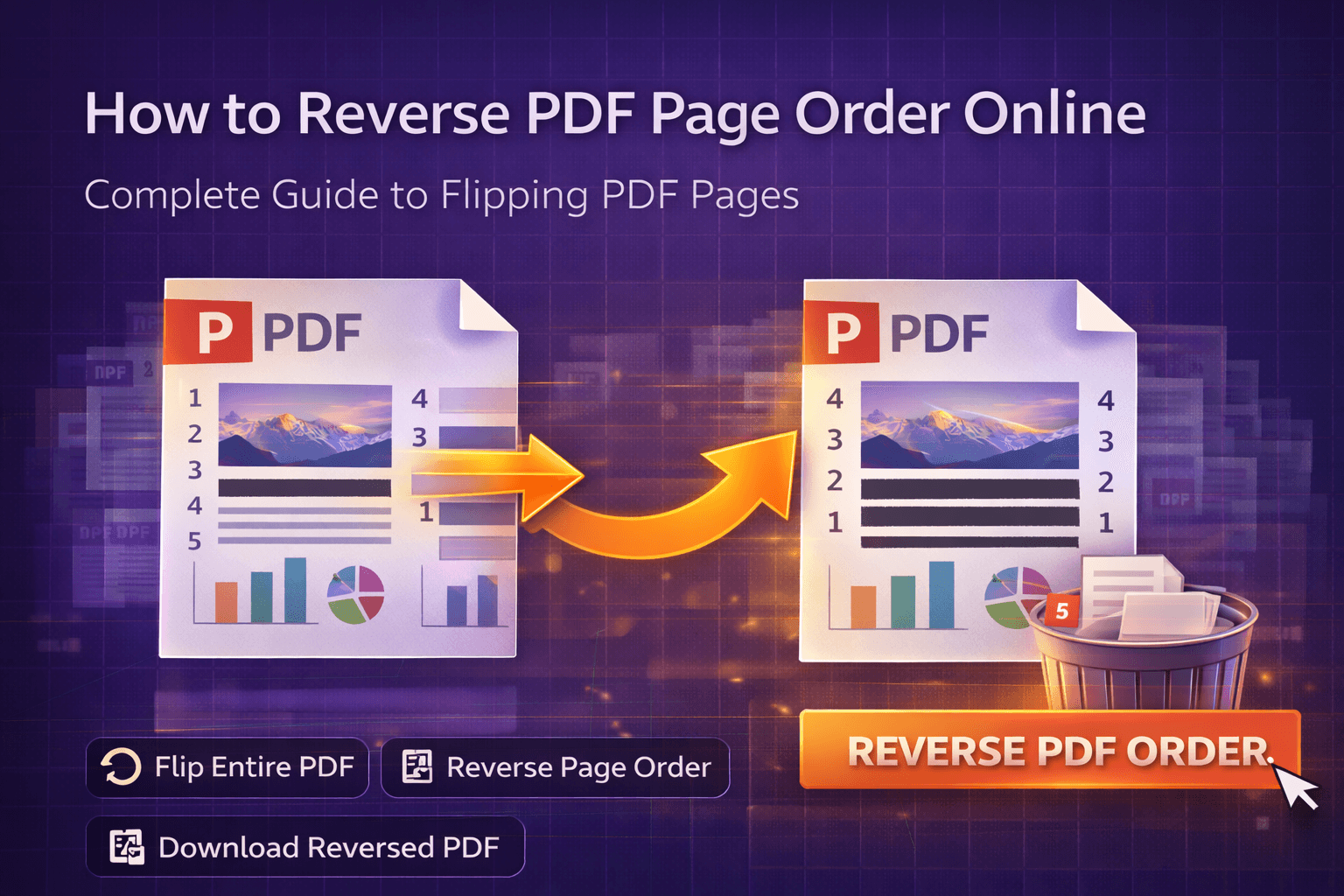
Hai appena scansionato un documento di 30 pagine e, quando apri il PDF, ti accorgi che le pagine sono completamente al contrario. La pagina 30 è la prima, la pagina 1 è l'ultima. Oppure stai lavorando con una presentazione esportata in ordine inverso, o con un report le cui pagine si sono capovolte durante la creazione. Qualunque sia la situazione, avere le pagine in ordine inverso è frustrante, soprattutto quando hai bisogno del documento pronto in pochi minuti, non in ore.
La buona notizia? Invertire l'ordine delle pagine di un PDF è ormai una delle operazioni PDF più semplici che puoi eseguire. I moderni strumenti online per invertire le pagine di un PDF ti permettono di capovolgere tutte le pagine dall'ultima alla prima con un solo clic, il tutto senza installare software e senza compromettere la sicurezza del tuo documento. Questa guida completa ti illustrerà tutto ciò che devi sapere per invertire l'ordine delle pagine di un PDF online, dal capire quando serve questa funzione fino a padroneggiare l'intera procedura in pochi secondi.
Il Problema: Perché le Pagine di un PDF Finiscono in Ordine Inverso
Le pagine di un PDF non si invertono da sole in modo casuale. Esistono diversi scenari comuni in cui le pagine finiscono al contrario e comprenderli ti aiuta a prevenire problemi futuri risolvendo al contempo quelli attuali in modo rapido.
Ecco cosa causa tipicamente i problemi di ordine inverso delle pagine:
- Errori di scansione: Gli scanner multipagina, in particolare gli alimentatori automatici di documenti (ADF), a volte scansionano le pagine in ordine inverso. Questo accade quando le pagine vengono inserite a faccia in giù anziché a faccia in su, oppure quando le impostazioni predefinite dello scanner sono configurate in modo errato
- Scansione fronte-retro: Quando si scansionano documenti fronte-retro, il secondo lato viene spesso scansionato in sequenza inversa, facendo apparire l'intero documento al contrario
- Errori di esportazione: La conversione di documenti da Word, PowerPoint o altri formati in PDF può a volte invertire l'ordine delle pagine, soprattutto con documenti complessi o quando si utilizzano determinate impostazioni di esportazione
- Problemi di stampa-su-PDF: La stampa di più documenti in PDF può far apparire le pagine in sequenza inversa, in particolare quando si stampa da applicazioni che gestiscono l'ordine delle pagine in modo diverso
- Bug del software: Alcuni strumenti di creazione PDF presentano bug che invertono le pagine durante l'elaborazione, soprattutto quando si gestiscono documenti di grandi dimensioni o formati di file specifici
- Errori di assemblaggio manuale: Quando si combinano manualmente dei PDF, è facile aggiungere accidentalmente le pagine in ordine inverso, soprattutto quando si lavora con più file di origine
- Standard internazionali dei documenti: Alcuni formati di documento e standard di stampa utilizzano per impostazione predefinita l'ordine inverso delle pagine, il che può creare confusione durante la conversione in PDF
La sfida non è solo individuare il problema, ma risolverlo in modo efficiente. Le soluzioni tradizionali spesso prevedono:
- Riordinare manualmente le pagine una per una (operazione estremamente lunga per documenti corposi)
- Riscansionare l'intero documento (uno spreco di tempo e risorse)
- Utilizzare costosi software desktop come Adobe Acrobat (costoso e che richiede installazione)
- Stampare e riscansionare (perdita di qualità e spreco di tempo)
- Caricare su servizi cloud (problemi di privacy con i documenti sensibili)
Questi punti critici sono esattamente il motivo per cui gli strumenti online per invertire le pagine di un PDF sono diventati così popolari. Risolvono il problema della complessità mantenendo tutto semplice, accessibile e sicuro, il tutto con un solo clic. Nessuna conoscenza tecnica richiesta, nessun flusso di lavoro complicato: basta caricare, invertire e scaricare.
Perché Questo Problema È Più Importante di Quanto Pensi
Potresti pensare che l'ordine inverso delle pagine sia un piccolo fastidio, ma in realtà è un problema cruciale che influisce sulla leggibilità, sulla professionalità e sull'usabilità del documento. Considera questi scenari reali in cui l'ordine delle pagine conta:
- Professionisti del business che presentano report, proposte o contratti in cui l'ordine inverso rende i documenti confusi e poco professionali
- Studenti che organizzano tesine, documenti di tesi o consegne di compiti in cui un flusso logico è essenziale per la valutazione
- Team legali che preparano fascicoli, documenti probatori o memorie in cui la sequenza delle pagine influisce sulla struttura dell'argomentazione e sulla leggibilità
- Agenti immobiliari che raccolgono documenti immobiliari, perizie e contratti nell'ordine corretto per i clienti
- Operatori sanitari che organizzano cartelle cliniche, risultati di esami e anamnesi mediche in ordine cronologico per garantire cure adeguate
- Commercialisti che dispongono bilanci, fatture e ricevute in sequenze logiche per audit e revisioni
- Creatori di contenuti che organizzano portfolio, presentazioni o documenti di design in cui il flusso visivo e la struttura narrativa sono importanti
- Architetti e ingegneri che dispongono disegni tecnici, specifiche e progetti nell'ordine di costruzione per l'esecuzione del progetto
- Editori e autori che preparano manoscritti, libri o pubblicazioni in cui l'ordine delle pagine influisce direttamente sull'esperienza del lettore
Le conseguenze dell'ordine inverso delle pagine vanno oltre il semplice fastidio:
- Credibilità professionale: I documenti con le pagine in ordine inverso appaiono poco professionali e possono danneggiare la tua reputazione, soprattutto nelle situazioni a contatto con il cliente
- Spreco di tempo: I destinatari impiegano tempo extra per cercare di capire documenti al contrario, generando frustrazione e potenziali fraintendimenti
- Cattiva comunicazione: Informazioni importanti vengono trascurate quando le pagine sono in sequenza inversa, con il rischio di errori o scadenze mancate
- Problemi di conformità: I documenti legali e normativi richiedono spesso un ordine specifico delle pagine e l'ordine inverso può causare problemi di conformità
- Interruzione del flusso di lavoro: I membri del team perdono tempo a riorganizzare documenti che avrebbero dovuto essere corretti fin dall'inizio
- Frustrazione del cliente: I clienti che ricevono documenti al contrario potrebbero mettere in dubbio la tua cura per i dettagli e la tua professionalità
- Problemi di stampa: L'ordine inverso delle pagine crea problemi durante la stampa dei documenti, soprattutto per la stampa fronte-retro o la rilegatura
Ecco perché sapere come invertire correttamente l'ordine delle pagine di un PDF non riguarda solo la correzione degli errori, ma anche il mantenimento di standard professionali, la garanzia dell'usabilità del documento e il risparmio di tempo per tutti coloro che interagiscono con i tuoi PDF. Lo strumento e l'approccio giusti possono trasformare un problema frustrante in un'operazione rapida e semplice che richiede secondi anziché ore.
La Soluzione: I Moderni Strumenti Online per Invertire le Pagine di un PDF
La soluzione ai grattacapi dell'ordine inverso delle pagine è più semplice di quanto potresti aspettarti. I moderni strumenti web per invertire i PDF gestiscono dietro le quinte tutta la complessità tecnica, offrendoti un'interfaccia pulita per capovolgere le pagine in pochi secondi: letteralmente un clic e il gioco è fatto.
Cosa rende efficaci questi strumenti? Sfruttano una tecnologia di elaborazione PDF basata sul browser che funziona interamente nel tuo browser web. Questo significa:
- Nessuna installazione richiesta: Funziona su qualsiasi dispositivo con un browser moderno: Windows, Mac, Linux o mobile
- Elaborazione che mette la privacy al primo posto: I file rimangono sul tuo dispositivo, non vengono mai caricati su server, mantenendo sicuri i documenti sensibili
- Operazione con un solo clic: Basta caricare e fare clic su inverti: nessuna impostazione o configurazione complessa richiesta
- Risultati istantanei: Inverti le pagine in secondi, non in minuti, indipendentemente dalla lunghezza del documento
- Gratuito: Nessun abbonamento, costo nascosto o requisito di registrazione
- Compatibilità multipiattaforma: Funziona in modo coerente su tutti i sistemi operativi e dispositivi
- Conservazione della qualità: Le pagine mantengono la qualità, la formattazione e i metadati originali, semplicemente in ordine inverso
La parte migliore? Non devi capire come funziona tecnicamente l'inversione delle pagine di un PDF. Lo strumento gestisce automaticamente l'estrazione delle pagine, l'inversione e la ricostruzione del file. Devi solo sapere come usare l'interfaccia, che è esattamente ciò che vedremo ora.
Il nostro strumento per invertire le pagine di un PDF è progettato tenendo a mente questi principi. È pensato per essere veloce, sicuro e semplice: tutto ciò di cui hai bisogno senza la complessità di cui non hai bisogno. Che tu stia correggendo un semplice documento di 10 pagine o invertendo un report di 200 pagine, la procedura rimane la stessa: carica, inverti, scarica. Tutto qui.
Guida Passo-Passo: Come Invertire l'Ordine delle Pagine di un PDF Usando il Nostro Strumento
Pronto a invertire le pagine del tuo PDF? Segui questi semplici passaggi per capovolgere le pagine dall'ultima alla prima in modo rapido e facile. L'intera procedura richiede meno di un minuto per la maggior parte dei documenti.
Passaggio 1: Accedi allo Strumento per Invertire le Pagine di un PDF
Vai alla nostra pagina per invertire le pagine di un PDF. Vedrai un'interfaccia pulita con un'area per il caricamento dei file. Nessuna creazione di account o login richiesti: puoi iniziare a invertire immediatamente. L'interfaccia è progettata per essere intuitiva, così anche gli utenti alle prime armi possono capire come funziona all'istante.
Lo strumento è ottimizzato per la velocità e la semplicità. Non ci sono menu complicati né opzioni confuse: solo una semplice area per il caricamento dei file e un pulsante per invertire.
Passaggio 2: Carica il Tuo File PDF
Fai clic sull'area di caricamento oppure trascina e rilascia il tuo file PDF direttamente sulla pagina. Lo strumento supporta:
- Funzionalità di trascina e rilascia per un caricamento rapido dei file
- File fino a 25-50 MB (per prestazioni ottimali)
- Qualsiasi file PDF, indipendentemente dal numero di pagine
- PDF protetti da password (dovrai prima sbloccarli usando il nostro strumento di modifica PDF)
- PDF con pagine di dimensioni diverse mescolate insieme
- PDF scansionati e PDF basati su testo
Una volta caricato, lo strumento elaborerà rapidamente il tuo PDF e ti mostrerà un'anteprima o una conferma. Alcuni strumenti visualizzano il numero totale di pagine, il che ti aiuta a verificare di aver caricato il file corretto.
Suggerimento da esperti: Se hai un PDF molto grande (oltre 100 pagine), il caricamento potrebbe richiedere alcuni secondi. Abbi pazienza: lo strumento sta caricando tutte le pagine in memoria per prepararsi all'inversione. Per risultati ottimali, mantieni i file sotto i 25 MB quando possibile.
Passaggio 3: Controlla il Tuo PDF (Facoltativo)
Prima di invertire, potresti voler verificare rapidamente che:
- Hai caricato il file corretto
- Il numero di pagine corrisponda a quello che ti aspetti
- Hai effettivamente bisogno di invertire l'ordine (a volte le pagine sembrano al contrario ma in realtà sono corrette)
La maggior parte degli strumenti ti mostra il numero totale di pagine dopo il caricamento. Se il tuo documento ha 50 pagine e vedi visualizzato "50 pagine", sai che il caricamento è andato a buon fine. Alcuni strumenti mostrano anche un'anteprima della prima e dell'ultima pagina, che può aiutarti a confermare l'ordine attuale.
Passaggio 4: Fai Clic su Inverti Ordine
È qui che avviene la magia. Una volta caricato il tuo PDF, basta fare clic sul pulsante "Inverti Ordine", "Capovolgi Pagine" o "Inverti Ordine Pagine". Lo strumento:
- Elaborerà il tuo file PDF
- Estrarrà tutte le pagine nel loro ordine attuale
- Invertirà la sequenza (l'ultima pagina diventa la prima, la prima diventa l'ultima)
- Ricostruirà il PDF con le pagine in ordine inverso
- Conserverà tutta la formattazione, le immagini e i metadati
- Genererà il tuo file PDF invertito
Il tempo di elaborazione dipende da:
- Numero totale di pagine del tuo PDF
- Dimensione del file
- Complessità del contenuto delle pagine (immagini, font, ecc.)
- Potenza di elaborazione del tuo dispositivo
Per inversioni tipiche (20-50 pagine), di solito ci vogliono solo pochi secondi. I documenti più grandi (oltre 100 pagine) potrebbero richiedere 30-60 secondi. Durante l'elaborazione vedrai un indicatore di avanzamento, così saprai che lo strumento sta lavorando. La bellezza di questa procedura è che è completamente automatica: non devi specificare quali pagine invertire né configurare alcuna impostazione.
Passaggio 5: Attendi l'Elaborazione
Mentre lo strumento elabora il tuo PDF, in genere vedrai:
- Un indicatore di avanzamento o un'animazione di caricamento
- Messaggi di stato come "Elaborazione in corso..." o "Inversione delle pagine..."
- A volte un indicatore di percentuale completata
Cosa accade dietro le quinte: Lo strumento utilizza librerie di manipolazione PDF per estrarre ogni pagina, invertirne l'ordine in memoria e ricostruire il file PDF. Tutto questo avviene nel tuo browser, quindi il tuo file non lascia mai il tuo dispositivo. Ecco perché gli strumenti che mettono la privacy al primo posto sono così preziosi: i tuoi documenti sensibili rimangono al sicuro.
Non chiudere la scheda del browser durante l'elaborazione. Se lo fai, dovrai ricominciare da capo. La maggior parte delle inversioni si completa in meno di un minuto, quindi vale la pena attendere.
Passaggio 6: Scarica il Tuo PDF Invertito
Una volta completata l'elaborazione, il tuo PDF invertito è pronto. Fai clic sul pulsante di download per salvarlo sul tuo dispositivo. Il file avrà in genere un nome come "reversed.pdf" oppure manterrà il nome del file originale con un suffisso come "_reversed.pdf".
Importante: Poiché l'elaborazione avviene nel tuo browser, i tuoi file non lasciano mai il tuo dispositivo. Una volta chiusa la scheda del browser, tutti i dati temporanei vengono eliminati. Assicurati di scaricare il tuo PDF invertito prima di chiudere la pagina.
Controllo qualità: Dopo il download, apri il tuo PDF invertito e verifica rapidamente che:
- Tutte le pagine siano presenti (controlla il numero di pagine)
- Le pagine siano in ordine inverso (l'ultima pagina dovrebbe ora essere la prima)
- La qualità del contenuto sia conservata (nessun degrado)
- La formattazione appaia corretta
- Le immagini e la grafica siano visualizzate correttamente
Tutto qui! Hai invertito con successo l'ordine delle pagine del tuo PDF. L'intera procedura richiede in genere meno di un minuto dall'inizio alla fine, anche per documenti più lunghi. Se hai bisogno di riportarlo all'ordine originale, basta caricare il PDF invertito e invertirlo di nuovo: invertire due volte riporta le pagine alla loro sequenza originale.
Vantaggi dell'Utilizzo degli Strumenti Online per Invertire le Pagine di un PDF
Perché scegliere uno strumento online per invertire le pagine di un PDF rispetto al software desktop o ai metodi manuali? Ecco i principali vantaggi che rendono questi strumenti la scelta preferita dalla maggior parte degli utenti:
1. Nessuna Installazione Richiesta
Il vantaggio più grande è la semplicità. Non devi scaricare, installare o aggiornare alcun software. Basta aprire il browser e iniziare a invertire. Questo è particolarmente utile quando ti trovi su un computer condiviso, su un dispositivo di lavoro con permessi limitati, o quando hai bisogno di invertire dei PDF mentre sei in movimento. Nessuna approvazione del reparto IT necessaria, nessun conflitto software, nessun problema di compatibilità tra versioni.
2. Operazione con un Solo Clic
A differenza del riordino manuale in cui devi spostare le pagine una per una, invertire l'ordine delle pagine è un'unica operazione. Lo strumento gestisce tutto automaticamente:
- Nessun bisogno di selezionare le singole pagine
- Nessun bisogno di specificare intervalli di pagine
- Nessun bisogno di configurare impostazioni complesse
- Basta caricare e fare clic su inverti
Questa semplicità rende l'inversione dell'ordine delle pagine una delle operazioni PDF più veloci che puoi eseguire. Ciò che prima richiedeva 15-30 minuti di lavoro manuale ora richiede pochi secondi.
3. Privacy e Sicurezza
Quando utilizzi uno strumento per invertire i PDF che mette la privacy al primo posto ed elabora i file localmente nel tuo browser, i tuoi documenti non lasciano mai il tuo dispositivo. Questo è fondamentale quando si lavora con:
- Documenti aziendali riservati
- Informazioni finanziarie personali
- Documenti legali
- Cartelle cliniche
- Ricerche o dati proprietari
- Qualsiasi informazione sensibile
A differenza degli strumenti basati sul cloud che caricano i tuoi file sui server, l'elaborazione lato client mantiene tutto sul tuo dispositivo, dove sei tu a controllarlo. I tuoi documenti vengono elaborati nella memoria del tuo browser e non vengono mai trasmessi su internet.
4. Soluzione Conveniente
La maggior parte degli strumenti online per invertire i PDF è completamente gratuita. Persino i software PDF desktop premium possono costare tra i 100 e i 300 dollari, e i servizi in abbonamento applicano canoni mensili. Per un'inversione delle pagine PDF occasionale o regolare, gli strumenti online gratuiti offrono un valore eccellente senza alcun impegno finanziario. Nessuna prova, nessuna carta di credito, nessun costo nascosto.
5. Compatibilità Multipiattaforma
Che tu sia su Windows, Mac, Linux, iOS o Android, gli strumenti online per invertire i PDF funzionano ovunque. Il software desktop è spesso specifico per piattaforma, costringendoti ad acquistare versioni separate o a trovare soluzioni alternative. Gli strumenti basati sul browser eliminano completamente questa limitazione. Lo stesso strumento funziona in modo identico sul tuo computer di lavoro, sul laptop di casa, sul tablet o sul telefono.
6. Sempre Aggiornato
Gli strumenti online vengono aggiornati automaticamente dai loro sviluppatori. Ottieni sempre le funzionalità più recenti, le correzioni dei bug e i miglioramenti della sicurezza senza scaricare manualmente gli aggiornamenti o preoccuparti della compatibilità tra versioni. Lo strumento che usi oggi è la migliore versione disponibile, e i miglioramenti di domani sono inclusi automaticamente.
7. Velocità ed Efficienza
La moderna elaborazione PDF basata sul browser è sorprendentemente veloce. Puoi invertire le pagine in pochi secondi, rispetto a:
- Riordino manuale pagina per pagina (estremamente lungo)
- Riscansione dei documenti (uno spreco di tempo e risorse)
- Software desktop che richiede l'avvio e la navigazione in interfacce complesse
- Servizi cloud che richiedono tempo per il caricamento e il download
L'interfaccia ottimizzata degli strumenti online significa meno tempo a cliccare tra i menu e più tempo per portare a termine il lavoro. Ciò che prima richiedeva 15-30 minuti ora può essere fatto in meno di un minuto.
8. Conservazione della Qualità
Gli strumenti online di qualità per invertire i PDF conservano tutti gli aspetti del tuo documento originale: qualità delle immagini, formattazione del testo, font, colori, metadati e altro ancora. A differenza dei metodi che comportano la stampa o la conversione in immagini, una corretta inversione del PDF mantiene la struttura PDF nativa, garantendo che il tuo documento invertito appaia identico all'originale, semplicemente con le pagine in ordine inverso.
9. Nessun Account Richiesto
La maggior parte degli strumenti online per invertire i PDF funziona senza richiedere la creazione di un account o la registrazione. Puoi caricare, invertire e scaricare i tuoi file PDF capovolti immediatamente senza iscriverti. Questo rende la procedura più veloce, più riservata ed elimina il rischio che la tua email venga aggiunta a liste di marketing.
10. Operazione Reversibile
Una delle migliori caratteristiche dell'inversione delle pagine è che è completamente reversibile. Se inverti un PDF e ti accorgi di aver commesso un errore, o se hai bisogno di tornare all'ordine originale, basta invertirlo di nuovo. Invertire due volte riporta le pagine alla loro sequenza originale. Questo ti dà la sicurezza di sperimentare senza paura di perdere il tuo documento originale.
Confronto: Strumenti Online per Invertire i PDF vs. Altri Strumenti
Come si confrontano gli strumenti online per invertire le pagine di un PDF rispetto alle alternative? Analizziamo il confronto per aiutarti a capire quando ha senso ciascun metodo:
Strumenti Online per Invertire i PDF vs. Software Desktop
Software Desktop (Adobe Acrobat, PDF Expert, ecc.):
- ✅ Funzionalità più avanzate (modifica, compilazione di moduli, ecc.)
- ✅ Funziona offline dopo l'installazione
- ✅ Migliore per file molto grandi (oltre 500 pagine)
- ✅ Può gestire strutture PDF complesse
- ❌ Richiede installazione e aggiornamenti
- ❌ Spesso costoso (oltre 100-300 dollari o canoni di abbonamento)
- ❌ Specifico per piattaforma (Windows o Mac, raramente entrambi)
- ❌ Occupa spazio su disco
- ❌ Curva di apprendimento più ripida
- ❌ Interfaccia più complessa per operazioni semplici
Strumenti Online per Invertire i PDF:
- ✅ Gratuiti
- ✅ Nessuna installazione richiesta
- ✅ Funzionano su qualsiasi piattaforma
- ✅ Sempre aggiornati
- ✅ Mettono la privacy al primo posto (elaborazione lato client)
- ✅ Operazione con un solo clic
- ✅ Nessun account richiesto
- ❌ Richiedono una connessione internet (per il caricamento iniziale della pagina)
- ❌ Potrebbero avere difficoltà con file estremamente grandi (oltre 500 pagine)
- ❌ Meno funzionalità avanzate (ma sufficienti per l'inversione)
Verdetto: Per l'inversione dell'ordine delle pagine di un PDF nello specifico, gli strumenti online vincono in termini di comodità, costo e accessibilità. Il software desktop è migliore se hai bisogno di funzionalità complete di modifica PDF oltre alla semplice inversione, o se lavori regolarmente con file molto grandi e hai bisogno dell'accesso offline.
Strumenti Online per Invertire i PDF vs. Riordino Manuale
Alcune persone provano a invertire le pagine di un PDF manualmente con metodi come:
- Usare uno strumento di riordino PDF per trascinare manualmente ogni pagina nella sua nuova posizione (estremamente lungo per documenti corposi)
- Riscansionare il documento nell'ordine corretto (uno spreco di tempo e risorse e che degrada la qualità)
- Stampare e riscansionare (perdita di qualità, dispendioso in termini di tempo)
- Estrarre e ricombinare manualmente le pagine (tedioso e soggetto a errori)
Strumenti Online per Invertire i PDF:
- ✅ Operazione con un solo clic
- ✅ Elaborazione veloce (secondi invece di minuti o ore)
- ✅ Nessuna perdita di qualità
- ✅ Nessun lavoro manuale richiesto
- ✅ Conservano tutta la formattazione e i metadati
- ✅ Funzionano per documenti di qualsiasi lunghezza
Verdetto: Gli strumenti online per invertire i PDF sono notevolmente più veloci, producono risultati di qualità migliore e sono più affidabili di qualsiasi metodo manuale. Non c'è motivo di usare soluzioni alternative quando esistono strumenti adeguati disponibili gratuitamente. Il solo tempo risparmiato rende gli strumenti online il chiaro vincitore.
Strumenti Online per Invertire i PDF vs. Servizi Basati sul Cloud
Servizi Basati sul Cloud (Dropbox, strumenti PDF di Google Drive, ecc.):
- ✅ Integrati con l'archiviazione cloud
- ✅ Possono accedere ai file da qualsiasi luogo
- ✅ Spesso gratuiti con gli account di archiviazione cloud
- ❌ File caricati sui server (problema di privacy)
- ❌ Richiedono la creazione di un account
- ❌ Si applicano limiti di archiviazione
- ❌ I file potrebbero essere conservati sui server
- ❌ Elaborazione più lenta (tempo di caricamento/download)
- ❌ Opzioni di inversione limitate
Strumenti Online con Elaborazione Lato Client:
- ✅ Nessun caricamento di file (la privacy al primo posto)
- ✅ Nessun account richiesto
- ✅ Elaborazione più veloce (nessun caricamento/download)
- ✅ Nessun limite di archiviazione
- ✅ I file non lasciano mai il tuo dispositivo
- ✅ Operazione con un solo clic
- ❌ Non possono accedere direttamente ai file dall'archiviazione cloud
Verdetto: Per gli utenti attenti alla privacy, gli strumenti online con elaborazione lato client sono superiori. I servizi cloud sono migliori se hai bisogno di invertire file già archiviati nel cloud e non ti importa del compromesso sulla privacy, oppure se hai bisogno di accedere allo strumento da più dispositivi senza trasferire i file.
Domande Frequenti sull'Inversione dell'Ordine delle Pagine di un PDF
Come inverto l'ordine delle pagine di un file PDF online?
Puoi invertire l'ordine delle pagine di un PDF online utilizzando il nostro strumento per invertire le pagine di un PDF. Basta caricare il tuo file PDF e lo strumento capovolgerà automaticamente tutte le pagine dall'ultima alla prima. Fai clic sul pulsante di inversione per generare il tuo nuovo PDF con le pagine in ordine inverso. L'ultima pagina diventa la prima e la prima pagina diventa l'ultima. Nessuna creazione di account, pagamento o installazione di software richiesti.
È sicuro invertire l'ordine delle pagine di un PDF online?
Sì, quando si utilizza uno strumento per invertire i PDF che mette la privacy al primo posto ed elabora i file localmente nel tuo browser, i tuoi documenti non lasciano mai il tuo dispositivo. Tutta l'inversione delle pagine avviene lato client utilizzando JavaScript, garantendo che i tuoi documenti sensibili rimangano sicuri e privati. A differenza degli strumenti basati sul cloud che caricano i file sui server, l'elaborazione lato client significa che i tuoi PDF vengono elaborati interamente sul tuo computer. Cerca sempre strumenti che dichiarino esplicitamente di elaborare i file localmente anziché caricarli.
Posso invertire solo alcune pagine di un PDF?
La maggior parte degli strumenti online per invertire i PDF inverte tutte le pagine del documento in un'unica operazione. Se hai bisogno di invertire solo pagine specifiche o intervalli di pagine, hai alcune opzioni: dividi prima il tuo PDF usando il nostro strumento per dividere i PDF, inverti la sezione desiderata, poi uniscila nuovamente usando il nostro strumento per unire i PDF. In alternativa, usa uno strumento di riordino PDF per riorganizzare manualmente pagine specifiche nelle posizioni desiderate.
Qual è la dimensione massima del file per invertire l'ordine delle pagine di un PDF online?
I limiti di dimensione dei file variano a seconda dello strumento, ma la maggior parte degli strumenti online per invertire i PDF supporta file fino a 25-50 MB. Per prestazioni ottimali, mantieni i file sotto i 25 MB e limita il numero totale di pagine a meno di 200. File molto grandi (oltre 100 MB) potrebbero causare problemi di prestazioni del browser o timeout. Se hai bisogno di invertire PDF molto grandi, valuta di dividerli prima usando il nostro strumento per dividere i PDF, invertire le sezioni separatamente, poi unirle nuovamente.
Devo creare un account per invertire l'ordine delle pagine di un PDF?
No, molti strumenti gratuiti per invertire i PDF funzionano senza richiedere la creazione di un account o la registrazione. Puoi caricare, invertire e scaricare i tuoi file PDF capovolti immediatamente senza iscriverti. Questo rende la procedura più veloce e più riservata. Alcuni strumenti offrono account facoltativi per salvare la cronologia delle inversioni o accedere a funzionalità premium, ma l'inversione di base delle pagine di un PDF è in genere disponibile senza alcuna registrazione.
Invertire l'ordine delle pagine di un PDF ne riduce la qualità?
No, invertire correttamente l'ordine delle pagine di un PDF non dovrebbe ridurne la qualità. Quando inverti le pagine usando uno strumento di qualità, queste vengono riorganizzate senza ricomprimere o degradare il contenuto. Il PDF invertito mantiene la stessa qualità del documento originale: le immagini rimangono nitide, il testo resta chiaro e la formattazione viene conservata. Tuttavia, se utilizzi uno strumento che converte i PDF in immagini e viceversa, può verificarsi una perdita di qualità. Cerca strumenti che invertono i PDF a livello PDF nativo anziché convertire i formati.
Posso annullare l'inversione delle pagine se commetto un errore?
Poiché l'inversione crea un nuovo file, non puoi annullare nel senso tradizionale. Tuttavia, il tuo file PDF originale rimane invariato sul tuo dispositivo, quindi puoi semplicemente invertirlo di nuovo per ripristinare l'ordine originale. Invertire due volte riporta le pagine alla loro sequenza originale. È sempre una buona idea conservare un backup del file originale finché non sei soddisfatto della versione invertita.
Perché dovrei aver bisogno di invertire l'ordine delle pagine di un PDF?
I motivi comuni includono la correzione di documenti scansionati in ordine inverso, la preparazione di documenti per la stampa in una sequenza specifica, l'organizzazione di presentazioni esportate al contrario, la correzione di errori nell'ordine delle pagine dovuti al software di creazione di documenti, la risoluzione di problemi di scansione fronte-retro o la preparazione di documenti per la rilegatura in un orientamento particolare. È utile anche quando si lavora con standard internazionali per i documenti che utilizzano l'ordine inverso delle pagine.
Posso invertire PDF protetti da password?
Questo dipende dallo strumento. La maggior parte degli strumenti online per invertire i PDF non può elaborare PDF protetti da password perché non riesce ad accedere al contenuto senza la password. Dovrai prima rimuovere la protezione con password utilizzando uno strumento di modifica PDF o il software che ha creato la protezione, poi invertire i file sbloccati. Alcuni software PDF desktop possono gestire file protetti da password se fornisci la password.
Cosa succede se il mio PDF ha pagine di dimensioni diverse?
Quando inverti PDF con pagine di dimensioni diverse (ad esempio, mescolando pagine in formato letter e A4), il documento invertito conserverà la dimensione originale di ciascuna pagina. Questo significa che il tuo PDF finale conterrà pagine di dimensioni variabili in ordine inverso, il che di solito va bene per la maggior parte degli scopi. L'operazione di inversione cambia solo la sequenza delle pagine, non le loro singole proprietà come dimensione, orientamento o contenuto.
C'è un limite al numero di pagine che posso invertire?
Non c'è un limite rigido al numero di pagine, ma esistono limiti pratici basati sulle capacità del tuo dispositivo. La maggior parte degli strumenti online gestisce comodamente 100-200 pagine. Inversioni molto grandi (oltre 500 pagine) potrebbero causare rallentamenti del browser o problemi di memoria. Se hai bisogno di invertire documenti estremamente grandi, valuta di dividere prima il documento usando il nostro strumento per dividere i PDF, invertire le sezioni separatamente, poi unirle nuovamente con il nostro strumento per unire i PDF.
Posso invertire le pagine di un PDF su dispositivi mobili?
Sì, molti strumenti online per invertire i PDF funzionano sui browser mobili, anche se l'esperienza può variare. I dispositivi mobili hanno meno potenza di elaborazione e memoria rispetto ai computer desktop, quindi inversioni molto grandi potrebbero essere più lente o non riuscire. Per risultati ottimali su mobile, attieniti a file più piccoli (sotto i 10 MB) e a un numero ridotto di pagine totali (sotto le 50). L'interfaccia potrebbe anche essere ottimizzata in modo diverso per gli schermi touch, ma le funzionalità di base dovrebbero funzionare.
L'inversione influirà sui segnalibri o sui link nel mio PDF?
Questo dipende dallo strumento e da come è strutturato il tuo PDF. Una semplice inversione delle pagine in genere conserva i segnalibri e i link interni, ma questi potrebbero puntare alle pagine sbagliate dopo l'inversione, dato che i numeri di pagina sono cambiati. Gli strumenti più avanzati possono aggiornare i riferimenti dei segnalibri e dei link per adattarli al nuovo ordine delle pagine, ma questo è meno comune. Se il tuo PDF ha numerosi segnalibri o riferimenti incrociati, testa attentamente il PDF invertito per assicurarti che tutto funzioni ancora correttamente. Potrebbe essere necessario utilizzare un software desktop con una gestione avanzata dei segnalibri per documenti complessi.
Quanto tempo ci vuole per invertire l'ordine delle pagine di un PDF?
Invertire l'ordine delle pagine di un PDF è in genere molto rapido. Per documenti con 20-50 pagine, la procedura richiede di solito solo pochi secondi. Documenti più grandi (oltre 100 pagine) potrebbero richiedere 30-60 secondi. Il tempo di elaborazione dipende dalle capacità del tuo dispositivo, dalla dimensione del file e dalla complessità delle pagine. La maggior parte delle inversioni si completa in meno di un minuto, rendendola una delle operazioni PDF più veloci che puoi eseguire.
Conclusione: Rendere Semplice l'Inversione delle Pagine di un PDF
Invertire l'ordine delle pagine di un PDF non deve essere complicato. Con i moderni strumenti online per invertire le pagine di un PDF, capovolgere le pagine dall'ultima alla prima è semplice, veloce e sicuro. Che tu stia correggendo un errore di scansione, sistemando un errore di esportazione o preparando documenti per uno scopo specifico, lo strumento giusto fa tutta la differenza.
I principali vantaggi degli strumenti online per invertire i PDF (nessuna installazione, elaborazione che mette la privacy al primo posto, accesso gratuito, operazione con un solo clic e compatibilità multipiattaforma) li rendono la soluzione ideale per la maggior parte delle esigenze di inversione. Sebbene il software desktop abbia la sua utilità per le operazioni avanzate di modifica PDF, la semplice inversione delle pagine è gestita perfettamente dagli strumenti basati sul browser.
Ricorda queste procedure consigliate:
- Verifica di aver effettivamente bisogno di invertire le pagine prima di procedere
- Mantieni i file sotto i 25 MB per prestazioni ottimali
- Usa strumenti che mettono la privacy al primo posto ed elaborano i file localmente
- Conserva i backup dei file originali finché non sei soddisfatto della versione invertita
- Controlla il PDF finale dopo il download per assicurarti che le pagine siano nell'ordine corretto
- Ricorda che invertire due volte riporta le pagine alla loro sequenza originale
Pronto a invertire le pagine del tuo PDF? Prova il nostro strumento gratuito per invertire le pagine di un PDF e scopri quanto può essere semplice capovolgere le pagine. E se hai bisogno di apportare altre modifiche ai tuoi PDF, dai un'occhiata al nostro strumento di modifica PDF per aggiungere testo, immagini e annotazioni. Per i file di grandi dimensioni che richiedono una riduzione, il nostro strumento di compressione PDF può aiutarti a ridurre le dimensioni dei file. Se hai bisogno di riorganizzare le pagine in un modo diverso, il nostro strumento di riordino PDF ti permette di trascinare e rilasciare le pagine in qualsiasi posizione. E se hai bisogno di combinare più PDF, il nostro strumento per unire i PDF rende facile unire i documenti insieme.
La gestione dei PDF non deve essere una seccatura. Con gli strumenti e l'approccio giusti, puoi gestire l'inversione delle pagine in modo rapido e sicuro, lasciando più tempo per il lavoro che conta davvero. Che tu stia correggendo un errore di scansione, preparando documenti per la stampa o sistemando errori di esportazione, la capacità di invertire le pagine in modo efficiente è una competenza essenziale nel flusso di lavoro digitale di oggi.
Articoli correlati
Come Riordinare le Pagine di un PDF Online
Scopri come riorganizzare e ordinare le pagine di un PDF utilizzando strumenti online gratuiti. Trascina e rilascia le pagine per creare l'ordine perfetto del documento.
Come Unire File PDF Online
Scopri come combinare più file PDF in un unico documento utilizzando strumenti online gratuiti.
Come Dividere File PDF Online
Guida completa per suddividere documenti PDF di grandi dimensioni in file più piccoli utilizzando strumenti online gratuiti.
Come Modificare un PDF Online
Guida completa per modificare file PDF online senza installare alcun software.