
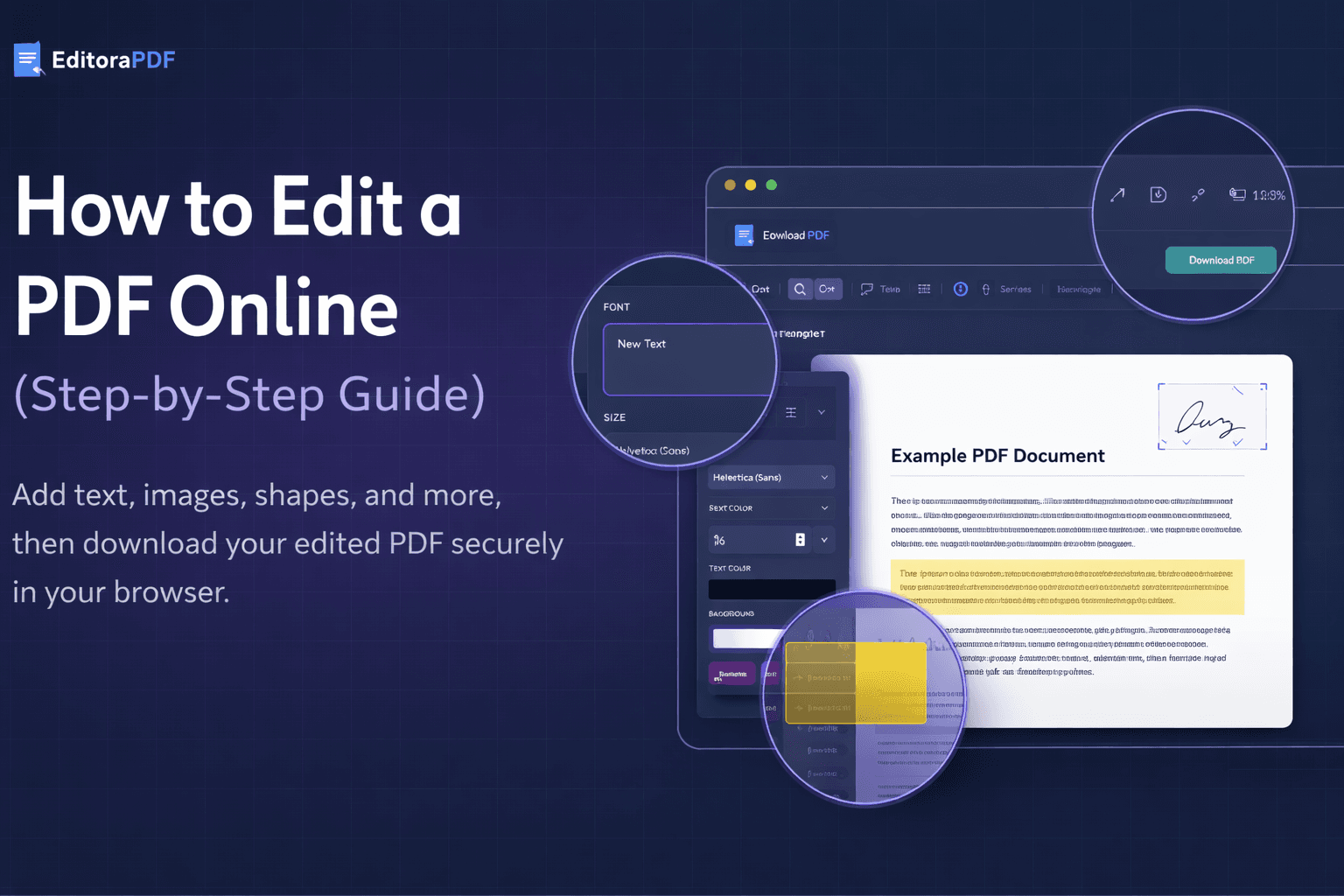
Modificare un PDF in passato significava installare software pesanti o pagare costose licenze. Oggi molte modifiche comuni ai PDF possono essere effettuate direttamente nel tuo browser, in modo rapido, sicuro e senza installare nulla.
Questa guida spiega passo passo come modificare un PDF online, quali tipi di modifiche sono supportati e cosa tenere a mente prima di esportare il documento finale.
Cosa Significa Davvero "Modificare un PDF Online"?
La modifica online dei PDF si riferisce solitamente all'apportare modifiche visive e strutturali a un file PDF esistente, come ad esempio:
- Aggiungere nuovo testo
- Inserire immagini (ad esempio loghi o firme)
- Evidenziare o coprire parti di un documento
- Disegnare forme o annotazioni
- Riordinare, ruotare o eliminare pagine
A differenza dei programmi di videoscrittura, i PDF non sono progettati per essere riscritti riga per riga. La maggior parte degli editor online funziona aggiungendo livelli modificabili sopra il documento originale, il che è ideale per correzioni, note e aggiornamenti.
Passo 1: Apri il Tuo PDF nell'Editor
Per iniziare a modificare un PDF online:
- Clicca su Modifica PDF
- Seleziona un file PDF dal tuo dispositivo oppure trascinalo nell'editor
- Il documento si apre direttamente nel tuo browser
EditoraPDF supporta file PDF fino a 25 MB e funziona al meglio con documenti di meno di 50 pagine.
Non è richiesto alcun account e non è necessaria alcuna installazione.
Passo 2: Naviga tra le Pagine
Una volta aperto il file, puoi:
- Visualizzare tutte le pagine nella barra laterale sinistra
- Cliccare su una pagina qualsiasi per spostarti su di essa
- Usare le frecce di navigazione per spostarti pagina per pagina
Se necessario, le pagine possono essere riordinate trascinandole in una nuova posizione, aiutandoti a ristrutturare documenti come contratti o report.
Passo 3: Aggiungi o Modifica il Testo
Per inserire testo in un PDF:
- Seleziona lo strumento Testo
- Clicca in un punto qualsiasi della pagina
- Digita il tuo testo
Puoi regolare:
- Il font (ad esempio Helvetica)
- La dimensione del font
- Lo stile grassetto o corsivo
- Il colore del testo
- Il colore di sfondo (opzionale)
Questo è utile per:
- Correggere errori di battitura
- Aggiungere informazioni mancanti
- Compilare modelli di documenti predisposti
Passo 4: Inserisci Immagini
Puoi anche aggiungere immagini a un PDF, come ad esempio:
- Loghi aziendali
- Timbri
- Firme scansionate
- Illustrazioni o icone
Dopo aver inserito un'immagine, puoi:
- Ridimensionarla utilizzando i controlli percentuali
- Regolare altezza e larghezza
- Ruotarla a incrementi di 90°
- Rimuoverla se necessario
Le immagini vengono posizionate esattamente dove le collochi sulla pagina.
Passo 5: Usa Forme ed Evidenziazioni
Lo strumento Forma ti consente di disegnare elementi semplici sulla pagina, come ad esempio:
- Rettangoli
- Cerchi
- Linee
- Frecce
Le forme possono essere utilizzate per:
- Evidenziare sezioni importanti
- Coprire informazioni sensibili
- Aggiungere risalto visivo
Puoi personalizzare:
- Il colore
- L'opacità (ad esempio evidenziazioni semi-trasparenti)
- Stili con contorno o riempimento
Passo 6: Ruota o Elimina Pagine
Se una pagina è stata scansionata di lato o inclusa per errore, puoi:
- Ruotare le pagine
- Eliminare singole pagine
Questo è particolarmente utile quando si ripuliscono documenti scansionati o si uniscono contenuti provenienti da fonti diverse.
Passo 7: Esporta e Scarica il Tuo PDF
Quando hai terminato la modifica:
- Clicca su Scarica PDF
- Il tuo file aggiornato viene salvato sul tuo dispositivo
Il processo di modifica avviene localmente nel tuo browser. Una volta scaricato il file, questo rimane sul tuo dispositivo.
Limitazioni Importanti da Tenere a Mente
Gli editor PDF online sono potenti, ma non illimitati.
Prima di modificare, è bene sapere che:
- I PDF molto complessi (in particolare i moduli interattivi) possono avere un supporto di modifica limitato
- I PDF scansionati vengono trattati come immagini a meno che non venga applicato l'OCR
- Gli editor online sono ideali per le modifiche visive, non per la riscrittura completa del documento
- Rivedi sempre il documento finale prima di utilizzarlo per scopi legali, finanziari o professionali
Quando la Modifica PDF Online è la Scelta Giusta?
Modificare un PDF online è ideale quando hai bisogno di:
- Apportare correzioni rapide
- Aggiungere note o annotazioni
- Inserire immagini o firme
- Riordinare o rimuovere pagine
- Evitare di installare software sul tuo dispositivo
Per aggiornamenti semplici e quotidiani dei documenti, la modifica basata su browser è spesso l'opzione più rapida e pratica.
Considerazioni Finali
La modifica PDF online rende più semplice lavorare con i documenti senza strumenti o configurazioni superflue. Comprendendo quali modifiche sono supportate e come applicarle correttamente, puoi risparmiare tempo mantenendo i tuoi documenti accurati e organizzati.
Se sei pronto ad apportare modifiche, puoi aprire il tuo file e iniziare a modificarlo direttamente nel tuo browser.
Domande Frequenti
Posso modificare un PDF online senza installare software?
Sì. Molte modifiche ai PDF possono essere effettuate direttamente nel tuo browser web senza installare alcun software. Gli editor PDF online ti consentono di aggiungere testo, inserire immagini, disegnare forme, riordinare pagine ed effettuare altre modifiche visive senza scaricare programmi aggiuntivi.
Quali tipi di modifiche posso apportare a un PDF online?
Gli editor PDF online supportano in genere modifiche visive e strutturali, come l'aggiunta di caselle di testo, l'inserimento di immagini, il disegno di forme o evidenziazioni, la rotazione delle pagine, l'eliminazione delle pagine e il riordino delle pagine all'interno di un documento.
Modificare un PDF online è sicuro?
Gli editor PDF basati su browser elaborano i file localmente durante la modifica. Tuttavia, gli utenti dovrebbero sempre rivedere attentamente i documenti modificati e conservare copie di backup dei file importanti, soprattutto prima di utilizzarli per scopi ufficiali o professionali.
Posso modificare documenti PDF scansionati online?
I file PDF scansionati vengono trattati come immagini. Il testo all'interno dei documenti scansionati non può essere modificato a meno che non venga applicato il riconoscimento ottico dei caratteri (OCR). Senza l'OCR, puoi comunque aggiungere testo, immagini o evidenziazioni sopra le pagine scansionate.
Ci sono limiti di dimensione dei file per la modifica dei PDF online?
La maggior parte degli editor PDF online supporta file fino a una certa dimensione. Per prestazioni ottimali, si consigliano documenti di meno di 25 MB e con meno di 50 pagine.
Devo creare un account per modificare un PDF online?
Molti editor PDF online consentono agli utenti di modificare i documenti senza creare un account. Questo rende più semplice apportare modifiche rapide senza registrazione o iscrizione.