
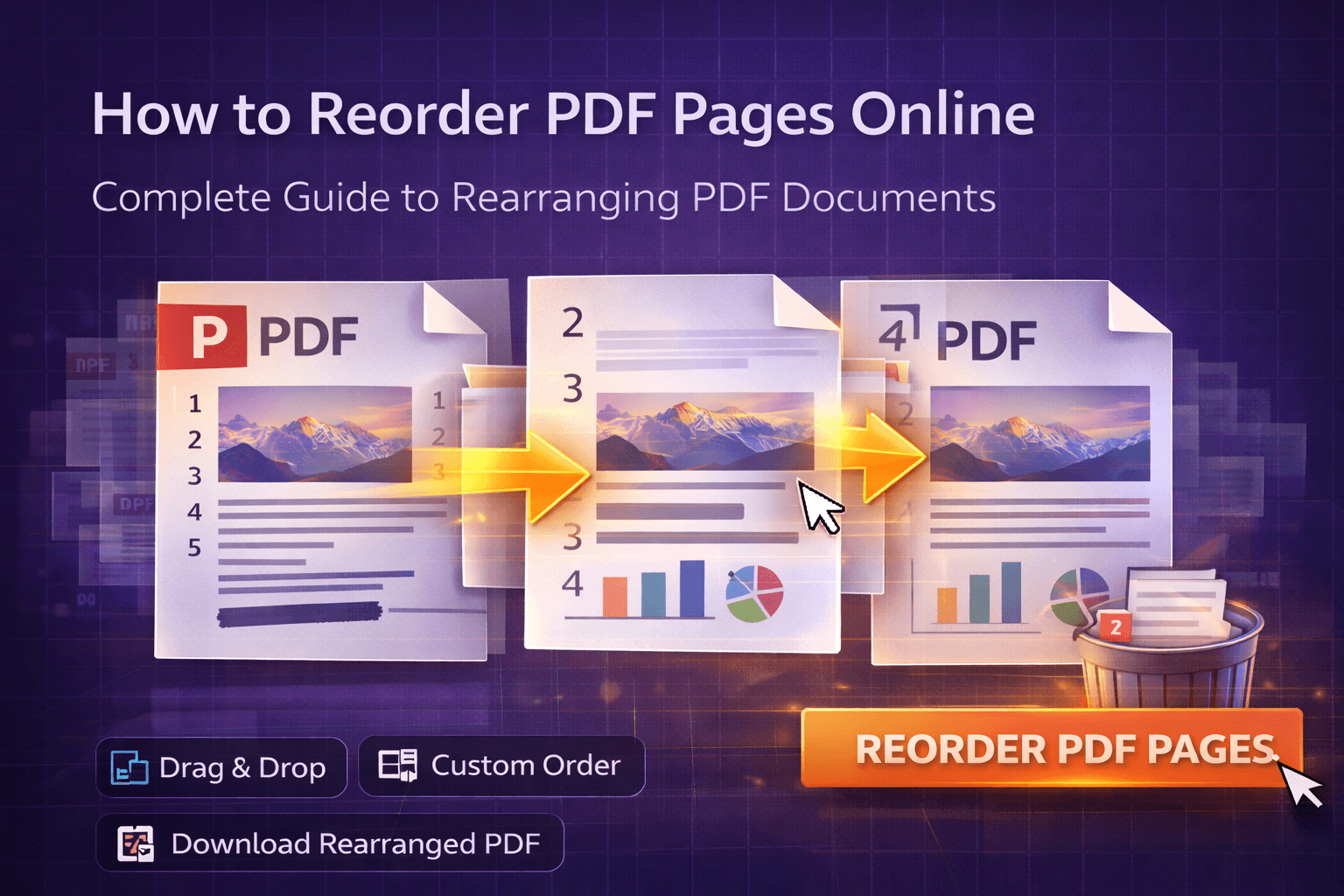
Hai appena scansionato un documento di 50 pagine e, chissà come, le pagine 15 e 16 sono finite in fondo. Oppure stai preparando un report e devi spostare la sintesi esecutiva dalla pagina 20 alla pagina 2. O magari stai organizzando una presentazione in cui le diapositive si sono mescolate durante l'esportazione. Qualunque sia la situazione, avere le pagine nell'ordine sbagliato è frustrante e, un tempo, per risolvere il problema servivano software costosi o soluzioni macchinose.
La buona notizia? Riordinare le pagine di un PDF è ora più semplice che mai. I moderni strumenti online per riordinare le pagine PDF ti permettono di trascinare le pagine nella sequenza perfetta, il tutto senza installare software né compromettere la sicurezza del documento. Questa guida completa ti illustrerà tutto ciò che devi sapere per riordinare le pagine di un PDF online, dal comprendere perché le pagine si mescolano fino a padroneggiare le tecniche avanzate di riordino.
Il problema: perché le pagine dei PDF finiscono nell'ordine sbagliato
Le pagine dei PDF non si riorganizzano da sole in modo casuale. Esistono diversi scenari comuni in cui le pagine finiscono fuori sequenza, e comprenderli ti aiuta a prevenire problemi futuri mentre risolvi quelli attuali.
Ecco cosa causa tipicamente i problemi di ordine delle pagine:
- Errori di scansione: Gli scanner multipagina a volte acquisiscono le pagine fuori sequenza, soprattutto con documenti fronte-retro o scanner ad alimentazione manuale
- Unione di più file: Quando si combinano PDF provenienti da fonti diverse, le pagine possono mescolarsi se i file non sono organizzati correttamente in anticipo
- Errori di esportazione: La conversione di documenti da Word, PowerPoint o altri formati in PDF può talvolta alterare l'ordine delle pagine
- Problemi di stampa in PDF: Stampare più documenti in PDF può far apparire le pagine in sequenze inaspettate
- Errori di organizzazione manuale: Quando si assemblano manualmente i documenti, è facile inserire per sbaglio le pagine nella posizione sbagliata
- Bug del software: Alcuni strumenti per la creazione di PDF presentano bug che riordinano le pagine durante l'elaborazione
- Confusione nel controllo delle versioni: Lavorare con più versioni di un documento può portare a mescolare pagine provenienti da iterazioni diverse
La sfida non sta solo nell'identificare il problema, ma nel risolverlo in modo efficiente. Le soluzioni tradizionali spesso prevedono di:
- Stampare pagine specifiche e riscansionarle (richiede tempo e degrada la qualità)
- Utilizzare costosi software desktop come Adobe Acrobat (oneroso e richiede l'installazione)
- Estrarre e ricombinare manualmente le pagine (noioso e soggetto a errori)
- Caricare su servizi cloud (problemi di privacy con documenti sensibili)
Questi punti critici sono esattamente il motivo per cui gli strumenti online per riordinare le pagine PDF sono diventati così popolari. Risolvono il problema della complessità mantenendo tutto semplice, accessibile e sicuro, senza richiederti di comprendere i dettagli tecnici della struttura di un PDF.
Perché questo problema conta più di quanto pensi
Potresti pensare che riordinare le pagine sia un piccolo fastidio, ma in realtà è una questione cruciale che incide su produttività, professionalità e usabilità dei documenti. Considera questi scenari reali in cui l'ordine delle pagine è importante:
- Professionisti aziendali che presentano proposte, report o contratti, dove l'ordine delle pagine influisce direttamente sulla leggibilità e sulla professionalità
- Studenti che organizzano tesine, tesi o consegne di compiti, dove un flusso logico è essenziale
- Team legali che preparano fascicoli di casi, documenti probatori o memorie, dove la sequenza delle pagine influisce sulla struttura dell'argomentazione
- Agenti immobiliari che raccolgono documenti immobiliari, perizie e contratti in un ordine specifico per i clienti
- Operatori sanitari che organizzano cartelle cliniche, esiti di esami e anamnesi in ordine cronologico
- Commercialisti che dispongono bilanci, fatture e ricevute in sequenze logiche per le revisioni contabili
- Creatori di contenuti che organizzano portfolio, presentazioni o documenti di design, dove il flusso visivo è importante
- Architetti e ingegneri che dispongono disegni tecnici, capitolati e progetti nell'ordine di costruzione
Le conseguenze di un ordine errato delle pagine vanno oltre il semplice disagio:
- Credibilità professionale: I documenti con le pagine in disordine appaiono poco professionali e possono danneggiare la tua reputazione
- Perdita di tempo: I destinatari impiegano più tempo per cercare di capire documenti disorganizzati
- Incomprensioni: Informazioni importanti sfuggono quando le pagine sono nella sequenza sbagliata
- Problemi di conformità: I documenti legali e normativi richiedono spesso un ordine specifico delle pagine
- Interruzione del flusso di lavoro: I membri del team perdono tempo a riorganizzare documenti che avrebbero dovuto essere corretti fin dall'inizio
- Frustrazione del cliente: I clienti che ricevono documenti mal organizzati potrebbero mettere in dubbio la tua cura per i dettagli
Ecco perché sapere come riordinare correttamente le pagine di un PDF non riguarda solo la correzione degli errori, ma anche il mantenimento di standard professionali, la garanzia dell'usabilità dei documenti e il risparmio di tempo per chiunque interagisca con i tuoi PDF. Lo strumento e l'approccio giusti possono trasformare un problema frustrante in un'attività rapida e semplice.
La soluzione: i moderni strumenti online per riordinare le pagine PDF
La soluzione ai grattacapi del riordino delle pagine PDF è più semplice di quanto immagini. I moderni strumenti web per riordinare i PDF gestiscono tutta la complessità tecnica dietro le quinte, offrendoti un'interfaccia intuitiva con trascinamento per riorganizzare le pagine in pochi minuti, o persino secondi.
Cosa rende efficaci questi strumenti? Sfruttano una tecnologia di elaborazione PDF basata sul browser che funziona interamente nel tuo browser web. Questo significa:
- Nessuna installazione richiesta: Funziona su qualsiasi dispositivo con un browser moderno: Windows, Mac, Linux o mobile
- Elaborazione che mette la privacy al primo posto: I file restano sul tuo dispositivo, non vengono mai caricati su server, mantenendo sicuri i documenti sensibili
- Gestione visiva delle pagine: Visualizza le miniature di tutte le pagine e trascinale nell'ordine perfetto
- Risultati immediati: Riordina le pagine in pochi secondi, non minuti
- Gratuito da usare: Nessun abbonamento, costo nascosto o requisito di account
- Compatibilità multipiattaforma: Funziona in modo coerente su tutti i sistemi operativi e dispositivi
- Conservazione della qualità: Le pagine mantengono qualità, formattazione e metadati originali
La parte migliore? Non devi capire come funziona tecnicamente il riordino delle pagine PDF. Lo strumento gestisce automaticamente l'estrazione, il riordino e la ricostruzione del file. Devi solo sapere come usare l'interfaccia, ed è esattamente ciò che vedremo ora.
Il nostro strumento per riordinare le pagine PDF è realizzato pensando a questi principi. È progettato per essere veloce, sicuro e semplice: tutto ciò di cui hai bisogno senza la complessità che non ti serve. Che tu debba correggere un semplice scambio di due pagine o riorganizzare completamente un documento di 200 pagine, il processo resta lo stesso: carica, trascina, rilascia, scarica.
Guida passo passo: come riordinare le pagine di un PDF con il nostro strumento
Pronto a riordinare le pagine del tuo PDF? Segui questi passaggi per riorganizzare le pagine in modo rapido e semplice. Ti accompagneremo lungo l'intero processo, dal caricamento al download, inclusi suggerimenti per gestire scenari diversi.
Passo 1: accedi allo strumento per riordinare le pagine PDF
Vai alla nostra pagina per riordinare le pagine PDF. Vedrai un'interfaccia pulita con un'area di caricamento file. Nessuna creazione di account o accesso richiesto: puoi iniziare a riordinare immediatamente. L'interfaccia è progettata per essere intuitiva, così anche chi la usa per la prima volta riesce a capirla rapidamente.
Passo 2: carica il tuo file PDF
Clicca sull'area di caricamento oppure trascina e rilascia il tuo file PDF direttamente sulla pagina. Lo strumento supporta:
- Funzionalità di trascinamento per un caricamento rapido dei file
- File fino a 25-50 MB (per prestazioni ottimali)
- Qualsiasi file PDF, indipendentemente dal numero di pagine
- PDF protetti da password (dovrai prima sbloccarli utilizzando il nostro strumento di modifica PDF)
- PDF con pagine di dimensioni diverse mescolate insieme
Una volta caricato, lo strumento elaborerà il tuo PDF e mostrerà le miniature di tutte le pagine. Questa anteprima visiva è fondamentale: ti permette di vedere esattamente cosa contiene ogni pagina, rendendo più facile individuare quali pagine spostare e dove collocarle.
Consiglio pro: Se hai un PDF molto grande (oltre 100 pagine), la generazione delle miniature potrebbe richiedere qualche secondo. Abbi pazienza: lo strumento sta elaborando tutte le pagine per offrirti la migliore esperienza di riordino.
Passo 3: rivedi le tue pagine
Prima di riordinare, prenditi un momento per rivedere le miniature delle pagine. Questo ti aiuta a:
- Individuare quali pagine sono fuori ordine
- Pianificare la tua strategia di riordino
- Individuare eventuali pagine duplicate o indesiderate
- Comprendere la struttura del documento
La maggior parte degli strumenti mostra le pagine in formato griglia o elenco, con piccole anteprime di ciascuna pagina. Di solito puoi cliccare sulle miniature per vedere anteprime più grandi, se necessario. Questo approccio visivo è molto meglio rispetto a lavorare solo con i numeri di pagina.
Consiglio pro: Se stai lavorando con un documento lungo, cerca riferimenti visivi nelle miniature, come intestazioni, numeri di pagina o contenuti distintivi, che ti aiutino a identificare rapidamente le pagine. Questo rende il processo di riordino più veloce e accurato.
Passo 4: riordina le pagine con il trascinamento
È qui che avviene la magia. La maggior parte dei moderni strumenti per riordinare i PDF utilizza la funzionalità di trascinamento, rendendo la riorganizzazione delle pagine intuitiva come organizzare i file sul desktop. Ecco come funziona:
- Clicca e tieni premuto sulla miniatura della pagina che vuoi spostare
- Trascina la pagina nella posizione desiderata
- Rilascia la pagina nella nuova posizione
- Osserva le altre pagine adattare automaticamente la loro posizione
Alcuni strumenti offrono anche metodi alternativi:
- Pulsanti freccia: Sposta le pagine su o giù di una posizione alla volta
- Selettore di posizione: Scegli un numero di posizione specifico da un menu a discesa
- Scorciatoie da tastiera: Usa i tasti freccia per spostare le pagine selezionate
- Selezione multipla: Seleziona più pagine e spostale insieme
Scenari comuni di riordino:
- Spostare una singola pagina: Trascinala semplicemente nella nuova posizione
- Scambiare due pagine: Trascina una nella posizione dell'altra, poi trascina la seconda nella posizione originale della prima
- Spostare pagine all'inizio: Trascinale in cima all'elenco
- Spostare pagine alla fine: Trascinale in fondo all'elenco
- Invertire l'ordine delle pagine: Alcuni strumenti offrono un pulsante "inverti ordine" per questo scopo
Consiglio pro: Se stai apportando più modifiche, procedi in modo sistematico. Ad esempio, se le pagine 15, 16 e 17 devono spostarsi nelle posizioni 2, 3 e 4, spostale una alla volta partendo dal numero più alto. Questo evita che le pagine si spostino in modo imprevisto durante il processo.
Passo 5: verifica l'ordine delle pagine
Prima di finalizzare, prenditi un momento per verificare che l'ordine delle pagine sia corretto. Controlla che:
- Tutte le pagine siano nella sequenza corretta
- Nessuna pagina manchi
- Nessuna pagina sia duplicata
- Il flusso logico abbia senso (se applicabile)
- I numeri di pagina corrispondano al contenuto (se il tuo PDF ha i numeri di pagina)
Molti strumenti mostrano i numeri di pagina o ti permettono di scorrere l'elenco riordinato per verificare che tutto sia corretto. Alcuni offrono persino una modalità anteprima in cui puoi sfogliare le pagine nel nuovo ordine prima di generare il PDF finale.
Consiglio pro: Se stai lavorando con un documento che ha i numeri di pagina stampati, verifica che il contenuto corrisponda ai numeri di pagina. Ad esempio, se la pagina 5 mostra "Capitolo 3" ma ora si trova nella posizione 2, potresti voler segnalarlo ai destinatari o valutare se i numeri di pagina debbano essere aggiornati separatamente.
Passo 6: clicca su Riordina e attendi l'elaborazione
Una volta che tutto è a posto, clicca sul pulsante "Riordina pagine", "Applica modifiche" o "Genera PDF". Lo strumento:
- Elaborerà il tuo file PDF secondo il nuovo ordine delle pagine
- Estrarrà le pagine nella sequenza che hai specificato
- Ricostruirà il PDF con le pagine nell'ordine corretto
- Conserverà tutta la formattazione, le immagini e i metadati
- Genererà il tuo file PDF riordinato
Il tempo di elaborazione dipende da:
- Numero totale di pagine del tuo PDF
- Dimensione del file
- Complessità del contenuto delle pagine (immagini, font, ecc.)
- Potenza di elaborazione del tuo dispositivo
Per un riordino tipico (20-50 pagine), di solito occorrono solo pochi secondi. I documenti più grandi (oltre 100 pagine) potrebbero richiedere 30-60 secondi. Durante l'elaborazione vedrai un indicatore di avanzamento, così saprai che lo strumento sta lavorando.
Passo 7: scarica il tuo PDF riordinato
Al termine dell'elaborazione, il tuo PDF riordinato è pronto. Clicca sul pulsante di download per salvarlo sul tuo dispositivo. Il file avrà tipicamente un nome come "riordinato.pdf" oppure manterrà il nome del file originale con un suffisso.
Importante: Poiché l'elaborazione avviene nel tuo browser, i tuoi file non lasciano mai il dispositivo. Una volta chiusa la scheda del browser, tutti i dati temporanei vengono cancellati. Assicurati di scaricare il tuo PDF riordinato prima di chiudere la pagina.
Controllo qualità: Dopo il download, apri il tuo PDF riordinato e scorrilo rapidamente per verificare che:
- Tutte le pagine siano presenti
- Le pagine siano nell'ordine corretto
- La qualità del contenuto sia preservata (nessun degrado)
- La formattazione appaia corretta
- Immagini e grafica vengano visualizzate correttamente
Ecco fatto! Hai riordinato con successo le pagine del tuo PDF. L'intero processo richiede in genere meno di due minuti dall'inizio alla fine, anche per documenti più lunghi. Se devi apportare ulteriori modifiche, puoi semplicemente caricare il PDF riordinato e modificarlo ancora.
Vantaggi dell'uso degli strumenti online per riordinare le pagine PDF
Perché scegliere uno strumento online per riordinare le pagine PDF rispetto a un software desktop o ai metodi manuali? Ecco i principali vantaggi che rendono questi strumenti la scelta preferita dalla maggior parte degli utenti:
1. Nessuna installazione richiesta
Il vantaggio più grande è la semplicità. Non devi scaricare, installare né aggiornare alcun software. Apri semplicemente il tuo browser e inizia a riordinare. Questo è particolarmente utile quando lavori su un computer condiviso, un dispositivo aziendale con permessi limitati, o quando devi riordinare PDF in mobilità. Nessuna approvazione del reparto IT necessaria, nessun conflitto software, nessun problema di compatibilità tra versioni.
2. Interfaccia visiva e intuitiva
A differenza degli strumenti a riga di comando o dei software desktop complessi, gli strumenti online per riordinare i PDF offrono miniature visive di tutte le pagine. Questo rende facile:
- Vedere a colpo d'occhio cosa contiene ogni pagina
- Individuare le pagine da spostare
- Verificare l'ordine finale prima dell'elaborazione
- Lavorare con i documenti anche se non conosci i numeri di pagina esatti
L'interfaccia con trascinamento risulta naturale e non richiede alcuna formazione. Se sai organizzare i file sul tuo computer, sai riordinare le pagine di un PDF.
3. Privacy e sicurezza
Quando utilizzi uno strumento per riordinare i PDF che mette la privacy al primo posto ed elabora i file localmente nel tuo browser, i tuoi documenti non lasciano mai il dispositivo. Questo è fondamentale quando lavori con:
- Documenti aziendali riservati
- Informazioni finanziarie personali
- Documenti legali
- Cartelle cliniche
- Ricerche o dati proprietari
- Qualsiasi informazione sensibile
A differenza degli strumenti basati sul cloud che caricano i tuoi file su server, l'elaborazione lato client mantiene tutto sulla tua macchina, dove ne hai il controllo. I tuoi documenti vengono elaborati nella memoria del browser e non vengono mai trasmessi su internet.
4. Soluzione economica
La maggior parte degli strumenti online per riordinare i PDF è completamente gratuita. Anche i software desktop PDF premium possono costare 100-300 dollari, e i servizi in abbonamento prevedono canoni mensili. Per riordinare le pagine PDF occasionalmente o regolarmente, gli strumenti online gratuiti offrono un valore eccellente senza alcun impegno economico. Nessuna prova, nessuna carta di credito, nessun costo nascosto.
5. Compatibilità multipiattaforma
Che tu usi Windows, Mac, Linux, iOS o Android, gli strumenti online per riordinare i PDF funzionano ovunque. I software desktop sono spesso specifici per piattaforma, costringendoti ad acquistare versioni separate o a trovare soluzioni alternative. Gli strumenti basati su browser eliminano del tutto questa limitazione. Lo stesso strumento funziona in modo identico sul tuo computer di lavoro, sul laptop di casa, sul tablet o sul telefono.
6. Sempre aggiornati
Gli strumenti online vengono aggiornati automaticamente dai loro sviluppatori. Hai sempre le funzionalità più recenti, le correzioni dei bug e i miglioramenti di sicurezza, senza scaricare manualmente gli aggiornamenti o preoccuparti della compatibilità tra versioni. Lo strumento che usi oggi è la migliore versione disponibile, e i miglioramenti di domani sono automaticamente inclusi.
7. Velocità ed efficienza
La moderna elaborazione PDF basata sul browser è sorprendentemente veloce. Puoi riordinare le pagine in pochi secondi, rispetto a:
- Metodi manuali come stampare e riscansionare (estremamente dispendiosi in termini di tempo)
- Software desktop che richiedono l'avvio e la navigazione in interfacce complesse
- Servizi cloud che richiedono tempo per il caricamento e il download
- Strumenti a riga di comando che richiedono conoscenze tecniche
L'interfaccia snella degli strumenti online significa meno tempo a cliccare tra i menu e più tempo per portare a termine il lavoro. Ciò che prima richiedeva 15-30 minuti ora può essere fatto in meno di 2 minuti.
8. Conservazione della qualità
Gli strumenti online di qualità per riordinare i PDF preservano tutti gli aspetti del tuo documento originale: qualità delle immagini, formattazione del testo, font, colori, metadati e altro ancora. A differenza dei metodi che prevedono la stampa o la conversione in immagini, un corretto riordino del PDF mantiene la struttura nativa del PDF, garantendo che il documento riordinato appaia identico all'originale, semplicemente con le pagine in un ordine diverso.
9. Nessun account richiesto
La maggior parte degli strumenti online per riordinare i PDF funziona senza richiedere la creazione di un account o la registrazione. Puoi caricare, riordinare e scaricare i tuoi file PDF organizzati immediatamente, senza iscriverti. Questo rende il processo più veloce, più privato ed elimina il rischio che il tuo indirizzo email venga aggiunto a liste di marketing.
Confronto: strumenti online per riordinare i PDF vs. altri metodi
Come si confrontano gli strumenti online per riordinare le pagine PDF con le alternative? Analizziamo il confronto per aiutarti a capire quando ha senso ciascun metodo:
Strumenti online per riordinare i PDF vs. software desktop
Software desktop (Adobe Acrobat, PDF Expert, ecc.):
- ✅ Funzionalità più avanzate (modifica, compilazione di moduli, ecc.)
- ✅ Funziona offline dopo l'installazione
- ✅ Migliore per file molto grandi (oltre 500 pagine)
- ✅ Può gestire strutture PDF complesse
- ❌ Richiede installazione e aggiornamenti
- ❌ Spesso costoso (oltre 100-300 dollari o canoni di abbonamento)
- ❌ Specifico per piattaforma (Windows o Mac, raramente entrambi)
- ❌ Occupa spazio su disco
- ❌ Curva di apprendimento più ripida
Strumenti online per riordinare i PDF:
- ✅ Gratuiti da usare
- ✅ Nessuna installazione richiesta
- ✅ Funzionano su qualsiasi piattaforma
- ✅ Sempre aggiornati
- ✅ Privacy al primo posto (elaborazione lato client)
- ✅ Interfaccia visiva e intuitiva
- ✅ Nessun account richiesto
- ❌ Richiedono una connessione a internet (per il caricamento iniziale della pagina)
- ❌ Possono avere difficoltà con file estremamente grandi (oltre 500 pagine)
- ❌ Meno funzionalità avanzate (ma sufficienti per il riordino)
Verdetto: Specificamente per il riordino delle pagine PDF, gli strumenti online vincono in termini di praticità, costo e accessibilità. I software desktop sono migliori se hai bisogno di funzionalità complete di modifica PDF oltre al semplice riordino, o se lavori regolarmente con file molto grandi e hai bisogno dell'accesso offline.
Strumenti online per riordinare i PDF vs. servizi basati sul cloud
Servizi basati sul cloud (strumenti PDF di Dropbox, Google Drive, ecc.):
- ✅ Integrati con l'archiviazione cloud
- ✅ Possono accedere ai file da qualsiasi luogo
- ✅ Spesso gratuiti con gli account di archiviazione cloud
- ✅ Possono lavorare con file già presenti nel cloud
- ❌ File caricati su server (problema di privacy)
- ❌ Richiedono la creazione di un account
- ❌ Si applicano limiti di archiviazione
- ❌ I file possono essere conservati sui server
- ❌ Elaborazione più lenta (tempo di caricamento/download)
- ❌ Opzioni di riordino limitate
Strumenti online di riordino lato client:
- ✅ Nessun caricamento di file (privacy al primo posto)
- ✅ Nessun account richiesto
- ✅ Elaborazione più rapida (nessun caricamento/download)
- ✅ Nessun limite di archiviazione
- ✅ I file non lasciano mai il tuo dispositivo
- ✅ Più opzioni di riordino e flessibilità
- ✅ Interfaccia visiva con trascinamento
- ❌ Non possono accedere direttamente ai file nell'archiviazione cloud
Verdetto: Per gli utenti attenti alla privacy, gli strumenti online di riordino lato client sono superiori. I servizi cloud sono migliori se hai bisogno di riordinare file già archiviati nel cloud e non ti dispiace il compromesso sulla privacy, oppure se devi accedere allo strumento da più dispositivi senza trasferire file.
Strumenti online per riordinare i PDF vs. metodi manuali
Alcune persone cercano di riordinare le pagine PDF manualmente usando metodi come:
- Stampare pagine specifiche e riscansionarle (estremamente lento, perdita di qualità, dispendioso in termini di tempo)
- Fare screenshot delle pagine e combinarli (qualità pessima, non ricercabile, dispendioso in termini di tempo)
- Usare freeware con pubblicità e rischi di malware
- Copiare e incollare il contenuto (non funziona con i PDF)
- Estrarre manualmente le pagine usando software complessi
Verdetto: Gli strumenti online per riordinare i PDF sono più veloci, producono risultati di qualità migliore, preservano la ricercabilità, mantengono la formattazione e sono più affidabili di qualsiasi metodo manuale. Non c'è motivo di ricorrere a soluzioni alternative quando sono disponibili strumenti adeguati e gratuiti. Solo il tempo risparmiato rende gli strumenti online il vincitore indiscusso.
Domande frequenti sul riordino delle pagine PDF
Come riordino le pagine di un file PDF online?
Puoi riordinare le pagine PDF online utilizzando il nostro strumento per riordinare le pagine PDF. Carica semplicemente il tuo file PDF e vedrai le miniature di tutte le pagine. Trascina le pagine per riorganizzarle nell'ordine che preferisci, quindi clicca sul pulsante di riordino per generare il tuo nuovo PDF con le pagine nella sequenza corretta. Nessuna creazione di account, pagamento o installazione di software richiesta.
È sicuro riordinare le pagine PDF online?
Sì, quando utilizzi uno strumento per riordinare i PDF che mette la privacy al primo posto ed elabora i file localmente nel tuo browser, i tuoi documenti non lasciano mai il dispositivo. Tutto il riordino delle pagine avviene lato client utilizzando JavaScript, garantendo che i tuoi documenti sensibili rimangano sicuri e privati. A differenza degli strumenti basati sul cloud che caricano i file sui server, l'elaborazione lato client significa che i tuoi PDF vengono elaborati interamente sul tuo computer. Cerca sempre strumenti che dichiarino esplicitamente di elaborare i file localmente anziché caricarli.
Posso riordinare più pagine contemporaneamente?
Sì, la maggior parte degli strumenti online per riordinare i PDF ti permette di riorganizzare più pagine simultaneamente. Puoi trascinare le singole pagine una alla volta, oppure usare funzionalità avanzate per selezionare e spostare più pagine insieme. Alcuni strumenti offrono anche operazioni in blocco, come invertire l'intero ordine delle pagine o spostare un intervallo di pagine in una posizione specifica. Lo strumento mantiene l'ordine che specifichi durante la generazione del PDF finale.
Qual è la dimensione massima del file per riordinare le pagine PDF online?
I limiti di dimensione del file variano in base allo strumento, ma la maggior parte degli strumenti online per riordinare i PDF supporta file fino a 25-50 MB. Per ottenere le migliori prestazioni, mantieni i file sotto i 25 MB e limita il numero totale di pagine a meno di 200. File molto grandi (oltre 100 MB) possono causare problemi di prestazioni del browser o timeout. Se devi riordinare PDF molto grandi, valuta di dividerli prima utilizzando il nostro strumento di divisione PDF, oppure di usare un software desktop progettato per l'elaborazione intensiva.
Devo creare un account per riordinare le pagine PDF?
No, molti strumenti gratuiti per riordinare i PDF funzionano senza richiedere la creazione di un account o la registrazione. Puoi caricare, riordinare e scaricare i tuoi file PDF organizzati immediatamente, senza iscriverti. Questo rende il processo più veloce e più privato. Alcuni strumenti offrono account opzionali per salvare la cronologia dei riordini o accedere a funzionalità premium, ma il riordino di base delle pagine PDF è tipicamente disponibile senza alcuna registrazione.
Riordinare le pagine PDF ridurrà la qualità del file?
No, un corretto riordino delle pagine PDF non dovrebbe ridurre la qualità. Quando riordini le pagine usando uno strumento di qualità, esso riorganizza le pagine senza ricomprimere o degradare il contenuto. Il PDF riordinato mantiene la stessa qualità del documento originale: le immagini restano nitide, il testo rimane definito e la formattazione è preservata. Tuttavia, se usi uno strumento che converte i PDF in immagini e viceversa, può verificarsi una perdita di qualità. Cerca strumenti che riordinino i PDF a livello nativo PDF anziché convertire i formati.
Posso visualizzare l'anteprima delle pagine prima di riordinare?
Sì, la maggior parte degli strumenti per riordinare i PDF mostra miniature o anteprime di tutte le pagine, rendendo facile vedere quali pagine stai spostando e verificare l'ordine finale prima di generare il PDF riordinato. Questa interfaccia visiva aiuta a garantire di disporre correttamente le pagine. Alcuni strumenti ti permettono persino di cliccare sulle miniature per vedere anteprime più grandi o di scorrere le pagine nel nuovo ordine prima di finalizzare.
Posso annullare il riordino delle pagine se commetto un errore?
Poiché il riordino crea un nuovo file, non puoi annullare nel senso tradizionale. Tuttavia, il tuo file PDF originale rimane invariato sul tuo dispositivo, quindi puoi semplicemente riordinare di nuovo con la disposizione corretta. Alcuni strumenti mantengono disponibile l'ordine delle pagine per alcuni minuti dopo l'elaborazione, consentendo correzioni rapide se necessario. È sempre una buona idea rivedere l'ordine delle pagine prima di cliccare sul pulsante finale di "riordino".
Posso riordinare le pagine nei PDF protetti da password?
Questo dipende dallo strumento. La maggior parte degli strumenti online per riordinare i PDF non può elaborare i PDF protetti da password perché non riesce ad accedere al contenuto senza la password. Dovrai prima rimuovere la protezione con password utilizzando uno strumento di modifica PDF o il software che ha creato la protezione, quindi riordinare i file sbloccati. Alcuni software desktop PDF possono gestire file protetti da password se fornisci la password.
Cosa succede se il mio PDF ha pagine di dimensioni diverse?
Quando riordini PDF con pagine di dimensioni diverse (ad esempio, mescolando pagine in formato letter e A4), il documento riordinato conserverà la dimensione originale di ciascuna pagina. Questo significa che il tuo PDF finale conterrà pagine di dimensioni variabili, il che di solito va bene per la maggior parte degli scopi. Alcuni strumenti offrono opzioni per uniformare le dimensioni delle pagine, ma questo potrebbe richiedere una riformattazione del contenuto. Per i documenti professionali, è spesso preferibile assicurarsi che i PDF di origine abbiano dimensioni di pagina coerenti prima del riordino, oppure usare il nostro strumento di modifica PDF per uniformare prima le dimensioni.
C'è un limite al numero di pagine che posso riordinare?
Non esiste un limite rigido al numero di pagine, ma esistono limiti pratici basati sulle capacità del tuo dispositivo. La maggior parte degli strumenti online gestisce comodamente 100-200 pagine. Riordini molto grandi (oltre 500 pagine) possono causare rallentamenti del browser o problemi di memoria. Se devi riordinare documenti estremamente grandi, valuta di dividere prima il documento utilizzando il nostro strumento di divisione PDF, riordinare le sezioni separatamente, quindi riunirle insieme con il nostro strumento di unione PDF.
Posso riordinare le pagine PDF su dispositivi mobili?
Sì, molti strumenti online per riordinare i PDF funzionano sui browser mobili, anche se l'esperienza può variare. I dispositivi mobili hanno meno potenza di elaborazione e memoria rispetto ai computer desktop, quindi riordini molto grandi potrebbero essere più lenti o non riuscire. Per ottenere i migliori risultati su mobile, attieniti a file più piccoli (sotto i 10 MB) e a un numero totale di pagine inferiore (sotto le 50). L'interfaccia potrebbe anche essere ottimizzata in modo diverso per gli schermi touch, con miniature più grandi e controlli di trascinamento ottimizzati per il tocco.
Il riordino influirà sui segnalibri o sui link nel mio PDF?
Questo dipende dallo strumento e da come è strutturato il tuo PDF. Un semplice riordino delle pagine in genere preserva i segnalibri e i link interni, ma questi potrebbero puntare alle pagine sbagliate dopo il riordino. Gli strumenti più avanzati possono aggiornare i riferimenti dei segnalibri e dei link in base al nuovo ordine delle pagine. Se il tuo PDF ha numerosi segnalibri o riferimenti incrociati, testa attentamente il PDF riordinato per assicurarti che tutto funzioni ancora correttamente. Potresti dover usare un software desktop con gestione avanzata dei segnalibri per documenti complessi.
Conclusione: rendere semplice il riordino delle pagine PDF
Riordinare le pagine di un PDF non deve essere complicato. Con i moderni strumenti online per riordinare le pagine PDF, riorganizzare le pagine di un documento è semplice, veloce e sicuro. Che tu debba correggere un semplice scambio di due pagine o riorganizzare completamente un documento di 200 pagine, lo strumento giusto fa tutta la differenza.
I principali vantaggi degli strumenti online per riordinare i PDF (nessuna installazione, elaborazione che mette la privacy al primo posto, accesso gratuito, interfaccia visiva con trascinamento e compatibilità multipiattaforma) li rendono la soluzione ideale per la maggior parte delle esigenze di riordino. Sebbene i software desktop abbiano il loro posto per le attività avanzate di modifica PDF, il semplice riordino delle pagine è gestito perfettamente dagli strumenti basati su browser.
Ricorda queste best practice:
- Rivedi le miniature delle pagine prima di riordinare per pianificare il tuo approccio
- Procedi in modo sistematico quando apporti più modifiche
- Verifica l'ordine delle pagine prima di finalizzare
- Mantieni i file sotto i 25 MB per le migliori prestazioni
- Usa strumenti che mettono la privacy al primo posto ed elaborano i file localmente
- Conserva i backup dei file originali finché non sei soddisfatto della versione riordinata
- Controlla il PDF finale dopo il download per assicurarti che tutto sia corretto
Pronto a riordinare le pagine del tuo PDF? Prova il nostro strumento gratuito per riordinare le pagine PDF e scopri quanto può essere semplice riorganizzare i documenti. E se devi apportare altre modifiche ai tuoi PDF, dai un'occhiata al nostro strumento di modifica PDF per aggiungere testo, immagini e annotazioni. Per i file di grandi dimensioni che necessitano di una riduzione, il nostro strumento di compressione PDF può aiutarti a ridurre le dimensioni dei file. E se devi combinare più PDF, il nostro strumento di unione PDF rende facile unire i documenti insieme.
La gestione dei PDF non deve essere una seccatura. Con gli strumenti e l'approccio giusti, puoi gestire il riordino delle pagine in modo rapido e sicuro, lasciando più tempo per il lavoro che conta davvero. Che tu stia organizzando una presentazione, correggendo un errore di scansione o preparando documenti da inviare, la capacità di riordinare le pagine in modo efficiente è una competenza essenziale nel flusso di lavoro digitale di oggi.
Articoli correlati
Come unire file PDF online
Scopri come combinare più file PDF in un unico documento utilizzando strumenti online gratuiti.
Come dividere file PDF online
Guida completa per suddividere documenti PDF di grandi dimensioni in file più piccoli utilizzando strumenti online gratuiti.
Come modificare un PDF online
Guida completa alla modifica dei file PDF online senza installare software.