
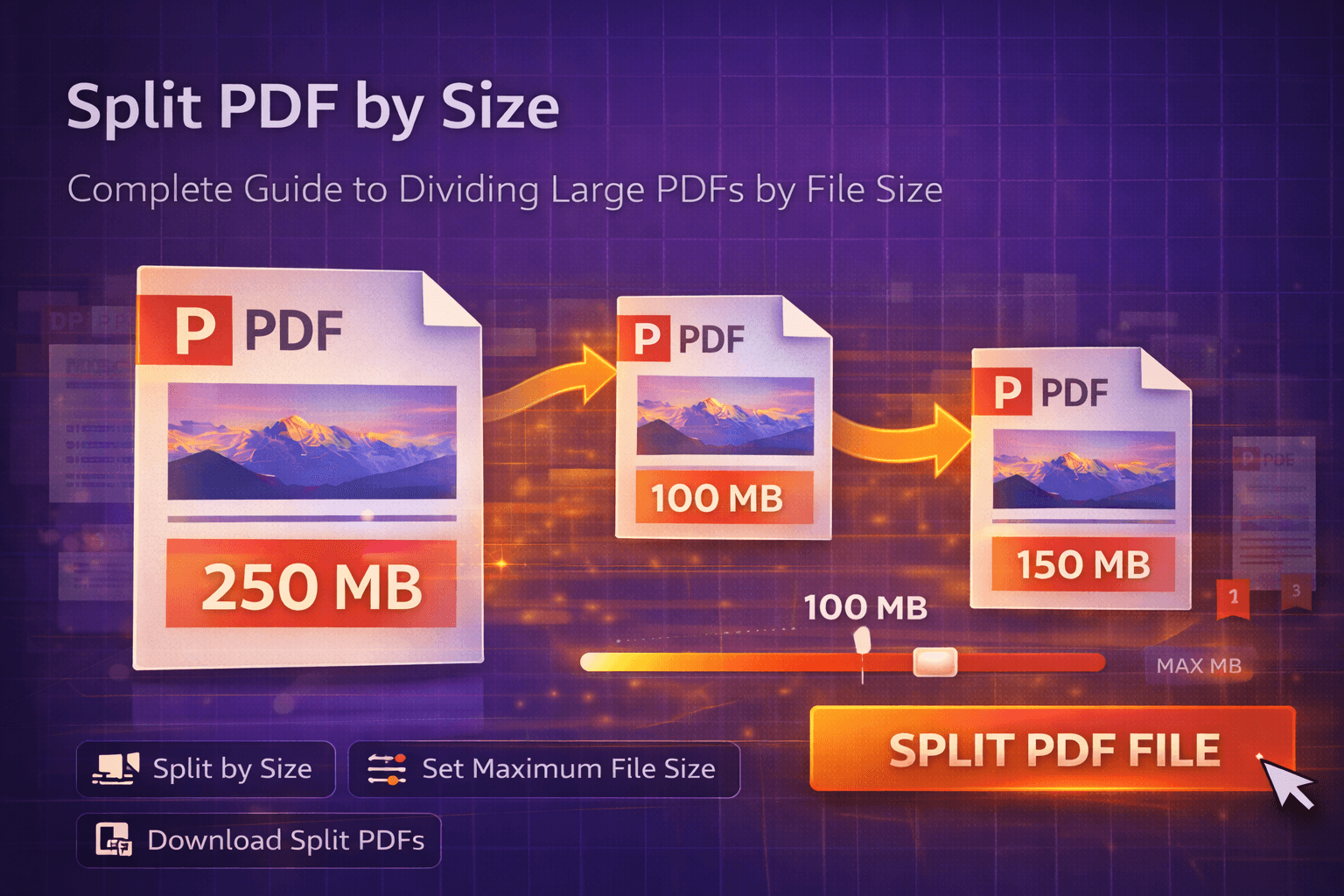
Vous avez un fichier PDF de 45 MB à envoyer par e-mail, mais votre service de messagerie impose une limite de 25 MB pour les pièces jointes. Ou peut-être essayez-vous de téléverser un volumineux document vers un système qui n'accepte que les fichiers de moins de 10 MB. Ce sont ces moments où l'on réalise que diviser des PDF par taille n'est pas seulement pratique, c'est essentiel.
Diviser des fichiers PDF par taille de fichier est l'une de ces fonctionnalités qui semblent simples jusqu'à ce qu'on en ait réellement besoin. Contrairement à la division par plages de pages où vous savez exactement quelles pages vous voulez, la division par taille nécessite que l'outil découpe intelligemment votre document tout en préservant la qualité et en veillant à ce que chaque morceau reste dans la limite que vous avez fixée. Ce guide complet vous expliquera tout ce que vous devez savoir sur la division de PDF par taille, depuis la compréhension du quand et du pourquoi utiliser cette méthode jusqu'à la maîtrise du processus avec notre outil en ligne gratuit.
Le problème : quand la taille de fichier devient un obstacle
Nous vivons dans un monde rempli de restrictions de taille de fichier. Les services de messagerie plafonnent les pièces jointes à 25 MB. Les plateformes de stockage cloud imposent des limites de téléversement. Les systèmes de gestion de contenu restreignent la taille des fichiers. Même les services de partage de fichiers ont leurs propres contraintes. Lorsque vous travaillez avec de volumineux documents PDF, qu'il s'agisse de rapports détaillés, d'archives numérisées ou de présentations multipages, ces limitations peuvent stopper net votre flux de travail.
Voici ce qui rend les gros fichiers PDF problématiques :
- Limites des pièces jointes d'e-mail : La plupart des fournisseurs de messagerie limitent les pièces jointes à 25 MB, certains systèmes d'entreprise les restreignant à 10 MB ou moins
- Restrictions de téléversement : De nombreux formulaires web et systèmes de gestion de contenu imposent des limites strictes de taille de fichier qui empêchent le téléversement de volumineux documents
- Problèmes de vitesse de transfert : Les gros fichiers prennent plus de temps à téléverser, télécharger et partager, surtout sur les connexions Internet plus lentes
- Contraintes de stockage : Certaines plateformes limitent la taille des fichiers individuels même lorsque vous disposez de beaucoup d'espace de stockage total
- Limitations des appareils mobiles : Les applications mobiles ont souvent des limites de taille plus strictes que les applications de bureau
- Préoccupations liées à la bande passante : Envoyer ou recevoir de très gros fichiers peut consommer une bande passante importante, ce qui est particulièrement problématique pour les utilisateurs ayant des forfaits de données limités
La solution de contournement traditionnelle, qui consiste à diviser manuellement en devinant le nombre de pages, est fastidieuse et source d'erreurs. Vous pourriez diviser un PDF de 100 pages en morceaux de 20 pages, pour découvrir ensuite que certains morceaux sont encore trop volumineux parce que certaines pages contiennent des images haute résolution ou des graphiques complexes. Ou vous pourriez créer des fichiers inutilement petits, ce qui aboutit à des dizaines de documents distincts difficiles à gérer.
C'est là qu'intervient la division par taille de fichier. Au lieu de deviner combien de pages correspondent à une certaine taille de fichier, vous indiquez à l'outil exactement la limite de taille dont vous avez besoin, et il découpe intelligemment votre PDF en conséquence. Cela garantit que chaque fichier issu de la division reste dans votre limite tout en maximisant le contenu de chaque fichier.
Pourquoi ce problème compte plus que vous ne le pensez
Les restrictions de taille de fichier affectent les professionnels de tous les secteurs. Ce qui semble être un désagrément mineur peut en réalité créer d'importants goulots d'étranglement dans le flux de travail et des pertes de productivité. Considérez ces scénarios concrets où diviser des PDF par taille devient essentiel :
- Les professionnels du droit qui envoient des dossiers d'affaires, des pièces à conviction ou des documents de communication de preuves qui dépassent les limites des e-mails
- Les professionnels de santé qui partagent des dossiers de patients, des fichiers d'imagerie médicale ou des historiques de santé complets devant respecter les limites de partage de fichiers conformes à la HIPAA
- Les agents immobiliers qui diffusent des dossiers de documentation immobilière trop volumineux pour les pièces jointes d'e-mail standard
- Les architectes et ingénieurs qui partagent des plans détaillés, des dessins techniques ou des cahiers des charges de projet qui dépassent les limites de téléversement des plateformes
- Les comptables et conseillers financiers qui envoient des rapports financiers complets, des documents fiscaux ou des fichiers d'audit devant respecter les restrictions de taille des portails clients
- Les chercheurs et universitaires qui soumettent de longs articles de recherche, des jeux de données ou des revues de littérature complètes à des revues aux exigences strictes en matière de taille de fichier
- Les services RH qui diffusent des manuels de l'employé, des documents de politique interne ou du matériel de formation devant être accessibles par e-mail ou via les portails de l'entreprise
- Les créateurs de contenu qui partagent de volumineux portfolios, des fichiers de conception ou de la documentation média qui dépassent les limites des réseaux sociaux ou des plateformes de portfolio
Les conséquences de l'absence d'une solution adéquate peuvent être graves :
- Communication retardée lorsque les e-mails reviennent en raison des limites de taille
- Clients ou collègues frustrés qui ne peuvent pas accéder à des documents importants
- Temps perdu à chercher des solutions de contournement comme la compression de fichiers (qui peut réduire la qualité) ou l'utilisation de plusieurs services de transfert de fichiers
- Risques de sécurité lorsqu'on a recours à des services de partage de fichiers tiers non vérifiés
- Problèmes de crédibilité professionnelle lorsque vous ne pouvez pas livrer des documents dans les délais
- Problèmes de conformité lorsque la taille du fichier empêche une distribution correcte des documents dans les secteurs réglementés
Savoir diviser des PDF par taille n'est pas qu'une question de commodité, c'est une question de maintien de flux de travail professionnels, de respect des attentes des clients et de garantie que vos documents peuvent être partagés et consultés au moment où l'on en a le plus besoin.
La solution : une division intelligente du PDF par taille de fichier
Les outils modernes de division de PDF résolvent le problème de taille de fichier grâce à des algorithmes intelligents qui analysent votre document et le découpent de manière optimale. Au lieu de vous obliger à calculer manuellement le nombre de pages ou à deviner où diviser, ces outils déterminent automatiquement les meilleurs points de division en fonction de la limite de taille de fichier que vous avez spécifiée.
Voici comment fonctionne la division intelligente basée sur la taille :
- Calcul automatique de la taille : L'outil analyse la contribution de chaque page à la taille pour déterminer où diviser
- Préservation des limites de page : Les divisions se produisent aux limites de page, jamais au milieu d'une page, ce qui garantit l'intégrité du document
- Regroupement optimal : Les pages sont regroupées intelligemment pour maximiser le contenu de chaque fichier tout en restant sous votre limite
- Préservation de la qualité : Aucune compression ni réduction de qualité : les pages sont extraites telles quelles du document original
- Limites de taille flexibles : Vous pouvez spécifier n'importe quelle limite de taille, de 1 MB à 50 MB ou plus, selon vos besoins
- Traitement instantané : Toute la division se fait dans votre navigateur, de sorte que vos fichiers ne quittent jamais votre appareil
Le meilleur dans tout ça ? Vous n'avez pas besoin de comprendre les détails techniques. Vous spécifiez simplement la taille maximale de fichier souhaitée, disons 10 MB pour des pièces jointes d'e-mail, et l'outil s'occupe de tout le reste. Il crée autant de fichiers que nécessaire, chacun sous votre limite, avec un nommage clair afin que vous puissiez facilement les identifier et les gérer.
Notre outil de division de PDF inclut cette fonctionnalité de division basée sur la taille, ce qui facilite le découpage de volumineux documents en morceaux adaptés aux e-mails ou compatibles avec le téléversement. Il est conçu pour être rapide, sécurisé et simple : tout ce dont vous avez besoin, sans la complexité dont vous n'avez pas besoin.
Guide étape par étape : comment diviser des fichiers PDF par taille
Prêt à diviser votre PDF par taille ? Suivez ces étapes détaillées pour fractionner de gros fichiers PDF en documents plus petits et optimisés en taille. Le processus est simple, mais nous allons parcourir chaque étape pour vous assurer d'obtenir les meilleurs résultats.
Étape 1 : Accéder à l'outil de division de PDF
Rendez-vous sur notre page de division de PDF. Vous verrez une interface épurée et intuitive avec des options pour différentes méthodes de division. Aucune création de compte, connexion ou paiement requis : vous pouvez commencer à diviser immédiatement.
L'interface est conçue pour être explicite, avec des libellés clairs et des info-bulles utiles. Vous verrez des options pour diviser par plages de pages, par signets et, surtout pour ce qui nous intéresse, par taille de fichier.
Étape 2 : Téléverser votre fichier PDF
Cliquez sur la zone de téléversement ou glissez-déposez votre fichier PDF directement sur la page. L'outil prend en charge :
- La fonctionnalité de glisser-déposer pour un téléversement rapide des fichiers
- Les fichiers jusqu'à 25-50 MB (pour des performances optimales)
- N'importe quel fichier PDF, quel que soit le nombre de pages ou la complexité
- Les PDF protégés par mot de passe (vous devrez d'abord les déverrouiller à l'aide de notre outil d'édition de PDF)
Une fois le téléversement effectué, vous verrez un aperçu indiquant le nombre total de pages et la taille de fichier de votre PDF. Ces informations vous aident à comprendre avec quoi vous travaillez et à planifier votre division basée sur la taille en conséquence.
Astuce de pro : Si votre fichier est très volumineux (plus de 50 MB), envisagez d'utiliser d'abord notre outil de compression de PDF pour en réduire la taille, puis de diviser le fichier compressé. Cela peut rendre le processus de division plus rapide et plus efficace.
Étape 3 : Sélectionner l'option « Diviser par taille »
Recherchez les options de méthode de division et sélectionnez « Diviser par taille » ou « Diviser par taille de fichier ». Cela indique à l'outil de découper votre PDF en fonction des limites de taille de fichier plutôt qu'en fonction du nombre de pages ou des signets.
Vous pouvez voir cette option libellée différemment selon l'outil, mais elle est généralement clairement indiquée. Certains outils l'affichent sous forme d'onglet, de bouton ou d'option de menu déroulant. L'essentiel est de trouver la fonctionnalité de division basée sur la taille plutôt que la division basée sur les pages ou les signets.
Étape 4 : Spécifier votre taille de fichier maximale
C'est l'étape cruciale. Saisissez la taille de fichier maximale souhaitée pour chaque fichier issu de la division. L'outil créera autant de fichiers que nécessaire, chaque fichier restant sous la limite que vous avez spécifiée.
Limites de taille courantes et leurs cas d'usage :
- 5 MB : Limite très prudente, idéale pour les systèmes de messagerie stricts ou le partage de fichiers mobile
- 10 MB : Taille standard de pièce jointe d'e-mail, compatible avec la plupart des fournisseurs de messagerie
- 15 MB : Taille confortable pour e-mail qui reste bien en dessous de la plupart des limites de 25 MB
- 20 MB : Taille maximale sûre pour les e-mails, juste en dessous des limites typiques de 25 MB
- 25 MB : Maximum pour la plupart des services de messagerie, à utiliser si vous avez besoin des fichiers les plus volumineux possibles
- 50 MB ou plus : Pour le stockage cloud, les services de partage de fichiers ou les systèmes avec des limites plus élevées
Comment choisir la bonne taille :
- Vérifiez la limite de pièce jointe de votre fournisseur de messagerie (la plupart sont à 25 MB, mais certains systèmes d'entreprise sont plus bas)
- Tenez compte du système de messagerie de votre destinataire : certains ont des limites plus strictes que d'autres
- Pensez aux plateformes de téléversement : de nombreux formulaires web limitent les fichiers à 10 MB ou moins
- Équilibrez le nombre de fichiers et la taille de fichier : des limites plus petites créent plus de fichiers mais garantissent la compatibilité
- Tenez compte de la surcharge des e-mails : une limite de 25 MB peut en réalité signifier que 24 MB est plus sûr pour tenir compte de l'encodage des e-mails
La plupart des outils vous permettent de spécifier la taille en MB (mégaoctets). Saisissez simplement le nombre, par exemple « 10 » pour 10 MB ou « 5 » pour 5 MB. Certains outils avancés prennent également en charge les KB (kilooctets) pour un contrôle très précis.
Étape 5 : Examiner l'aperçu de la division (si disponible)
Certains outils fournissent un aperçu indiquant combien de fichiers seront créés et leurs tailles approximatives. Cet aperçu vous aide à :
- Vérifier que votre limite de taille est appropriée
- Voir combien de fichiers vous obtiendrez au final
- Confirmer que tous les fichiers resteront sous votre limite
- Ajuster votre limite de taille si nécessaire avant le traitement
Si l'aperçu indique que vous obtiendrez plus de 20 fichiers, vous pourriez vouloir augmenter légèrement votre limite de taille pour réduire le nombre de fichiers. À l'inverse, si vous n'obtenez que 2 à 3 fichiers et que vous avez besoin d'un contrôle plus granulaire, vous pourriez diminuer la limite.
Étape 6 : Configurer le nommage des fichiers (facultatif)
De nombreux outils vous permettent de personnaliser la façon dont les fichiers issus de la division sont nommés. Les schémas de nommage courants incluent :
- Nom original + numéro de partie (par ex. « document_partie1.pdf », « document_partie2.pdf »)
- Nom original + indicateur de taille (par ex. « document_5mb_partie1.pdf »)
- Numérotation séquentielle (par ex. « division_001.pdf », « division_002.pdf »)
- Préfixe personnalisé + numéros (vous spécifiez le préfixe)
Choisissez un schéma de nommage qui a du sens pour votre flux de travail. Si vous envoyez des fichiers par e-mail, des noms descriptifs aident les destinataires à comprendre ce qu'ils reçoivent. Si vous archivez, des numéros séquentiels peuvent suffire.
Étape 7 : Cliquer sur Diviser et attendre le traitement
Une fois que tout vous convient, cliquez sur le bouton « Diviser le PDF » ou « Diviser par taille ». L'outil va :
- Analyser la structure de votre PDF et la taille des pages
- Calculer les points de division optimaux en fonction de votre limite de taille
- Extraire les pages et les regrouper en fichiers distincts
- Veiller à ce que chaque fichier reste sous la limite de taille que vous avez spécifiée
- Générer tous les fichiers PDF issus de la division
Le temps de traitement dépend de plusieurs facteurs :
- La taille totale de votre PDF original
- Le nombre de pages (plus de pages = plus de traitement)
- La complexité du contenu (les images et les graphiques prennent plus de temps à traiter)
- Le nombre de fichiers créés
- La puissance de traitement de votre appareil
Pour des divisions typiques (50 à 100 pages en 3 à 5 fichiers), le traitement prend généralement de 10 à 30 secondes. Les très gros PDF (plus de 200 pages) peuvent prendre 1 à 2 minutes. Vous verrez un indicateur de progression pendant le traitement, afin de savoir que l'outil est en train de travailler.
Étape 8 : Télécharger vos PDF divisés
Une fois le traitement terminé, vos PDF divisés sont prêts. Vous verrez généralement une liste de tous les fichiers créés avec leurs tailles et leurs noms. Vous pouvez :
- Télécharger les fichiers individuellement, un par un
- Télécharger tous les fichiers sous forme d'archive ZIP (le plus pratique pour plusieurs fichiers)
- Prévisualiser chaque fichier avant de le télécharger pour en vérifier le contenu
- Vérifier les tailles de fichier pour confirmer qu'ils sont tous sous votre limite
Important : Comme le traitement se fait dans votre navigateur, vos fichiers ne quittent jamais votre appareil. Une fois que vous fermez l'onglet du navigateur, toutes les données temporaires sont effacées. Veillez à télécharger vos PDF divisés avant de fermer la page.
Astuce de pro : Si vous envoyez plusieurs fichiers par e-mail, télécharger sous forme d'archive ZIP est pratique, mais n'oubliez pas que les destinataires devront extraire le ZIP. Vous pouvez aussi envoyer les fichiers individuellement, ce qui est souvent plus simple pour les destinataires.
Et voilà ! Vous avez réussi à diviser votre PDF par taille. L'ensemble du processus prend généralement moins de trois minutes du début à la fin, et vous disposez désormais de fichiers parfaitement dimensionnés, prêts pour l'e-mail, le téléversement ou le partage.
Avantages de la division des PDF par taille
Pourquoi choisir la division basée sur la taille plutôt que d'autres méthodes ? Voici les principaux avantages qui rendent cette approche idéale pour de nombreux cas d'usage :
1. Compatibilité garantie avec les limites de taille
Le plus grand avantage est la certitude. Lorsque vous divisez par taille, vous savez avec une confiance à 100 % que chaque fichier restera sous la limite que vous avez spécifiée. Pas de devinette, pas d'essais-erreurs, pas d'e-mails rejetés ni de téléversements échoués. Vous fixez la limite, et l'outil en garantit le respect.
2. Dimensionnement optimal des fichiers
La division basée sur la taille maximise le contenu de chaque fichier tout en respectant votre limite. Contrairement à la division manuelle basée sur les pages où vous pourriez créer des fichiers inutilement petits, l'outil regroupe les pages intelligemment pour se rapprocher au plus près de votre limite sans la dépasser.
Par exemple, si vous avez un PDF de 50 MB et que vous fixez une limite de 10 MB, vous obtiendrez 5 fichiers d'environ 10 MB chacun. Si vous divisez par pages manuellement, vous pourriez vous retrouver avec 8 fichiers de tailles variables, certains beaucoup plus petits que nécessaire.
3. Gère automatiquement les tailles de page variables
Les PDF ne sont pas uniformes : certaines pages sont riches en texte (petite taille de fichier), tandis que d'autres contiennent des images haute résolution ou des graphiques complexes (grande taille de fichier). Lorsque vous divisez par nombre de pages, vous pourriez créer des fichiers de tailles très différentes.
La division basée sur la taille tient compte de cela automatiquement. Un fichier peut contenir 15 pages de texte ou 3 pages riches en images : l'outil s'adapte pour maintenir des tailles de fichier cohérentes, ce qui est exactement ce dont vous avez besoin pour la compatibilité avec l'e-mail ou le téléversement.
4. Parfait pour les pièces jointes d'e-mail
Les limites de pièces jointes d'e-mail sont la raison la plus courante pour laquelle les gens ont besoin de diviser des PDF par taille. Avec la division basée sur la taille, vous pouvez diviser en toute confiance n'importe quel document pour répondre aux exigences des e-mails. Fixez votre limite à 10 MB ou 20 MB (selon votre fournisseur de messagerie), et chaque fichier sera prêt à être envoyé sans craindre les rejets ou les échecs de livraison.
5. Aucune perte de qualité
Contrairement à la compression (qui réduit la qualité pour réduire la taille), la division par taille se contente de découper votre document. Chaque fichier issu de la division conserve exactement la même qualité que les pages originales. Pas de recompression, pas de dégradation de la qualité, aucune perte de détail.
C'est crucial pour les documents professionnels, les dossiers juridiques, les dossiers médicaux ou tout contenu où la préservation de la qualité est importante. Vous obtenez des fichiers plus petits sans sacrifier la qualité.
6. Limites de taille flexibles
Différentes plateformes ont des exigences différentes. Un e-mail peut nécessiter des fichiers de 10 MB, tandis qu'un système de gestion de contenu peut autoriser 50 MB. Avec la division basée sur la taille, vous pouvez facilement ajuster votre limite pour correspondre à n'importe quelle exigence. Un seul outil gère tous les scénarios.
7. Gain de temps
Les méthodes de division manuelle vous obligent à :
- Estimer combien de pages correspondent à la taille de fichier souhaitée
- Tester les fichiers issus de la division pour vérifier qu'ils sont sous les limites
- Ajuster et rediviser si les fichiers sont trop volumineux
- Répéter le processus plusieurs fois pour obtenir le bon résultat
La division basée sur la taille élimine tout cela. Vous fixez la limite une fois, et l'outil gère tout automatiquement. Ce qui pourrait prendre 30 minutes d'essais-erreurs devient un processus automatisé de 2 minutes.
8. Résultats professionnels
Des fichiers de taille homogène paraissent plus professionnels qu'un mélange de gros et de petits fichiers. Lorsque vous envoyez des documents à des clients, des collègues ou des parties prenantes, des tailles de fichier uniformes témoignent d'un souci du détail et d'une compétence technique. La division basée sur la taille garantit que chaque fichier respecte vos standards.
Comparaison : division basée sur la taille vs. autres méthodes
Comment la division par taille se compare-t-elle aux autres méthodes de division de PDF ? Examinons les différences pour vous aider à choisir la bonne approche selon vos besoins.
Division basée sur la taille vs. division basée sur les pages
Division basée sur les pages :
- ✅ Vous contrôlez exactement quelles pages vont dans chaque fichier
- ✅ Pratique lorsque vous connaissez la structure du document
- ✅ Utile pour diviser par chapitres ou sections
- ❌ Les tailles de fichier peuvent varier énormément (certains fichiers peuvent faire 2 MB, d'autres 15 MB)
- ❌ Nécessite un calcul manuel pour respecter les limites de taille
- ❌ Essais-erreurs pour obtenir des fichiers sous les limites d'e-mail/de téléversement
Division basée sur la taille :
- ✅ Respect garanti de la taille de fichier
- ✅ Dimensionnement optimal des fichiers (maximise le contenu par fichier)
- ✅ Gère automatiquement les tailles de page variables
- ✅ Parfait pour les exigences d'e-mail et de téléversement
- ❌ Moins de contrôle sur les pages spécifiques regroupées ensemble
- ❌ Peut diviser au milieu de sections si les tailles de page varient
Verdict : Utilisez la division basée sur les pages lorsque vous avez besoin de regroupements de pages précis (comme des chapitres). Utilisez la division basée sur la taille lorsque vous devez respecter des exigences de taille de fichier pour l'e-mail, le téléversement ou les plateformes de partage.
Division basée sur la taille vs. compression
Compression (réduction de la taille de fichier) :
- ✅ Conserve le document en un seul fichier
- ✅ Peut réduire significativement la taille de fichier
- ✅ Pratique pour l'optimisation du stockage
- ❌ Peut réduire la qualité (surtout des images)
- ❌ Pourrait ne pas rendre les fichiers assez petits pour des limites strictes
- ❌ Peut rendre le texte moins lisible en cas de surcompression
Division basée sur la taille :
- ✅ Aucune perte de qualité, quelle qu'elle soit
- ✅ Respect garanti des limites de taille
- ✅ Préserve parfaitement la qualité originale
- ❌ Crée plusieurs fichiers au lieu d'un seul
- ❌ Les destinataires doivent gérer plusieurs fichiers
Verdict : Utilisez la compression lorsque vous voulez conserver un seul fichier et que vous pouvez accepter une certaine réduction de qualité. Utilisez la division basée sur la taille lorsque la qualité est essentielle et que vous avez besoin d'un respect garanti de la taille. Vous pouvez aussi combiner les deux : compressez d'abord, puis divisez si nécessaire.
Division basée sur la taille vs. division basée sur les signets
Division basée sur les signets :
- ✅ Divise aux sections logiques du document
- ✅ Respecte la structure du document
- ✅ Pratique pour les documents structurés (rapports, livres)
- ❌ Nécessite que le PDF comporte des signets
- ❌ Les tailles de fichier peuvent varier significativement
- ❌ Pourrait ne pas respecter les exigences de taille
Division basée sur la taille :
- ✅ Fonctionne avec n'importe quel PDF (aucun signet nécessaire)
- ✅ Respect garanti de la taille
- ✅ Tailles de fichier cohérentes
- ❌ Peut diviser au milieu de sections
- ❌ Moins de respect de la structure du document
Verdict : Utilisez la division basée sur les signets lorsque votre PDF comporte des signets et que vous voulez préserver la structure du document. Utilisez la division basée sur la taille lorsque vous devez respecter des exigences de taille précises, quelle que soit la structure.
Quand utiliser chaque méthode
Voici un guide de décision rapide :
- Utilisez la division basée sur la taille lorsque : Vous devez envoyer des fichiers par e-mail, téléverser vers des plateformes à taille limitée, garantir des tailles de fichier cohérentes ou respecter des exigences de taille précises
- Utilisez la division basée sur les pages lorsque : Vous savez exactement quelles pages vous voulez, souhaitez extraire des sections précises ou avez besoin d'un contrôle précis sur le regroupement du contenu
- Utilisez la division basée sur les signets lorsque : Votre PDF comporte des signets et vous souhaitez préserver la structure du document lors de la division
- Utilisez la compression lorsque : Vous voulez réduire la taille de fichier tout en conservant un seul fichier et que vous pouvez accepter une certaine réduction de qualité
De nombreux professionnels utilisent la division basée sur la taille comme méthode par défaut, car elle résout le problème le plus courant, à savoir les restrictions de taille de fichier, tout en produisant des fichiers utilisables et bien organisés.
Foire aux questions sur la division des PDF par taille
Comment diviser un PDF par taille de fichier ?
Vous pouvez diviser un PDF par taille de fichier à l'aide de notre outil de division de PDF en ligne. Téléversez simplement votre fichier PDF, sélectionnez l'option « Diviser par taille », spécifiez la taille de fichier maximale souhaitée (par ex. 5 MB, 10 MB) et cliquez sur diviser. L'outil découpe automatiquement votre PDF en plusieurs fichiers, chacun sous la limite de taille que vous avez spécifiée. Aucune création de compte ni paiement requis.
Pourquoi aurais-je besoin de diviser un PDF par taille ?
Diviser des PDF par taille est essentiel lorsque vous devez envoyer de volumineux documents par e-mail (la plupart des services de messagerie ont des limites de 25 MB), téléverser des fichiers vers des systèmes ayant des restrictions de taille ou optimiser les tailles de fichier pour un partage plus rapide. Cela garantit que chaque fichier issu de la division reste dans la limite de taille que vous avez spécifiée tout en préservant la qualité du document. C'est particulièrement important pour la communication professionnelle, les livrables clients et la conformité aux exigences des plateformes.
Quelle est la meilleure taille de fichier pour diviser un PDF ?
La meilleure taille de fichier dépend de vos besoins. Pour les pièces jointes d'e-mail, 5 à 10 MB est idéal puisque la plupart des services de messagerie limitent les pièces jointes à 25 MB, et rester bien en dessous de la limite garantit une livraison fiable. Pour le stockage cloud ou le partage de fichiers, 10 à 20 MB fonctionne bien. Pour les très volumineux documents, diviser en morceaux de 5 MB garantit une compatibilité maximale entre différentes plateformes. Tenez compte du système de votre destinataire et de votre cas d'usage spécifique lorsque vous choisissez une limite de taille.
Diviser un PDF par taille réduit-il la qualité ?
Non, diviser un PDF par taille ne réduit pas la qualité. L'outil découpe votre PDF aux limites de page, en extrayant les pages sans recompresser ni dégrader le contenu. Chaque fichier issu de la division conserve la même qualité que les pages originales. L'outil regroupe intelligemment les pages pour rester dans votre limite de taille tout en préservant l'intégralité du contenu, de la mise en forme et de la qualité des images d'origine.
Puis-je diviser un PDF par taille gratuitement ?
Oui, vous pouvez diviser des PDF par taille entièrement gratuitement à l'aide de notre outil en ligne. Aucune création de compte, paiement ou installation de logiciel requis. Téléversez simplement votre PDF, définissez votre limite de taille et téléchargez les fichiers issus de la division. Tout le traitement se fait dans votre navigateur pour une confidentialité et une sécurité maximales. Vos fichiers ne quittent jamais votre appareil.
Combien de fichiers vais-je obtenir en divisant par taille ?
Le nombre de fichiers dépend de la taille de votre PDF original et de la limite de taille que vous avez spécifiée. Par exemple, un PDF de 50 MB divisé à 10 MB créera environ 5 fichiers. Un PDF de 25 MB divisé à 5 MB créera environ 5 fichiers. L'outil calcule automatiquement le nombre de fichiers nécessaires et divise aux limites de page pour préserver l'intégrité du document. Vous verrez un aperçu avant la division indiquant le nombre attendu de fichiers.
Est-il sûr de diviser des PDF par taille en ligne ?
Oui, lorsque vous utilisez un outil de division de PDF axé sur la confidentialité qui traite les fichiers localement dans votre navigateur, vos documents ne quittent jamais votre appareil. Toute la division se fait côté client à l'aide de JavaScript, ce qui garantit que vos documents sensibles restent sécurisés et privés. Contrairement aux outils basés sur le cloud qui téléversent les fichiers vers des serveurs, le traitement côté client signifie que vos PDF sont traités entièrement sur votre ordinateur. Recherchez toujours des outils qui indiquent explicitement qu'ils traitent les fichiers localement plutôt que de les téléverser.
Quelle est la taille de fichier maximale que je peux diviser ?
La plupart des outils de division de PDF en ligne prennent en charge les fichiers jusqu'à 25-50 MB pour des performances optimales. Les très gros fichiers (plus de 100 MB) peuvent causer des problèmes de performance du navigateur ou des délais d'expiration. Pour de meilleurs résultats, gardez les fichiers sous 25 MB. Si vous avez des fichiers plus volumineux, envisagez d'utiliser d'abord notre outil de compression de PDF pour réduire la taille avant de diviser. Cette approche en deux étapes (compresser puis diviser) fonctionne bien pour les très volumineux documents.
Puis-je diviser des PDF protégés par mot de passe par taille ?
La plupart des outils de division de PDF en ligne ne peuvent pas traiter les PDF protégés par mot de passe car ils ne peuvent pas accéder au contenu sans le mot de passe. Vous devrez d'abord retirer la protection par mot de passe à l'aide d'un outil d'édition de PDF ou du logiciel qui a créé la protection, puis diviser les fichiers déverrouillés. Certains logiciels PDF de bureau peuvent gérer les fichiers protégés par mot de passe si vous fournissez le mot de passe pendant le traitement.
Les fichiers issus de la division auront-ils les mêmes tailles de page et la même mise en forme ?
Oui, tous les fichiers issus de la division conservent exactement les mêmes tailles de page, orientations, mise en forme, polices, images et mise en page que le PDF original. L'outil extrait les pages sans modification, de sorte que chaque fichier issu de la division est identique aux pages correspondantes du document original. La seule différence est que le contenu est réparti sur plusieurs fichiers au lieu d'un seul.
Puis-je choisir une limite de taille de fichier personnalisée ?
Oui, la plupart des outils vous permettent de spécifier n'importe quelle limite de taille de fichier dont vous avez besoin. Les options courantes incluent 1 MB, 5 MB, 10 MB, 15 MB, 20 MB, 25 MB et 50 MB, mais de nombreux outils prennent également en charge les valeurs personnalisées. Saisissez simplement la taille souhaitée en MB (ou en KB pour un contrôle très précis). L'outil créera autant de fichiers que nécessaire pour rester sous votre limite.
Que se passe-t-il si une seule page est plus volumineuse que ma limite de taille ?
Si une seule page dépasse votre limite de taille (ce qui est rare mais possible avec des images en très haute résolution), l'outil inclura tout de même cette page dans un fichier, mais ce fichier dépassera votre limite. La plupart des outils vous avertissent de cette situation. Dans de tels cas, vous devrez peut-être utiliser d'abord notre outil de compression de PDF pour réduire la taille globale du fichier, puis diviser le PDF compressé. Vous pourriez aussi utiliser notre outil d'édition de PDF pour optimiser les pages individuelles avant de diviser.
Puis-je diviser des PDF par taille sur des appareils mobiles ?
Oui, de nombreux outils de division de PDF en ligne fonctionnent sur les navigateurs mobiles, même si l'expérience peut varier. Les appareils mobiles ont moins de puissance de traitement et de mémoire que les ordinateurs de bureau, de sorte que les très grosses divisions peuvent être plus lentes ou échouer. Pour de meilleurs résultats sur mobile, privilégiez les fichiers plus petits (sous 10 MB) et un nombre de pages réduit (moins de 50). L'interface peut également être optimisée différemment pour les écrans tactiles, mais les fonctionnalités essentielles devraient fonctionner.
Conclusion : maîtriser la division de PDF basée sur la taille
Diviser des fichiers PDF par taille est l'une de ces fonctionnalités qui transforment une limitation frustrante en un processus simple et automatisé. Que vous soyez confronté à des limites de pièces jointes d'e-mail, à des restrictions de téléversement ou à des contraintes de partage de fichiers, la division basée sur la taille garantit que vos documents peuvent être livrés et consultés exactement quand et où on en a besoin.
Les principaux avantages de la division basée sur la taille (respect garanti de la taille, dimensionnement optimal des fichiers, préservation de la qualité et gain de temps) en font la solution idéale pour la plupart des flux de travail professionnels. Contrairement aux méthodes manuelles qui nécessitent des essais-erreurs, ou à la compression qui sacrifie la qualité, la division par taille vous donne exactement ce dont vous avez besoin : des fichiers parfaitement dimensionnés qui conservent la qualité originale.
Gardez à l'esprit ces bonnes pratiques :
- Choisissez votre limite de taille en fonction de vos besoins spécifiques (limites d'e-mail, restrictions de téléversement, etc.)
- Restez 1 à 2 MB sous les limites strictes pour tenir compte de la surcharge liée à l'encodage des e-mails
- Pour les très volumineux PDF, envisagez de compresser d'abord, puis de diviser pour des résultats optimaux
- Utilisez un nommage de fichier descriptif pour aider les destinataires à comprendre ce qu'ils reçoivent
- Téléchargez les fichiers issus de la division sous forme d'archive ZIP lorsque vous créez de nombreux fichiers pour une gestion plus facile
- Conservez des sauvegardes des fichiers originaux jusqu'à ce que vous soyez satisfait des divisions
- Testez un fichier d'abord si vous divisez de très volumineux documents pour vous assurer que le processus se déroule sans accroc
Prêt à diviser vos PDF par taille ? Essayez notre outil gratuit de division de PDF et découvrez à quel point diviser de volumineux documents peut être simple. La fonctionnalité de division basée sur la taille facilite la création de fichiers prêts à l'envoi par e-mail et compatibles avec le téléversement en quelques minutes.
Et si vous avez besoin d'apporter des modifications à vos PDF avant ou après la division, découvrez notre outil d'édition de PDF pour ajouter du texte, des images et des annotations. Pour les très gros fichiers, notre outil de compression de PDF peut aider à réduire les tailles de fichier avant la division. Et si vous devez combiner des PDF par la suite, notre outil de fusion de PDF facilite la fusion des documents.
La gestion des PDF n'a pas à être compliquée. Avec les bons outils et la bonne approche, vous pouvez gérer les restrictions de taille de fichier rapidement et en toute confiance, en garantissant que vos documents atteignent leur destination à chaque fois. La division basée sur la taille est votre solution pour une distribution de documents professionnelle et fiable.
Articles connexes
Comment diviser des fichiers PDF en ligne
Guide complet pour diviser des fichiers PDF par pages, par taille ou par signets à l'aide d'outils en ligne gratuits.
Comment fusionner des fichiers PDF en ligne
Découvrez comment combiner plusieurs fichiers PDF en un seul document à l'aide d'outils en ligne gratuits.
Comment éditer un PDF en ligne
Guide complet pour éditer des fichiers PDF en ligne sans installer de logiciel.
Est-il sûr d'éditer des PDF en ligne ?
Découvrez la confidentialité et la sécurité lors de l'édition de fichiers PDF en ligne.