
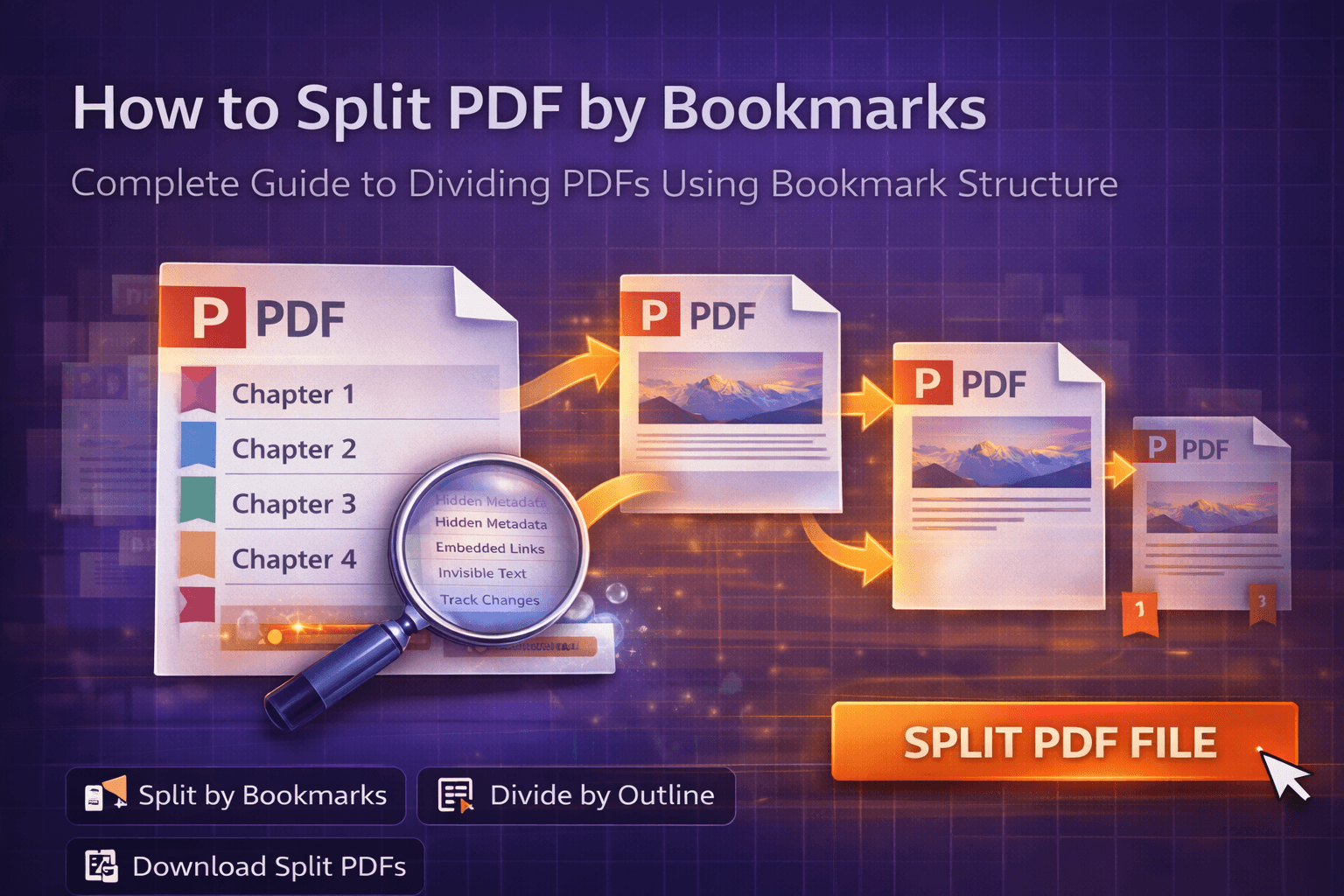
Vous avez un manuel technique de 300 pages, un rapport de recherche détaillé ou un livre numérique composé de plusieurs chapitres. Le document est bien organisé, avec des signets, ces liens de navigation cliquables dans la barre latérale qui permettent de passer d'une section à l'autre. Mais vous devez maintenant le diviser en fichiers distincts, un par chapitre ou par section. Sélectionner manuellement des plages de pages prendrait une éternité et serait source d'erreurs. Il doit bien exister une meilleure méthode.
Et c'est le cas. La division des PDF par signets est l'une de ces fonctionnalités qui semble magique dès la première utilisation. Au lieu de déterminer péniblement quelles pages appartiennent à quelle section, vous laissez la structure d'organisation propre au PDF faire le travail. Ce guide vous expliquera tout ce que vous devez savoir sur la division des PDF par signets, depuis la compréhension de ce que sont les signets jusqu'à la maîtrise de la technique pour vos besoins spécifiques.
Le problème : pourquoi diviser un PDF manuellement est si frustrant
Imaginons que vous ayez un manuel d'entreprise de 200 pages comportant 15 sections distinctes. Chaque section couvre un domaine de politique différent : politiques RH, directives informatiques, procédures de sécurité, etc. Votre supérieur souhaite que vous créiez un fichier PDF distinct pour chaque section afin de les distribuer à différents services ou de les téléverser sur différentes parties de l'intranet de l'entreprise.
L'approche manuelle ressemble à peu près à ceci : ouvrir le PDF, faire défiler le document pour trouver où chaque section commence et se termine, noter les numéros de page, puis utiliser un outil de division de PDF pour extraire ces plages de pages précises. Pour 15 sections, cela représente 15 opérations distinctes. Chacune d'elles vous oblige à :
- Identifier manuellement les limites de chaque section
- Compter les pages ou faire défiler le document pour trouver les numéros de page exacts
- Saisir les plages de pages dans un outil de division
- Répéter le processus pour chaque section
- Vérifier deux fois que vous n'avez oublié aucune page et que vous n'en avez inclus aucune par erreur
Ce processus est non seulement chronophage, mais aussi source d'erreurs. Vous pourriez inclure accidentellement une page de la section suivante, ou oublier la dernière page d'une section. Si le document est mis à jour et que les numéros de page changent, vous devez tout recommencer. Et si vous traitez un document comportant des dizaines de sections, l'approche manuelle devient totalement impraticable.
Le comble ? La plupart des PDF intègrent déjà ces informations d'organisation : ce sont les signets, ou plans de PDF. Il s'agit de la structure de navigation qui apparaît dans la barre latérale des lecteurs PDF. Le problème, c'est que la plupart des gens ne réalisent pas qu'ils peuvent utiliser cette structure existante pour automatiser entièrement le processus de division.
Pourquoi ce problème compte plus que vous ne le pensez
Diviser des PDF par signets n'est pas qu'une simple commodité, c'est un véritable atout de productivité pour quiconque travaille régulièrement avec des documents structurés. Pensez à ces scénarios concrets où cette capacité devient essentielle :
- Éditeurs et créateurs de contenu : Découper des livres numériques ou des magazines numériques en chapitres individuels pour la distribution ou la vente
- Services de formation en entreprise : Diviser des manuels de formation complets en documents propres à chaque module pour différents cours
- Professionnels du droit : Diviser de volumineux dossiers d'affaires ou des recueils juridiques en documents individuels par affaire ou en fichiers thématiques
- Chercheurs universitaires : Séparer des articles de recherche ou des thèses comportant plusieurs chapitres en fichiers individuels par chapitre pour relecture ou soumission
- Rédacteurs techniques : Découper la documentation logicielle en guides propres à chaque fonctionnalité ou en sections de référence d'API
- Services RH : Diviser les manuels destinés aux employés en documents propres à chaque politique pour différents services ou postes
- Consultants et agences : Diviser des propositions ou des rapports complets en livrables propres à chaque section pour les clients
- Établissements d'enseignement : Séparer les supports de cours ou les guides de programme en documents individuels par unité
Le gain de temps est considérable. Ce qui pourrait nécessiter une heure de travail manuel peut être réalisé en moins d'une minute grâce à la division par signets. Mais au-delà du temps, il existe d'autres avantages essentiels :
- Précision : Aucun risque d'oublier des pages ou d'inclure de mauvaises sections : la structure des signets définit les limites
- Cohérence : Chaque division suit la même logique d'organisation que le document d'origine
- Évolutivité : Fonctionne tout aussi efficacement pour 5 sections que pour 50
- Facilité de maintenance : Si le document source est mis à jour, vous pouvez le rediviser en utilisant la même structure de signets
- Résultats professionnels : Chaque fichier divisé conserve la structure et la mise en forme du document
La difficulté, c'est que beaucoup de gens ignorent l'existence de cette fonctionnalité, ou supposent qu'elle requiert un logiciel coûteux ou une expertise technique. En réalité, les outils en ligne modernes rendent la division des PDF par signets aussi simple que téléverser un fichier et cliquer sur un bouton.
La solution : comprendre les signets PDF et comment ils permettent une division intelligente
Avant de nous plonger dans la façon de diviser des PDF par signets, comprenons ce que sont réellement les signets et pourquoi ils sont si efficaces pour l'organisation des documents.
Les signets PDF, aussi appelés plans de PDF ou table des matières du document, sont des éléments de navigation intégrés aux fichiers PDF. Lorsque vous ouvrez un PDF dans un lecteur comme Adobe Acrobat ou la visionneuse PDF de votre navigateur, vous verrez souvent un panneau latéral (généralement à gauche) qui affiche un plan cliquable de la structure du document. Cliquez sur un signet et vous accédez directement à cette section.
Ces signets ne sont pas de simples aides visuelles à la navigation : ils contiennent de véritables informations structurelles sur le document :
- Titres de section : Les libellés de texte qui apparaissent dans le panneau des signets
- Références de page : Les numéros de page exacts où commence chaque section
- Structure hiérarchique : Les relations parent-enfant indiquant les sections principales et les sous-sections
- Cibles de navigation : Des emplacements précis au sein des pages (et pas seulement des numéros de page)
Lorsque vous divisez un PDF par signets, l'outil utilise ces informations structurelles intégrées pour déterminer automatiquement où découper le document. Au lieu de spécifier manuellement « les pages 1 à 25 vont dans le fichier 1, les pages 26 à 48 vont dans le fichier 2 », l'outil lit les signets et constate « ce signet commence à la page 1, le suivant commence à la page 26, donc la première section correspond aux pages 1 à 25 ».
C'est là que les niveaux de signets deviennent importants. La plupart des PDF structurés ont une structure de signets hiérarchique :
- Signets de niveau 1 : Sections de premier niveau (par exemple « Chapitre 1 », « Chapitre 2 », « Introduction »)
- Signets de niveau 2 : Sous-sections au sein du niveau 1 (par exemple, le « Chapitre 1 » peut contenir « Section 1.1 », « Section 1.2 »)
- Signets de niveau 3 et plus : Sous-sections imbriquées plus profondément
Lors de la division, vous choisissez à quel niveau découper. Divisez au niveau 1 et vous obtenez un fichier par chapitre principal. Divisez au niveau 2 et vous obtenez un fichier par sous-section. Cette flexibilité vous permet de contrôler la granularité de vos divisions en fonction de vos besoins spécifiques.
Les outils de division de PDF en ligne modernes exploitent cette structure de signets pour offrir une solution en un clic. Notre outil de division par signets détecte automatiquement les signets de votre PDF, vous montre les niveaux disponibles et vous permet de diviser le document en un seul clic. Aucun comptage manuel des pages, aucune approximation, aucune erreur.
Guide étape par étape : comment diviser un PDF par signets à l'aide de notre outil
Prêt à diviser votre PDF à l'aide des signets ? Suivez ces étapes pour découper votre document automatiquement en fonction de sa structure de signets. L'ensemble du processus prend moins d'une minute pour la plupart des documents.
Étape 1 : Vérifiez que votre PDF contient des signets
Avant de commencer, assurez-vous que votre PDF contient bien des signets. Vous pouvez le vérifier en ouvrant le PDF dans n'importe quel lecteur PDF et en cherchant le panneau des signets (généralement une barre latérale à gauche). Si vous voyez un plan cliquable ou une table des matières, c'est que votre PDF contient des signets.
Et si votre PDF ne contient pas de signets ? Vous avez quelques options :
- Ajouter des signets à l'aide d'un outil d'édition de PDF avant de diviser
- Utiliser d'autres méthodes de division, comme la division par plages de pages ou par taille de fichier
- Utiliser notre outil d'édition de PDF pour ajouter d'abord des signets à votre document
La plupart des PDF créés de façon professionnelle, en particulier ceux exportés depuis Word, InDesign ou d'autres logiciels de création de documents, incluent déjà des signets. Les PDF numérisés ou les simples PDF basés sur des images n'ont généralement pas de signets, à moins d'avoir été traités avec une reconnaissance OCR et de structure.
Étape 2 : Accédez à l'outil de division par signets
Rendez-vous sur notre page de division par signets. Vous verrez une interface claire et intuitive, conçue spécialement pour la division par signets. Aucune création de compte ni connexion requise : vous pouvez commencer immédiatement.
L'interface est optimisée pour ce cas d'usage précis, vous ne serez donc pas submergé par des options dont vous n'avez pas besoin. Tout est pensé pour rendre la division par signets aussi simple que possible.
Étape 3 : Téléversez votre fichier PDF
Cliquez sur la zone de téléversement ou glissez-déposez votre fichier PDF directement sur la page. L'outil commencera immédiatement à analyser votre PDF pour détecter les signets. Cette analyse se déroule entièrement dans votre navigateur : votre fichier ne quitte jamais votre appareil.
L'outil prend en charge :
- La fonction glisser-déposer pour un téléversement rapide des fichiers
- Les fichiers jusqu'à 25 MB (pour des performances optimales)
- Tout fichier PDF doté d'une structure de signets
- Les PDF protégés par mot de passe (vous devrez d'abord les déverrouiller à l'aide de notre outil d'édition de PDF)
Après le téléversement, l'outil analyse automatiquement votre PDF à la recherche de signets. Si des signets sont trouvés, vous verrez des informations sur la structure des signets. Si aucun signet n'est détecté, vous recevrez un message clair expliquant que les signets sont nécessaires pour cette méthode de division.
Étape 4 : Examinez la structure des signets
Une fois votre PDF téléversé et analysé, l'outil affiche des informations sur la structure des signets :
- Niveaux de signets disponibles : Indique quels niveaux existent dans votre PDF (par exemple « Niveaux 1, 2, 3 »)
- Nombre de signets : Combien de signets existent à chaque niveau
- Aperçu des signets : Une liste affichant les titres des signets et leur hiérarchie
Cet aperçu vous aide à comprendre la structure du document et à prendre une décision éclairée quant au niveau auquel diviser. Par exemple :
- Si vous voyez « Niveau 1 : 5 signets » et « Niveau 2 : 25 signets », diviser au niveau 1 créera 5 fichiers (un par section principale), tandis que le niveau 2 créera 25 fichiers (un par sous-section)
- Si votre document a une structure plate avec uniquement des signets de niveau 1, vous ne verrez que le niveau 1 comme option
Prenez un moment pour examiner ces informations. Comprendre la structure de votre document vous garantit de choisir le bon niveau de division pour vos besoins.
Étape 5 : Sélectionnez le niveau de signet
Choisissez le niveau de signet auquel vous souhaitez diviser. C'est la décision clé qui détermine le nombre de fichiers que vous obtiendrez et la façon dont ils seront organisés :
- Niveau 1 (premier niveau) : Crée un fichier par section ou chapitre principal. Idéal pour diviser de grands documents en parties majeures.
- Niveau 2 (sous-sections) : Crée un fichier par sous-section. Idéal lorsque vous avez besoin de divisions plus fines au sein des chapitres.
- Niveau 3 et plus (sous-sections imbriquées) : Crée des fichiers pour des sections encore plus précises. À utiliser lorsque vous avez besoin d'une séparation très détaillée.
Astuce de pro : Commencez par le niveau 1 pour voir le résultat des divisions. Vous pouvez toujours rediviser à un niveau différent si vous avez besoin de plus ou de moins de fichiers. L'outil vous indique combien de fichiers seront créés avant la division, vous pouvez donc ajuster si nécessaire.
L'outil utilise généralement le niveau 1 par défaut, ce qui convient à la plupart des cas d'usage. Si votre document a une structure imbriquée complexe, vous voudrez peut-être expérimenter différents niveaux pour trouver celui qui correspond le mieux à vos besoins.
Étape 6 : Examinez l'aperçu de la division
Avant de diviser, l'outil vous montre un aperçu de ce qui sera créé :
- Le nombre de fichiers qui seront créés
- Les noms des fichiers (généralement basés sur les titres des signets)
- Les plages de pages approximatives pour chaque fichier
Cet aperçu vous permet de vérifier que la division fonctionnera comme prévu. Vérifiez que :
- Le nombre de fichiers correspond à vos attentes
- Les noms des fichiers sont parlants et vous aideront à identifier chaque section
- Les plages de pages semblent cohérentes (aucune section anormalement petite ou grande)
Si quelque chose ne semble pas correct, vous pouvez ajuster le niveau de signet ou annuler et vérifier d'abord la structure des signets de votre PDF dans un lecteur PDF.
Étape 7 : Cliquez sur Diviser et attendez le traitement
Une fois satisfait de l'aperçu, cliquez sur le bouton « Diviser par signets » ou « Diviser le PDF ». L'outil va :
- Lire la structure des signets de votre PDF
- Déterminer les plages de pages pour chaque section de signet
- Extraire les pages de chaque section
- Créer des fichiers PDF distincts pour chaque signet
- Générer tous les fichiers divisés
Le temps de traitement dépend de :
- Le nombre total de pages de votre PDF
- Le nombre de signets (plus de signets = plus de fichiers à créer)
- La taille et la complexité du fichier
- La puissance de traitement de votre appareil
Pour des documents classiques (100 à 200 pages, 5 à 10 signets), le traitement ne prend généralement que quelques secondes. Les documents plus volumineux comportant de nombreux signets peuvent prendre 30 à 60 secondes. Vous verrez un indicateur de progression pendant le traitement, vous savez ainsi que l'outil travaille.
Étape 8 : Téléchargez vos PDF divisés
Une fois le traitement terminé, vos PDF divisés sont prêts. Chaque fichier est nommé d'après le titre du signet, ce qui permet d'identifier facilement la section contenue dans chaque fichier. Vous pouvez :
- Télécharger les fichiers un par un
- Télécharger tous les fichiers sous forme d'archive ZIP (le plus pratique lorsque vous avez de nombreux fichiers)
- Prévisualiser chaque fichier avant le téléchargement pour en vérifier le contenu
Important : Comme le traitement se déroule entièrement dans votre navigateur, vos fichiers ne quittent jamais votre appareil. Une fois que vous fermez l'onglet du navigateur, toutes les données temporaires sont effacées. Veillez à télécharger vos PDF divisés avant de fermer la page.
Et voilà ! Vous avez divisé votre PDF par signets avec succès. L'ensemble du processus, du téléversement au téléchargement, prend généralement moins de deux minutes, même pour des documents complexes comportant de nombreuses sections.
Avantages de la division des PDF par signets
Pourquoi choisir la division par signets plutôt que d'autres méthodes ? Voici les principaux atouts qui rendent cette approche supérieure pour les documents structurés :
1. Automatique et précise
Le plus grand avantage est l'automatisation. Vous n'avez pas besoin d'identifier manuellement les limites des sections ni de compter les pages. La structure des signets contient déjà ces informations, l'outil peut donc diviser avec précision sans aucune approximation. Cela élimine l'erreur humaine : pas d'inclusion accidentelle de pages de la mauvaise section ni d'oubli de la dernière page d'un chapitre.
2. Respecte la structure du document
Lorsque vous divisez par signets, vous utilisez la propre logique d'organisation du document. La personne qui a créé le PDF a déjà décidé comment le structurer : les signets reflètent ces choix. En divisant aux limites des signets, vous préservez l'organisation prévue du document au lieu d'imposer une division arbitraire basée sur les pages.
3. Évolutive pour tout nombre de sections
Que votre document comporte 3 sections ou 300, la division par signets le gère avec la même facilité. Il n'y a aucune différence d'effort entre la division d'un livre de 5 chapitres et celle d'un manuel de 50 sections. Cette évolutivité la rend parfaite pour les documents volumineux et complexes qu'il serait impraticable de diviser manuellement.
4. Noms de fichiers parlants
Lors de la division par signets, les fichiers obtenus sont généralement nommés d'après les titres des signets. Au lieu de noms génériques comme « split_001.pdf » et « split_002.pdf », vous obtenez des noms descriptifs comme « Chapitre_1_Introduction.pdf » et « Chapitre_2_Methodologie.pdf ». Cela facilite grandement l'identification et l'organisation des fichiers divisés par la suite.
5. Contrôle flexible de la granularité
La possibilité de choisir les niveaux de signets vous donne le contrôle sur la granularité de vos divisions. Besoin de divisions larges ? Divisez au niveau 1. Besoin d'une séparation détaillée ? Divisez au niveau 2 ou 3. Cette flexibilité vous permet d'adapter la division aux besoins spécifiques de votre flux de travail sans avoir à ajuster manuellement les plages de pages.
6. Rapide et efficace
Ce qui pourrait nécessiter une heure de travail manuel peut être réalisé en moins d'une minute grâce à la division par signets. L'outil traite tout automatiquement, vous pouvez ainsi diviser des documents complexes le temps de vous préparer un café. Ce gain de temps devient encore plus précieux lorsque vous devez diviser des documents régulièrement.
7. Préserve la qualité du document
La division par signets préserve la mise en forme, les images et la structure du document d'origine. Chaque fichier divisé conserve la même qualité que les pages d'origine, sans dégradation ni artefacts de compression. C'est particulièrement important pour les documents professionnels où la qualité compte.
8. Processus réutilisable
Si le document source est mis à jour (nouvelle version avec la même structure de signets), vous pouvez le rediviser en utilisant le même niveau de signet. Le processus est cohérent et reproductible, ce qui le rend idéal pour les documents régulièrement mis à jour qui doivent être redivisés.
Comparaison : division par signets vs autres méthodes
Comment la division par signets se compare-t-elle aux autres méthodes de division de PDF ? Décortiquons les différences :
Division par signets vs division par plages de pages
Division par plages de pages :
- ✅ Fonctionne avec n'importe quel PDF, même sans signets
- ✅ Vous donne un contrôle précis sur les numéros de page exacts
- ✅ Pratique pour des divisions simples et uniformes (toutes les 10 pages, etc.)
- ❌ Nécessite un comptage manuel des pages et la spécification des plages
- ❌ Chronophage pour de nombreuses sections
- ❌ Source d'erreurs (facile de se tromper de compte ou d'inclure de mauvaises pages)
- ❌ Ne respecte pas la structure du document
- ❌ Noms de fichiers génériques
Division par signets :
- ✅ Automatique, aucun comptage manuel des pages
- ✅ Respecte la structure d'organisation du document
- ✅ Rapide même pour de nombreuses sections
- ✅ Noms de fichiers parlants et descriptifs
- ✅ Élimine l'erreur humaine
- ✅ Évolutive pour tout nombre de sections
- ❌ Nécessite que le PDF contienne des signets
- ❌ Moins de contrôle sur les limites de page exactes
Verdict : Pour les documents structurés dotés de signets, la division par signets est nettement supérieure. Utilisez les plages de pages lorsque vous avez besoin d'un contrôle précis ou lorsque votre PDF ne contient pas de signets. De nombreux outils, dont le nôtre, proposent les deux méthodes pour que vous puissiez choisir en fonction de votre document et de vos besoins.
Division par signets vs division par taille de fichier
Division par taille de fichier :
- ✅ Garantit que chaque fichier reste sous une limite de taille précise
- ✅ Pratique pour les restrictions de taille des e-mails
- ✅ Fonctionne avec n'importe quel PDF
- ❌ Divise à des limites de page arbitraires (peut couper des sections)
- ❌ Ne respecte pas la structure du document
- ❌ Peut diviser au milieu d'une section
- ❌ Noms de fichiers génériques
Division par signets :
- ✅ Respecte la structure du document (ne coupe jamais au milieu d'une section)
- ✅ Noms de fichiers parlants
- ✅ Chaque fichier est une section complète et cohérente
- ❌ Les tailles de fichiers peuvent varier considérablement
- ❌ Certains fichiers peuvent dépasser les limites de taille
- ❌ Nécessite des signets
Verdict : Ces méthodes répondent à des objectifs différents. Utilisez la division par taille lorsque vous devez respecter des exigences précises de taille de fichier. Utilisez la division par signets lorsque vous devez préserver la structure du document et créer des sections logiquement complètes. Pour les documents ayant les deux besoins, vous pourriez diviser d'abord par signets, puis utiliser notre outil de compression de PDF sur les fichiers individuels si nécessaire.
Division par signets vs extraction manuelle
Certaines personnes essaient encore de diviser des PDF manuellement avec des méthodes telles que :
- Imprimer des pages spécifiques vers un nouveau PDF (lent, perte de qualité, chronophage)
- Faire des captures d'écran des pages (qualité épouvantable, non interrogeable, perte de mise en forme)
- Copier-coller le contenu dans Word puis l'exporter (perte de mise en forme, chronophage)
- Utiliser des logiciels gratuits avec des publicités et des risques potentiels de sécurité
Verdict : La division par signets est plus rapide, produit des résultats de meilleure qualité, préserve la mise en forme et la possibilité de recherche, et est plus fiable que n'importe quelle méthode manuelle. Il n'y a aucune raison d'utiliser des solutions de contournement quand des outils adaptés sont disponibles gratuitement.
Foire aux questions sur la division des PDF par signets
Comment diviser un PDF par signets ?
Vous pouvez diviser un PDF par signets à l'aide de notre outil en ligne gratuit. Téléversez votre fichier PDF contenant des signets, sélectionnez le niveau de signet auquel vous souhaitez diviser (niveau 1 pour les sections principales, niveau 2 pour les sous-sections, etc.) et cliquez sur diviser. L'outil crée automatiquement des fichiers PDF distincts pour chaque section de signet. Aucune création de compte ni installation de logiciel requise.
Que sont les signets PDF ?
Les signets PDF, également appelés plans de PDF ou table des matières, sont des éléments de navigation intégrés aux fichiers PDF. Ils apparaissent dans le panneau des signets des lecteurs PDF (généralement une barre latérale) et permettent aux utilisateurs d'accéder à des sections spécifiques. Les signets contiennent des informations structurelles, notamment les titres de section, les références de page et les relations hiérarchiques. Lors de la division par signets, chaque section de signet devient un fichier PDF distinct.
Puis-je diviser un PDF par signets s'il n'en contient pas ?
No, you need a PDF with bookmarks to use the split by bookmarks feature. If your PDF doesn't have bookmarks, you have a few options: add bookmarks first using a PDF editing tool like our outil d'édition de PDF, use alternative splitting methods like splitting by page ranges or file size, or use OCR software to add structure to scanned PDFs.
Est-il sûr de diviser des PDF par signets en ligne ?
Oui, lorsque vous utilisez un outil de division de PDF axé sur la confidentialité qui traite les fichiers localement dans votre navigateur, vos documents ne quittent jamais votre appareil. Toute la division se déroule côté client en JavaScript, ce qui garantit que vos documents sensibles restent sécurisés et confidentiels tout au long du processus. Contrairement aux outils basés sur le cloud qui téléversent les fichiers sur des serveurs, le traitement côté client signifie que vos PDF sont traités entièrement sur votre ordinateur. Recherchez toujours des outils qui indiquent explicitement traiter les fichiers localement plutôt que de les téléverser.
Qu'est-ce qu'un niveau de signet dans la division de PDF ?
Les niveaux de signets font référence à la structure hiérarchique des signets dans un PDF. Les signets de niveau 1 sont des sections de premier niveau (comme les chapitres principaux), les signets de niveau 2 sont des sous-sections au sein du niveau 1 (comme les sections au sein des chapitres), et ainsi de suite. Lors de la division par signets, vous choisissez à quel niveau diviser. Par exemple, diviser au niveau 1 crée un fichier par chapitre principal, tandis que diviser au niveau 2 crée des fichiers pour chaque sous-section. Cela vous donne le contrôle sur la granularité de vos divisions.
Puis-je diviser un PDF par signets gratuitement ?
Oui, notre outil de division de PDF par signets est entièrement gratuit. Aucune création de compte, aucun paiement ni installation de logiciel requis. Il vous suffit de téléverser votre PDF, de sélectionner votre niveau de signet et de télécharger les fichiers divisés. Tout le traitement se déroule dans votre navigateur, il n'y a donc ni frais d'abonnement ni limites d'utilisation.
Combien de fichiers vais-je obtenir en divisant par signets ?
Le nombre de fichiers dépend du nombre de signets existant au niveau que vous choisissez de diviser. Si vous divisez au niveau 1 et que votre PDF compte 10 signets de niveau 1, vous obtiendrez 10 fichiers. Si vous divisez au niveau 2 et qu'il y a 25 signets de niveau 2, vous obtiendrez 25 fichiers. L'outil vous indique combien de fichiers seront créés avant la division, vous pouvez donc ajuster le niveau de signet si nécessaire.
La division par signets réduit-elle la qualité du fichier ?
Non, diviser correctement un PDF par signets ne devrait pas réduire la qualité. L'outil extrait les pages au niveau natif du PDF, sans recompresser ni dégrader le contenu. Chaque PDF divisé conserve la même qualité que les pages d'origine, préservant les images, le texte et la mise en forme exactement tels qu'ils apparaissent dans le document source.
Puis-je diviser des PDF protégés par mot de passe par signets ?
Most online PDF splitters cannot process password-protected PDFs because they can't access the content without the password. You'll need to remove password protection first using a outil d'édition de PDF or the software that created the protection, then split the unlocked file by bookmarks. Some desktop PDF software can handle password-protected files if you provide the password.
Que se passe-t-il si mon PDF contient des signets imbriqués ?
Les signets imbriqués (signets comportant plusieurs niveaux) fonctionnent parfaitement avec la division par signets. Il vous suffit de choisir à quel niveau diviser. Si vous avez un document avec des chapitres (niveau 1) contenant des sections (niveau 2) contenant des sous-sections (niveau 3), vous pouvez diviser à n'importe lequel de ces niveaux. Diviser au niveau 1 vous donne un fichier par chapitre, le niveau 2 vous donne un fichier par section, et le niveau 3 vous donne un fichier par sous-section.
Puis-je diviser des PDF par signets sur des appareils mobiles ?
Oui, de nombreux outils de division de PDF en ligne fonctionnent sur les navigateurs mobiles, même si l'expérience peut varier. Les appareils mobiles ont moins de puissance de traitement et de mémoire que les ordinateurs de bureau, les très grands PDF comportant de nombreux signets peuvent donc être plus lents ou échouer. Pour de meilleurs résultats sur mobile, privilégiez les fichiers plus petits (moins de 10 MB) et les documents comportant moins de signets (moins de 20). L'interface peut également être optimisée différemment pour les écrans tactiles.
Que se passe-t-il si les titres de mes signets contiennent des caractères spéciaux ?
L'outil nettoie automatiquement les titres des signets lors de la création des noms de fichiers, en supprimant ou en remplaçant les caractères spéciaux qui ne sont pas valides dans les noms de fichiers. Cela garantit que tous les fichiers divisés ont des noms valides et utilisables, quels que soient les caractères présents dans les titres des signets d'origine. Vous pouvez toujours renommer les fichiers après le téléchargement si nécessaire.
Conclusion : rendre la division des PDF intelligente et automatique
La division des PDF par signets transforme ce qui était autrefois une tâche manuelle fastidieuse et source d'erreurs en un processus automatisé en un seul clic. Au lieu de passer des heures à compter les pages et à spécifier des plages, vous laissez la propre structure du document faire le travail. Le résultat ? Des divisions plus rapides et plus précises qui respectent l'organisation prévue du document.
Les principaux atouts de la division par signets (automatisation, précision, évolutivité et noms de fichiers parlants) en font la solution idéale pour quiconque travaille avec des documents structurés. Que vous soyez un éditeur divisant des livres numériques, un formateur en entreprise découpant des manuels ou un chercheur organisant des articles, cette méthode fait gagner du temps tout en produisant des résultats professionnels.
Gardez à l'esprit ces bonnes pratiques :
- Vérifiez que votre PDF contient des signets avant de tenter de le diviser par signets
- Examinez l'aperçu de la structure des signets pour comprendre les niveaux disponibles
- Commencez par le niveau 1 et ajustez si vous avez besoin de divisions plus fines
- Utilisez des outils axés sur la confidentialité qui traitent les fichiers localement dans votre navigateur
- Téléchargez les fichiers divisés sous forme d'archive ZIP lorsque vous créez de nombreux fichiers
- Conservez des sauvegardes des fichiers d'origine jusqu'à ce que vous soyez satisfait des divisions
Prêt à diviser vos PDF par signets ? Essayez notre outil gratuit de division par signets et découvrez à quel point diviser des documents structurés peut être simple. Et si vous devez apporter des modifications à vos PDF avant ou après la division, découvrez notre outil d'édition de PDF pour ajouter du texte, des images et des annotations. Pour les fichiers volumineux qui doivent être allégés, notre outil de compression de PDF peut vous aider à réduire la taille des fichiers. Et si vous devez ensuite combiner des PDF, notre outil de fusion de PDF facilite la réunion des documents.
La gestion des PDF n'a pas à être une corvée. Avec les bons outils et la bonne approche, vous pouvez gérer la division des documents rapidement et en toute confiance, laissant plus de temps pour le travail qui compte vraiment. La division par signets n'est qu'un exemple de la façon dont les outils PDF modernes peuvent rendre votre flux de travail plus efficace : l'essentiel est de connaître l'existence de ces fonctionnalités et de savoir les utiliser efficacement.
Articles connexes
Comment diviser des fichiers PDF en ligne
Guide complet pour diviser des fichiers PDF par pages, par taille ou par signets à l'aide d'outils en ligne gratuits.
Comment fusionner des fichiers PDF en ligne
Apprenez à combiner plusieurs fichiers PDF en un seul document à l'aide d'outils en ligne gratuits.
Comment éditer un PDF en ligne
Guide complet pour éditer des fichiers PDF en ligne sans installer de logiciel.
Comment extraire des pages d'un PDF en ligne
Apprenez à extraire des pages spécifiques de fichiers PDF à l'aide d'outils en ligne gratuits.