
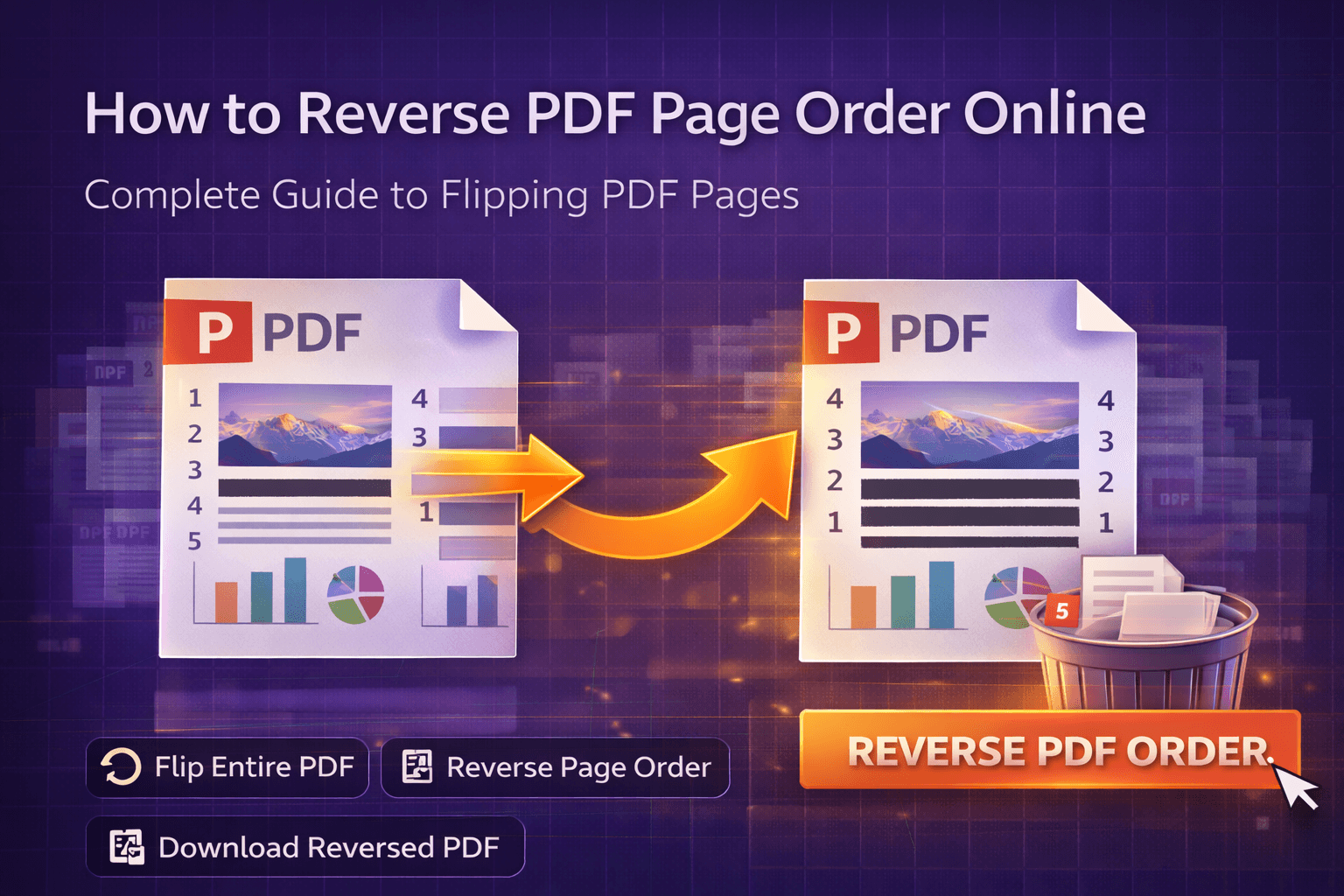
Vous venez de numériser un document de 30 pages, et quand vous ouvrez le PDF, vous vous rendez compte que les pages sont complètement à l'envers. La page 30 se trouve en premier, la page 1 en dernier. Ou peut-être travaillez-vous avec une présentation exportée dans l'ordre inverse, ou un rapport dont les pages se sont retrouvées inversées lors de la création. Quelle que soit la situation, avoir des pages dans l'ordre inverse est frustrant, surtout lorsque vous avez besoin du document en quelques minutes, pas en quelques heures.
La bonne nouvelle ? Inverser l'ordre des pages d'un PDF est désormais l'une des tâches PDF les plus simples que vous puissiez réaliser. Les outils modernes d'inversion de pages PDF en ligne vous permettent d'inverser toutes les pages de la fin vers le début d'un seul clic, le tout sans installer de logiciel ni compromettre la sécurité de votre document. Ce guide complet vous expliquera tout ce que vous devez savoir pour inverser l'ordre des pages d'un PDF en ligne, depuis la compréhension des situations où vous avez besoin de cette fonctionnalité jusqu'à la maîtrise du processus en quelques secondes.
Le problème : pourquoi les pages des PDF finissent dans l'ordre inverse
Les pages d'un PDF ne s'inversent pas toutes seules de façon aléatoire. Il existe plusieurs scénarios courants où les pages se retrouvent à l'envers, et comprendre ces situations vous aide à prévenir les problèmes futurs tout en corrigeant rapidement les problèmes actuels.
Voici ce qui cause généralement les problèmes d'ordre inverse des pages :
- Erreurs de numérisation : Les scanners multipages, en particulier les chargeurs automatiques de documents (ADF), numérisent parfois les pages dans l'ordre inverse. Cela se produit lorsque les pages sont insérées face vers le bas au lieu de face vers le haut, ou lorsque les paramètres par défaut du scanner sont mal configurés
- Numérisation recto-verso : Lors de la numérisation de documents recto-verso, le second côté est souvent numérisé dans l'ordre inverse, ce qui donne l'impression que le document entier est à l'envers
- Erreurs d'exportation : La conversion de documents Word, PowerPoint ou d'autres formats en PDF peut parfois inverser l'ordre des pages, en particulier pour les documents complexes ou lors de l'utilisation de certains paramètres d'exportation
- Problèmes d'impression au format PDF : L'impression de plusieurs documents au format PDF peut entraîner l'apparition des pages dans l'ordre inverse, en particulier lors de l'impression depuis des applications qui gèrent l'ordre des pages différemment
- Bogues logiciels : Certains outils de création de PDF présentent des bogues qui inversent les pages pendant le traitement, en particulier lors de la gestion de documents volumineux ou de formats de fichiers spécifiques
- Erreurs d'assemblage manuel : Lors de la combinaison manuelle de PDF, il est facile d'ajouter accidentellement des pages dans l'ordre inverse, surtout lorsqu'on travaille avec plusieurs fichiers sources
- Normes internationales de documents : Certains formats de documents et normes d'impression utilisent l'ordre inverse des pages par défaut, ce qui peut prêter à confusion lors de la conversion en PDF
Le défi ne consiste pas seulement à identifier le problème, mais à le résoudre efficacement. Les solutions traditionnelles impliquent souvent :
- De réorganiser manuellement les pages une par une (extrêmement chronophage pour les longs documents)
- De renumériser l'intégralité du document (du gaspillage et une perte de temps)
- D'utiliser un logiciel de bureau coûteux comme Adobe Acrobat (onéreux et nécessitant une installation)
- D'imprimer et de renumériser (perte de qualité et de temps)
- De téléverser vers des services cloud (problèmes de confidentialité avec les documents sensibles)
Ces points de friction sont précisément la raison pour laquelle les outils d'inversion de pages PDF en ligne sont devenus si populaires. Ils résolvent le problème de complexité tout en restant simples, accessibles et sécurisés, le tout d'un seul clic. Aucune connaissance technique requise, aucun flux de travail compliqué, il suffit de téléverser, d'inverser et de télécharger.
Pourquoi ce problème compte plus que vous ne le pensez
Vous pourriez penser que l'ordre inverse des pages est un désagrément mineur, mais c'est en réalité un problème critique qui affecte la lisibilité, le professionnalisme et l'utilisabilité du document. Considérez ces scénarios réels où l'ordre des pages importe :
- Les professionnels qui soumettent des rapports, des propositions ou des contrats, où l'ordre inverse rend les documents confus et peu professionnels
- Les étudiants qui organisent des travaux de recherche, des mémoires ou des devoirs à rendre, où un déroulement logique est essentiel à la notation
- Les équipes juridiques qui préparent des dossiers, des pièces à conviction ou des mémoires, où la séquence des pages affecte la structure de l'argumentation et la lisibilité
- Les agents immobiliers qui compilent des documents de propriété, des rapports d'inspection et des contrats dans le bon ordre pour leurs clients
- Le personnel soignant qui organise chronologiquement les dossiers des patients, les résultats d'analyses et les antécédents médicaux pour une prise en charge appropriée
- Les comptables qui classent les états financiers, les factures et les reçus dans un ordre logique pour les audits et les contrôles
- Les créateurs de contenu qui organisent des portfolios, des présentations ou des documents de conception, où le flux visuel et la structure narrative comptent
- Les architectes et ingénieurs qui classent les dessins techniques, les spécifications et les plans dans l'ordre de construction pour l'exécution du projet
- Les éditeurs et auteurs qui préparent des manuscrits, des livres ou des publications, où l'ordre des pages a un impact direct sur l'expérience du lecteur
Les conséquences de l'ordre inverse des pages vont au-delà du simple désagrément :
- Crédibilité professionnelle : Les documents dont les pages sont dans l'ordre inverse paraissent peu professionnels et peuvent nuire à votre réputation, en particulier dans les situations face aux clients
- Perte de temps : Les destinataires passent davantage de temps à essayer de comprendre des documents à l'envers, ce qui entraîne frustration et malentendus potentiels
- Mauvaise communication : Des informations importantes passent inaperçues lorsque les pages sont dans l'ordre inverse, ce qui peut entraîner des erreurs ou des échéances manquées
- Problèmes de conformité : Les documents juridiques et réglementaires exigent souvent un ordre de pages précis, et l'ordre inverse peut causer des problèmes de conformité
- Perturbation du flux de travail : Les membres de l'équipe perdent du temps à réorganiser des documents qui auraient dû être corrects dès le départ
- Frustration des clients : Les clients qui reçoivent des documents à l'envers peuvent remettre en question votre souci du détail et votre professionnalisme
- Problèmes d'impression : L'ordre inverse des pages cause des problèmes lors de l'impression de documents, en particulier pour l'impression recto-verso ou la reliure
Voilà pourquoi savoir inverser correctement l'ordre des pages d'un PDF ne consiste pas seulement à corriger des erreurs : il s'agit de maintenir des normes professionnelles, de garantir l'utilisabilité du document et de faire gagner du temps à tous ceux qui interagissent avec vos PDF. Le bon outil et la bonne approche peuvent transformer un problème frustrant en une tâche rapide et simple qui prend des secondes au lieu d'heures.
La solution : les outils modernes d'inversion de pages PDF en ligne
La solution aux casse-têtes de l'ordre inverse des pages est plus simple que vous ne le pensez. Les outils modernes d'inversion de PDF basés sur le web gèrent toute la complexité technique en coulisses, vous offrant une interface épurée pour inverser les pages en quelques secondes, littéralement un seul clic et c'est terminé.
Qu'est-ce qui rend ces outils efficaces ? Ils s'appuient sur une technologie de traitement PDF basée sur le navigateur qui fonctionne entièrement dans votre navigateur web. Cela signifie :
- Aucune installation requise : Fonctionne sur n'importe quel appareil doté d'un navigateur moderne : Windows, Mac, Linux ou mobile
- Traitement axé sur la confidentialité : Les fichiers restent sur votre appareil, ne sont jamais téléversés sur des serveurs, gardant vos documents sensibles en sécurité
- Fonctionnement en un clic : Il suffit de téléverser et de cliquer sur inverser : aucun paramètre ou configuration complexe nécessaire
- Résultats instantanés : Inversez les pages en quelques secondes, et non en quelques minutes, quelle que soit la longueur du document
- Gratuit : Aucun abonnement, aucuns frais cachés ni création de compte requise
- Compatibilité multiplateforme : Fonctionne de manière cohérente sur tous les systèmes d'exploitation et appareils
- Préservation de la qualité : Les pages conservent leur qualité, leur mise en forme et leurs métadonnées d'origine, simplement dans l'ordre inverse
Le meilleur dans tout ça ? Vous n'avez pas besoin de comprendre comment fonctionne techniquement l'inversion des pages d'un PDF. L'outil gère automatiquement l'extraction des pages, leur inversion et la reconstruction du fichier. Vous avez juste besoin de savoir comment utiliser l'interface, ce qui est exactement ce que nous allons aborder ensuite.
Notre outil d'inversion de pages PDF est conçu selon ces principes. Il est pensé pour être rapide, sécurisé et simple : tout ce dont vous avez besoin sans la complexité dont vous n'avez pas besoin. Que vous corrigiez un simple document de 10 pages ou que vous inversiez un rapport de 200 pages, le processus reste le même : téléverser, inverser, télécharger. C'est tout.
Guide étape par étape : comment inverser l'ordre des pages d'un PDF avec notre outil
Prêt à inverser les pages de votre PDF ? Suivez ces étapes simples pour inverser les pages de la fin vers le début rapidement et facilement. L'ensemble du processus prend moins d'une minute pour la plupart des documents.
Étape 1 : Accéder à l'outil d'inversion de pages PDF
Rendez-vous sur notre page d'inversion de pages PDF. Vous verrez une interface épurée avec une zone de téléversement de fichier. Aucune création de compte ni connexion requise : vous pouvez commencer à inverser immédiatement. L'interface est conçue pour être intuitive, de sorte que même les utilisateurs débutants peuvent s'en sortir instantanément.
L'outil est optimisé pour la rapidité et la simplicité. Il n'y a aucun menu compliqué, aucune option déroutante : juste une zone de téléversement de fichier simple et un bouton d'inversion.
Étape 2 : Téléverser votre fichier PDF
Cliquez sur la zone de téléversement ou glissez-déposez votre fichier PDF directement sur la page. L'outil prend en charge :
- La fonctionnalité de glisser-déposer pour un téléversement rapide des fichiers
- Les fichiers jusqu'à 25-50 MB (pour des performances optimales)
- Tout fichier PDF, quel que soit son nombre de pages
- Les PDF protégés par mot de passe (vous devrez d'abord les déverrouiller à l'aide de notre outil d'édition de PDF)
- Les PDF combinant différentes tailles de pages
- Les PDF numérisés et les PDF basés sur du texte
Une fois téléversé, l'outil traitera rapidement votre PDF et vous montrera un aperçu ou une confirmation. Certains outils affichent le nombre total de pages, ce qui vous aide à vérifier que vous avez téléversé le bon fichier.
Astuce de pro : Si vous avez un PDF très volumineux (plus de 100 pages), le téléversement peut prendre quelques secondes. Soyez patient : l'outil charge toutes les pages en mémoire pour préparer l'inversion. Pour de meilleurs résultats, gardez les fichiers en dessous de 25 MB lorsque c'est possible.
Étape 3 : Vérifier votre PDF (facultatif)
Avant d'inverser, vous voudrez peut-être vérifier rapidement :
- Que vous avez téléversé le bon fichier
- Que le nombre de pages correspond à ce que vous attendez
- Que vous avez réellement besoin d'inverser l'ordre (parfois les pages semblent à l'envers mais sont en réalité dans le bon ordre)
La plupart des outils vous indiquent le nombre total de pages après le téléversement. Si votre document compte 50 pages et que vous voyez « 50 pages » affiché, vous savez que le téléversement a réussi. Certains outils affichent également un aperçu de la première et de la dernière page, ce qui peut vous aider à confirmer l'ordre actuel.
Étape 4 : Cliquer sur Inverser l'ordre
C'est ici que la magie opère. Une fois votre PDF téléversé, il suffit de cliquer sur le bouton « Inverser l'ordre », « Inverser les pages » ou « Inverser l'ordre des pages ». L'outil va :
- Traiter votre fichier PDF
- Extraire toutes les pages dans leur ordre actuel
- Inverser la séquence (la dernière page devient la première, la première devient la dernière)
- Reconstruire le PDF avec les pages dans l'ordre inversé
- Préserver toute la mise en forme, les images et les métadonnées
- Générer votre fichier PDF inversé
Le temps de traitement dépend de :
- Le nombre total de pages de votre PDF
- La taille du fichier
- La complexité du contenu des pages (images, polices, etc.)
- La puissance de traitement de votre appareil
Pour des inversions typiques (20-50 pages), cela ne prend généralement que quelques secondes. Les documents plus volumineux (plus de 100 pages) peuvent prendre 30 à 60 secondes. Vous verrez un indicateur de progression pendant le traitement, vous saurez donc que l'outil fonctionne. La beauté de ce processus, c'est qu'il est entièrement automatique : vous n'avez pas besoin de spécifier quelles pages inverser ni de configurer de paramètres.
Étape 5 : Attendre le traitement
Pendant que l'outil traite votre PDF, vous verrez généralement :
- Un indicateur de progression ou une animation de chargement
- Des messages d'état comme « Traitement en cours... » ou « Inversion des pages... »
- Parfois un indicateur de pourcentage de progression
Ce qui se passe en coulisses : L'outil utilise des bibliothèques de manipulation de PDF pour extraire chaque page, inverser leur ordre en mémoire et reconstruire le fichier PDF. Tout cela se passe dans votre navigateur, de sorte que votre fichier ne quitte jamais votre appareil. C'est pourquoi les outils axés sur la confidentialité sont si précieux : vos documents sensibles restent en sécurité.
Ne fermez pas l'onglet du navigateur pendant le traitement. Si vous le faites, vous devrez recommencer. La plupart des inversions se terminent en moins d'une minute, cela vaut donc la peine d'attendre.
Étape 6 : Télécharger votre PDF inversé
Une fois le traitement terminé, votre PDF inversé est prêt. Cliquez sur le bouton de téléchargement pour l'enregistrer sur votre appareil. Le fichier portera généralement un nom comme « reversed.pdf » ou conservera votre nom de fichier d'origine avec un suffixe comme « _reversed.pdf ».
Important : Comme le traitement se déroule dans votre navigateur, vos fichiers ne quittent jamais votre appareil. Une fois que vous fermez l'onglet du navigateur, toutes les données temporaires sont effacées. Veillez à télécharger votre PDF inversé avant de fermer la page.
Contrôle qualité : Après le téléchargement, ouvrez votre PDF inversé et vérifiez rapidement :
- Que toutes les pages sont présentes (vérifiez le nombre de pages)
- Que les pages sont dans l'ordre inverse (la dernière page devrait désormais être la première)
- Que la qualité du contenu est préservée (aucune dégradation)
- Que la mise en forme paraît correcte
- Que les images et graphiques s'affichent correctement
Et voilà ! Vous avez réussi à inverser l'ordre des pages de votre PDF. L'ensemble du processus prend généralement moins d'une minute du début à la fin, même pour les documents plus longs. Si vous avez besoin de revenir à l'ordre d'origine, il suffit de téléverser le PDF inversé et de l'inverser à nouveau : inverser deux fois ramène les pages à leur séquence d'origine.
Avantages de l'utilisation des outils d'inversion de pages PDF en ligne
Pourquoi choisir un outil d'inversion de pages PDF en ligne plutôt qu'un logiciel de bureau ou des méthodes manuelles ? Voici les principaux avantages qui font de ces outils le choix privilégié de la plupart des utilisateurs :
1. Aucune installation requise
Le plus grand avantage est la simplicité. Vous n'avez pas besoin de télécharger, d'installer ou de mettre à jour de logiciel. Ouvrez simplement votre navigateur et commencez à inverser. C'est particulièrement utile lorsque vous êtes sur un ordinateur partagé, un appareil professionnel aux autorisations restreintes, ou que vous devez inverser des PDF en déplacement. Aucune validation du service informatique nécessaire, aucun conflit logiciel, aucun problème de compatibilité de version.
2. Fonctionnement en un clic
Contrairement à la réorganisation manuelle où vous devez déplacer les pages une par une, inverser l'ordre des pages est une opération unique. L'outil gère tout automatiquement :
- Aucun besoin de sélectionner des pages individuelles
- Aucun besoin de spécifier des plages de pages
- Aucun besoin de configurer des paramètres complexes
- Il suffit de téléverser et de cliquer sur inverser
Cette simplicité fait de l'inversion de l'ordre des pages l'une des opérations PDF les plus rapides que vous puissiez effectuer. Ce qui prenait autrefois 15 à 30 minutes de travail manuel ne prend désormais que quelques secondes.
3. Confidentialité et sécurité
Lorsque vous utilisez un outil d'inversion de PDF axé sur la confidentialité qui traite les fichiers localement dans votre navigateur, vos documents ne quittent jamais votre appareil. C'est crucial lorsqu'on travaille avec :
- Des documents professionnels confidentiels
- Des informations financières personnelles
- Des documents juridiques
- Des dossiers médicaux
- Des recherches ou données propriétaires
- Toute information sensible
Contrairement aux outils basés sur le cloud qui téléversent vos fichiers sur des serveurs, le traitement côté client garde tout sur votre machine, là où vous le contrôlez. Vos documents sont traités dans la mémoire de votre navigateur et ne sont jamais transmis sur Internet.
4. Solution économique
La plupart des outils d'inversion de PDF en ligne sont entièrement gratuits. Même les logiciels PDF de bureau haut de gamme peuvent coûter entre 100 et 300 $, et les services par abonnement facturent des frais mensuels. Pour une inversion de pages PDF occasionnelle ou régulière, les outils en ligne gratuits offrent une excellente valeur sans aucun engagement financier. Aucun essai, aucune carte de crédit, aucun coût caché.
5. Compatibilité multiplateforme
Que vous soyez sur Windows, Mac, Linux, iOS ou Android, les outils d'inversion de PDF en ligne fonctionnent partout. Les logiciels de bureau sont souvent spécifiques à une plateforme, vous obligeant à acheter des versions séparées ou à trouver des solutions de contournement. Les outils basés sur le navigateur éliminent entièrement cette limitation. Le même outil fonctionne de manière identique sur votre ordinateur professionnel, votre ordinateur portable personnel, votre tablette ou votre téléphone.
6. Toujours à jour
Les outils en ligne sont automatiquement mis à jour par leurs développeurs. Vous bénéficiez toujours des dernières fonctionnalités, des corrections de bogues et des améliorations de sécurité sans télécharger manuellement de mises à jour ni vous soucier de la compatibilité des versions. L'outil que vous utilisez aujourd'hui est la meilleure version disponible, et les améliorations de demain sont automatiquement incluses.
7. Rapidité et efficacité
Le traitement PDF moderne basé sur le navigateur est étonnamment rapide. Vous pouvez inverser les pages en quelques secondes, comparé à :
- La réorganisation manuelle page par page (extrêmement chronophage)
- La renumérisation des documents (du gaspillage et une perte de temps)
- Les logiciels de bureau qui nécessitent un lancement et la navigation dans des interfaces complexes
- Les services cloud qui nécessitent un temps de téléversement et de téléchargement
L'interface simplifiée des outils en ligne signifie moins de temps à cliquer dans les menus et plus de temps à accomplir le travail. Ce qui prenait autrefois 15 à 30 minutes peut désormais être fait en moins d'une minute.
8. Préservation de la qualité
Les outils d'inversion de PDF en ligne de qualité préservent tous les aspects de votre document d'origine : qualité d'image, mise en forme du texte, polices, couleurs, métadonnées, et plus encore. Contrairement aux méthodes qui impliquent l'impression ou la conversion en images, une inversion de PDF correcte maintient la structure PDF native, garantissant que votre document inversé soit identique à l'original, simplement avec les pages dans l'ordre inverse.
9. Aucun compte requis
La plupart des outils d'inversion de PDF en ligne fonctionnent sans nécessiter de création de compte ni d'inscription. Vous pouvez téléverser, inverser et télécharger vos fichiers PDF inversés immédiatement sans vous inscrire. Cela rend le processus plus rapide, plus confidentiel et élimine le risque que votre adresse e-mail soit ajoutée à des listes de marketing.
10. Opération réversible
L'une des meilleures caractéristiques de l'inversion de pages est qu'elle est entièrement réversible. Si vous inversez un PDF et réalisez que vous avez fait une erreur, ou si vous avez besoin de retrouver l'ordre d'origine, il suffit de l'inverser à nouveau. Inverser deux fois ramène les pages à leur séquence d'origine. Cela vous donne la confiance nécessaire pour expérimenter sans craindre de perdre votre document original.
Comparaison : inverseurs de PDF en ligne vs. autres outils
Comment les outils d'inversion de pages PDF en ligne se comparent-ils aux alternatives ? Décomposons la comparaison pour vous aider à comprendre quand chaque méthode est pertinente :
Inverseurs de PDF en ligne vs. logiciels de bureau
Logiciels de bureau (Adobe Acrobat, PDF Expert, etc.) :
- ✅ Fonctionnalités plus avancées (édition, remplissage de formulaires, etc.)
- ✅ Fonctionne hors ligne après installation
- ✅ Meilleur pour les fichiers très volumineux (plus de 500 pages)
- ✅ Peut gérer des structures PDF complexes
- ❌ Nécessite une installation et des mises à jour
- ❌ Souvent coûteux (100-300 $+ ou frais d'abonnement)
- ❌ Spécifique à une plateforme (Windows ou Mac, rarement les deux)
- ❌ Occupe de l'espace disque
- ❌ Courbe d'apprentissage plus raide
- ❌ Interface plus complexe pour des tâches simples
Inverseurs de PDF en ligne :
- ✅ Gratuit
- ✅ Aucune installation requise
- ✅ Fonctionne sur n'importe quelle plateforme
- ✅ Toujours à jour
- ✅ Axé sur la confidentialité (traitement côté client)
- ✅ Fonctionnement en un clic
- ✅ Aucun compte requis
- ❌ Nécessite une connexion Internet (pour le chargement initial de la page)
- ❌ Peut avoir du mal avec les fichiers extrêmement volumineux (plus de 500 pages)
- ❌ Moins de fonctionnalités avancées (mais suffisant pour l'inversion)
Verdict : Pour l'inversion de pages PDF spécifiquement, les outils en ligne l'emportent en termes de commodité, de coût et d'accessibilité. Les logiciels de bureau sont préférables si vous avez besoin de capacités complètes d'édition PDF au-delà de la simple inversion, ou si vous travaillez régulièrement avec des fichiers très volumineux et avez besoin d'un accès hors ligne.
Inverseurs de PDF en ligne vs. réorganisation manuelle
Certaines personnes essaient d'inverser les pages d'un PDF manuellement à l'aide de méthodes comme :
- Utiliser un outil de réorganisation de PDF pour faire glisser manuellement chaque page vers sa nouvelle position (extrêmement chronophage pour les longs documents)
- Renumériser le document dans le bon ordre (du gaspillage, chronophage et dégradant la qualité)
- Imprimer et renumériser (perte de qualité, chronophage)
- Extraire et recombiner manuellement les pages (fastidieux et source d'erreurs)
Inverseurs de PDF en ligne :
- ✅ Fonctionnement en un clic
- ✅ Traitement rapide (des secondes au lieu de minutes ou d'heures)
- ✅ Aucune perte de qualité
- ✅ Aucun travail manuel requis
- ✅ Préserve toute la mise en forme et les métadonnées
- ✅ Fonctionne pour des documents de toute longueur
Verdict : Les inverseurs de PDF en ligne sont nettement plus rapides, produisent des résultats de meilleure qualité et sont plus fiables que n'importe quelle méthode manuelle. Il n'y a aucune raison d'utiliser des solutions de contournement quand des outils appropriés sont disponibles gratuitement. Le temps gagné à lui seul fait des outils en ligne le grand gagnant.
Inverseurs de PDF en ligne vs. services basés sur le cloud
Services basés sur le cloud (outils PDF de Dropbox, Google Drive, etc.) :
- ✅ Intégrés au stockage cloud
- ✅ Peuvent accéder aux fichiers depuis n'importe où
- ✅ Souvent gratuits avec les comptes de stockage cloud
- ❌ Fichiers téléversés sur des serveurs (problème de confidentialité)
- ❌ Nécessitent la création d'un compte
- ❌ Des limites de stockage s'appliquent
- ❌ Les fichiers peuvent être conservés sur des serveurs
- ❌ Traitement plus lent (temps de téléversement/téléchargement)
- ❌ Options d'inversion limitées
Inverseurs en ligne côté client :
- ✅ Aucun téléversement de fichier (axé sur la confidentialité)
- ✅ Aucun compte requis
- ✅ Traitement plus rapide (aucun téléversement/téléchargement)
- ✅ Aucune limite de stockage
- ✅ Les fichiers ne quittent jamais votre appareil
- ✅ Fonctionnement en un clic
- ❌ Ne peuvent pas accéder directement aux fichiers du stockage cloud
Verdict : Pour les utilisateurs soucieux de leur confidentialité, les inverseurs en ligne côté client sont supérieurs. Les services cloud sont préférables si vous avez besoin d'inverser des fichiers déjà stockés dans le cloud et que le compromis sur la confidentialité ne vous dérange pas, ou si vous avez besoin d'accéder à l'outil depuis plusieurs appareils sans transférer de fichiers.
Foire aux questions sur l'inversion de l'ordre des pages d'un PDF
Comment inverser l'ordre des pages d'un fichier PDF en ligne ?
Vous pouvez inverser l'ordre des pages d'un PDF en ligne en utilisant notre outil d'inversion de pages PDF. Téléversez simplement votre fichier PDF, et l'outil inversera automatiquement toutes les pages de la fin vers le début. Cliquez sur le bouton d'inversion pour générer votre nouveau PDF avec les pages dans l'ordre inversé. La dernière page devient la première, et la première page devient la dernière. Aucune création de compte, paiement ou installation de logiciel requis.
Est-il sûr d'inverser l'ordre des pages d'un PDF en ligne ?
Oui, lorsque vous utilisez un outil d'inversion de PDF axé sur la confidentialité qui traite les fichiers localement dans votre navigateur, vos documents ne quittent jamais votre appareil. Toute l'inversion des pages se fait côté client à l'aide de JavaScript, garantissant que vos documents sensibles restent sécurisés et privés. Contrairement aux outils basés sur le cloud qui téléversent les fichiers sur des serveurs, le traitement côté client signifie que vos PDF sont traités entièrement sur votre ordinateur. Recherchez toujours des outils qui indiquent explicitement qu'ils traitent les fichiers localement plutôt que de les téléverser.
Puis-je inverser seulement certaines pages d'un PDF ?
La plupart des outils d'inversion de PDF en ligne inversent toutes les pages du document en une seule opération. Si vous avez besoin d'inverser uniquement des pages ou des plages de pages spécifiques, vous avez plusieurs options : divisez d'abord votre PDF à l'aide de notre outil de division de PDF, inversez la section souhaitée, puis fusionnez-la à nouveau à l'aide de notre outil de fusion de PDF. Vous pouvez aussi utiliser un outil de réorganisation de PDF pour réarranger manuellement des pages spécifiques aux positions souhaitées.
Quelle est la taille de fichier maximale pour inverser l'ordre des pages d'un PDF en ligne ?
Les limites de taille de fichier varient selon l'outil, mais la plupart des outils d'inversion de PDF en ligne prennent en charge les fichiers jusqu'à 25-50 MB. Pour de meilleures performances, gardez les fichiers en dessous de 25 MB et limitez le nombre total de pages à moins de 200. Les fichiers très volumineux (plus de 100 MB) peuvent causer des problèmes de performances du navigateur ou des délais d'attente dépassés. Si vous devez inverser des PDF très volumineux, envisagez de les diviser d'abord à l'aide de notre outil de division de PDF, d'inverser les sections séparément, puis de les fusionner à nouveau.
Dois-je créer un compte pour inverser l'ordre des pages d'un PDF ?
Non, de nombreux outils d'inversion de PDF gratuits fonctionnent sans nécessiter de création de compte ni d'inscription. Vous pouvez téléverser, inverser et télécharger vos fichiers PDF inversés immédiatement sans vous inscrire. Cela rend le processus plus rapide et plus confidentiel. Certains outils proposent des comptes facultatifs pour enregistrer l'historique des inversions ou accéder à des fonctionnalités premium, mais l'inversion de base des pages d'un PDF est généralement disponible sans aucune inscription.
L'inversion de l'ordre des pages d'un PDF réduit-elle la qualité du fichier ?
Non, inverser correctement l'ordre des pages d'un PDF ne devrait pas réduire la qualité. Lorsque vous inversez les pages à l'aide d'un outil de qualité, il réarrange les pages sans recompresser ni dégrader le contenu. Le PDF inversé conserve la même qualité que votre document d'origine : les images restent nettes, le texte reste clair et la mise en forme est préservée. Cependant, si vous utilisez un outil qui convertit les PDF en images puis les reconvertit, une perte de qualité peut survenir. Recherchez des outils qui inversent les PDF au niveau natif du PDF plutôt que de convertir les formats.
Puis-je annuler l'inversion des pages si je fais une erreur ?
Étant donné que l'inversion crée un nouveau fichier, vous ne pouvez pas annuler au sens traditionnel du terme. Cependant, votre fichier PDF d'origine reste inchangé sur votre appareil, vous pouvez donc simplement l'inverser à nouveau pour restaurer l'ordre d'origine. Inverser deux fois ramène les pages à leur séquence d'origine. C'est toujours une bonne idée de conserver une sauvegarde de votre fichier original jusqu'à ce que vous soyez satisfait de la version inversée.
Pourquoi aurais-je besoin d'inverser l'ordre des pages d'un PDF ?
Les raisons courantes incluent la correction de documents numérisés dans l'ordre inverse, la préparation de documents pour l'impression dans une séquence spécifique, l'organisation de présentations exportées à l'envers, la correction d'erreurs d'ordre des pages provenant d'un logiciel de création de documents, la résolution de problèmes de numérisation recto-verso, ou la préparation de documents pour une reliure dans une orientation particulière. C'est également utile lorsqu'on travaille avec des normes internationales de documents qui utilisent l'ordre inverse des pages.
Puis-je inverser des PDF protégés par mot de passe ?
Cela dépend de l'outil. La plupart des outils d'inversion de PDF en ligne ne peuvent pas traiter les PDF protégés par mot de passe car ils ne peuvent pas accéder au contenu sans le mot de passe. Vous devrez d'abord supprimer la protection par mot de passe à l'aide d'un outil d'édition de PDF ou du logiciel qui a créé la protection, puis inverser les fichiers déverrouillés. Certains logiciels PDF de bureau peuvent gérer les fichiers protégés par mot de passe si vous fournissez le mot de passe.
Que se passe-t-il si mon PDF contient différentes tailles de pages ?
Lors de l'inversion de PDF comportant différentes tailles de pages (par exemple, mélangeant des pages au format lettre et A4), le document inversé préservera la taille d'origine de chaque page. Cela signifie que votre PDF final contiendra des pages de dimensions variées dans l'ordre inverse, ce qui convient généralement à la plupart des usages. L'opération d'inversion ne modifie que la séquence des pages, et non leurs propriétés individuelles comme la taille, l'orientation ou le contenu.
Y a-t-il une limite au nombre de pages que je peux inverser ?
Il n'y a pas de limite stricte sur le nombre de pages, mais des limites pratiques existent en fonction des capacités de votre appareil. La plupart des outils en ligne gèrent confortablement 100 à 200 pages. Les inversions très volumineuses (plus de 500 pages) peuvent causer des ralentissements du navigateur ou des problèmes de mémoire. Si vous devez inverser des documents extrêmement volumineux, envisagez de diviser d'abord le document à l'aide de notre outil de division de PDF, d'inverser les sections séparément, puis de les fusionner à nouveau avec notre outil de fusion de PDF.
Puis-je inverser les pages d'un PDF sur des appareils mobiles ?
Oui, de nombreux outils d'inversion de PDF en ligne fonctionnent sur les navigateurs mobiles, bien que l'expérience puisse varier. Les appareils mobiles disposent de moins de puissance de traitement et de mémoire que les ordinateurs de bureau, de sorte que les inversions très volumineuses peuvent être plus lentes ou échouer. Pour de meilleurs résultats sur mobile, tenez-vous-en à des fichiers plus petits (moins de 10 MB) et à un nombre total de pages plus réduit (moins de 50). L'interface peut également être optimisée différemment pour les écrans tactiles, mais les fonctionnalités de base devraient fonctionner.
L'inversion affectera-t-elle les signets ou les liens de mon PDF ?
Cela dépend de l'outil et de la structure de votre PDF. Une simple inversion de pages préserve généralement les signets et les liens internes, mais ceux-ci peuvent pointer vers les mauvaises pages après l'inversion puisque les numéros de page ont changé. Les outils plus avancés peuvent mettre à jour les références des signets et des liens pour correspondre au nouvel ordre des pages, mais c'est moins courant. Si votre PDF comporte de nombreux signets ou références croisées, testez soigneusement le PDF inversé pour vous assurer que tout fonctionne toujours correctement. Vous devrez peut-être utiliser un logiciel de bureau doté d'une gestion avancée des signets pour les documents complexes.
Combien de temps faut-il pour inverser l'ordre des pages d'un PDF ?
Inverser l'ordre des pages d'un PDF est généralement très rapide. Pour les documents de 20 à 50 pages, le processus ne prend habituellement que quelques secondes. Les documents plus volumineux (plus de 100 pages) peuvent prendre 30 à 60 secondes. Le temps de traitement dépend des capacités de votre appareil, de la taille du fichier et de la complexité des pages. La plupart des inversions se terminent en moins d'une minute, ce qui en fait l'une des opérations PDF les plus rapides que vous puissiez effectuer.
Conclusion : rendre l'inversion des pages PDF simple
Inverser l'ordre des pages d'un PDF n'a pas à être compliqué. Avec les outils modernes d'inversion de pages PDF en ligne, inverser les pages de la fin vers le début est simple, rapide et sécurisé. Que vous corrigiez une erreur de numérisation, rectifiiez une erreur d'exportation ou prépariez des documents dans un but précis, le bon outil fait toute la différence.
Les principaux avantages des outils d'inversion de PDF en ligne — aucune installation, traitement axé sur la confidentialité, accès gratuit, fonctionnement en un clic et compatibilité multiplateforme — en font la solution idéale pour la plupart des besoins d'inversion. Bien que les logiciels de bureau aient leur place pour les tâches avancées d'édition PDF, la simple inversion de pages est parfaitement gérée par les outils basés sur le navigateur.
Retenez ces bonnes pratiques :
- Vérifiez que vous avez réellement besoin d'inverser les pages avant de lancer le traitement
- Gardez les fichiers en dessous de 25 MB pour de meilleures performances
- Utilisez des outils axés sur la confidentialité qui traitent les fichiers localement
- Conservez des sauvegardes des fichiers originaux jusqu'à ce que vous soyez satisfait de la version inversée
- Vérifiez le PDF final après le téléchargement pour vous assurer que les pages sont dans le bon ordre
- N'oubliez pas qu'inverser deux fois ramène les pages à leur séquence d'origine
Prêt à inverser les pages de votre PDF ? Essayez notre outil gratuit d'inversion de pages PDF et découvrez à quel point inverser des pages peut être simple. Et si vous avez besoin d'apporter d'autres modifications à vos PDF, découvrez notre outil d'édition de PDF pour ajouter du texte, des images et des annotations. Pour les fichiers volumineux qui nécessitent une réduction de taille, notre outil de compression de PDF peut aider à réduire la taille des fichiers. Si vous avez besoin de réarranger les pages d'une autre manière, notre outil de réorganisation de PDF vous permet de glisser-déposer les pages à n'importe quelle position. Et si vous avez besoin de combiner plusieurs PDF, notre outil de fusion de PDF facilite la fusion de documents.
La gestion des PDF n'a pas à être une corvée. Avec les bons outils et la bonne approche, vous pouvez gérer l'inversion des pages rapidement et en toute confiance, vous laissant plus de temps pour le travail qui compte vraiment. Que vous corrigiez une erreur de numérisation, prépariez des documents pour l'impression ou rectifiiez des erreurs d'exportation, la capacité à inverser les pages efficacement est une compétence essentielle dans le flux de travail numérique d'aujourd'hui.
Articles connexes
Comment réorganiser les pages d'un PDF en ligne
Apprenez à réarranger et organiser les pages d'un PDF à l'aide d'outils en ligne gratuits. Glissez-déposez les pages pour créer l'ordre de document parfait.
Comment fusionner des fichiers PDF en ligne
Apprenez à combiner plusieurs fichiers PDF en un seul document à l'aide d'outils en ligne gratuits.
Comment diviser des fichiers PDF en ligne
Guide complet pour diviser de grands documents PDF en fichiers plus petits à l'aide d'outils en ligne gratuits.
Comment éditer un PDF en ligne
Guide complet pour éditer des fichiers PDF en ligne sans installer de logiciel.