
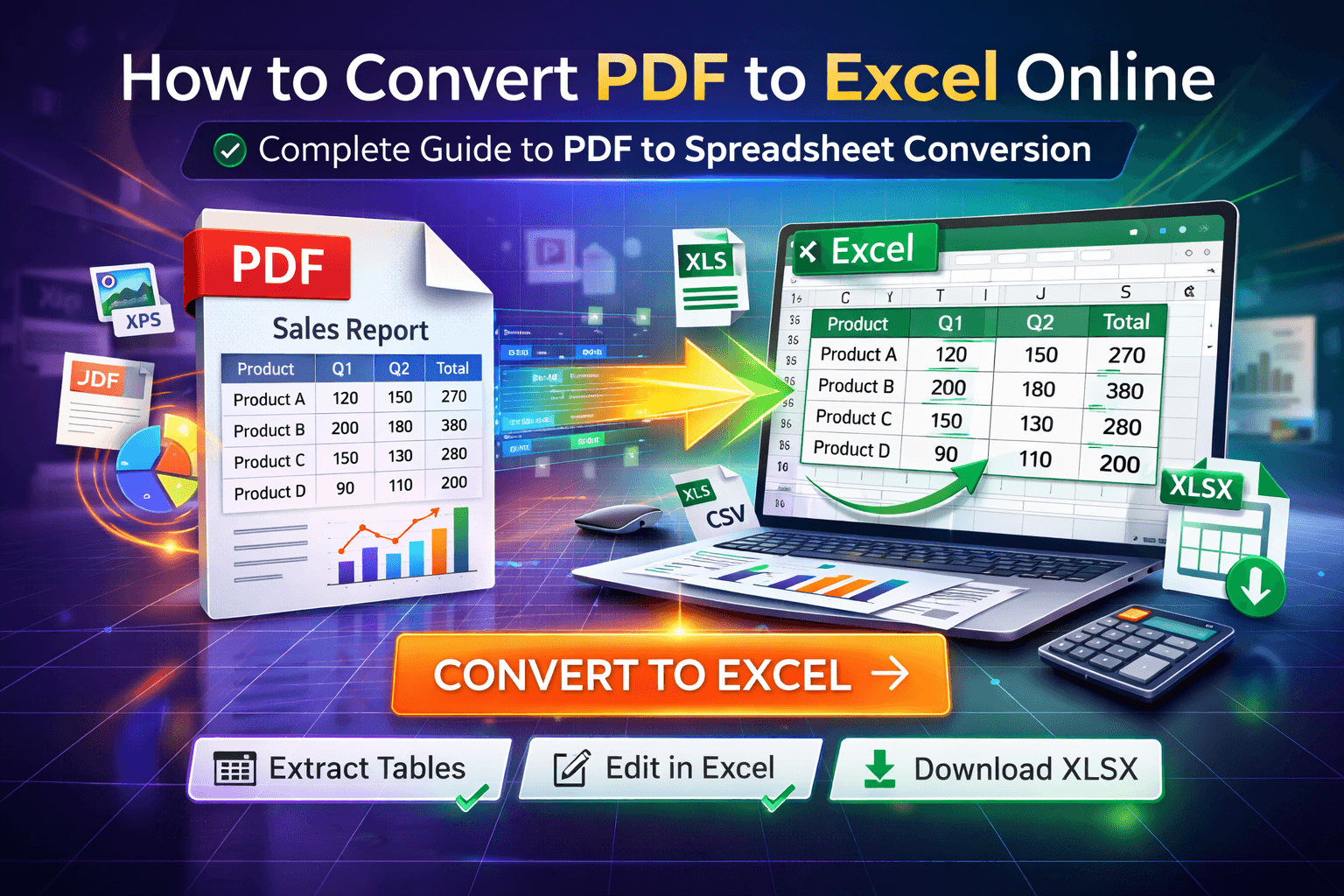
Vous avez un fichier PDF contenant des données financières, un rapport avec des tableaux ou peut-être une facture qui doit être analysée dans Excel. Le problème ? Les PDF sont parfaits pour la consultation et le partage, mais ils sont désastreux pour la manipulation des données. Vous ne pouvez pas trier des colonnes, calculer des totaux ou créer des tableaux croisés dynamiques à partir d'un PDF. C'est là qu'intervient la conversion PDF vers Excel — devenue aujourd'hui l'une des tâches de conversion de documents les plus courantes auxquelles les gens sont confrontés.
La bonne nouvelle ? Convertir un PDF en Excel ne nécessite plus de logiciels coûteux ni d'expertise technique. Les outils de conversion PDF vers Excel modernes en ligne peuvent extraire les tableaux, préserver la mise en forme et transformer vos données PDF figées en feuilles de calcul Excel modifiables en quelques minutes. Ce guide complet vous accompagnera dans tout ce que vous devez savoir sur la conversion PDF vers Excel, depuis la compréhension de son utilité jusqu'au choix du bon outil et à la garantie de résultats précis.
Le problème : pourquoi convertir un PDF en Excel est un défi
Les PDF sont conçus pour préserver parfaitement la mise en forme des documents — ce qui est excellent pour le partage et l'impression, mais pose d'importants défis lorsque vous devez travailler avec les données. Contrairement aux fichiers Excel natifs où les données résident dans des cellules pouvant être triées, filtrées et calculées, le contenu d'un PDF est essentiellement « figé » en place. Cette différence fondamentale rend la conversion PDF vers Excel plus complexe qu'un simple changement de format de fichier.
Voici ce qui rend la conversion PDF vers Excel particulièrement difficile :
- Détection de la structure des tableaux : les PDF ne disposent pas de structures de tableaux natives comme Excel. Les convertisseurs doivent analyser la disposition visuelle pour identifier les lignes, les colonnes et les limites des cellules
- Précision de l'extraction des données : les tableaux complexes avec des cellules fusionnées, des espacements irréguliers ou des structures imbriquées peuvent dérouter les algorithmes de conversion
- Préservation de la mise en forme : conserver les formats de nombres, les dates, les symboles monétaires et l'alignement exige une analyse sophistiquée
- Traitement des documents numérisés : les PDF créés à partir d'images numérisées nécessitent l'OCR (reconnaissance optique de caractères) avant même que l'extraction des données puisse commencer
- Continuité des tableaux multi-pages : les tableaux s'étendant sur plusieurs pages nécessitent une fusion intelligente pour préserver les relations entre les données
- Traitement du contenu mixte : les PDF contenant à la fois du texte et des tableaux nécessitent une extraction sélective des données pertinentes
- Sécurité et confidentialité : les données financières, les factures et les rapports d'entreprise contiennent souvent des informations sensibles qui ne devraient pas être téléchargées sur des serveurs inconnus
Ces défis expliquent pourquoi un simple copier-coller d'un PDF vers Excel fonctionne rarement bien. Les données se collent peut-être, mais la structure des cellules, la mise en forme et les calculs sont généralement perdus. C'est pourquoi des outils dédiés de conversion PDF vers Excel existent — ils gèrent l'analyse complexe et la détection de structure que les méthodes manuelles ne peuvent pas accomplir.
Pourquoi ce problème compte plus que vous ne le pensez
Vous pourriez penser que la conversion PDF vers Excel est un besoin de niche, mais c'est en réalité une situation que des millions de professionnels rencontrent régulièrement. Considérez ces scénarios concrets où convertir un PDF en Excel devient indispensable :
- Les comptables et analystes financiers qui reçoivent des relevés bancaires, des factures ou des rapports financiers au format PDF devant être analysés, triés et calculés dans Excel
- Les professionnels qui extraient des données de ventes, des listes d'inventaire ou des indicateurs de performance de rapports PDF en vue d'une analyse approfondie
- Les analystes de données qui convertissent des données de recherche, des résultats d'enquête ou des rapports statistiques du format PDF vers des feuilles de calcul à des fins de manipulation
- Les services RH qui extraient des informations sur les employés, des feuilles de temps ou des données de paie de documents PDF vers Excel pour traitement
- Les chercheurs et universitaires qui convertissent des tableaux de données publiés, des résultats de recherche ou des résultats expérimentaux d'articles PDF vers un format de feuille de calcul analysable
- Les propriétaires de petites entreprises qui convertissent des factures, des reçus ou des notes de frais du PDF vers Excel pour la comptabilité et la préparation des déclarations fiscales
- Les chefs de projet qui extraient des calendriers de projet, des allocations de ressources ou des répartitions budgétaires de rapports PDF vers Excel pour le suivi et l'analyse
- Les étudiants qui convertissent des données de devoirs, des tableaux de recherche ou des résultats de laboratoire du format PDF vers Excel pour des calculs et des visualisations
Le temps perdu en saisie manuelle de données ou en bataille contre des conversions imprécises s'accumule rapidement. Ce qui prend quelques minutes avec le bon convertisseur PDF vers Excel peut prendre des heures lorsque vous ressaisissez manuellement des données ou corrigez des problèmes de mise en forme. Plus important encore, la saisie manuelle introduit des erreurs qui peuvent avoir de graves conséquences :
- Erreurs de calcul financier dues à une saisie incorrecte des nombres
- Perte de productivité due à un travail manuel répétitif
- Problèmes d'intégrité des données dus à des erreurs de transcription
- Risques pour la confidentialité liés au téléchargement de documents financiers sensibles vers des services cloud non fiables
- Frustration et baisse de la qualité du travail
- Délais non respectés en raison de processus manuels chronophages
C'est pourquoi savoir convertir correctement un PDF en Excel n'est pas qu'une question de confort — il s'agit de travailler de manière efficace, précise et sécurisée dans un monde où les documents PDF sont le format standard pour la communication professionnelle, tandis qu'Excel reste l'outil de prédilection pour l'analyse de données.
La solution : les convertisseurs PDF vers Excel modernes en ligne
La solution aux défis de la conversion PDF vers Excel est plus simple que vous ne pourriez l'imaginer. Les outils de conversion PDF vers Excel modernes basés sur le web gèrent toute la complexité technique en coulisses — détection des tableaux, extraction des données, préservation de la mise en forme et reconstruction de la structure — en vous offrant une interface épurée pour transformer vos PDF en feuilles de calcul Excel en quelques minutes.
Qu'est-ce qui rend ces outils efficaces ? Ils exploitent une technologie avancée de traitement PDF basée sur le navigateur, combinée à des algorithmes intelligents de reconnaissance des tableaux. Cela signifie :
- Aucune installation requise : fonctionne sur n'importe quel appareil doté d'un navigateur moderne — Windows, Mac, Linux ou mobile
- Traitement axé sur la confidentialité : les fichiers restent sur votre appareil, ne sont jamais téléchargés vers des serveurs, gardant vos données financières sensibles en sécurité
- Détection intelligente des tableaux : identifie automatiquement les structures de tableaux, même dans des mises en page complexes avec des cellules fusionnées ou des espacements irréguliers
- Préservation de la mise en forme : conserve les formats de nombres, les dates, les symboles monétaires et l'alignement des cellules du PDF d'origine
- Résultats instantanés : convertissez un PDF en Excel en quelques secondes, et non en quelques minutes ou heures
- Gratuit : aucun abonnement, frais cachés ni création de compte requis
- Compatibilité multiplateforme : fonctionne partout, éliminant le besoin de logiciels spécifiques à une plateforme
- Traitement par lots : certains outils permettent de convertir plusieurs PDF en Excel simultanément
Le meilleur dans tout cela ? Vous n'avez pas besoin de comprendre comment fonctionnent techniquement l'analyse PDF ou la reconnaissance des tableaux. L'outil gère automatiquement l'analyse des pages, la détection de la structure, l'extraction des données et la génération du fichier Excel. Il vous suffit de savoir utiliser l'interface — c'est exactement ce que nous allons voir ensuite.
Notre outil de conversion PDF vers Excel est conçu selon ces principes. Il est pensé pour être rapide, sécurisé, précis et simple — tout ce dont vous avez besoin pour une conversion PDF vers feuille de calcul fiable, sans la complexité dont vous n'avez pas besoin.
Guide étape par étape : comment convertir un PDF en Excel avec notre outil
Prêt à convertir votre PDF en Excel ? Suivez ces étapes pour transformer rapidement et précisément les tableaux et les données de vos PDF en feuilles de calcul Excel modifiables. Nous allons parcourir l'ensemble du processus, du téléchargement du fichier au téléchargement de votre fichier Excel converti.
Étape 1 : Accéder à l'outil de conversion PDF vers Excel
Rendez-vous sur notre page de conversion PDF vers Excel. Vous y verrez une interface épurée avec une zone de téléchargement de fichier bien visible. Aucune création de compte ni connexion requise — vous pouvez commencer à convertir immédiatement. L'interface est conçue pour être intuitive, donc même si vous n'avez jamais utilisé de convertisseur PDF auparavant, vous comprendrez quoi faire.
Étape 2 : Préparer votre fichier PDF
Avant de télécharger, prenez un moment pour vous assurer que votre PDF est prêt à être converti. Cette étape de préparation peut considérablement améliorer la précision de la conversion :
- Vérifiez la qualité du PDF : si votre PDF contient des images numérisées, assurez-vous qu'elles sont nettes et lisibles. Des numérisations floues ou en basse résolution réduiront la précision de la conversion
- Vérifiez la structure des tableaux : les tableaux bien définis avec des bordures claires et un espacement régulier se convertissent plus fidèlement que les mises en page irrégulières
- Vérifiez la taille du fichier : maintenez les fichiers sous 25 MB pour des performances optimales. Si votre PDF est plus volumineux, envisagez d'utiliser notre outil de compression PDF au préalable
- Vérifiez la protection par mot de passe : les PDF protégés par mot de passe doivent d'abord être déverrouillés à l'aide de notre outil d'édition PDF avant la conversion
- Identifiez les données ciblées : si votre PDF contient à la fois du texte et des tableaux, identifiez les sections que vous souhaitez convertir en Excel
Prendre quelques minutes pour préparer votre PDF peut vous faire gagner un temps considérable plus tard lors de la vérification et de la correction du fichier Excel converti.
Étape 3 : Télécharger votre fichier PDF
Cliquez sur la zone de téléchargement ou glissez-déposez votre fichier PDF directement sur la page. L'outil prend en charge :
- La fonctionnalité de glisser-déposer pour un téléchargement de fichier rapide
- Le clic pour parcourir et sélectionner des fichiers depuis votre appareil
- Les fichiers jusqu'à 25-50 MB (variable selon l'outil, mais 25 MB est optimal pour de meilleures performances)
- Tout fichier PDF contenant des tableaux ou des données
- Les PDF multi-pages avec des tableaux s'étendant sur plusieurs pages
Une fois le téléchargement effectué, vous verrez généralement :
- Un aperçu de votre PDF affichant le nombre de pages
- Les informations sur le nom et la taille du fichier
- Une option pour supprimer et téléverser à nouveau si vous avez sélectionné le mauvais fichier
- Des indicateurs de progression pendant le téléchargement (pour les fichiers volumineux)
Le processus de téléchargement se déroule entièrement dans votre navigateur, donc votre fichier ne quitte jamais votre appareil au cours de cette étape. C'est essentiel pour préserver la confidentialité et la sécurité, en particulier lorsque vous travaillez avec des documents financiers ou professionnels sensibles.
Étape 4 : Configurer les paramètres de conversion (si disponible)
Certains convertisseurs PDF vers Excel offrent des options de configuration pour améliorer la précision de la conversion. Ces paramètres peuvent inclure :
- Mode de détection des tableaux : détection automatique ou sélection manuelle des tableaux pour les PDF comportant plusieurs tableaux
- Paramètres OCR : pour les PDF numérisés, vous pouvez activer l'OCR (reconnaissance optique de caractères) afin d'extraire le texte des images
- Format de sortie : choisissez entre .xlsx (format Excel moderne), .xls (ancien format) ou .csv (valeurs séparées par des virgules)
- Plage de pages : convertissez des pages spécifiques si votre PDF contient plusieurs sections et que vous n'avez besoin que de certaines pages
- Options de mise en forme : préservez la mise en forme d'origine, appliquez une mise en forme Excel standard ou supprimez entièrement la mise en forme
Astuce de pro : pour la plupart des PDF standard dotés de structures de tableaux claires, les paramètres par défaut fonctionnent bien. Ne les ajustez que si vous travaillez avec des mises en page complexes ou des documents numérisés. En cas de doute, commencez avec les paramètres par défaut et ajustez-les si nécessaire après avoir examiné les résultats.
Tous les outils n'offrent pas ces paramètres avancés — beaucoup utilisent des valeurs par défaut intelligentes qui fonctionnent bien pour la plupart des PDF. Si votre outil n'affiche pas d'options de configuration, pas d'inquiétude — il utilise probablement automatiquement des valeurs par défaut optimisées.
Étape 5 : Lancer le processus de conversion
Une fois votre PDF téléchargé et les paramètres configurés (le cas échéant), cliquez sur le bouton « Convertir en Excel » ou « Convertir le PDF ». L'outil commencera à traiter votre fichier. Voici ce qui se passe en coulisses :
- Analyse du PDF : l'outil analyse la structure de votre PDF, identifiant les pages, les couches de texte et les éléments visuels
- Détection des tableaux : des algorithmes avancés recherchent les structures de tableaux, identifiant les lignes, les colonnes et les limites des cellules
- Extraction des données : le texte et les nombres sont extraits des cellules identifiées, en préservant la mise en forme lorsque c'est possible
- Reconstruction de la structure : les données extraites sont organisées en lignes et colonnes Excel, en préservant les relations
- Génération du fichier Excel : un nouveau fichier Excel est créé avec les données extraites, en préservant la mise en forme et la structure
Le temps de traitement dépend de plusieurs facteurs :
- Le nombre total de pages de votre PDF
- Le nombre et la complexité des tableaux
- La taille du fichier et le contenu en images
- La nécessité ou non de l'OCR (les PDF numérisés prennent plus de temps)
- La puissance de traitement de votre appareil
Pour des conversions classiques (10 à 20 pages avec des tableaux standard), cela prend généralement 10 à 30 secondes. Les PDF complexes comportant de nombreux tableaux ou des documents numérisés peuvent prendre 1 à 2 minutes. Vous verrez un indicateur de progression pendant le traitement, ainsi vous savez que l'outil est en train de travailler.
Étape 6 : Examiner l'aperçu de la conversion (si disponible)
Certains convertisseurs PDF vers Excel avancés affichent un aperçu des données converties avant le téléchargement. Cet aperçu vous permet de :
- Vérifier que les tableaux ont été correctement détectés
- Contrôler l'exactitude des données et la mise en forme
- Repérer d'éventuels problèmes avant le téléchargement
- Effectuer des ajustements si nécessaire (certains outils permettent l'édition dans l'aperçu)
Si votre outil n'offre pas d'aperçu, pas d'inquiétude — vous pouvez toujours examiner le fichier Excel après le téléchargement et convertir à nouveau avec des paramètres différents si nécessaire. L'aperçu est une fonctionnalité appréciable, mais pas indispensable à une conversion réussie.
Ce qu'il faut vérifier dans l'aperçu : assurez-vous que les en-têtes de colonnes se trouvent dans la première ligne, que les données sont correctement alignées dans les cellules, que les nombres conservent leurs formats (devises, pourcentages, dates) et que les cellules fusionnées sont gérées de façon appropriée. Si quelque chose ne semble pas correct, vous devrez peut-être ajuster les paramètres ou corriger manuellement dans Excel après le téléchargement.
Étape 7 : Télécharger votre fichier Excel converti
Une fois le traitement terminé, votre fichier Excel est prêt. Cliquez sur le bouton de téléchargement pour l'enregistrer sur votre appareil. Le fichier sera généralement nommé quelque chose comme « converted.xlsx » ou basé sur le nom de votre fichier PDF d'origine. Vous pouvez le renommer pour quelque chose de plus descriptif après le téléchargement.
Important : comme le traitement se déroule dans votre navigateur, vos fichiers ne quittent jamais votre appareil. Une fois l'onglet du navigateur fermé, toutes les données temporaires sont effacées. Veillez à télécharger votre fichier Excel avant de fermer la page. Si vous devez convertir le même PDF à nouveau avec des paramètres différents, vous devrez le téléverser de nouveau.
Après le téléchargement, ouvrez le fichier Excel dans Microsoft Excel, Google Sheets ou votre application de feuille de calcul préférée pour :
- Vérifier l'exactitude et l'exhaustivité des données
- Apporter les corrections ou ajustements nécessaires
- Appliquer une mise en forme supplémentaire si nécessaire
- Créer des formules, des tableaux croisés dynamiques ou des graphiques à partir des données
- Enregistrer le fichier à l'emplacement de votre choix
Et voilà ! Vous avez converti avec succès votre PDF en Excel. L'ensemble du processus prend généralement moins de deux minutes du début à la fin, selon la complexité du fichier.
Étape 8 : Vérifier et corriger les données converties
Bien que les convertisseurs PDF vers Excel modernes soient assez précis, il est toujours judicieux de vérifier les données converties, en particulier pour les documents financiers ou professionnels importants. Voici une rapide liste de contrôle de vérification :
- Comparez le nombre de lignes et de colonnes : assurez-vous que toutes les données du PDF figurent bien dans le fichier Excel
- Vérifiez les formats de nombres : assurez-vous que les symboles monétaires, les décimales et les pourcentages sont correctement préservés
- Vérifiez les dates : assurez-vous que les dates sont au bon format et reconnues comme des valeurs de date (et non comme du texte)
- Examinez les cellules fusionnées : vérifiez que les cellules fusionnées du PDF sont gérées de façon appropriée dans Excel
- Testez les calculs : si le PDF contenait des totaux ou des calculs, vérifiez qu'ils sont corrects dans Excel ou recréez les formules si nécessaire
- Recherchez les données manquantes : repérez d'éventuelles cellules vides qui devraient contenir des données
La plupart des problèmes de conversion sont mineurs et peuvent être rapidement corrigés dans Excel. Les corrections courantes incluent l'ajustement de la largeur des colonnes, le reformatage des nombres ou la division des cellules fusionnées. Pour les PDF complexes, vous devrez peut-être effectuer un nettoyage manuel, mais cela reste bien plus rapide que de tout ressaisir à partir de zéro.
Avantages de l'utilisation des convertisseurs PDF vers Excel en ligne
Pourquoi choisir un convertisseur PDF vers Excel en ligne plutôt qu'un logiciel de bureau, la saisie manuelle de données ou d'autres méthodes ? Voici les principaux atouts qui font des convertisseurs en ligne le choix privilégié de la plupart des utilisateurs :
1. Aucune installation requise
Le plus grand avantage est la simplicité. Vous n'avez pas besoin de télécharger, d'installer ni de mettre à jour de logiciel. Ouvrez simplement votre navigateur et commencez à convertir. C'est particulièrement précieux lorsque vous êtes sur un ordinateur partagé, un appareil professionnel aux autorisations restreintes ou que vous devez convertir des PDF en déplacement. Vous pouvez accéder à l'outil depuis n'importe quel appareil, où que vous soyez, sans vous soucier de la compatibilité logicielle ou des problèmes d'installation.
2. Confidentialité et sécurité des données sensibles
Lorsque vous utilisez un convertisseur PDF vers Excel axé sur la confidentialité qui traite les fichiers localement dans votre navigateur, vos documents ne quittent jamais votre appareil. C'est essentiel lorsque vous travaillez avec :
- Des états financiers et des relevés bancaires
- Des factures commerciales et des données comptables
- Des documents fiscaux personnels
- Des rapports d'entreprise confidentiels
- Des dossiers médicaux contenant des informations sensibles
- Des documents juridiques
- Toute donnée soumise à des réglementations sur la confidentialité
Contrairement aux outils basés sur le cloud qui téléchargent vos fichiers vers des serveurs (où ils peuvent être stockés, analysés ou consultés par des tiers), le traitement côté client conserve tout sur votre machine, là où vous gardez le contrôle. Cette approche axée sur la confidentialité est essentielle pour les professionnels qui manipulent des données financières ou professionnelles sensibles.
3. Une solution économique
La plupart des convertisseurs PDF vers Excel en ligne sont entièrement gratuits. Même un logiciel PDF de bureau premium doté de fonctionnalités de conversion peut coûter entre 100 et 300 $, et les services par abonnement facturent des frais mensuels. Pour une conversion PDF vers Excel occasionnelle ou régulière, les outils en ligne gratuits offrent un excellent rapport qualité-prix sans aucun engagement financier. Cela les rend accessibles aux étudiants, aux petites entreprises et aux particuliers qui ont besoin de capacités de conversion sans la dépense d'un logiciel professionnel.
4. Détection intelligente des tableaux et extraction des données
Les convertisseurs en ligne modernes utilisent des algorithmes avancés pour détecter automatiquement les structures de tableaux, même dans des mises en page complexes. Ils peuvent identifier les lignes, les colonnes, les cellules fusionnées et les relations entre les données qu'il serait difficile d'extraire manuellement. Cette détection intelligente signifie que vous n'avez pas besoin de sélectionner manuellement les zones de tableaux ni de configurer des paramètres complexes — l'outil s'en charge automatiquement, ce qui fait gagner du temps et améliore la précision.
5. Compatibilité multiplateforme
Que vous soyez sous Windows, Mac, Linux, iOS ou Android, les convertisseurs PDF vers Excel en ligne fonctionnent partout. Les logiciels de bureau sont souvent propres à une plateforme, vous obligeant à acheter des versions distinctes ou à trouver des contournements. Les outils basés sur le navigateur éliminent entièrement cette limitation — si vous pouvez accéder à un navigateur web, vous pouvez convertir des PDF en Excel. C'est particulièrement précieux pour les équipes utilisant différents systèmes d'exploitation ou les personnes qui alternent entre plusieurs appareils.
6. Une technologie toujours à jour
Les outils en ligne sont automatiquement mis à jour par leurs développeurs. Vous bénéficiez toujours des dernières améliorations en matière d'algorithmes de détection des tableaux, de capacités OCR, de préservation de la mise en forme et d'amélioration de la précision, sans télécharger manuellement de mises à jour ni vous soucier de la compatibilité des versions. Cela signifie que la qualité de vos conversions s'améliore au fil du temps à mesure que la technologie progresse, sans aucun effort de votre part.
7. Rapidité et efficacité
Le traitement PDF moderne basé sur le navigateur est étonnamment rapide. Vous pouvez convertir des PDF en Excel en quelques secondes, comparé à :
- La saisie manuelle de données (extrêmement chronophage et sujette aux erreurs)
- Les méthodes de copier-coller (perte de mise en forme et de structure, nécessitant un nettoyage important)
- Les logiciels de bureau qui nécessitent un lancement et une navigation dans des interfaces complexes
- Les services cloud qui nécessitent du temps de téléchargement et de récupération des fichiers
L'interface rationalisée des outils en ligne signifie moins de temps à cliquer dans les menus et plus de temps à travailler avec vos données dans Excel. Pour les professionnels qui convertissent régulièrement des PDF, ces gains de temps s'accumulent considérablement au fil des semaines et des mois.
8. Préservation de la mise en forme et précision
Les convertisseurs PDF vers Excel en ligne de qualité préservent les formats de nombres, les dates, les symboles monétaires, l'alignement et les relations entre les cellules. Cela signifie moins de nettoyage manuel après la conversion. Bien qu'aucun convertisseur ne soit parfait à 100 %, les outils modernes atteignent une précision de 90 à 95 % sur des PDF bien formatés, ce qui est largement supérieur à la saisie manuelle et nettement plus rapide que la correction manuelle de résultats de copier-coller.
9. Aucune exigence de stockage ni de compte
Comme le traitement se déroule dans votre navigateur, vous n'avez pas à vous soucier des limites de stockage cloud, des quotas de compte, des politiques de conservation des fichiers ou de la gestion d'abonnement. Tout est traité localement et vous téléchargez le résultat directement sur votre appareil. Cela élimine les préoccupations liées au stockage des fichiers, à la conservation des données ou à la gestion de compte qui accompagnent les services basés sur le cloud.
Comparaison : convertisseurs PDF vers Excel en ligne vs autres outils
Comment les convertisseurs PDF vers Excel en ligne se comparent-ils aux alternatives ? Détaillons la comparaison pour vous aider à comprendre quand chaque option est pertinente :
Convertisseurs PDF vers Excel en ligne vs logiciels de bureau
Logiciels de bureau (Adobe Acrobat Pro, Nitro PDF, etc.) :
- ✅ Fonctionnalités plus avancées (édition, remplissage de formulaires, traitement par lots)
- ✅ Fonctionne hors ligne après l'installation
- ✅ Mieux adapté aux fichiers très volumineux (plus de 500 pages) ou au traitement par lots de nombreux fichiers
- ✅ Plus de contrôle sur les paramètres de conversion et la personnalisation
- ❌ Nécessite une installation et des mises à jour
- ❌ Souvent coûteux (100 à 300 $ et plus, ou frais d'abonnement)
- ❌ Propre à une plateforme (Windows ou Mac, rarement les deux)
- ❌ Occupe de l'espace disque
- ❌ Courbe d'apprentissage plus raide
Convertisseurs PDF vers Excel en ligne :
- ✅ Gratuits
- ✅ Aucune installation requise
- ✅ Fonctionnent sur toutes les plateformes
- ✅ Toujours à jour
- ✅ Axés sur la confidentialité (traitement côté client)
- ✅ Interface simple et intuitive
- ✅ Accessibles depuis n'importe quel appareil
- ❌ Nécessitent une connexion Internet (pour le chargement initial de la page)
- ❌ Peuvent peiner avec des fichiers extrêmement volumineux (plus de 500 pages)
- ❌ Moins d'options de personnalisation avancées
Verdict : pour la plupart des besoins de conversion PDF vers Excel, les outils en ligne l'emportent sur le plan de la commodité, du coût et de l'accessibilité. Les logiciels de bureau sont préférables si vous avez besoin de capacités d'édition PDF complètes au-delà de la simple conversion, traitez régulièrement des fichiers très volumineux ou nécessitez des fonctionnalités avancées de traitement par lots.
Convertisseurs PDF vers Excel en ligne vs services basés sur le cloud
Services basés sur le cloud (Adobe Online, Zamzar, etc.) :
- ✅ Intégrés au stockage cloud
- ✅ Permettent d'accéder aux fichiers depuis n'importe où
- ✅ Souvent gratuits avec création de compte
- ✅ Peuvent offrir des capacités de traitement par lots
- ❌ Fichiers téléchargés vers des serveurs (problème de confidentialité)
- ❌ Nécessitent la création d'un compte et une connexion
- ❌ Des limites de stockage peuvent s'appliquer
- ❌ Les fichiers peuvent être conservés sur les serveurs
- ❌ Traitement plus lent (temps de téléchargement et de récupération)
- ❌ Contrôle limité sur la confidentialité des données
Convertisseurs en ligne côté client :
- ✅ Aucun téléchargement de fichier (axés sur la confidentialité)
- ✅ Aucun compte requis
- ✅ Traitement plus rapide (pas de téléchargement ni de récupération)
- ✅ Aucune limite de stockage
- ✅ Les fichiers ne quittent jamais votre appareil
- ✅ Mieux adaptés aux données financières ou professionnelles sensibles
- ❌ Ne peuvent pas accéder directement aux fichiers du stockage cloud
- ❌ Peuvent avoir des limites de taille de fichier
Verdict : pour les utilisateurs soucieux de leur confidentialité, en particulier ceux qui manipulent des données financières ou professionnelles sensibles, les convertisseurs en ligne côté client sont supérieurs. Les services cloud sont préférables si vous devez convertir des fichiers déjà stockés dans le cloud et que le compromis sur la confidentialité ne vous dérange pas, ou si vous avez besoin de traiter de nombreux fichiers par lots.
Convertisseurs PDF vers Excel en ligne vs méthodes manuelles
Certaines personnes tentent de convertir des PDF en Excel manuellement à l'aide de méthodes telles que :
- La saisie manuelle de données (taper les données du PDF dans les cellules Excel)
- Le copier-coller du PDF vers Excel (perte de mise en forme, de structure et crée souvent des cauchemars de mise en forme)
- La capture d'écran et l'utilisation d'outils OCR (chronophage, perte de qualité, nécessite plusieurs étapes)
- L'impression du PDF et l'utilisation d'un logiciel de numérisation (extrêmement inefficace et sujet aux erreurs)
Pourquoi les méthodes manuelles échouent :
- Extrêmement chronophages (peuvent prendre des heures pour des tableaux complexes)
- Taux d'erreur élevé dû aux fautes de transcription
- Perte de mise en forme et de structure
- Aucune préservation des formats de nombres, des dates ou des calculs
- Travail frustrant et répétitif
- Non évolutif pour plusieurs fichiers ou un usage régulier
Verdict : les convertisseurs PDF vers Excel en ligne sont radicalement plus rapides, plus précis, préservent mieux la mise en forme et éliminent les erreurs de transcription par rapport à toute méthode manuelle. Il n'y a aucune raison d'utiliser des contournements manuels alors que de véritables outils de conversion sont disponibles gratuitement. Le seul gain de temps justifie à lui seul la conversion automatisée, même pour un usage occasionnel.
Convertisseurs PDF vers Excel en ligne vs outils spécialisés d'extraction de données
Outils spécialisés (Tabula, PDFTables, etc.) :
- ✅ Optimisés spécifiquement pour l'extraction de tableaux
- ✅ Algorithmes avancés de détection des tableaux
- ✅ Meilleure gestion des structures de tableaux complexes
- ✅ Peuvent offrir un accès API pour l'automatisation
- ❌ Nécessitent souvent une installation ou la création d'un compte
- ❌ Peuvent comporter des limites d'utilisation ou des coûts
- ❌ Courbe d'apprentissage plus raide
- ❌ Surdimensionnés pour des besoins de conversion simples
Convertisseurs PDF vers Excel en ligne génériques :
- ✅ Interface simple et conviviale
- ✅ Aucune installation ni compte requis
- ✅ Gratuits
- ✅ Suffisants pour la plupart des PDF standard
- ✅ Accessibles aux utilisateurs non techniques
- ❌ Peuvent peiner avec des mises en page de tableaux extrêmement complexes
- ❌ Moins d'options de personnalisation
Verdict : pour la plupart des utilisateurs convertissant des PDF standard dotés de structures de tableaux classiques, les convertisseurs en ligne génériques sont suffisants et plus accessibles. Les outils spécialisés sont préférables si vous travaillez régulièrement avec des mises en page de tableaux complexes, avez besoin d'un accès API pour l'automatisation ou nécessitez des capacités d'extraction avancées.
Foire aux questions sur la conversion PDF vers Excel
Comment convertir un PDF en Excel en ligne gratuitement ?
Vous pouvez convertir un PDF en Excel en ligne gratuitement en utilisant notre outil de conversion PDF vers Excel. Téléchargez simplement votre fichier PDF contenant des tableaux ou des données, et l'outil détectera et extraira automatiquement les informations vers un format de feuille de calcul Excel. La conversion se déroule entièrement dans votre navigateur, garantissant que vos fichiers restent privés et sécurisés. Aucune création de compte, paiement ou installation de logiciel requis.
Est-il sûr de convertir un PDF en Excel en ligne ?
Oui. Lorsque vous utilisez un convertisseur PDF vers Excel axé sur la confidentialité qui traite les fichiers localement dans votre navigateur, vos documents ne quittent jamais votre appareil. Toute la conversion se déroule côté client à l'aide de JavaScript, garantissant que vos données financières sensibles, vos rapports d'entreprise et vos informations personnelles restent sécurisés et privés. Contrairement aux outils basés sur le cloud qui téléchargent les fichiers vers des serveurs, le traitement côté client signifie que vos PDF sont traités entièrement sur votre ordinateur. Recherchez toujours des outils qui indiquent explicitement traiter les fichiers localement plutôt que de les téléverser.
Puis-je convertir des tableaux PDF en Excel ?
Absolument. La plupart des convertisseurs PDF vers Excel en ligne peuvent extraire les tableaux des fichiers PDF et les convertir en feuilles de calcul Excel. L'outil détecte automatiquement les structures de tableaux, préserve la mise en forme et maintient l'intégrité des données. Les tableaux complexes avec des cellules fusionnées ou des mises en page irrégulières peuvent nécessiter un ajustement manuel après la conversion, mais les tableaux standard se convertissent généralement avec une précision de 90 à 95 %. L'outil identifie automatiquement les lignes, les colonnes et les limites des cellules, vous n'avez donc pas besoin de sélectionner manuellement les zones de tableaux.
Quelle est la taille de fichier maximale pour convertir un PDF en Excel en ligne ?
Les limites de taille de fichier varient selon l'outil, mais la plupart des convertisseurs PDF vers Excel en ligne prennent en charge des fichiers jusqu'à 25-50 MB. Pour de meilleures performances et une meilleure précision, maintenez les fichiers sous 25 MB et limitez le nombre total de pages à moins de 100. Les PDF très volumineux avec des tableaux complexes peuvent prendre plus de temps à traiter ou nécessiter un logiciel de bureau. Si votre PDF dépasse la limite, envisagez d'utiliser notre outil de compression PDF au préalable pour réduire la taille du fichier, ou divisez le PDF en sections plus petites à l'aide de notre outil de division PDF.
Dois-je créer un compte pour convertir un PDF en Excel ?
Non, de nombreux outils gratuits de conversion PDF vers Excel fonctionnent sans nécessiter la création d'un compte ni d'inscription. Vous pouvez téléverser, convertir et télécharger vos fichiers Excel immédiatement sans vous inscrire. Cela rend le processus plus rapide et plus confidentiel. Certains outils proposent des comptes optionnels pour enregistrer l'historique des conversions ou accéder à des fonctionnalités premium, mais la conversion PDF vers Excel de base est généralement disponible sans aucune inscription.
Quelle est la précision de la conversion PDF vers Excel ?
La précision de la conversion PDF vers Excel dépend de la qualité du PDF source et de la complexité de la structure des données. Les PDF bien formatés dotés de structures de tableaux claires se convertissent généralement avec une précision de 90 à 95 %. Les PDF numérisés ou les documents aux mises en page complexes peuvent nécessiter une vérification et une correction manuelles après la conversion. Les facteurs influençant la précision incluent la clarté de la structure des tableaux, la qualité de la police, la résolution des images (pour les PDF numérisés) et la présence de cellules fusionnées ou d'espacements irréguliers. La plupart des problèmes de conversion sont mineurs et peuvent être rapidement corrigés dans Excel.
Puis-je convertir des PDF numérisés en Excel ?
Convertir des PDF numérisés en Excel est plus difficile, car le contenu est stocké sous forme d'images plutôt que de texte. Vous aurez besoin d'un outil doté de capacités OCR (reconnaissance optique de caractères) pour d'abord extraire le texte des images, puis convertir en Excel. La précision dépend de la qualité des images et de la netteté du document numérisé. Les numérisations de haute qualité au texte net se convertissent généralement assez bien, mais les numérisations floues ou en basse résolution peuvent produire des erreurs. Certains convertisseurs en ligne incluent une fonctionnalité OCR, tandis que d'autres nécessitent un traitement OCR distinct avant la conversion.
Quel format de fichier vais-je obtenir après avoir converti un PDF en Excel ?
La plupart des convertisseurs PDF vers Excel produisent des fichiers au format .xlsx, qui est le format de fichier Excel standard compatible avec Microsoft Excel, Google Sheets et d'autres applications de feuille de calcul. Certains outils peuvent également proposer le format .xls (ancien format Excel) ou .csv (valeurs séparées par des virgules) comme formats de sortie alternatifs. Le format .xlsx est recommandé, car il prend en charge les fonctionnalités modernes d'Excel, préserve mieux la mise en forme et est compatible avec tous les logiciels de feuille de calcul actuels.
Puis-je convertir des PDF protégés par mot de passe en Excel ?
Cela dépend de l'outil. La plupart des convertisseurs PDF vers Excel en ligne ne peuvent pas traiter les PDF protégés par mot de passe, car ils ne peuvent pas accéder au contenu sans le mot de passe. Vous devrez d'abord supprimer la protection par mot de passe à l'aide d'un outil d'édition PDF ou du logiciel qui a créé la protection, puis convertir les fichiers déverrouillés. Certains logiciels PDF de bureau peuvent gérer les fichiers protégés par mot de passe si vous fournissez le mot de passe pendant la conversion.
La conversion d'un PDF en Excel préservera-t-elle la mise en forme ?
Les convertisseurs PDF vers Excel de qualité préservent la majeure partie de la mise en forme, y compris les formats de nombres (devises, pourcentages, décimales), les dates, l'alignement des cellules et la mise en forme de base du texte. Cependant, une mise en forme complexe comme les polices personnalisées, les couleurs ou les mises en page avancées peut ne pas être transférée parfaitement. L'outil se concentre sur la préservation de la structure des données et de la mise en forme essentielle qui affecte l'interprétation des données. Vous pouvez toujours appliquer une mise en forme supplémentaire dans Excel après la conversion si nécessaire.
Puis-je convertir plusieurs PDF en Excel en une seule fois ?
Cela dépend de l'outil spécifique. Certains convertisseurs PDF vers Excel en ligne prennent en charge le traitement par lots, vous permettant de téléverser et de convertir plusieurs fichiers PDF simultanément. D'autres exigent de convertir un fichier à la fois. Le traitement par lots est particulièrement utile si vous convertissez régulièrement de nombreux PDF. Vérifiez les fonctionnalités de l'outil pour voir si la conversion par lots est prise en charge. Pour les outils qui ne prennent pas en charge le traitement par lots, vous devrez convertir les fichiers individuellement, ce qui reste plus rapide que les méthodes manuelles.
Que faire si mon PDF ne contient pas de tableaux clairs ?
Si votre PDF contient des données mais pas dans un format de tableau clair, la conversion peut être moins précise. L'outil tentera d'extraire le texte et de l'organiser en lignes et colonnes, mais vous devrez peut-être effectuer davantage de nettoyage manuel dans Excel. Pour les PDF aux données non structurées, vous pourriez obtenir de meilleurs résultats en utilisant d'abord notre outil d'édition PDF pour organiser le contenu, ou en sélectionnant et copiant manuellement des sections spécifiques. Certains convertisseurs avancés vous permettent de définir manuellement les limites des tableaux si la détection automatique échoue.
Puis-je convertir un PDF en Excel sur un appareil mobile ?
Oui, de nombreux outils de conversion PDF vers Excel en ligne fonctionnent sur les navigateurs mobiles, bien que l'expérience puisse varier. Les appareils mobiles disposent de moins de puissance de traitement et de mémoire que les ordinateurs de bureau, donc les conversions très volumineuses peuvent être plus lentes ou échouer. Pour de meilleurs résultats sur mobile, tenez-vous-en à des fichiers plus petits (moins de 10 MB) et à un nombre réduit de pages (moins de 50). L'interface peut également être optimisée différemment pour les écrans tactiles. Bien que la conversion sur mobile soit possible, les ordinateurs de bureau ou portables offrent généralement de meilleures performances et une meilleure précision.
Que se passe-t-il si la conversion ne fonctionne pas correctement ?
Si la conversion ne produit pas les résultats attendus, essayez ces étapes de dépannage : (1) vérifiez que votre PDF comporte des tableaux clairs et bien définis — les PDF flous ou mal formatés se convertissent moins fidèlement, (2) essayez d'ajuster les paramètres de conversion si disponibles (mode de détection des tableaux, paramètres OCR, etc.), (3) pour les PDF numérisés, assurez-vous que la qualité de l'image est élevée et que le texte est net, (4) si le PDF est très volumineux, essayez de le diviser d'abord à l'aide de notre outil de division PDF et de convertir les sections séparément, (5) un léger nettoyage dans Excel est normal pour les PDF complexes — même une précision de 90 % fait gagner un temps considérable par rapport à la saisie manuelle.
Conclusion : rendre la conversion PDF vers Excel simple et sécurisée
Convertir des fichiers PDF en feuilles de calcul Excel n'a pas à être compliqué, chronophage ou risqué. Avec les outils de conversion PDF vers Excel modernes en ligne, transformer des données PDF figées en fichiers Excel modifiables et analysables est simple, rapide et sécurisé. Que vous soyez comptable traitant des états financiers, analyste d'affaires extrayant des données de ventes, étudiant convertissant des tableaux de recherche, ou toute personne travaillant régulièrement avec des données PDF nécessitant les fonctionnalités d'Excel, le bon outil fait toute la différence.
Les principaux atouts des convertisseurs PDF vers Excel en ligne — aucune installation, traitement axé sur la confidentialité, accès gratuit, détection intelligente des tableaux et compatibilité multiplateforme — en font la solution idéale pour la plupart des besoins de conversion. Bien que les logiciels de bureau aient leur place pour les tâches d'édition PDF avancées ou le traitement par lots de nombreux fichiers, une simple conversion PDF vers Excel est parfaitement gérée par des outils basés sur le navigateur qui fonctionnent partout, sur n'importe quel appareil.
Gardez à l'esprit ces bonnes pratiques pour une conversion PDF vers Excel réussie :
- Assurez-vous que votre PDF comporte des tableaux clairs et bien définis pour une meilleure précision
- Maintenez les fichiers sous 25 MB pour des performances optimales
- Utilisez des outils axés sur la confidentialité qui traitent les fichiers localement dans votre navigateur
- Vérifiez toujours les données converties, en particulier pour les documents financiers importants
- Soyez prêt à effectuer un léger nettoyage dans Excel pour les PDF complexes
- Pour les PDF numérisés, assurez une qualité d'image élevée pour une meilleure précision de l'OCR
- Conservez des sauvegardes des PDF d'origine jusqu'à ce que vous soyez satisfait de la conversion Excel
Prêt à convertir vos PDF en Excel ? Essayez notre outil gratuit de conversion PDF vers Excel et découvrez à quel point transformer des données PDF en feuilles de calcul peut être simple. Et si vous devez modifier vos PDF avant la conversion, découvrez notre outil d'édition PDF pour ajouter du texte, des images et des annotations. Pour les fichiers volumineux qui nécessitent une réduction de taille, notre outil de compression PDF peut vous aider à réduire la taille des fichiers avant la conversion. Et si vous devez d'abord combiner plusieurs PDF, notre outil de fusion PDF facilite la fusion de documents avant la conversion vers Excel.
La conversion PDF vers Excel n'a pas à être une corvée. Avec les bons outils et la bonne approche, vous pouvez transformer des données PDF figées en feuilles de calcul Excel dynamiques rapidement et en toute confiance, libérant ainsi toute la puissance de l'analyse de données, des calculs et de la visualisation qu'offre Excel. Cette capacité économise des heures de travail manuel, réduit les erreurs et permet de tirer des enseignements plus approfondis de vos documents PDF.
Articles connexes
Comment fusionner des fichiers PDF en ligne
Découvrez comment combiner plusieurs fichiers PDF en un seul document à l'aide d'outils en ligne gratuits.
Comment diviser des fichiers PDF en ligne
Guide complet pour diviser de grands documents PDF en fichiers plus petits en ligne.
Comment modifier un PDF en ligne
Guide complet pour modifier des fichiers PDF en ligne sans installer de logiciel.
Comment convertir un PDF en Word en ligne
Découvrez comment convertir des documents PDF en fichiers Word modifiables à l'aide d'outils en ligne.