
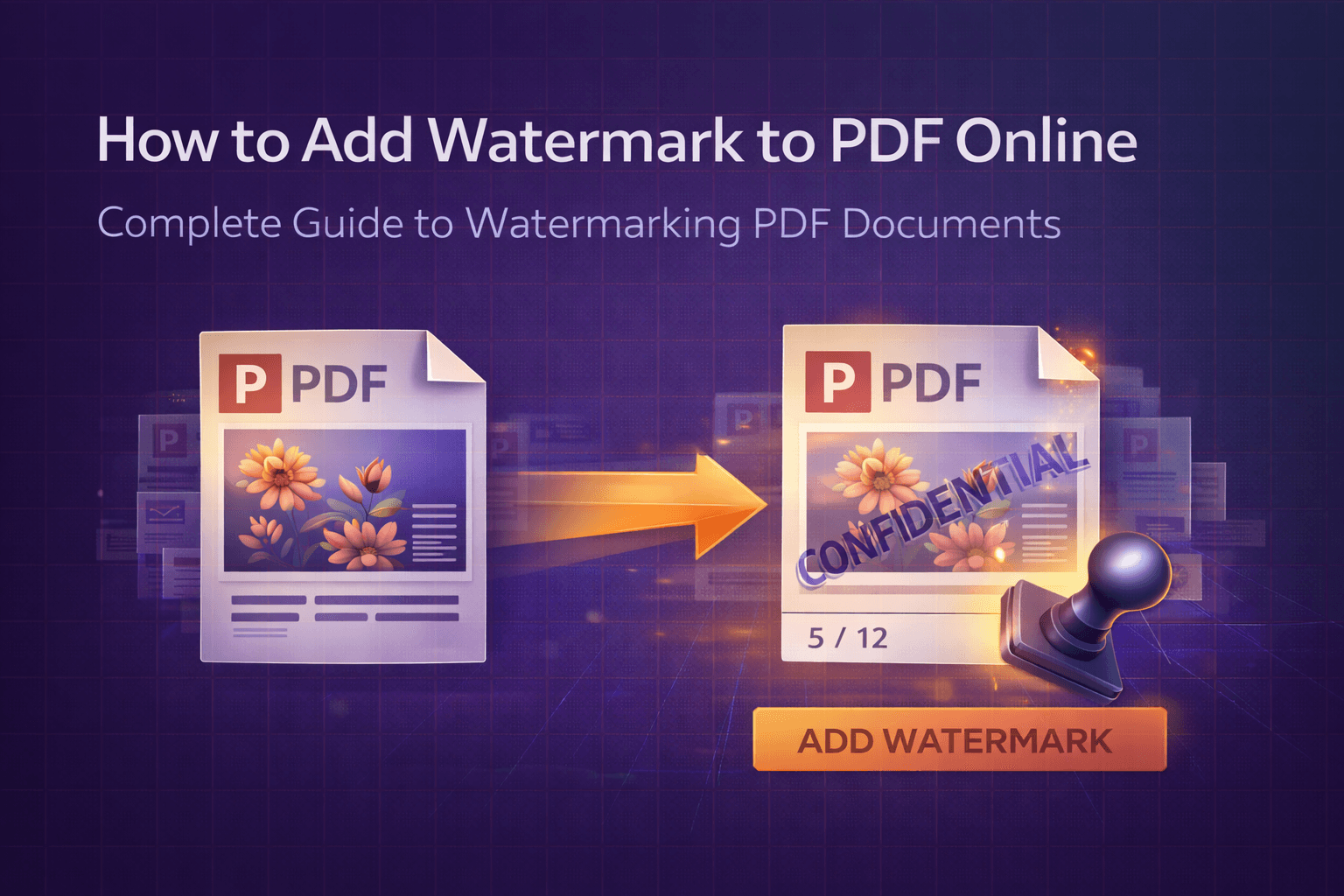
Vous avez créé un document : peut-être un rapport confidentiel, une proposition à l'état de brouillon ou une pièce de portfolio. Vous devez le protéger, le marquer à votre image ou simplement signaler qu'il s'agit d'un travail en cours. Ajouter un filigrane à votre PDF est la façon professionnelle de le faire, mais trouver le bon outil et comprendre comment l'utiliser efficacement peut s'avérer étonnamment compliqué.
La bonne nouvelle ? Vous n'avez besoin ni d'un logiciel coûteux ni de compétences en design. Les outils de filigrane PDF en ligne modernes rendent l'ajout de filigranes à vos documents aussi simple que téléverser un fichier et personnaliser les réglages de votre filigrane. Ce guide complet vous expliquera tout ce que vous devez savoir sur le filigranage de PDF en ligne, depuis la compréhension des différents types de filigranes jusqu'à la gestion des cas particuliers, en veillant à ce que vos documents restent sécurisés tout au long du processus.
Le problème : pourquoi ajouter des filigranes aux PDF peut être frustrant
Les PDF sont conçus pour préserver parfaitement la mise en forme des documents, ce qui est idéal pour le partage, mais cela rend l'ajout de filigranes plus complexe que la simple superposition de texte ou d'images. Contrairement aux documents Word, où vous pouvez facilement insérer des filigranes grâce à des fonctionnalités intégrées, les fichiers PDF nécessitent des outils spécialisés pour ajouter correctement des filigranes sans dégrader la qualité ni perdre la mise en forme.
Voici ce qui rend le filigranage de PDF délicat :
- Complexité du positionnement : Placer les filigranes au bon endroit sur toutes les pages nécessite des calculs de coordonnées précis
- Équilibre entre opacité et visibilité : Les filigranes doivent être suffisamment visibles pour remplir leur rôle, mais pas au point de masquer le contenu
- Plusieurs types de filigranes : Des cas d'usage différents exigent des approches différentes : des filigranes texte pour la marque, des filigranes image pour les logos, des superpositions diagonales pour les brouillons
- Préservation de la qualité : Des méthodes de filigranage médiocres peuvent dégrader la qualité de l'image ou déformer le document d'origine
- Application page par page : Il arrive que vous ayez besoin de filigranes sur certaines pages seulement, et non sur l'ensemble du document
- Préoccupations de sécurité : Téléverser des documents sensibles vers des serveurs inconnus soulève des questions de confidentialité
- Logiciels requis : Les outils PDF de bureau exigent souvent une installation, des mises à jour et parfois un paiement
- Rotation et mise à l'échelle : Faire pivoter et redimensionner correctement les filigranes pour un rendu professionnel demande des connaissances techniques
Ces difficultés sont précisément la raison pour laquelle les outils de filigrane PDF en ligne sont devenus si populaires. Ils résolvent le problème de la complexité tout en restant simples, accessibles et sécurisés. Que vous protégiez des documents confidentiels, que vous marquiez votre travail à votre image ou que vous signaliez des brouillons, le bon outil fait toute la différence.
Pourquoi ce problème compte plus que vous ne le pensez
Vous pourriez croire qu'ajouter des filigranes est une tâche de niche, mais c'est en réalité quelque chose que des millions de personnes doivent faire régulièrement dans des secteurs et des cas d'usage variés. Pensez à ces scénarios du quotidien :
- Les professionnels qui marquent des rapports confidentiels, des propositions à l'état de brouillon ou des documents internes avec la mention « CONFIDENTIEL » ou des logos d'entreprise
- Les créateurs de contenu qui marquent leurs portfolios, leurs maquettes de design ou leurs échantillons de travail avec leur nom ou leur logo avant de les partager avec des clients
- Les équipes juridiques qui marquent des documents comme « BROUILLON », « POUR RELECTURE » ou « SECRET PROFESSIONNEL AVOCAT-CLIENT » afin de protéger des informations sensibles
- Les agents immobiliers qui ajoutent l'adresse des biens ou les coordonnées de l'agent aux annonces et aux rapports immobiliers
- Les professionnels de santé qui marquent les dossiers patients avec la mention « CONFIDENTIEL » ou des identifiants d'établissement pour respecter la confidentialité
- Les étudiants et les enseignants qui marquent des devoirs comme « BROUILLON » ou ajoutent des informations de cours aux supports partagés
- Les photographes et les designers qui protègent leur travail avec des mentions de droit d'auteur ou des filigranes de portfolio avant de le partager en ligne
- Les comptables et les conseillers financiers qui marquent des documents financiers avec la mention « CONFIDENTIEL » ou des identifiants client
- Les architectes et les ingénieurs qui marquent des plans et des dessins techniques avec des numéros de projet ou des dates de révision
- Les éditeurs et les auteurs qui ajoutent des filigranes « ÉPREUVE » ou « ÉPREUVE NON CORRIGÉE » aux exemplaires de relecture anticipée
Le temps perdu à filigraner manuellement ou à se débattre avec des outils inadéquats s'accumule rapidement. Ce qui prend quelques minutes avec le bon outil peut prendre des heures lorsque vous tentez de contourner des limitations ou d'utiliser des méthodes dépassées. Plus important encore, la mauvaise approche peut entraîner :
- Une mauvaise visibilité du filigrane qui ne remplit pas son rôle
- Des filigranes qui masquent un contenu important du document
- Des atteintes à la confidentialité dues au téléversement de documents sensibles vers des serveurs non fiables
- De la frustration et une baisse de productivité
- Une dégradation de la qualité du document filigrané final
- Un placement incohérent du filigrane d'une page à l'autre
- Des filigranes trop faciles à retirer, ce qui les rend inutiles
C'est pourquoi savoir ajouter correctement des filigranes aux PDF ne relève pas seulement du confort : il s'agit de protéger votre travail, de maintenir des standards professionnels et de travailler efficacement dans un monde où le partage de documents est permanent. Un filigrane bien placé peut dissuader toute utilisation non autorisée, établir la propriété et communiquer des informations importantes sans nuire à la lisibilité du document.
La solution : les outils de filigrane PDF en ligne modernes
La solution aux casse-têtes du filigranage de PDF est plus simple que vous ne l'imaginez. Les outils de filigrane PDF en ligne modernes gèrent toute la complexité technique en coulisses, en vous offrant une interface claire pour ajouter des filigranes en quelques minutes.
Qu'est-ce qui rend ces outils efficaces ? Ils s'appuient sur une technologie de traitement des PDF dans le navigateur qui fonctionne entièrement au sein de votre navigateur web. Cela signifie :
- Aucune installation requise : Fonctionne sur n'importe quel appareil doté d'un navigateur moderne
- Traitement axé sur la confidentialité : Les fichiers restent sur votre appareil et ne sont jamais téléversés vers des serveurs
- Résultats instantanés : Ajoutez des filigranes en quelques secondes, et non en quelques minutes
- Gratuit : Aucun abonnement ni frais cachés
- Compatibilité multiplateforme : Fonctionne sous Windows, Mac, Linux et sur les appareils mobiles
- Plusieurs types de filigranes : Prise en charge des filigranes texte et image dans un seul outil
- Personnalisation poussée : Contrôlez la position, l'opacité, la rotation, la taille, la couleur et bien plus encore
- Application page par page : Appliquez des filigranes à toutes les pages, à des plages spécifiques ou à des pages individuelles
Le meilleur dans tout ça ? Vous n'avez pas besoin de comprendre comment fonctionne techniquement le filigranage de PDF. L'outil gère automatiquement les calculs de coordonnées, le mélange des opacités, les mathématiques de rotation et la reconstruction du fichier. Vous avez seulement besoin de savoir utiliser l'interface, ce qui est précisément ce que nous allons voir ensuite.
Notre outil de filigrane PDF est conçu dans cet esprit. Il a été pensé pour être rapide, sécurisé et simple : tout ce dont vous avez besoin, sans la complexité dont vous vous passez. Que vous ajoutiez un simple filigrane texte « BROUILLON » ou une superposition de logo élaborée, le processus reste simple et intuitif.
Guide étape par étape : comment ajouter des filigranes à vos fichiers PDF avec notre outil
Prêt à ajouter un filigrane à votre PDF ? Suivez ces étapes pour protéger et marquer vos documents rapidement et facilement. Nous aborderons les filigranes texte et image, ainsi que toutes les options de personnalisation disponibles.
Étape 1 : Accéder à l'outil de filigrane PDF
Rendez-vous sur notre page de filigrane PDF. Vous verrez une interface claire avec une zone de téléversement de fichier et des options de configuration du filigrane. Aucune création de compte ni connexion requise : vous pouvez commencer à filigraner immédiatement.
Étape 2 : Téléverser votre fichier PDF
Cliquez sur la zone de téléversement ou glissez-déposez votre fichier PDF directement sur la page. L'outil prend en charge :
- La fonction glisser-déposer pour un téléversement rapide des fichiers
- Les fichiers jusqu'à 25 MB (pour des performances optimales)
- Tout fichier PDF, quel que soit le nombre de pages
- Les PDF protégés par mot de passe (vous devrez d'abord les déverrouiller à l'aide de notre outil d'édition PDF)
Une fois le téléversement effectué, vous verrez un aperçu de votre PDF indiquant le nombre total de pages. Cela vous aide à déterminer quelles pages doivent recevoir le filigrane.
Étape 3 : Choisir votre type de filigrane
C'est ici que vous décidez du type de filigrane que vous souhaitez. La plupart des outils proposent deux types principaux :
Option A : Filigrane texte
Les filigranes texte sont parfaits pour ajouter des mots comme « CONFIDENTIEL », « BROUILLON », « ÉCHANTILLON » ou le nom de votre entreprise. Ils sont simples, professionnels et conviennent à la plupart des cas d'usage.
Lorsque vous choisissez un filigrane texte, vous devrez préciser :
- Le contenu du texte (ce que dit le filigrane)
- La taille de police (généralement 24 à 72 points selon vos besoins)
- La couleur (gris en général, mais personnalisable)
- Le style de police (gras, normal, italique)
Idéal pour : Marquer des documents comme brouillons, ajouter des mentions de confidentialité ou créer une identité de marque simple avec du texte.
Option B : Filigrane image
Les filigranes image sont parfaits pour ajouter des logos, des signatures ou des graphismes personnalisés. Ils conservent la qualité visuelle et peuvent être plus distinctifs que les filigranes texte.
Lorsque vous utilisez des filigranes image, vous aurez besoin de :
- Un fichier image (les formats PNG, JPG ou SVG conviennent le mieux)
- Un arrière-plan transparent (pour les fichiers PNG) afin de ne pas masquer le contenu
- Des dimensions d'image adaptées (ni trop grandes ni trop petites)
Idéal pour : Ajouter des logos d'entreprise, une identité de marque professionnelle ou des graphismes personnalisés qui représentent votre organisation.
Astuce de pro : Certains outils vous permettent d'ajouter plusieurs filigranes, par exemple un logo dans le coin et un filigrane texte « BROUILLON » en diagonale. Cela vous offre un maximum de flexibilité pour des besoins de marque complexes.
Étape 4 : Configurer la position du filigrane
La position est cruciale pour un filigranage efficace. Vous voulez que le filigrane soit visible mais non intrusif. La plupart des outils proposent plusieurs positions prédéfinies :
- Centre : Place le filigrane au milieu de la page (idéal pour les mentions « BROUILLON » ou « ÉCHANTILLON »)
- Diagonale : Place le filigrane à un angle de 45 degrés en travers de la page (style de filigrane classique, moins intrusif)
- Haut au centre : Idéal pour les en-têtes ou les titres de document
- Bas au centre : Parfait pour les pieds de page ou les mentions de droit d'auteur
- Coins : En haut à gauche, en haut à droite, en bas à gauche ou en bas à droite (parfait pour les logos)
- Personnalisé : Indiquez des coordonnées X et Y exactes pour un placement précis
Astuce de pro : Les filigranes en diagonale sont plus difficiles à retirer et moins susceptibles de masquer le contenu, ce qui les rend idéaux à des fins de protection. Les positions dans les coins conviennent le mieux aux logos et à la marque.
Étape 5 : Ajuster l'apparence du filigrane
Affiner l'apparence garantit que votre filigrane remplit son rôle sans être source de distraction. Les réglages clés sont les suivants :
- Opacité : Contrôle le degré de transparence du filigrane (généralement 20 à 50 % pour le texte, 30 à 70 % pour les images). Une opacité plus faible rend les filigranes moins intrusifs tout en restant visibles
- Rotation : Angle du filigrane (généralement -45 degrés pour les filigranes texte en diagonale, 0 degré pour l'horizontale)
- Échelle/Taille : Taille du filigrane par rapport à la page (généralement 0,3 à 0,7 pour les images, taille de police pour le texte)
- Couleur : Pour les filigranes texte, choisissez une couleur qui contraste avec votre document sans être trop appuyée (le gris est le plus courant)
- Police : Pour les filigranes texte, choisissez une police lisible mais pas trop décorative
Trouver le bon équilibre :
- Trop opaque : le filigrane masque le contenu et fait peu professionnel
- Trop transparent : le filigrane est invisible et ne sert à rien
- Trop grand : le filigrane domine la page
- Trop petit : le filigrane passe facilement inaperçu ou est ignoré
La plupart des outils offrent un aperçu en direct pour que vous puissiez voir le rendu de votre filigrane avant de l'appliquer à l'ensemble du document. Utilisez cette fonctionnalité pour trouver l'équilibre parfait.
Étape 6 : Sélectionner les pages à filigraner
Tous les documents n'ont pas besoin de filigranes sur chaque page. La plupart des outils vous permettent de préciser :
- Toutes les pages : Applique le filigrane à chaque page du document (option par défaut)
- Plage de pages : Indiquez les pages à filigraner (par exemple « 1-5 » ou « 10, 15, 20 »)
- Première page uniquement : Utile pour les pages de couverture ou les pages de titre
- Dernière page uniquement : Idéal pour les pages de signature ou les pages finales
- Pages paires/impaires : Applique le filigrane une page sur deux (moins courant, mais disponible dans certains outils)
Astuce de pro : Pour les documents confidentiels, filigraner toutes les pages offre une protection maximale. À des fins de marque, la première page ou la page de couverture suffit parfois.
Étape 7 : Prévisualiser votre filigrane
Avant d'appliquer le filigrane à l'ensemble de votre document, profitez des fonctions d'aperçu si elles sont disponibles. Cela vous permet de :
- Voir le rendu du filigrane sur une page réelle
- Vérifier que la position et la taille sont correctes
- Contrôler que l'opacité est appropriée
- Vous assurer que le filigrane ne masque pas un contenu important
- Effectuer des ajustements avant de finaliser
Si votre outil n'offre pas d'aperçu, vous pouvez toujours traiter une seule page d'abord, la télécharger, vérifier le résultat, puis appliquer le filigrane à l'ensemble du document en toute confiance.
Étape 8 : Appliquer le filigrane et attendre le traitement
Une fois que tout vous convient, cliquez sur le bouton « Ajouter un filigrane » ou « Appliquer le filigrane ». L'outil va :
- Traiter votre fichier PDF
- Appliquer le filigrane aux pages spécifiées selon vos réglages
- Préserver la qualité et la mise en forme du document
- Générer votre fichier PDF filigrané
Le temps de traitement dépend de :
- Le nombre total de pages de votre PDF
- Le nombre de pages à filigraner
- La taille du fichier
- La complexité du filigrane (les filigranes image prennent un peu plus de temps que le texte)
- La puissance de traitement de votre appareil
Pour un filigranage classique (50 à 100 pages), cela ne prend généralement que quelques secondes. Les documents plus volumineux peuvent prendre de 30 à 60 secondes. Vous verrez un indicateur de progression pendant le traitement.
Étape 9 : Télécharger votre PDF filigrané
Une fois le traitement terminé, votre PDF filigrané est prêt. Cliquez sur le bouton de téléchargement pour l'enregistrer sur votre appareil. Le fichier portera généralement un nom comme « watermarked.pdf » ou conservera le nom d'origine accompagné d'un suffixe.
Important : Comme le traitement se fait dans votre navigateur, vos fichiers ne quittent jamais votre appareil. Dès que vous fermez l'onglet du navigateur, toutes les données temporaires sont effacées. Veillez à télécharger votre PDF filigrané avant de fermer la page.
Contrôle qualité : Après le téléchargement, ouvrez le PDF et vérifiez que :
- Le filigrane apparaît sur les bonnes pages
- La position et la taille conviennent
- L'opacité est appropriée (visible mais non intrusive)
- Le contenu du document reste lisible
- Aucune dégradation de qualité n'est survenue
Et voilà ! Vous avez ajouté avec succès un filigrane à votre fichier PDF. L'ensemble du processus prend généralement moins de deux minutes du début à la fin.
Les avantages des outils de filigrane PDF en ligne
Pourquoi choisir un outil de filigrane PDF en ligne plutôt qu'un logiciel de bureau ou des méthodes manuelles ? Voici les principaux avantages :
1. Aucune installation requise
Le plus grand avantage, c'est la simplicité. Vous n'avez besoin de télécharger, d'installer ni de mettre à jour aucun logiciel. Il vous suffit d'ouvrir votre navigateur et de commencer à filigraner. C'est particulièrement précieux lorsque vous êtes sur un ordinateur partagé, un appareil professionnel aux autorisations restreintes, ou que vous devez filigraner des PDF en déplacement.
2. Confidentialité et sécurité
Lorsque vous utilisez un outil de filigrane PDF axé sur la confidentialité qui traite les fichiers localement dans votre navigateur, vos documents ne quittent jamais votre appareil. C'est crucial lorsque vous travaillez avec :
- Des documents commerciaux confidentiels
- Des documents juridiques relevant du secret professionnel avocat-client
- Des dossiers médicaux et des informations sur les patients
- Des documents financiers
- Des propositions à l'état de brouillon ou du contenu non publié
- Toute donnée sensible
Contrairement aux outils basés sur le cloud qui téléversent vos fichiers vers des serveurs, le traitement côté client conserve tout sur votre machine, là où vous en gardez le contrôle. C'est particulièrement important pour le filigranage, puisque vous marquez souvent des documents précisément parce qu'ils contiennent des informations sensibles.
3. Une solution économique
La plupart des outils de filigrane PDF en ligne sont entièrement gratuits. Même un logiciel PDF de bureau haut de gamme peut coûter entre 100 et 300 $, et les services par abonnement facturent des frais mensuels. Pour un filigranage de PDF occasionnel ou régulier, les outils en ligne gratuits offrent un excellent rapport qualité-prix sans aucun engagement financier.
4. Plusieurs types de filigranes dans un seul outil
Contrairement aux logiciels de bureau qui ne prennent parfois en charge qu'un seul type de filigrane, les outils en ligne proposent souvent des filigranes texte et image dans une seule interface. Certains prennent même en charge plusieurs filigranes simultanément, ce qui vous donne la flexibilité de combiner différents types de filigranes pour une protection ou une marque maximale.
5. Des options de personnalisation poussées
Les outils de filigrane PDF en ligne offrent généralement plus d'options de personnalisation que vous ne le pensez :
- Plusieurs positions prédéfinies, plus des coordonnées personnalisées
- Un contrôle précis de l'opacité (1 à 100 %)
- Des angles de rotation en degrés
- Des ajustements d'échelle/de taille
- Le choix de la couleur pour les filigranes texte
- Le choix et la mise en forme de la police
- La sélection d'une plage de pages
Ce niveau de contrôle vous permet de créer des filigranes professionnels qui correspondent exactement à vos besoins, sans nécessiter de logiciel de design ni de compétences techniques.
6. Compatibilité multiplateforme
Que vous soyez sous Windows, Mac, Linux, iOS ou Android, les outils de filigrane PDF en ligne fonctionnent partout. Les logiciels de bureau sont souvent spécifiques à une plateforme, ce qui vous oblige à acheter des versions distinctes ou à trouver des solutions de contournement. Les outils basés sur le navigateur éliminent entièrement cette limitation.
7. Toujours à jour
Les outils en ligne sont automatiquement mis à jour par leurs développeurs. Vous bénéficiez toujours des dernières fonctionnalités, corrections de bugs et améliorations de sécurité, sans télécharger manuellement de mises à jour ni vous soucier de la compatibilité des versions.
8. Rapidité et efficacité
Le traitement des PDF dans le navigateur moderne est étonnamment rapide. Vous pouvez ajouter des filigranes en quelques secondes, contre :
- Les méthodes manuelles avec un logiciel de retouche d'image (chronophages et sujettes aux erreurs)
- Les logiciels de bureau qui exigent de lancer et de naviguer dans des interfaces complexes
- Les flux d'impression au format PDF avec filigranes pré-imprimés (flexibilité limitée)
L'interface épurée des outils en ligne signifie moins de temps à cliquer dans les menus et plus de temps à accomplir votre travail.
9. Aucune perte de qualité
Les outils de filigrane PDF en ligne de qualité ajoutent les filigranes sous forme de calques distincts, sans recompresser ni dégrader le document d'origine. Cela signifie que votre PDF conserve sa qualité d'origine, que les images restent nettes et que le texte demeure précis, ce qui n'est pas toujours garanti avec les méthodes manuelles ou les outils de moindre qualité.
Comparatif : les outils de filigrane PDF en ligne face aux autres méthodes
Comment les outils de filigrane PDF en ligne se mesurent-ils aux alternatives ? Détaillons la comparaison :
Outils de filigrane PDF en ligne face aux logiciels de bureau
Logiciels de bureau (Adobe Acrobat, PDF Expert, etc.) :
- ✅ Fonctionnalités plus avancées (traitement par lots, motifs de filigrane complexes)
- ✅ Fonctionne hors ligne
- ✅ Meilleur pour les fichiers très volumineux (plus de 500 pages)
- ✅ Plus de modèles et de préréglages de filigranes
- ❌ Nécessite une installation et des mises à jour
- ❌ Souvent coûteux (plus de 100 à 300 $ ou frais d'abonnement)
- ❌ Spécifique à une plateforme (Windows ou Mac, rarement les deux)
- ❌ Occupe de l'espace disque
- ❌ Courbe d'apprentissage plus raide
Outils de filigrane PDF en ligne :
- ✅ Gratuit
- ✅ Aucune installation requise
- ✅ Fonctionne sur n'importe quelle plateforme
- ✅ Toujours à jour
- ✅ Axé sur la confidentialité (traitement côté client)
- ✅ Interface simple et intuitive
- ✅ Plusieurs types de filigranes dans un seul outil
- ❌ Nécessite une connexion internet (pour le chargement initial de la page)
- ❌ Peut avoir des difficultés avec les fichiers extrêmement volumineux (plus de 500 pages)
- ❌ Moins de fonctionnalités avancées de traitement par lots
Verdict : Pour la plupart des besoins de filigranage, les outils en ligne l'emportent sur le plan de la praticité, du coût et de l'accessibilité. Les logiciels de bureau sont préférables si vous avez besoin d'un traitement par lots avancé, si vous travaillez régulièrement avec des fichiers très volumineux ou si vous avez besoin de motifs de filigrane complexes que les outils en ligne ne prennent pas en charge.
Outils de filigrane PDF en ligne face aux services basés sur le cloud
Services basés sur le cloud (Dropbox, outils PDF de Google Drive, etc.) :
- ✅ Intégrés au stockage cloud
- ✅ Permettent d'accéder aux fichiers depuis n'importe où
- ✅ Souvent gratuits avec un compte de stockage cloud
- ❌ Fichiers téléversés vers des serveurs (préoccupation majeure de confidentialité pour les documents sensibles)
- ❌ Nécessite la création d'un compte
- ❌ Des limites de stockage s'appliquent
- ❌ Les fichiers peuvent être conservés sur les serveurs
- ❌ Traitement plus lent (temps de téléversement/téléchargement)
- ❌ Options de personnalisation du filigrane limitées
Outils de filigrane en ligne côté client :
- ✅ Aucun téléversement de fichier (axé sur la confidentialité)
- ✅ Aucun compte requis
- ✅ Traitement plus rapide (pas de téléversement/téléchargement)
- ✅ Aucune limite de stockage
- ✅ Les fichiers ne quittent jamais votre appareil
- ✅ Options de personnalisation poussées
- ❌ Impossible d'accéder directement aux fichiers du stockage cloud
Verdict : Pour les utilisateurs soucieux de leur confidentialité (ce qui est le cas de la plupart des gens lorsqu'il s'agit de filigraner des documents sensibles), les outils de filigrane en ligne côté client sont supérieurs. Les services cloud ne sont préférables que si vous devez filigraner des fichiers déjà stockés dans le cloud et que le compromis sur la confidentialité ne vous dérange pas.
Outils de filigrane PDF en ligne face aux méthodes manuelles
Certaines personnes tentent d'ajouter des filigranes manuellement avec des méthodes telles que :
- Utiliser un logiciel de retouche d'image pour superposer des filigranes (chronophage, nécessite des compétences en design)
- Imprimer les PDF avec des filigranes pré-imprimés (flexibilité limitée, nécessite une impression physique)
- Convertir les PDF en images, ajouter les filigranes, puis reconvertir (perte de qualité, chronophage)
- Utiliser des documents Word avec filigranes, puis les convertir en PDF (problèmes de mise en forme, étapes supplémentaires)
Verdict : Les outils de filigrane PDF en ligne sont plus rapides, produisent des résultats de meilleure qualité, préservent la mise en forme du document et sont plus fiables que n'importe quelle méthode manuelle. Il n'y a aucune raison de recourir à des solutions de contournement quand des outils adaptés sont disponibles gratuitement.
Questions fréquentes sur l'ajout de filigranes aux PDF
Comment ajouter gratuitement un filigrane à un fichier PDF en ligne ?
Vous pouvez ajouter gratuitement un filigrane à un fichier PDF en ligne en utilisant notre outil de filigrane PDF. Il vous suffit de téléverser votre fichier PDF, de choisir si vous voulez un filigrane texte ou image, de configurer les réglages du filigrane (position, opacité, taille, couleur), de sélectionner les pages à filigraner et de cliquer sur ajouter un filigrane. L'outil applique le filigrane à votre document, que vous pouvez télécharger instantanément. Aucune création de compte, paiement ou installation de logiciel requis.
Est-il sûr d'ajouter des filigranes aux PDF en ligne ?
Oui, lorsque vous utilisez un outil de filigrane PDF axé sur la confidentialité qui traite les fichiers localement dans votre navigateur, vos documents ne quittent jamais votre appareil. Tout le traitement du filigrane se fait côté client à l'aide de JavaScript, ce qui garantit que vos documents sensibles restent sécurisés et confidentiels. Contrairement aux outils basés sur le cloud qui téléversent les fichiers vers des serveurs, le traitement côté client signifie que vos PDF sont traités entièrement sur votre ordinateur. Recherchez toujours des outils qui indiquent explicitement traiter les fichiers localement plutôt que les téléverser. C'est particulièrement important pour le filigranage, puisque vous marquez souvent des documents précisément parce qu'ils contiennent des informations sensibles.
Puis-je ajouter à la fois des filigranes texte et image à un PDF ?
Oui, la plupart des outils de filigrane PDF en ligne vous permettent d'ajouter à la fois des filigranes texte et image. Vous pouvez ajouter plusieurs filigranes au même document, les positionner différemment et personnaliser chacun d'eux indépendamment. Certains outils vous permettent même de combiner des filigranes texte et image sur la même page, par exemple un logo d'entreprise dans le coin et un filigrane texte « CONFIDENTIEL » en diagonale en travers de la page. Cela vous offre un maximum de flexibilité pour des besoins de marque ou de protection complexes.
Quelle est la taille de fichier maximale pour ajouter des filigranes aux PDF en ligne ?
Les limites de taille de fichier varient selon l'outil, mais la plupart des outils de filigrane PDF en ligne prennent en charge des fichiers jusqu'à 25 à 50 MB. Pour de meilleures performances, gardez les fichiers sous 25 MB et limitez le nombre total de pages à moins de 200. Les fichiers très volumineux (plus de 100 MB) peuvent entraîner des problèmes de performance du navigateur ou des délais d'attente dépassés. Si vous devez filigraner des PDF très volumineux, envisagez de les diviser d'abord à l'aide d'un outil de découpage PDF, de filigraner chaque section, puis de les fusionner à nouveau avec un outil de fusion PDF.
Dois-je créer un compte pour ajouter des filigranes aux fichiers PDF ?
Non, de nombreux outils de filigrane PDF gratuits fonctionnent sans nécessiter de création de compte ni d'inscription. Vous pouvez téléverser, filigraner et télécharger vos documents immédiatement sans vous inscrire. Cela rend le processus plus rapide et plus confidentiel. Certains outils proposent des comptes optionnels pour enregistrer des modèles de filigrane ou accéder à des fonctionnalités premium, mais le filigranage de PDF de base est généralement disponible sans aucune inscription.
Puis-je personnaliser la position et l'apparence du filigrane ?
Oui, la plupart des outils de filigrane PDF offrent des options de personnalisation poussées. Vous pouvez positionner les filigranes au centre, dans les coins, en diagonale ou à des coordonnées personnalisées. Vous pouvez également ajuster l'opacité (transparence), l'angle de rotation, la taille de police (pour les filigranes texte), la couleur et l'échelle pour correspondre à vos besoins de marque. Certains outils proposent même des modèles prédéfinis pour des cas d'usage courants comme « BROUILLON », « CONFIDENTIEL » ou « ÉCHANTILLON ». Le niveau de personnalisation varie selon l'outil, mais la plupart offrent suffisamment d'options pour créer des filigranes à l'aspect professionnel.
Puis-je ajouter des filigranes à certaines pages seulement ?
Oui, les outils de filigrane PDF avancés vous permettent de préciser quelles pages doivent recevoir le filigrane. Vous pouvez filigraner toutes les pages, des plages de pages spécifiques (par exemple « 1-5 » ou « 10, 15, 20 ») ou des pages individuelles. C'est utile lorsque vous voulez protéger certaines sections tout en laissant les autres non marquées, ou lorsque vous voulez uniquement marquer la page de couverture. Certains outils prennent également en charge le filigranage des pages paires ou impaires uniquement, bien que ce soit moins courant.
Ajouter un filigrane réduit-il la qualité du fichier PDF ?
Non, ajouter correctement un filigrane ne devrait pas réduire la qualité du contenu de votre PDF. Les outils de filigrane de qualité superposent le filigrane sous forme de calque distinct, sans recompresser ni dégrader le document d'origine. Cela signifie que votre PDF conserve sa qualité d'origine, que les images restent nettes et que le texte demeure précis. Toutefois, si vous utilisez un outil qui convertit les PDF en images puis les reconvertit, une perte de qualité peut survenir. Recherchez des outils qui ajoutent les filigranes au niveau natif du PDF plutôt que de convertir les formats.
Puis-je retirer un filigrane après l'avoir ajouté ?
Cela dépend de la façon dont le filigrane a été ajouté. S'il a été ajouté sous forme de calque distinct (ce que font la plupart des outils de qualité), il peut être possible de le retirer à l'aide d'un logiciel d'édition PDF spécialisé, bien que cela nécessite des connaissances techniques. Cependant, si le filigrane a été « incrusté » ou aplati dans le contenu du document, le retrait devient bien plus difficile et peut nécessiter une retouche d'image. Pour une protection maximale, certains outils proposent des options d'aplatissement des filigranes, ce qui les intègre au contenu du document et les rend plus difficiles à retirer. Conservez une copie de votre PDF original sans filigrane si vous pensez devoir y apporter des modifications ultérieurement.
Quelle est la meilleure opacité pour un filigrane ?
La meilleure opacité dépend de votre objectif. Pour les filigranes texte comme « BROUILLON » ou « CONFIDENTIEL », une opacité de 20 à 40 % est généralement idéale : suffisamment visible pour remplir son rôle, mais pas au point de masquer le contenu. Pour les filigranes image comme les logos, une opacité de 30 à 60 % fonctionne souvent bien. Pour une protection maximale (afin de les rendre plus difficiles à retirer), vous pouvez monter un peu plus haut (40 à 50 % pour le texte, 50 à 70 % pour les images), mais veillez à ne pas rendre le document difficile à lire. La plupart des outils offrent une fonction d'aperçu pour que vous puissiez voir le rendu des différents niveaux d'opacité avant de finaliser. Commencez par une opacité plus faible et augmentez-la si nécessaire.
Puis-je filigraner des PDF protégés par mot de passe ?
Cela dépend de l'outil. La plupart des outils de filigrane PDF en ligne ne peuvent pas traiter les PDF protégés par mot de passe, car ils ne peuvent pas accéder au contenu sans le mot de passe. Vous devrez d'abord retirer la protection par mot de passe à l'aide d'un outil d'édition PDF ou du logiciel ayant créé la protection, puis filigraner les fichiers déverrouillés. Certains logiciels PDF de bureau peuvent gérer les fichiers protégés par mot de passe si vous fournissez le mot de passe, mais c'est moins courant dans les outils en ligne.
Quels formats d'image conviennent le mieux aux filigranes image ?
Le format PNG avec un arrière-plan transparent convient le mieux aux filigranes image, car il permet au filigrane de se superposer au contenu sans le masquer avec un arrière-plan opaque. Les fichiers JPG peuvent fonctionner, mais ils peuvent avoir un arrière-plan blanc qui masque le contenu. Les fichiers SVG sont également excellents pour les logos et les graphismes simples, car ils se redimensionnent sans perte de qualité. Pour de meilleurs résultats, utilisez des fichiers PNG avec transparence, assurez-vous que l'image a une résolution suffisamment élevée (au moins 300 DPI pour les documents de qualité d'impression) et gardez des tailles de fichier raisonnables (moins de 2 MB pour l'image du filigrane elle-même).
Puis-je ajouter des filigranes aux PDF sur les appareils mobiles ?
Oui, de nombreux outils de filigrane PDF en ligne fonctionnent sur les navigateurs mobiles, même si l'expérience peut varier. Les appareils mobiles ont moins de puissance de traitement et de mémoire que les ordinateurs de bureau ; les filigranes très volumineux ou les documents complexes peuvent donc être plus lents ou échouer. Pour de meilleurs résultats sur mobile, tenez-vous-en à des fichiers plus petits (moins de 10 MB), à moins de pages au total (moins de 50) et à des filigranes plus simples (texte plutôt qu'images complexes). L'interface peut aussi être optimisée différemment pour les écrans tactiles, mais les fonctionnalités essentielles devraient fonctionner.
Conclusion : rendre le filigranage de PDF simple et efficace
Ajouter des filigranes aux fichiers PDF n'a pas à être compliqué. Avec les outils de filigrane PDF en ligne modernes, protéger et marquer vos documents est simple, rapide et sécurisé. Que vous soyez un professionnel marquant des rapports confidentiels, un créateur de contenu marquant son travail à son image, ou toute personne ayant régulièrement besoin de protéger ou d'identifier des documents PDF, le bon outil fait toute la différence.
Les principaux avantages des outils de filigrane PDF en ligne (aucune installation, traitement axé sur la confidentialité, accès gratuit, personnalisation poussée et compatibilité multiplateforme) en font la solution idéale pour la plupart des besoins de filigranage. Si les logiciels de bureau ont leur place pour le traitement par lots avancé ou les fichiers très volumineux, le filigranage simple est parfaitement géré par les outils basés sur le navigateur.
Gardez ces bonnes pratiques à l'esprit :
- Choisissez le bon type de filigrane selon vos besoins (texte pour des marques simples, image pour la marque)
- Trouvez le bon équilibre d'opacité : visible mais non intrusive
- Utilisez le positionnement en diagonale pour la protection, et le positionnement dans les coins pour les logos
- Gardez chaque fichier sous 25 MB pour de meilleures performances
- Utilisez des outils axés sur la confidentialité qui traitent les fichiers localement
- Prévisualisez les filigranes avant de les appliquer à l'ensemble du document
- Conservez des sauvegardes des fichiers originaux jusqu'à ce que la version filigranée vous satisfasse
- Envisagez un filigranage page par page lorsque vous n'avez pas besoin de marques sur chaque page
Prêt à ajouter des filigranes à vos PDF ? Essayez notre outil de filigrane PDF gratuit et découvrez à quel point protéger et marquer vos documents peut être simple. Et si vous devez apporter d'autres modifications à vos PDF avant ou après le filigranage, découvrez notre outil d'édition PDF pour ajouter du texte, des images et des annotations. Pour les fichiers volumineux qui doivent être réduits, notre outil de compression PDF peut vous aider à réduire la taille des fichiers. Et si vous devez combiner plusieurs PDF filigranés, notre outil de fusion PDF facilite la fusion de documents.
La gestion des PDF n'a pas à être une corvée. Avec les bons outils et la bonne approche, vous pouvez gérer le filigranage de documents rapidement et en toute confiance, en vous laissant plus de temps pour le travail qui compte vraiment. Que vous protégiez des informations confidentielles, que vous établissiez la propriété ou que vous marquiez simplement des brouillons, le filigranage professionnel est désormais accessible à tous.
Articles connexes
Comment fusionner des fichiers PDF en ligne
Apprenez à combiner plusieurs fichiers PDF en un seul document grâce à des outils en ligne gratuits.
Comment découper des fichiers PDF en ligne
Guide complet pour diviser de grands documents PDF en fichiers plus petits grâce à des outils en ligne gratuits.
Comment modifier un PDF en ligne
Guide complet pour modifier des fichiers PDF en ligne sans installer de logiciel.
Est-il sûr de modifier des PDF en ligne ?
Découvrez la confidentialité et la sécurité lors de l'utilisation des outils d'édition PDF en ligne.