
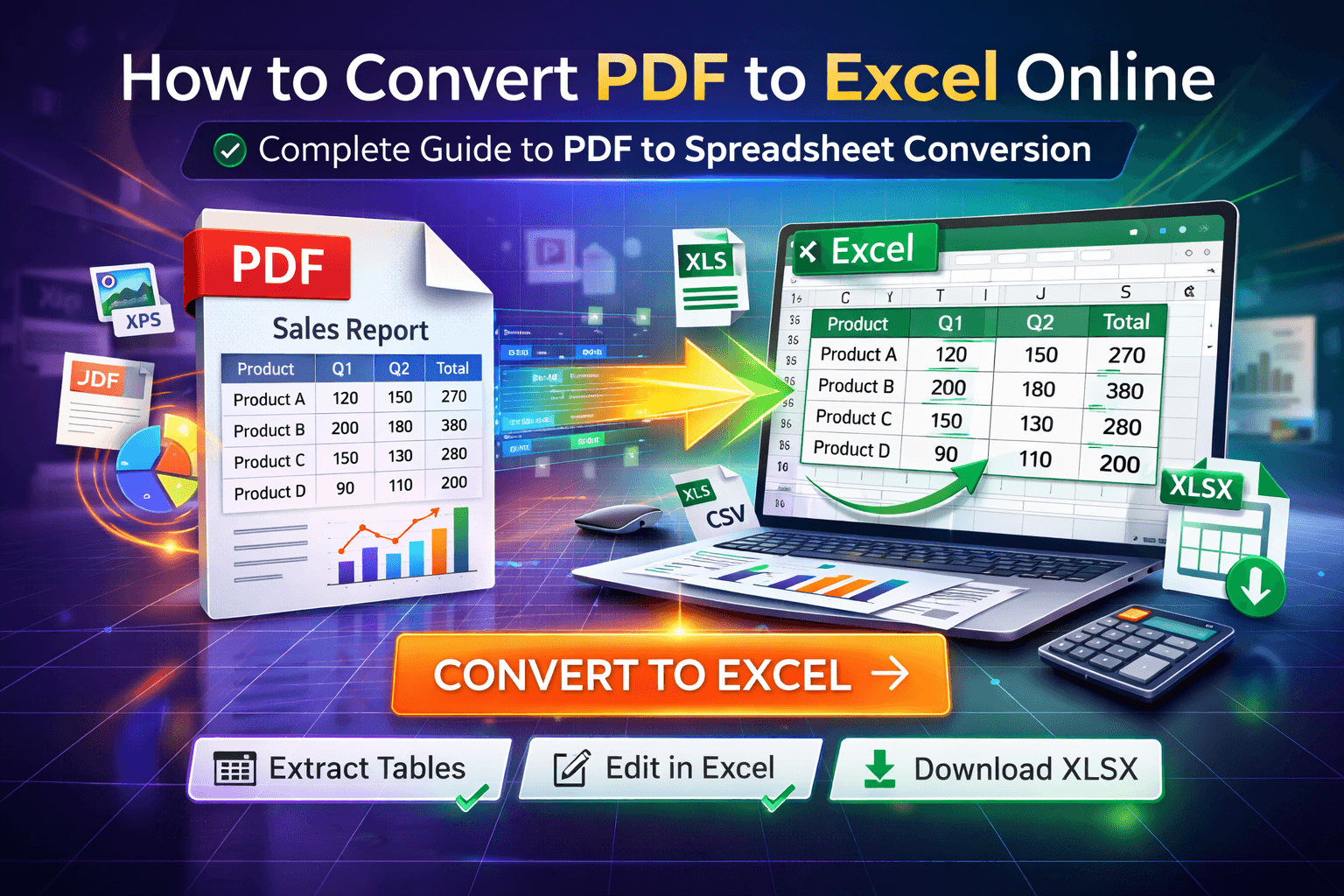
Sie haben eine PDF-Datei mit Finanzdaten, einen Bericht mit Tabellen oder vielleicht eine Rechnung, die in Excel ausgewertet werden muss. Das Problem? PDFs eignen sich hervorragend zum Ansehen und Teilen, sind aber denkbar ungeeignet für die Datenbearbeitung. Aus einem PDF lassen sich keine Spalten sortieren, keine Summen berechnen und keine Pivot-Tabellen erstellen. Genau hier kommt die Umwandlung von PDF in Excel ins Spiel – und sie ist heute zu einer der häufigsten Aufgaben bei der Dokumentenkonvertierung geworden.
Die gute Nachricht? Die Umwandlung von PDF in Excel erfordert keine teure Software und kein technisches Fachwissen mehr. Moderne Online-Tools zur Umwandlung von PDF in Excel können Tabellen extrahieren, Formatierungen bewahren und Ihre statischen PDF-Daten in wenigen Minuten in bearbeitbare Excel-Tabellen verwandeln. Dieser umfassende Leitfaden führt Sie durch alles, was Sie über die Umwandlung von PDF in Excel wissen müssen – vom Verständnis, warum sie notwendig ist, über die Wahl des richtigen Tools bis hin zur Sicherstellung präziser Ergebnisse.
Das Problem: Warum die Umwandlung von PDF in Excel so anspruchsvoll ist
PDFs sind darauf ausgelegt, die Formatierung von Dokumenten perfekt zu bewahren – was für das Teilen und Drucken ausgezeichnet ist, aber erhebliche Herausforderungen mit sich bringt, wenn Sie mit den Daten arbeiten möchten. Anders als bei nativen Excel-Dateien, in denen Daten in Zellen liegen, die sich sortieren, filtern und berechnen lassen, sind PDF-Inhalte im Grunde an Ort und Stelle „eingefroren". Dieser grundlegende Unterschied macht die Umwandlung von PDF in Excel komplexer als einen einfachen Wechsel des Dateiformats.
Folgendes macht die Umwandlung von PDF in Excel besonders anspruchsvoll:
- Erkennung der Tabellenstruktur: PDFs verfügen nicht über native Tabellenstrukturen wie Excel. Konverter müssen das visuelle Layout analysieren, um Zeilen, Spalten und Zellgrenzen zu erkennen
- Genauigkeit der Datenextraktion: Komplexe Tabellen mit verbundenen Zellen, unregelmäßigen Abständen oder verschachtelten Strukturen können Konvertierungsalgorithmen durcheinanderbringen
- Erhalt der Formatierung: Das Beibehalten von Zahlenformaten, Datumsangaben, Währungssymbolen und Ausrichtungen erfordert eine ausgefeilte Analyse
- Verarbeitung gescannter Dokumente: PDFs, die aus gescannten Bildern erstellt wurden, erfordern OCR (Optical Character Recognition), bevor die Datenextraktion überhaupt beginnen kann
- Seitenübergreifende Tabellenkontinuität: Tabellen, die sich über mehrere Seiten erstrecken, müssen intelligent zusammengeführt werden, um die Datenbeziehungen zu erhalten
- Verarbeitung gemischter Inhalte: PDFs, die sowohl Text als auch Tabellen enthalten, erfordern eine selektive Extraktion der relevanten Daten
- Sicherheit und Datenschutz: Finanzdaten, Rechnungen und Geschäftsberichte enthalten oft sensible Informationen, die nicht auf unbekannte Server hochgeladen werden sollten
Diese Herausforderungen erklären, warum einfaches Kopieren und Einfügen von PDF nach Excel selten gut funktioniert. Die Daten werden vielleicht eingefügt, aber Zellstruktur, Formatierung und Berechnungen gehen meist verloren. Deshalb gibt es spezielle Tools zur Umwandlung von PDF in Excel – sie bewältigen die komplexe Analyse und Strukturerkennung, die manuelle Methoden nicht leisten können.
Warum dieses Problem wichtiger ist, als Sie denken
Sie denken vielleicht, die Umwandlung von PDF in Excel sei ein Nischenbedarf, aber tatsächlich ist es etwas, womit Millionen von Fachleuten regelmäßig konfrontiert sind. Bedenken Sie diese alltäglichen Szenarien, in denen die Umwandlung von PDF in Excel unverzichtbar wird:
- Buchhalter und Finanzanalysten, die Kontoauszüge, Rechnungen oder Finanzberichte im PDF-Format erhalten, die in Excel ausgewertet, sortiert und berechnet werden müssen
- Geschäftsleute, die Verkaufsdaten, Bestandslisten oder Leistungskennzahlen aus PDF-Berichten für weitere Analysen extrahieren
- Datenanalysten, die Forschungsdaten, Umfrageergebnisse oder statistische Berichte aus dem PDF-Format in Tabellen zur Bearbeitung umwandeln
- Personalabteilungen, die Mitarbeiterinformationen, Arbeitszeitnachweise oder Lohndaten aus PDF-Dokumenten zur Verarbeitung nach Excel extrahieren
- Forscher und Wissenschaftler, die veröffentlichte Datentabellen, Forschungsergebnisse oder Versuchsergebnisse aus PDF-Aufsätzen in ein auswertbares Tabellenformat umwandeln
- Kleinunternehmer, die Rechnungen, Belege oder Spesenabrechnungen von PDF in Excel umwandeln, um die Buchhaltung und Steuererklärung vorzubereiten
- Projektmanager, die Projektzeitpläne, Ressourcenzuweisungen oder Budgetaufstellungen aus PDF-Berichten in Excel extrahieren, um sie nachzuverfolgen und auszuwerten
- Studierende, die Aufgabendaten, Forschungstabellen oder Laborergebnisse aus dem PDF-Format in Excel umwandeln, um Berechnungen und Visualisierungen durchzuführen
Die Zeit, die mit manueller Dateneingabe oder dem Kampf mit ungenauen Konvertierungen verschwendet wird, summiert sich schnell. Was mit dem richtigen PDF-zu-Excel-Konverter Minuten dauert, kann Stunden in Anspruch nehmen, wenn Sie Daten manuell neu eintippen oder Formatierungsprobleme beheben. Noch wichtiger: Die manuelle Dateneingabe führt zu Fehlern, die schwerwiegende Folgen haben können:
- Finanzielle Fehlkalkulationen durch fehlerhafte Zahleneingabe
- Produktivitätsverluste durch wiederkehrende manuelle Arbeit
- Beeinträchtigung der Datenintegrität durch Übertragungsfehler
- Datenschutzrisiken durch das Hochladen sensibler Finanzdokumente auf nicht vertrauenswürdige Cloud-Dienste
- Frust und nachlassende Arbeitsqualität
- Versäumte Fristen durch zeitaufwendige manuelle Prozesse
Deshalb geht es beim Verständnis, wie man PDF richtig in Excel umwandelt, nicht nur um Bequemlichkeit – es geht darum, effizient, präzise und sicher in einer Welt zu arbeiten, in der PDF-Dokumente das Standardformat für die Geschäftskommunikation sind, Excel aber das Werkzeug der Wahl für die Datenanalyse bleibt.
Die Lösung: Moderne Online-Tools zur Umwandlung von PDF in Excel
Die Lösung für die Herausforderungen bei der Umwandlung von PDF in Excel ist einfacher, als Sie vielleicht erwarten. Moderne webbasierte Tools zur Umwandlung von PDF in Excel bewältigen die gesamte technische Komplexität im Hintergrund – Tabellenerkennung, Datenextraktion, Erhalt der Formatierung und Strukturrekonstruktion – und bieten Ihnen eine übersichtliche Oberfläche, um PDFs in wenigen Minuten in Excel-Tabellen umzuwandeln.
Was macht diese Tools so effektiv? Sie nutzen eine fortschrittliche browserbasierte PDF-Verarbeitungstechnologie in Kombination mit intelligenten Algorithmen zur Tabellenerkennung. Das bedeutet:
- Keine Installation erforderlich: Funktioniert auf jedem Gerät mit einem modernen Browser – Windows, Mac, Linux oder mobil
- Datenschutz an erster Stelle: Dateien bleiben auf Ihrem Gerät und werden niemals auf Server hochgeladen, sodass sensible Finanzdaten sicher bleiben
- Intelligente Tabellenerkennung: Erkennt automatisch Tabellenstrukturen, selbst in komplexen Layouts mit verbundenen Zellen oder unregelmäßigen Abständen
- Erhalt der Formatierung: Behält Zahlenformate, Datumsangaben, Währungssymbole und die Zellausrichtung aus dem ursprünglichen PDF bei
- Sofortige Ergebnisse: Wandeln Sie PDF in Excel in Sekunden um, nicht in Minuten oder Stunden
- Kostenlose Nutzung: Keine Abonnements, versteckten Gebühren oder Kontoanforderungen
- Plattformübergreifende Kompatibilität: Funktioniert überall und macht plattformspezifische Software überflüssig
- Stapelverarbeitung: Einige Tools unterstützen das gleichzeitige Umwandeln mehrerer PDFs in Excel
Das Beste daran? Sie müssen nicht im Detail verstehen, wie die PDF-Analyse oder Tabellenerkennung technisch funktioniert. Das Tool übernimmt die Seitenanalyse, Strukturerkennung, Datenextraktion und Erstellung der Excel-Datei automatisch. Sie müssen nur wissen, wie Sie die Oberfläche bedienen – und genau das behandeln wir als Nächstes.
Unser Tool zur Umwandlung von PDF in Excel wurde mit genau diesen Grundsätzen entwickelt. Es ist darauf ausgelegt, schnell, sicher, präzise und unkompliziert zu sein – alles, was Sie für eine zuverlässige Umwandlung von PDF in Tabellenkalkulationen brauchen, ohne die Komplexität, die Sie nicht brauchen.
Schritt-für-Schritt-Anleitung: So wandeln Sie PDF mit unserem Tool in Excel um
Bereit, Ihr PDF in Excel umzuwandeln? Folgen Sie diesen Schritten, um PDF-Tabellen und -Daten schnell und präzise in bearbeitbare Excel-Tabellen zu verwandeln. Wir führen Sie durch den gesamten Vorgang – vom Hochladen der Datei bis zum Herunterladen Ihrer umgewandelten Excel-Datei.
Schritt 1: Auf das Tool zur Umwandlung von PDF in Excel zugreifen
Rufen Sie unsere Seite zur Umwandlung von PDF in Excel auf. Sie sehen eine übersichtliche Oberfläche mit einem deutlich sichtbaren Bereich zum Hochladen von Dateien. Keine Kontoerstellung oder Anmeldung erforderlich – Sie können sofort mit der Umwandlung beginnen. Die Oberfläche ist intuitiv gestaltet, sodass Sie auch dann verstehen, was zu tun ist, wenn Sie noch nie einen PDF-Konverter verwendet haben.
Schritt 2: Ihre PDF-Datei vorbereiten
Nehmen Sie sich vor dem Hochladen einen Moment Zeit, um sicherzustellen, dass Ihr PDF für die Umwandlung bereit ist. Dieser Vorbereitungsschritt kann die Genauigkeit der Umwandlung deutlich verbessern:
- PDF-Qualität prüfen: Wenn Ihr PDF gescannte Bilder enthält, stellen Sie sicher, dass sie klar und lesbar sind. Unscharfe oder niedrig aufgelöste Scans verringern die Genauigkeit der Umwandlung
- Tabellenstruktur überprüfen: Klar definierte Tabellen mit deutlichen Rändern und gleichmäßigen Abständen werden genauer umgewandelt als unregelmäßige Layouts
- Dateigröße überprüfen: Halten Sie Dateien unter 25 MB, um eine optimale Leistung zu erzielen. Wenn Ihr PDF größer ist, sollten Sie zunächst unser PDF-Komprimierungstool verwenden
- Auf Passwortschutz prüfen: Passwortgeschützte PDFs müssen vor der Umwandlung zunächst mit unserem PDF-Bearbeitungstool entsperrt werden
- Zieldaten ermitteln: Wenn Ihr PDF sowohl Text als auch Tabellen enthält, ermitteln Sie, welche Abschnitte Sie in Excel umwandeln möchten
Wenn Sie sich ein paar Minuten Zeit für die Vorbereitung Ihres PDFs nehmen, können Sie später beim Überprüfen und Korrigieren der umgewandelten Excel-Datei erheblich Zeit sparen.
Schritt 3: Ihre PDF-Datei hochladen
Klicken Sie auf den Upload-Bereich oder ziehen Sie Ihre PDF-Datei per Drag-and-Drop direkt auf die Seite. Das Tool unterstützt:
- Drag-and-Drop-Funktion zum schnellen Hochladen von Dateien
- Klicken, um Dateien auf Ihrem Gerät zu durchsuchen und auszuwählen
- Dateien bis zu 25–50 MB (variiert je nach Tool, aber 25 MB sind für die beste Leistung optimal)
- Jede PDF-Datei, die Tabellen oder Daten enthält
- Mehrseitige PDFs mit Tabellen, die sich über mehrere Seiten erstrecken
Nach dem Hochladen sehen Sie in der Regel:
- Eine Vorschau Ihres PDFs mit Anzeige der Seitenzahl
- Informationen zu Dateiname und -größe
- Eine Option zum Entfernen und erneuten Hochladen, falls Sie die falsche Datei ausgewählt haben
- Fortschrittsanzeigen während des Hochladens (bei größeren Dateien)
Der Upload-Vorgang findet vollständig in Ihrem Browser statt, sodass Ihre Datei während dieses Schritts niemals Ihr Gerät verlässt. Das ist entscheidend für die Wahrung von Datenschutz und Sicherheit, insbesondere bei der Arbeit mit sensiblen Finanz- oder Geschäftsdokumenten.
Schritt 4: Konvertierungseinstellungen festlegen (falls verfügbar)
Einige Tools zur Umwandlung von PDF in Excel bieten Konfigurationsoptionen, um die Genauigkeit der Umwandlung zu verbessern. Diese Einstellungen können Folgendes umfassen:
- Modus der Tabellenerkennung: Automatische Erkennung im Vergleich zur manuellen Tabellenauswahl bei PDFs mit mehreren Tabellen
- OCR-Einstellungen: Bei gescannten PDFs können Sie OCR (Optical Character Recognition) aktivieren, um Text aus Bildern zu extrahieren
- Ausgabeformat: Wählen Sie zwischen .xlsx (modernes Excel-Format), .xls (älteres Format) oder .csv (durch Komma getrennte Werte)
- Seitenbereich: Wandeln Sie bestimmte Seiten um, wenn Ihr PDF mehrere Abschnitte enthält und Sie nur bestimmte Seiten benötigen
- Formatierungsoptionen: Behalten Sie die ursprüngliche Formatierung bei, wenden Sie eine Standard-Excel-Formatierung an oder entfernen Sie die Formatierung vollständig
Profi-Tipp: Für die meisten Standard-PDFs mit klaren Tabellenstrukturen funktionieren die Standardeinstellungen gut. Passen Sie diese nur an, wenn Sie mit komplexen Layouts oder gescannten Dokumenten arbeiten. Wenn Sie unsicher sind, beginnen Sie mit den Standardeinstellungen und passen Sie diese bei Bedarf nach Überprüfung der Ergebnisse an.
Nicht alle Tools bieten diese erweiterten Einstellungen – viele verwenden intelligente Voreinstellungen, die für die meisten PDFs gut funktionieren. Wenn Ihr Tool keine Konfigurationsoptionen anzeigt, machen Sie sich keine Sorgen – wahrscheinlich verwendet es automatisch optimierte Voreinstellungen.
Schritt 5: Den Umwandlungsvorgang starten
Sobald Ihr PDF hochgeladen und die Einstellungen (falls zutreffend) konfiguriert sind, klicken Sie auf die Schaltfläche „In Excel umwandeln" oder „PDF umwandeln". Das Tool beginnt mit der Verarbeitung Ihrer Datei. Folgendes geschieht hinter den Kulissen:
- PDF-Analyse: Das Tool analysiert die Struktur Ihres PDFs und erkennt Seiten, Textebenen und visuelle Elemente
- Tabellenerkennung: Fortschrittliche Algorithmen suchen nach Tabellenstrukturen und erkennen Zeilen, Spalten und Zellgrenzen
- Datenextraktion: Text und Zahlen werden aus den erkannten Zellen extrahiert, wobei die Formatierung nach Möglichkeit erhalten bleibt
- Strukturrekonstruktion: Die extrahierten Daten werden in Excel-Zeilen und -Spalten organisiert, wobei die Beziehungen erhalten bleiben
- Erstellung der Excel-Datei: Eine neue Excel-Datei wird mit den extrahierten Daten erstellt, wobei Formatierung und Struktur erhalten bleiben
Die Verarbeitungszeit hängt von mehreren Faktoren ab:
- Gesamtzahl der Seiten Ihres PDFs
- Anzahl und Komplexität der Tabellen
- Dateigröße und Bildinhalt
- Ob OCR erforderlich ist (gescannte PDFs dauern länger)
- Die Rechenleistung Ihres Geräts
Bei typischen Umwandlungen (10–20 Seiten mit Standardtabellen) dauert dies in der Regel 10–30 Sekunden. Komplexe PDFs mit vielen Tabellen oder gescannte Dokumente können 1–2 Minuten in Anspruch nehmen. Während der Verarbeitung sehen Sie eine Fortschrittsanzeige, sodass Sie wissen, dass das Tool arbeitet.
Schritt 6: Die Umwandlungsvorschau überprüfen (falls verfügbar)
Einige fortschrittliche Tools zur Umwandlung von PDF in Excel zeigen vor dem Herunterladen eine Vorschau der umgewandelten Daten an. Diese Vorschau ermöglicht es Ihnen:
- Zu überprüfen, ob die Tabellen korrekt erkannt wurden
- Die Datengenauigkeit und Formatierung zu prüfen
- Etwaige Probleme vor dem Herunterladen zu erkennen
- Bei Bedarf Anpassungen vorzunehmen (einige Tools erlauben die Bearbeitung in der Vorschau)
Wenn Ihr Tool keine Vorschau bietet, machen Sie sich keine Sorgen – Sie können die Excel-Datei jederzeit nach dem Herunterladen überprüfen und bei Bedarf mit anderen Einstellungen erneut umwandeln. Die Vorschau ist eine nützliche Funktion, aber für eine erfolgreiche Umwandlung nicht zwingend erforderlich.
Worauf Sie in der Vorschau achten sollten: Prüfen Sie, ob die Spaltenüberschriften in der ersten Zeile stehen, die Daten korrekt in den Zellen ausgerichtet sind, Zahlen ihre Formate beibehalten (Währung, Prozentangaben, Datumsangaben) und verbundene Zellen angemessen behandelt werden. Wenn etwas nicht stimmt, müssen Sie möglicherweise die Einstellungen anpassen oder es nach dem Herunterladen manuell in Excel korrigieren.
Schritt 7: Ihre umgewandelte Excel-Datei herunterladen
Wenn die Verarbeitung abgeschlossen ist, ist Ihre Excel-Datei bereit. Klicken Sie auf die Schaltfläche zum Herunterladen, um sie auf Ihrem Gerät zu speichern. Die Datei wird in der Regel etwa „converted.xlsx" oder nach dem Namen Ihrer ursprünglichen PDF-Datei benannt. Sie können sie nach dem Herunterladen in einen aussagekräftigeren Namen umbenennen.
Wichtig: Da die Verarbeitung in Ihrem Browser stattfindet, verlassen Ihre Dateien niemals Ihr Gerät. Sobald Sie den Browser-Tab schließen, werden alle temporären Daten gelöscht. Stellen Sie sicher, dass Sie Ihre Excel-Datei herunterladen, bevor Sie die Seite schließen. Wenn Sie dasselbe PDF mit anderen Einstellungen erneut umwandeln möchten, müssen Sie es erneut hochladen.
Öffnen Sie die Excel-Datei nach dem Herunterladen in Microsoft Excel, Google Sheets oder Ihrer bevorzugten Tabellenkalkulationsanwendung, um:
- Die Datengenauigkeit und Vollständigkeit zu überprüfen
- Etwaige notwendige Korrekturen oder Anpassungen vorzunehmen
- Bei Bedarf zusätzliche Formatierungen anzuwenden
- Formeln, Pivot-Tabellen oder Diagramme auf Grundlage der Daten zu erstellen
- Die Datei am gewünschten Speicherort zu speichern
Das war's! Sie haben Ihr PDF erfolgreich in Excel umgewandelt. Der gesamte Vorgang dauert in der Regel weniger als zwei Minuten von Anfang bis Ende, je nach Komplexität der Datei.
Schritt 8: Die umgewandelten Daten überprüfen und korrigieren
Obwohl moderne Tools zur Umwandlung von PDF in Excel recht genau sind, ist es immer ratsam, die umgewandelten Daten zu überprüfen, insbesondere bei wichtigen Finanz- oder Geschäftsdokumenten. Hier ist eine kurze Checkliste zur Überprüfung:
- Zeilen- und Spaltenanzahl vergleichen: Stellen Sie sicher, dass alle Daten aus dem PDF in der Excel-Datei erscheinen
- Zahlenformate prüfen: Überprüfen Sie, ob Währungssymbole, Dezimalstellen und Prozentangaben korrekt erhalten geblieben sind
- Datumsangaben überprüfen: Stellen Sie sicher, dass Datumsangaben das richtige Format haben und als Datumswerte (nicht als Text) erkannt werden
- Verbundene Zellen überprüfen: Prüfen Sie, ob verbundene Zellen aus dem PDF in Excel angemessen behandelt werden
- Berechnungen testen: Wenn das PDF Summen oder Berechnungen enthielt, überprüfen Sie, ob diese in Excel korrekt sind, oder erstellen Sie die Formeln bei Bedarf neu
- Auf fehlende Daten prüfen: Suchen Sie nach leeren Zellen, die eigentlich Daten enthalten sollten
Die meisten Umwandlungsprobleme sind geringfügig und lassen sich schnell in Excel korrigieren. Häufige Korrekturen umfassen das Anpassen von Spaltenbreiten, das Neuformatieren von Zahlen oder das Aufteilen verbundener Zellen. Bei komplexen PDFs müssen Sie möglicherweise einige manuelle Nacharbeiten vornehmen, aber das ist immer noch weitaus schneller, als alles von Grund auf neu zu tippen.
Vorteile der Nutzung von Online-Tools zur Umwandlung von PDF in Excel
Warum sollten Sie einen Online-Konverter für PDF zu Excel gegenüber Desktop-Software, manueller Dateneingabe oder anderen Methoden wählen? Hier sind die wichtigsten Vorteile, die Online-Konverter für die meisten Nutzer zur bevorzugten Wahl machen:
1. Keine Installation erforderlich
Der größte Vorteil ist die Einfachheit. Sie müssen keine Software herunterladen, installieren oder aktualisieren. Öffnen Sie einfach Ihren Browser und beginnen Sie mit der Umwandlung. Das ist besonders wertvoll, wenn Sie an einem gemeinsam genutzten Computer arbeiten, ein Arbeitsgerät mit eingeschränkten Berechtigungen verwenden oder unterwegs PDFs umwandeln müssen. Sie können von jedem Gerät und überall auf das Tool zugreifen, ohne sich um Softwarekompatibilität oder Installationsprobleme sorgen zu müssen.
2. Datenschutz und Sicherheit für sensible Daten
Wenn Sie einen datenschutzorientierten Konverter für PDF zu Excel verwenden, der Dateien lokal in Ihrem Browser verarbeitet, verlassen Ihre Dokumente niemals Ihr Gerät. Das ist entscheidend bei der Arbeit mit:
- Jahresabschlüssen und Bankunterlagen
- Geschäftsrechnungen und Buchhaltungsdaten
- Persönlichen Steuerunterlagen
- Vertraulichen Geschäftsberichten
- Patientenakten mit sensiblen Informationen
- Rechtsdokumenten
- Allen Daten, die Datenschutzbestimmungen unterliegen
Anders als cloudbasierte Tools, die Ihre Dateien auf Server hochladen (wo sie gespeichert, analysiert oder von Dritten eingesehen werden könnten), bleibt bei der clientseitigen Verarbeitung alles auf Ihrem Rechner, wo Sie die Kontrolle haben. Dieser datenschutzorientierte Ansatz ist für Fachleute, die mit sensiblen Finanz- oder Geschäftsdaten umgehen, unverzichtbar.
3. Kostengünstige Lösung
Die meisten Online-Tools zur Umwandlung von PDF in Excel sind völlig kostenlos. Selbst Premium-Desktop-PDF-Software mit Konvertierungsfunktionen kann 100–300 US-Dollar kosten, und Abonnementdienste berechnen monatliche Gebühren. Für gelegentliche oder regelmäßige Umwandlungen von PDF in Excel bieten kostenlose Online-Tools einen ausgezeichneten Wert ohne jegliche finanzielle Verpflichtung. Dadurch sind sie für Studierende, kleine Unternehmen und Einzelpersonen zugänglich, die Konvertierungsfunktionen benötigen, ohne die Kosten professioneller Software tragen zu müssen.
4. Intelligente Tabellenerkennung und Datenextraktion
Moderne Online-Konverter verwenden fortschrittliche Algorithmen, um Tabellenstrukturen automatisch zu erkennen, selbst in komplexen Layouts. Sie können Zeilen, Spalten, verbundene Zellen und Datenbeziehungen erkennen, die sich manuell nur schwer extrahieren ließen. Diese intelligente Erkennung bedeutet, dass Sie keine Tabellenbereiche manuell auswählen oder komplexe Einstellungen konfigurieren müssen – das Tool ermittelt das automatisch, spart Zeit und verbessert die Genauigkeit.
5. Plattformübergreifende Kompatibilität
Ob Sie Windows, Mac, Linux, iOS oder Android verwenden – Online-Tools zur Umwandlung von PDF in Excel funktionieren überall. Desktop-Software ist oft plattformspezifisch und zwingt Sie, separate Versionen zu kaufen oder Umwege zu finden. Browserbasierte Tools beseitigen diese Einschränkung vollständig – wenn Sie auf einen Webbrowser zugreifen können, können Sie PDFs in Excel umwandeln. Das ist besonders wertvoll für Teams, die unterschiedliche Betriebssysteme verwenden, oder für Einzelpersonen, die zwischen Geräten wechseln.
6. Stets aktuelle Technologie
Online-Tools werden von ihren Entwicklern automatisch aktualisiert. Sie erhalten stets die neuesten Verbesserungen bei Algorithmen zur Tabellenerkennung, OCR-Funktionen, dem Erhalt der Formatierung und Genauigkeitsverbesserungen, ohne Updates manuell herunterzuladen oder sich um die Versionskompatibilität sorgen zu müssen. Das bedeutet, dass sich Ihre Umwandlungsqualität mit dem Fortschritt der Technologie im Laufe der Zeit verbessert – ganz ohne Ihr Zutun.
7. Geschwindigkeit und Effizienz
Die moderne browserbasierte PDF-Verarbeitung ist überraschend schnell. Sie können PDFs in Sekunden in Excel umwandeln, im Vergleich zu:
- Manueller Dateneingabe (extrem zeitaufwendig und fehleranfällig)
- Kopieren-und-Einfügen-Methoden (verlieren Formatierung und Struktur, erfordern erhebliche Nacharbeit)
- Desktop-Software, die das Starten und Navigieren durch komplexe Oberflächen erfordert
- Cloud-Diensten, die Zeit für das Hoch- und Herunterladen von Dateien erfordern
Die optimierte Oberfläche von Online-Tools bedeutet weniger Zeit für das Durchklicken von Menüs und mehr Zeit für die Arbeit mit Ihren Daten in Excel. Für Fachleute, die regelmäßig PDFs umwandeln, summieren sich diese Zeitersparnisse über Wochen und Monate erheblich.
8. Erhalt der Formatierung und Genauigkeit
Hochwertige Tools zur Umwandlung von PDF in Excel bewahren Zahlenformate, Datumsangaben, Währungssymbole, Ausrichtung und Zellbeziehungen. Das bedeutet weniger manuelle Nacharbeit nach der Umwandlung. Auch wenn kein Konverter zu 100 % perfekt ist, erreichen moderne Tools bei gut formatierten PDFs eine Genauigkeit von 90–95 %, was der manuellen Eingabe weit überlegen und deutlich schneller als die manuelle Korrektur von Kopieren-und-Einfügen-Ergebnissen ist.
9. Keine Speicher- oder Kontoanforderungen
Da die Verarbeitung in Ihrem Browser stattfindet, müssen Sie sich keine Gedanken über Cloud-Speicherlimits, Kontingente, Aufbewahrungsrichtlinien für Dateien oder die Abonnementverwaltung machen. Alles wird lokal verarbeitet, und Sie laden das Ergebnis direkt auf Ihr Gerät herunter. Das beseitigt Bedenken hinsichtlich Dateispeicherung, Datenaufbewahrung oder Kontoverwaltung, die mit cloudbasierten Diensten einhergehen.
Vergleich: Online-Tools zur Umwandlung von PDF in Excel im Vergleich zu anderen Tools
Wie schneiden Online-Tools zur Umwandlung von PDF in Excel im Vergleich zu Alternativen ab? Schlüsseln wir den Vergleich auf, damit Sie verstehen, wann welche Option sinnvoll ist:
Online-Tools zur Umwandlung von PDF in Excel im Vergleich zu Desktop-Software
Desktop-Software (Adobe Acrobat Pro, Nitro PDF usw.):
- ✅ Mehr erweiterte Funktionen (Bearbeitung, Ausfüllen von Formularen, Stapelverarbeitung)
- ✅ Funktioniert nach der Installation offline
- ✅ Besser für sehr große Dateien (500+ Seiten) oder die Stapelverarbeitung vieler Dateien
- ✅ Mehr Kontrolle über Konvertierungseinstellungen und Anpassungen
- ❌ Erfordert Installation und Updates
- ❌ Oft teuer (100–300+ US-Dollar oder Abonnementgebühren)
- ❌ Plattformspezifisch (Windows oder Mac, selten beides)
- ❌ Belegt Speicherplatz
- ❌ Steilere Lernkurve
Online-Tools zur Umwandlung von PDF in Excel:
- ✅ Kostenlose Nutzung
- ✅ Keine Installation erforderlich
- ✅ Funktioniert auf jeder Plattform
- ✅ Stets aktuell
- ✅ Datenschutz an erster Stelle (clientseitige Verarbeitung)
- ✅ Einfache, intuitive Oberfläche
- ✅ Von jedem Gerät zugänglich
- ❌ Erfordert eine Internetverbindung (für das erste Laden der Seite)
- ❌ Kann bei extrem großen Dateien (500+ Seiten) an Grenzen stoßen
- ❌ Weniger erweiterte Anpassungsoptionen
Fazit: Für die meisten Anforderungen bei der Umwandlung von PDF in Excel punkten Online-Tools mit Komfort, Kosten und Zugänglichkeit. Desktop-Software ist besser, wenn Sie umfassende PDF-Bearbeitungsfunktionen über die reine Umwandlung hinaus benötigen, regelmäßig sehr große Dateien verarbeiten oder erweiterte Funktionen zur Stapelverarbeitung benötigen.
Online-Tools zur Umwandlung von PDF in Excel im Vergleich zu cloudbasierten Diensten
Cloudbasierte Dienste (Adobe Online, Zamzar usw.):
- ✅ In Cloud-Speicher integriert
- ✅ Kann von überall auf Dateien zugreifen
- ✅ Oft kostenlos mit Kontoerstellung
- ✅ Bietet möglicherweise Funktionen zur Stapelverarbeitung
- ❌ Dateien werden auf Server hochgeladen (Datenschutzbedenken)
- ❌ Erfordert Kontoerstellung und Anmeldung
- ❌ Speicherlimits können gelten
- ❌ Dateien können auf Servern aufbewahrt werden
- ❌ Langsamere Verarbeitung (Zeit für Hoch- und Herunterladen)
- ❌ Eingeschränkte Kontrolle über den Datenschutz
Clientseitige Online-Konverter:
- ✅ Keine Datei-Uploads (Datenschutz an erster Stelle)
- ✅ Kein Konto erforderlich
- ✅ Schnellere Verarbeitung (kein Hoch- oder Herunterladen)
- ✅ Keine Speicherlimits
- ✅ Dateien verlassen niemals Ihr Gerät
- ✅ Besser für sensible Finanz- oder Geschäftsdaten
- ❌ Kann nicht direkt auf Dateien im Cloud-Speicher zugreifen
- ❌ Kann Beschränkungen der Dateigröße haben
Fazit: Für datenschutzbewusste Nutzer, insbesondere für diejenigen, die mit Finanz- oder sensiblen Geschäftsdaten umgehen, sind clientseitige Online-Konverter überlegen. Cloud-Dienste sind besser, wenn Sie bereits im Cloud-Speicher abgelegte Dateien umwandeln müssen und den Kompromiss beim Datenschutz nicht scheuen, oder wenn Sie eine Stapelverarbeitung vieler Dateien benötigen.
Online-Tools zur Umwandlung von PDF in Excel im Vergleich zu manuellen Methoden
Manche Menschen versuchen, PDFs manuell in Excel umzuwandeln, mit Methoden wie:
- Manuelle Dateneingabe (Daten aus dem PDF in Excel-Zellen eintippen)
- Kopieren und Einfügen von PDF nach Excel (verliert Formatierung und Struktur und führt oft zu Formatierungs-Albträumen)
- Screenshots erstellen und OCR-Tools verwenden (zeitaufwendig, Qualitätsverlust, erfordert mehrere Schritte)
- PDF drucken und Scan-Software verwenden (extrem ineffizient und fehleranfällig)
Warum manuelle Methoden scheitern:
- Extrem zeitaufwendig (kann bei komplexen Tabellen Stunden dauern)
- Hohe Fehlerquote durch Übertragungsfehler
- Verlust von Formatierung und Struktur
- Kein Erhalt von Zahlenformaten, Datumsangaben oder Berechnungen
- Frustrierende und sich wiederholende Arbeit
- Nicht skalierbar für mehrere Dateien oder regelmäßige Nutzung
Fazit: Online-Tools zur Umwandlung von PDF in Excel sind drastisch schneller, genauer, bewahren die Formatierung besser und beseitigen Übertragungsfehler im Vergleich zu jeder manuellen Methode. Es gibt keinen Grund, manuelle Umwege zu nutzen, wenn geeignete Konvertierungstools kostenlos verfügbar sind. Allein die Zeitersparnis macht die automatisierte Umwandlung lohnenswert, selbst bei gelegentlicher Nutzung.
Online-Tools zur Umwandlung von PDF in Excel im Vergleich zu spezialisierten Datenextraktionstools
Spezialisierte Tools (Tabula, PDFTables usw.):
- ✅ Speziell für die Tabellenextraktion optimiert
- ✅ Fortschrittliche Algorithmen zur Tabellenerkennung
- ✅ Bessere Verarbeitung komplexer Tabellenstrukturen
- ✅ Bietet möglicherweise API-Zugriff für die Automatisierung
- ❌ Erfordert oft Installation oder Kontoerstellung
- ❌ Kann Nutzungslimits oder Kosten haben
- ❌ Steilere Lernkurve
- ❌ Überdimensioniert für einfache Konvertierungsanforderungen
Allgemeine Online-Tools zur Umwandlung von PDF in Excel:
- ✅ Einfache, benutzerfreundliche Oberfläche
- ✅ Keine Installation oder Kontoerstellung erforderlich
- ✅ Kostenlose Nutzung
- ✅ Gut genug für die meisten Standard-PDFs
- ✅ Zugänglich für technisch nicht versierte Nutzer
- ❌ Kann bei extrem komplexen Tabellenlayouts an Grenzen stoßen
- ❌ Weniger Anpassungsoptionen
Fazit: Für die meisten Nutzer, die Standard-PDFs mit typischen Tabellenstrukturen umwandeln, sind allgemeine Online-Konverter ausreichend und besser zugänglich. Spezialisierte Tools sind besser, wenn Sie regelmäßig mit komplexen Tabellenlayouts arbeiten, API-Zugriff für die Automatisierung benötigen oder erweiterte Extraktionsfunktionen brauchen.
Häufig gestellte Fragen zur Umwandlung von PDF in Excel
Wie wandle ich PDF online kostenlos in Excel um?
Sie können PDF online kostenlos in Excel umwandeln, indem Sie unser Tool zur Umwandlung von PDF in Excel verwenden. Laden Sie einfach Ihre PDF-Datei mit Tabellen oder Daten hoch, und das Tool erkennt und extrahiert die Informationen automatisch in ein Excel-Tabellenformat. Die Umwandlung findet vollständig in Ihrem Browser statt, sodass Ihre Dateien privat und sicher bleiben. Keine Kontoerstellung, Zahlung oder Softwareinstallation erforderlich.
Ist es sicher, PDF online in Excel umzuwandeln?
Ja, wenn Sie einen datenschutzorientierten Konverter für PDF zu Excel verwenden, der Dateien lokal in Ihrem Browser verarbeitet, verlassen Ihre Dokumente niemals Ihr Gerät. Die gesamte Umwandlung findet clientseitig mit JavaScript statt, sodass Ihre sensiblen Finanzdaten, Geschäftsberichte und persönlichen Informationen sicher und privat bleiben. Anders als bei cloudbasierten Tools, die Dateien auf Server hochladen, bedeutet die clientseitige Verarbeitung, dass Ihre PDFs vollständig auf Ihrem Computer verarbeitet werden. Achten Sie immer auf Tools, die ausdrücklich angeben, dass sie Dateien lokal verarbeiten, anstatt sie hochzuladen.
Kann ich PDF-Tabellen in Excel umwandeln?
Auf jeden Fall. Die meisten Online-Tools zur Umwandlung von PDF in Excel können Tabellen aus PDF-Dateien extrahieren und in Excel-Tabellen umwandeln. Das Tool erkennt automatisch Tabellenstrukturen, bewahrt die Formatierung und erhält die Datenintegrität. Komplexe Tabellen mit verbundenen Zellen oder unregelmäßigen Layouts erfordern möglicherweise eine manuelle Anpassung nach der Umwandlung, aber Standardtabellen werden in der Regel mit einer Genauigkeit von 90–95 % umgewandelt. Das Tool erkennt Zeilen, Spalten und Zellgrenzen automatisch, sodass Sie Tabellenbereiche nicht manuell auswählen müssen.
Was ist die maximale Dateigröße für die Online-Umwandlung von PDF in Excel?
Die Dateigrößenlimits variieren je nach Tool, aber die meisten Online-Tools zur Umwandlung von PDF in Excel unterstützen Dateien bis zu 25–50 MB. Für die beste Leistung und Genauigkeit halten Sie Dateien unter 25 MB und begrenzen Sie die Gesamtzahl der Seiten auf unter 100. Sehr große PDFs mit komplexen Tabellen können länger zur Verarbeitung benötigen oder Desktop-Software erfordern. Wenn Ihr PDF größer als das Limit ist, sollten Sie zunächst unser PDF-Komprimierungstool verwenden, um die Dateigröße zu reduzieren, oder das PDF mit unserem PDF-Teilungstool in kleinere Abschnitte aufteilen.
Muss ich ein Konto erstellen, um PDF in Excel umzuwandeln?
Nein, viele kostenlose Tools zur Umwandlung von PDF in Excel funktionieren, ohne dass eine Kontoerstellung oder Registrierung erforderlich ist. Sie können Ihre Excel-Dateien sofort hochladen, umwandeln und herunterladen, ohne sich anzumelden. Das macht den Vorgang schneller und privater. Einige Tools bieten optionale Konten zum Speichern des Konvertierungsverlaufs oder zum Zugriff auf Premium-Funktionen an, aber die grundlegende Umwandlung von PDF in Excel ist in der Regel ohne jede Registrierung verfügbar.
Wie genau ist die Umwandlung von PDF in Excel?
Die Genauigkeit der Umwandlung von PDF in Excel hängt von der Qualität des Quell-PDFs und der Komplexität der Datenstruktur ab. Gut formatierte PDFs mit klaren Tabellenstrukturen werden in der Regel mit einer Genauigkeit von 90–95 % umgewandelt. Gescannte PDFs oder Dokumente mit komplexen Layouts erfordern möglicherweise eine manuelle Überprüfung und Korrektur nach der Umwandlung. Zu den Faktoren, die die Genauigkeit beeinflussen, gehören die Klarheit der Tabellenstruktur, die Schriftqualität, die Bildauflösung (bei gescannten PDFs) sowie das Vorhandensein verbundener Zellen oder unregelmäßiger Abstände. Die meisten Umwandlungsprobleme sind geringfügig und lassen sich schnell in Excel korrigieren.
Kann ich gescannte PDFs in Excel umwandeln?
Die Umwandlung gescannter PDFs in Excel ist anspruchsvoller, da der Inhalt als Bilder und nicht als Text gespeichert ist. Sie benötigen ein Tool mit OCR-Funktionen (Optical Character Recognition), um zunächst Text aus Bildern zu extrahieren und ihn dann in Excel umzuwandeln. Die Genauigkeit hängt von der Bildqualität und Klarheit des gescannten Dokuments ab. Hochwertige Scans mit klarem Text werden in der Regel recht gut umgewandelt, aber unscharfe oder niedrig aufgelöste Scans können Fehler verursachen. Einige Online-Konverter enthalten OCR-Funktionen, während andere eine separate OCR-Verarbeitung vor der Umwandlung erfordern.
Welches Dateiformat erhalte ich nach der Umwandlung von PDF in Excel?
Die meisten Tools zur Umwandlung von PDF in Excel geben Dateien im Format .xlsx aus, dem Standard-Excel-Dateiformat, das mit Microsoft Excel, Google Sheets und anderen Tabellenkalkulationsanwendungen kompatibel ist. Einige Tools bieten möglicherweise auch .xls (älteres Excel-Format) oder .csv (durch Komma getrennte Werte) als alternative Ausgabeformate an. Das Format .xlsx wird empfohlen, da es moderne Excel-Funktionen unterstützt, die Formatierung besser bewahrt und mit aller aktuellen Tabellenkalkulationssoftware kompatibel ist.
Kann ich passwortgeschützte PDFs in Excel umwandeln?
Das hängt vom Tool ab. Die meisten Online-Tools zur Umwandlung von PDF in Excel können passwortgeschützte PDFs nicht verarbeiten, da sie ohne das Passwort nicht auf den Inhalt zugreifen können. Sie müssen den Passwortschutz zunächst mit einem PDF-Bearbeitungstool oder der Software, die den Schutz erstellt hat, entfernen und dann die entsperrten Dateien umwandeln. Einige Desktop-PDF-Programme können passwortgeschützte Dateien verarbeiten, wenn Sie das Passwort während der Umwandlung angeben.
Bleibt bei der Umwandlung von PDF in Excel die Formatierung erhalten?
Hochwertige Tools zur Umwandlung von PDF in Excel bewahren die meisten Formatierungen, einschließlich Zahlenformaten (Währung, Prozentangaben, Dezimalstellen), Datumsangaben, Zellausrichtung und grundlegender Textformatierung. Komplexe Formatierungen wie benutzerdefinierte Schriftarten, Farben oder erweiterte Layouts werden jedoch möglicherweise nicht perfekt übertragen. Das Tool konzentriert sich auf den Erhalt der Datenstruktur und der wesentlichen Formatierung, die die Dateninterpretation beeinflusst. Bei Bedarf können Sie nach der Umwandlung jederzeit zusätzliche Formatierungen in Excel anwenden.
Kann ich mehrere PDFs gleichzeitig in Excel umwandeln?
Das hängt vom jeweiligen Tool ab. Einige Online-Tools zur Umwandlung von PDF in Excel unterstützen die Stapelverarbeitung, sodass Sie mehrere PDF-Dateien gleichzeitig hochladen und umwandeln können. Andere erfordern die Umwandlung einer Datei nach der anderen. Die Stapelverarbeitung ist besonders nützlich, wenn Sie regelmäßig viele PDFs umwandeln. Prüfen Sie die Funktionen des Tools, um zu sehen, ob die Stapelumwandlung unterstützt wird. Bei Tools, die keine Stapelverarbeitung unterstützen, müssen Sie die Dateien einzeln umwandeln, was immer noch schneller ist als manuelle Methoden.
Was ist, wenn mein PDF keine klaren Tabellen enthält?
Wenn Ihr PDF Daten enthält, aber nicht in einem klaren Tabellenformat, ist die Umwandlung möglicherweise weniger genau. Das Tool wird versuchen, Text zu extrahieren und ihn in Zeilen und Spalten zu organisieren, aber Sie müssen möglicherweise mehr manuelle Nacharbeit in Excel leisten. Bei PDFs mit unstrukturierten Daten erzielen Sie möglicherweise bessere Ergebnisse, wenn Sie zunächst unser PDF-Bearbeitungstool verwenden, um den Inhalt zu organisieren, oder bestimmte Abschnitte manuell auswählen und kopieren. Einige fortschrittliche Konverter ermöglichen es Ihnen, Tabellengrenzen manuell festzulegen, falls die automatische Erkennung fehlschlägt.
Kann ich PDF auf Mobilgeräten in Excel umwandeln?
Ja, viele Online-Tools zur Umwandlung von PDF in Excel funktionieren in mobilen Browsern, auch wenn das Nutzungserlebnis variieren kann. Mobilgeräte haben weniger Rechenleistung und Arbeitsspeicher als Desktop-Computer, sodass sehr große Umwandlungen langsamer sein oder fehlschlagen können. Für die besten Ergebnisse auf Mobilgeräten bleiben Sie bei kleineren Dateien (unter 10 MB) und weniger Gesamtseiten (unter 50). Die Oberfläche ist möglicherweise auch anders für Touchscreens optimiert. Während die Umwandlung auf Mobilgeräten möglich ist, bieten Desktop- oder Laptop-Computer im Allgemeinen bessere Leistung und Genauigkeit.
Was passiert, wenn die Umwandlung nicht korrekt funktioniert?
Wenn die Umwandlung nicht die erwarteten Ergebnisse liefert, versuchen Sie diese Schritte zur Fehlerbehebung: (1) Prüfen Sie, ob Ihr PDF klare, gut definierte Tabellen hat – unscharfe oder schlecht formatierte PDFs werden weniger genau umgewandelt, (2) Versuchen Sie, die Konvertierungseinstellungen anzupassen, falls verfügbar (Modus der Tabellenerkennung, OCR-Einstellungen usw.), (3) Stellen Sie bei gescannten PDFs sicher, dass die Bildqualität hoch und der Text klar ist, (4) Wenn das PDF sehr groß ist, versuchen Sie, es zunächst mit unserem PDF-Teilungstool aufzuteilen und die Abschnitte separat umzuwandeln, (5) Bei komplexen PDFs ist eine gewisse manuelle Nacharbeit in Excel normal – selbst eine Genauigkeit von 90 % spart im Vergleich zur manuellen Eingabe erheblich Zeit.
Fazit: Die Umwandlung von PDF in Excel einfach und sicher gestalten
Die Umwandlung von PDF-Dateien in Excel-Tabellen muss nicht kompliziert, zeitaufwendig oder riskant sein. Mit modernen Online-Tools zur Umwandlung von PDF in Excel ist die Verwandlung statischer PDF-Daten in bearbeitbare, auswertbare Excel-Dateien unkompliziert, schnell und sicher. Ob Sie als Buchhalter Jahresabschlüsse verarbeiten, als Geschäftsanalyst Verkaufsdaten extrahieren, als Studierender Forschungstabellen umwandeln oder als jemand, der regelmäßig mit PDF-Daten arbeitet, die Excel-Funktionalität benötigen – das richtige Tool macht den entscheidenden Unterschied.
Die wichtigsten Vorteile von Online-Tools zur Umwandlung von PDF in Excel – keine Installation, datenschutzorientierte Verarbeitung, kostenloser Zugang, intelligente Tabellenerkennung und plattformübergreifende Kompatibilität – machen sie zur idealen Lösung für die meisten Konvertierungsanforderungen. Während Desktop-Software ihren Platz für anspruchsvolle PDF-Bearbeitungsaufgaben oder die Stapelverarbeitung vieler Dateien hat, wird die einfache Umwandlung von PDF in Excel perfekt von browserbasierten Tools bewältigt, die überall und auf jedem Gerät funktionieren.
Beachten Sie diese bewährten Methoden für eine erfolgreiche Umwandlung von PDF in Excel:
- Stellen Sie sicher, dass Ihr PDF klare, gut definierte Tabellen für die beste Genauigkeit hat
- Halten Sie Dateien unter 25 MB, um eine optimale Leistung zu erzielen
- Verwenden Sie datenschutzorientierte Tools, die Dateien lokal in Ihrem Browser verarbeiten
- Überprüfen Sie umgewandelte Daten immer, insbesondere bei wichtigen Finanzdokumenten
- Seien Sie darauf vorbereitet, bei komplexen PDFs geringfügige Nacharbeiten in Excel vorzunehmen
- Stellen Sie bei gescannten PDFs eine hohe Bildqualität für eine bessere OCR-Genauigkeit sicher
- Bewahren Sie Sicherungskopien der ursprünglichen PDFs auf, bis Sie mit der Excel-Umwandlung zufrieden sind
Bereit, Ihre PDFs in Excel umzuwandeln? Probieren Sie unser kostenloses Tool zur Umwandlung von PDF in Excel aus und erleben Sie, wie einfach die Verwandlung von PDF-Daten in Tabellenkalkulationen sein kann. Und wenn Sie Ihre PDFs vor der Umwandlung bearbeiten möchten, schauen Sie sich unser PDF-Bearbeitungstool an, um Text, Bilder und Anmerkungen hinzuzufügen. Bei großen Dateien, die verkleinert werden müssen, kann unser PDF-Komprimierungstool helfen, die Dateigröße vor der Umwandlung zu reduzieren. Und wenn Sie zuerst mehrere PDFs zusammenführen müssen, macht es unser PDF-Zusammenführungstool einfach, Dokumente vor der Umwandlung in Excel zusammenzuführen.
Die Umwandlung von PDF in Excel muss keine lästige Pflicht sein. Mit den richtigen Tools und dem richtigen Ansatz können Sie statische PDF-Daten schnell und sicher in dynamische Excel-Tabellen verwandeln und so die Möglichkeiten der Datenanalyse, Berechnungen und Visualisierung nutzen, die Excel bietet. Diese Fähigkeit spart Stunden manueller Arbeit, reduziert Fehler und ermöglicht tiefere Erkenntnisse aus Ihren PDF-Dokumenten.
Ähnliche Artikel
PDF-Dateien online zusammenführen
Erfahren Sie, wie Sie mehrere PDF-Dateien mit kostenlosen Online-Tools zu einem Dokument zusammenführen.
PDF-Dateien online teilen
Vollständige Anleitung zum Aufteilen großer PDF-Dokumente in kleinere Dateien online.
Ein PDF online bearbeiten
Vollständige Anleitung zum Bearbeiten von PDF-Dateien online ohne Softwareinstallation.
PDF online in Word umwandeln
Erfahren Sie, wie Sie PDF-Dokumente mit Online-Tools in bearbeitbare Word-Dateien umwandeln.