
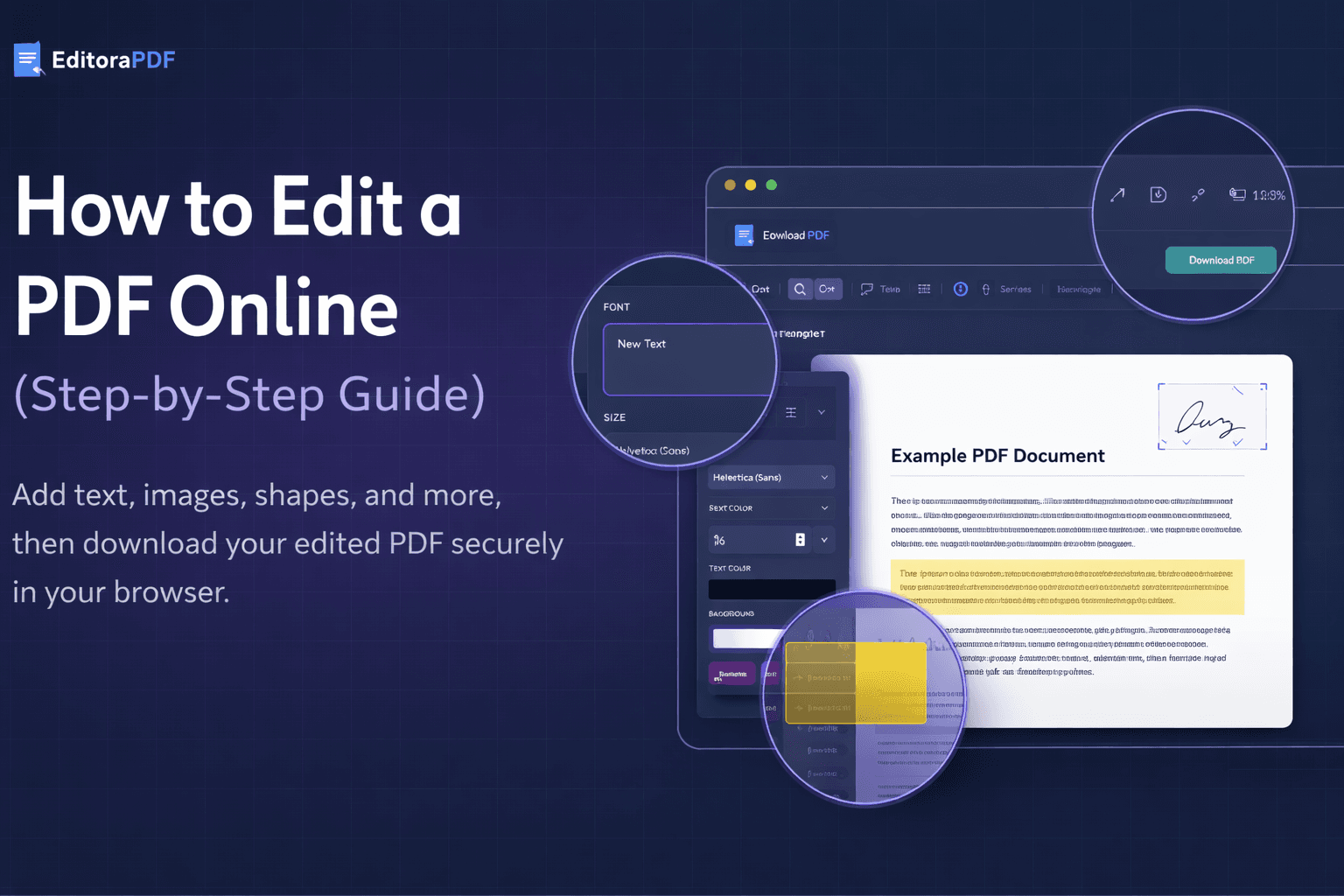
Ein PDF zu bearbeiten bedeutete früher, schwere Software zu installieren oder für teure Lizenzen zu bezahlen. Heute lassen sich viele gängige PDF-Bearbeitungen direkt im Browser durchführen — schnell, sicher und ohne etwas zu installieren.
Diese Anleitung erklärt Schritt für Schritt, wie Sie ein PDF online bearbeiten, welche Arten von Bearbeitungen unterstützt werden und was Sie vor dem Export Ihres fertigen Dokuments beachten sollten.
Was bedeutet „ein PDF online bearbeiten“ eigentlich?
Die Online-PDF-Bearbeitung bezieht sich in der Regel auf visuelle und strukturelle Änderungen an einer bestehenden PDF-Datei, wie zum Beispiel:
- Neuen Text hinzufügen
- Bilder einfügen (zum Beispiel Logos oder Unterschriften)
- Teile eines Dokuments hervorheben oder abdecken
- Formen oder Anmerkungen zeichnen
- Seiten neu anordnen, drehen oder löschen
Anders als Textverarbeitungsprogramme sind PDFs nicht dafür ausgelegt, Zeile für Zeile neu geschrieben zu werden. Die meisten Online-Editoren fügen bearbeitbare Ebenen über dem Originaldokument hinzu, was ideal für Korrekturen, Notizen und Aktualisierungen ist.
Schritt 1: Öffnen Sie Ihr PDF im Editor
So beginnen Sie mit der Online-Bearbeitung eines PDFs:
- Klicken Sie auf PDF bearbeiten
- Wählen Sie eine PDF-Datei von Ihrem Gerät aus oder ziehen Sie sie per Drag-and-drop in den Editor
- Das Dokument öffnet sich direkt in Ihrem Browser
EditoraPDF unterstützt PDF-Dateien bis zu 25 MB und funktioniert am besten mit Dokumenten unter 50 Seiten.
Es ist kein Konto erforderlich und keine Installation nötig.
Schritt 2: Zwischen Seiten navigieren
Sobald Ihre Datei geöffnet ist, können Sie:
- Alle Seiten in der linken Seitenleiste sehen
- Auf eine beliebige Seite klicken, um direkt dorthin zu springen
- Die Navigationspfeile verwenden, um Seite für Seite zu wechseln
Bei Bedarf lassen sich Seiten durch Ziehen an eine neue Position neu anordnen, was Ihnen hilft, Dokumente wie Verträge oder Berichte umzustrukturieren.
Schritt 3: Text hinzufügen oder bearbeiten
So fügen Sie Text in ein PDF ein:
- Wählen Sie das Text-Werkzeug
- Klicken Sie auf eine beliebige Stelle der Seite
- Geben Sie Ihren Text ein
Sie können anpassen:
- Schriftart (zum Beispiel Helvetica)
- Schriftgröße
- Fett- oder Kursivstil
- Textfarbe
- Hintergrundfarbe (optional)
Das ist nützlich für:
- Tippfehler korrigieren
- Fehlende Informationen ergänzen
- Vorbereitete Dokumentvorlagen ausfüllen
Schritt 4: Bilder einfügen
Sie können einem PDF auch Bilder hinzufügen, wie zum Beispiel:
- Firmenlogos
- Stempel
- Eingescannte Unterschriften
- Illustrationen oder Symbole
Nach dem Einfügen eines Bildes können Sie:
- Es mit Prozentangaben in der Größe anpassen
- Höhe und Breite einstellen
- Es in 90°-Schritten drehen
- Es bei Bedarf entfernen
Bilder werden genau dort platziert, wo Sie sie auf der Seite positionieren.
Schritt 5: Formen und Hervorhebungen verwenden
Mit dem Formen-Werkzeug können Sie einfache Elemente auf der Seite zeichnen, wie zum Beispiel:
- Rechtecke
- Kreise
- Linien
- Pfeile
Formen können verwendet werden, um:
- Wichtige Abschnitte hervorzuheben
- Sensible Informationen abzudecken
- Visuelle Akzente zu setzen
Sie können anpassen:
- Farbe
- Deckkraft (zum Beispiel halbtransparente Hervorhebungen)
- Kontur- oder gefüllte Stile
Schritt 6: Seiten drehen oder löschen
Wenn eine Seite seitlich eingescannt wurde oder versehentlich enthalten ist, können Sie:
- Seiten drehen
- Einzelne Seiten löschen
Das ist besonders nützlich, wenn Sie eingescannte Dokumente bereinigen oder Inhalte aus verschiedenen Quellen zusammenführen.
Schritt 7: Ihr PDF exportieren und herunterladen
Wenn Sie mit der Bearbeitung fertig sind:
- Klicken Sie auf PDF herunterladen
- Ihre aktualisierte Datei wird auf Ihrem Gerät gespeichert
Der Bearbeitungsvorgang findet lokal in Ihrem Browser statt. Sobald Sie die Datei herunterladen, verbleibt sie auf Ihrem Gerät.
Wichtige Einschränkungen, die Sie beachten sollten
Online-PDF-Editoren sind leistungsstark, aber nicht grenzenlos.
Vor der Bearbeitung ist es gut zu wissen, dass:
- Sehr komplexe PDFs (insbesondere interaktive Formulare) nur eingeschränkt bearbeitet werden können
- Eingescannte PDFs als Bilder behandelt werden, sofern keine OCR angewendet wird
- Online-Editoren sich am besten für visuelle Bearbeitungen eignen, nicht für das vollständige Neuschreiben von Dokumenten
- Sie das fertige Dokument immer überprüfen sollten, bevor Sie es für rechtliche, finanzielle oder berufliche Zwecke verwenden
Wann ist die Online-PDF-Bearbeitung die richtige Wahl?
Ein PDF online zu bearbeiten ist ideal, wenn Sie:
- Schnelle Korrekturen vornehmen möchten
- Notizen oder Anmerkungen hinzufügen möchten
- Bilder oder Unterschriften einfügen möchten
- Seiten neu anordnen oder entfernen möchten
- Vermeiden möchten, Software auf Ihrem Gerät zu installieren
Für einfache, alltägliche Dokumentaktualisierungen ist die browserbasierte Bearbeitung oft die schnellste und praktischste Option.
Abschließende Gedanken
Die Online-PDF-Bearbeitung macht es einfacher, mit Dokumenten zu arbeiten, ohne unnötige Werkzeuge oder Einrichtung. Wenn Sie verstehen, welche Bearbeitungen unterstützt werden und wie Sie sie korrekt anwenden, können Sie Zeit sparen und Ihre Dokumente dabei korrekt und gut organisiert halten.
Wenn Sie bereit sind, Änderungen vorzunehmen, können Sie Ihre Datei öffnen und direkt im Browser mit der Bearbeitung beginnen.
Häufig gestellte Fragen
Kann ich ein PDF online bearbeiten, ohne Software zu installieren?
Ja. Viele PDF-Bearbeitungen lassen sich direkt in Ihrem Webbrowser durchführen, ohne dass Sie Software installieren müssen. Online-PDF-Editoren ermöglichen es Ihnen, Text hinzuzufügen, Bilder einzufügen, Formen zu zeichnen, Seiten neu anzuordnen und andere visuelle Bearbeitungen vorzunehmen, ohne zusätzliche Programme herunterzuladen.
Welche Arten von Bearbeitungen kann ich online an einem PDF vornehmen?
Online-PDF-Editoren unterstützen in der Regel visuelle und strukturelle Bearbeitungen, wie das Hinzufügen von Textfeldern, das Einfügen von Bildern, das Zeichnen von Formen oder Hervorhebungen, das Drehen von Seiten, das Löschen von Seiten und das Neuanordnen von Seiten innerhalb eines Dokuments.
Ist das Bearbeiten eines PDFs online sicher?
Browserbasierte PDF-Editoren verarbeiten Dateien während der Bearbeitung lokal. Dennoch sollten Nutzer bearbeitete Dokumente stets sorgfältig überprüfen und Sicherungskopien wichtiger Dateien aufbewahren, insbesondere bevor sie diese für offizielle oder berufliche Zwecke verwenden.
Kann ich eingescannte PDF-Dokumente online bearbeiten?
Eingescannte PDF-Dateien werden als Bilder behandelt. Text in eingescannten Dokumenten kann nicht bearbeitet werden, sofern keine optische Zeichenerkennung (OCR) angewendet wird. Ohne OCR können Sie dennoch Text, Bilder oder Hervorhebungen auf eingescannten Seiten hinzufügen.
Gibt es Dateigrößenbeschränkungen für die Online-Bearbeitung von PDFs?
Die meisten Online-PDF-Editoren unterstützen Dateien bis zu einer bestimmten Größe. Für eine optimale Leistung werden Dokumente unter 25 MB und mit weniger als 50 Seiten empfohlen.
Muss ich ein Konto erstellen, um ein PDF online zu bearbeiten?
Viele Online-PDF-Editoren ermöglichen es Nutzern, Dokumente ohne Erstellung eines Kontos zu bearbeiten. Das erleichtert es, schnelle Bearbeitungen ohne Registrierung oder Anmeldung vorzunehmen.