
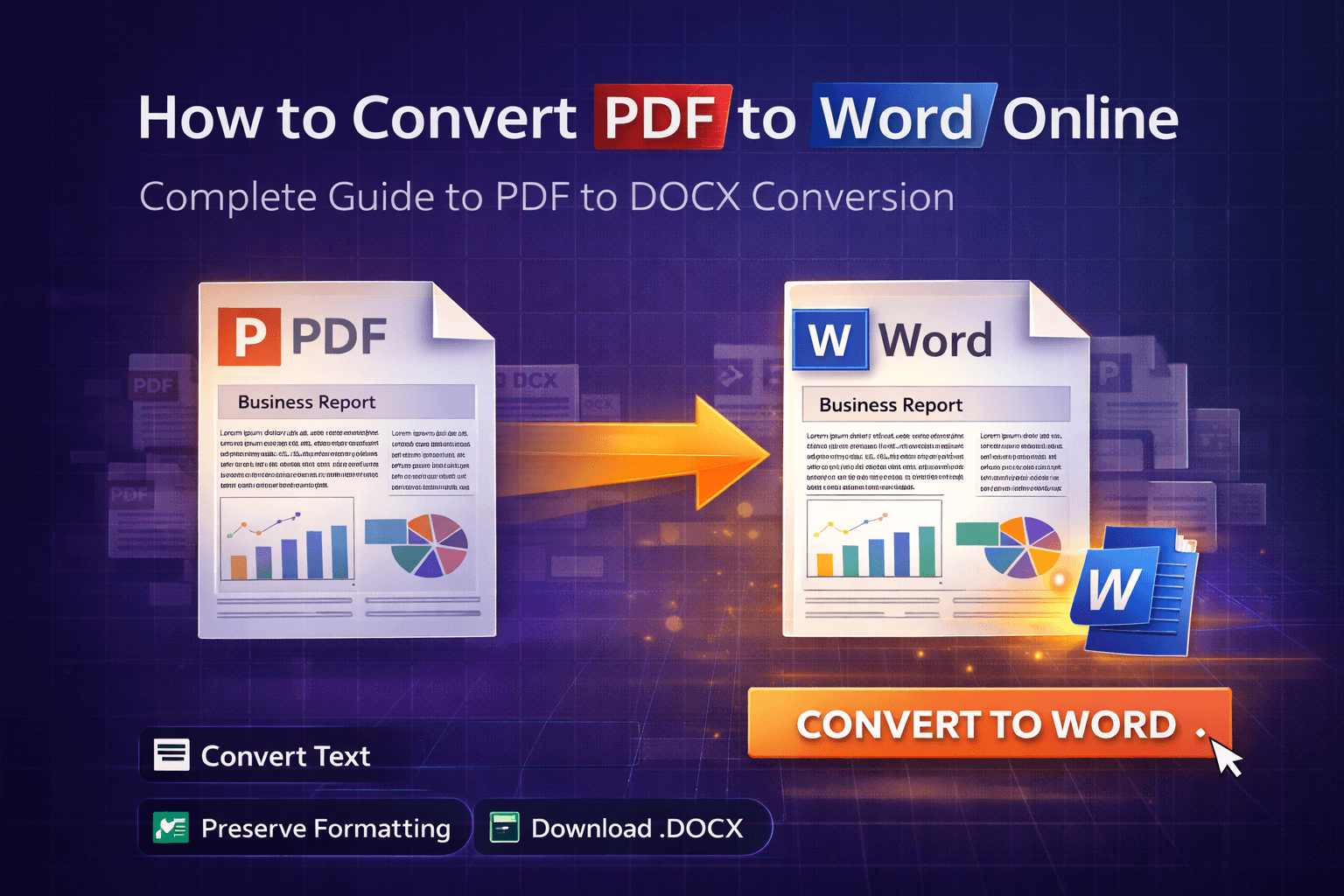
Sie haben ein PDF-Dokument, das bearbeitet werden muss, aber PDFs sind nicht gerade dafür bekannt, dass sie sich leicht ändern lassen. Vielleicht ist es ein Bericht, den Ihnen jemand geschickt hat, ein Vertrag, der aktualisiert werden muss, oder ein Dokument, das Sie vor Jahren gescannt haben. Sie müssen es in Word umwandeln, um damit wirklich arbeiten zu können – Text bearbeiten, die Formatierung ändern, Abschnitte hinzufügen oder den Inhalt komplett umstrukturieren.
Die gute Nachricht? Die Umwandlung von PDF in Word erfordert heute keine teure Software und kein technisches Fachwissen mehr. Moderne Online-PDF-zu-Word-Konverter machen diese Umwandlung so einfach wie das Hochladen einer Datei und einen Klick auf eine Schaltfläche. Dieser umfassende Leitfaden führt Sie durch alles, was Sie über das Umwandeln von PDFs in Word-Dokumente online wissen müssen – vom Verständnis des Konvertierungsprozesses über den Umgang mit verschiedenen Dokumenttypen bis hin zur Gewährleistung, dass Ihre Dateien dabei durchgehend sicher bleiben.
Das Problem: Warum die Umwandlung von PDF in Word knifflig sein kann
PDFs sind als endgültige, unveränderliche Dokumente konzipiert. Sie bewahren die Formatierung über Geräte hinweg perfekt, was zum Teilen und Drucken großartig ist, aber es macht ihre Umwandlung in bearbeitbare Formate komplexer, als es sein sollte. Anders als bei Word-Dokumenten, bei denen Sie überall klicken und bearbeiten können, sind PDFs im Grunde digitale Momentaufnahmen von Dokumenten.
Folgendes macht die Umwandlung von PDF in Word herausfordernd:
- Komplexität der Formaterhaltung: PDFs können komplexe Layouts, benutzerdefinierte Schriftarten, eingebettete Bilder und verschachtelte Formatierungen enthalten, die sich nicht perfekt in Word übertragen lassen
- Probleme bei der Textextraktion: Gescannte PDFs sind lediglich Bilder – sie benötigen OCR (optische Zeichenerkennung), um zu bearbeitbarem Text zu werden
- Layout-Rekonstruktion: Das Umwandeln von mehrspaltigen Layouts, Tabellen, Kopf- und Fußzeilen unter Beibehaltung der Struktur erfordert ausgefeilte Algorithmen
- Schriftartkompatibilität: Benutzerdefinierte Schriftarten in PDFs sind in Word möglicherweise nicht verfügbar, was zu Formatierungsverschiebungen führt
- Sicherheitsbedenken: Das Hochladen sensibler Dokumente auf unbekannte Server wirft Datenschutzfragen auf
- Softwarekosten: Desktop-Tools zur PDF-Konvertierung erfordern oft teure Lizenzen oder Abonnements
- Qualitätsschwankungen: Verschiedene Konvertierungstools liefern stark unterschiedliche Ergebnisse, sodass es schwer ist zu wissen, welchem man vertrauen kann
Genau diese Schwachstellen sind der Grund, warum Online-PDF-zu-Word-Konverter so beliebt geworden sind. Sie lösen das Komplexitätsproblem und bleiben dabei zugänglich, erschwinglich und sicher. Aber nicht alle Konverter sind gleich – zu verstehen, was einen guten Konverter ausmacht, ist entscheidend, um die gewünschten Ergebnisse zu erzielen.
Warum dieses Problem wichtiger ist, als Sie denken
Sie denken vielleicht, dass die Umwandlung von PDF in Word eine Nischenaufgabe ist, aber tatsächlich müssen Millionen von Menschen dies regelmäßig tun. Betrachten Sie diese alltäglichen Szenarien:
- Geschäftsleute, die PDF-Berichte erhalten und diese für Präsentationen oder interne Dokumente bearbeiten oder aktualisieren müssen
- Studierende, die Text aus wissenschaftlichen PDF-Arbeiten oder Lehrbüchern für Notizen und Zitate extrahieren müssen
- Content-Ersteller, die PDF-Inhalte in Blogbeiträge, Artikel oder Social-Media-Inhalte umfunktionieren möchten
- Rechtsteams, die Verträge, Vereinbarungen oder Rechtsdokumente bearbeiten müssen, die ursprünglich als PDFs erstellt wurden
- Personalabteilungen, die Lebensläufe und Bewerbungen im PDF-Format erhalten, aber die Informationen in ihre Systeme extrahieren müssen
- Forschende, die wissenschaftliche Arbeiten oder Forschungsdokumente zur Analyse und Bearbeitung umwandeln müssen
- Verwaltungsmitarbeitende, die Formulare und Dokumente als PDF erhalten, diese aber für verschiedene Zwecke anpassen müssen
- Autoren und Lektoren, die mit PDF-Manuskripten oder Dokumenten arbeiten müssen, die umfangreiche Bearbeitung erfordern
Die Zeit, die durch manuelles Abtippen oder das Kämpfen mit schlechten Konvertierungstools verschwendet wird, summiert sich schnell. Was mit dem richtigen Konverter Minuten dauert, kann Stunden in Anspruch nehmen, wenn Sie versuchen, Einschränkungen zu umgehen oder veraltete Methoden zu verwenden. Noch wichtiger: Der falsche Ansatz kann zu Folgendem führen:
- Verlorene Formatierung und Layout, das stundenlange manuelle Rekonstruktion erfordert
- Datenschutzverletzungen durch das Hochladen sensibler Dokumente auf nicht vertrauenswürdige Server
- Frustration und verminderte Produktivität durch schlechte Konvertierungsqualität
- Fehlerhafte Textextraktion, die Fehler in Ihre Dokumente einbringt
- Fehlende Bilder, Tabellen oder andere Elemente, die manuell wieder hinzugefügt werden müssen
- Dateibeschädigung oder unbrauchbare Ausgabedateien
Deshalb geht es bei der Frage, wie man PDFs richtig in Word umwandelt, nicht nur um Bequemlichkeit – es geht darum, effizient und sicher in einer Welt zu arbeiten, in der PDF-Dokumente das Standardformat für die berufliche Kommunikation sind, Word aber das bevorzugte Werkzeug zum Bearbeiten und Zusammenarbeiten bleibt.
Die Lösung: Moderne Online-PDF-zu-Word-Konverter
Die Lösung für die Kopfschmerzen bei der Umwandlung von PDF in Word ist einfacher, als Sie vielleicht erwarten. Moderne webbasierte PDF-zu-Word-Konverter bewältigen die gesamte technische Komplexität im Hintergrund und bieten Ihnen eine übersichtliche Oberfläche, um Dokumente in Minuten umzuwandeln.
Was macht diese Tools effektiv? Sie nutzen fortschrittliche Konvertierungsalgorithmen und browserbasierte Verarbeitungstechnologie, die vollständig in Ihrem Webbrowser arbeitet. Das bedeutet:
- Keine Installation erforderlich: Funktioniert auf jedem Gerät mit einem modernen Browser
- Datenschutz an erster Stelle: Dateien bleiben auf Ihrem Gerät und werden nie auf Server hochgeladen
- Sofortige Ergebnisse: Wandeln Sie PDFs in Sekunden statt Minuten in Word um
- Kostenlos nutzbar: Keine Abonnements oder versteckten Gebühren
- Plattformübergreifende Kompatibilität: Funktioniert unter Windows, Mac, Linux und auf Mobilgeräten
- Formaterhaltung: Fortschrittliche Algorithmen bewahren Text, Bilder, Tabellen und Layoutstruktur
- OCR-Unterstützung: Einige Tools können mithilfe optischer Zeichenerkennung Text aus gescannten PDFs extrahieren
Das Beste daran? Sie müssen nicht verstehen, wie die Umwandlung von PDF in Word technisch funktioniert. Das Tool übernimmt automatisch die Textextraktion, Layoutanalyse, Formatkonvertierung und Dateirekonstruktion. Sie müssen nur wissen, wie man die Oberfläche bedient – und genau das behandeln wir als Nächstes.
Unser PDF-zu-Word-Konverter-Tool ist mit diesen Prinzipien im Hinterkopf entwickelt. Es ist darauf ausgelegt, schnell, sicher und unkompliziert zu sein – alles, was Sie brauchen, ohne die Komplexität, die Sie nicht brauchen.
Schritt-für-Schritt-Anleitung: PDF mit unserem Tool in Word umwandeln
Bereit, Ihr PDF in Word umzuwandeln? Folgen Sie diesen Schritten, um Ihr PDF-Dokument schnell und einfach in eine bearbeitbare Word-Datei zu verwandeln. Wir behandeln den gesamten Vorgang vom Hochladen bis zum Herunterladen, dazu Tipps für die besten Ergebnisse.
Schritt 1: Auf das PDF-zu-Word-Konverter-Tool zugreifen
Navigieren Sie zu unserer PDF-zu-Word-Konverter-Seite. Sie sehen eine übersichtliche Oberfläche mit einem Datei-Upload-Bereich. Keine Kontoerstellung oder Anmeldung erforderlich – Sie können sofort mit dem Umwandeln beginnen.
Die Oberfläche ist intuitiv gestaltet, mit klaren Anweisungen und visueller Rückmeldung während des gesamten Konvertierungsprozesses.
Schritt 2: Ihre PDF-Datei hochladen
Klicken Sie auf den Upload-Bereich oder ziehen Sie Ihre PDF-Datei direkt per Drag-and-drop auf die Seite. Das Tool unterstützt:
- Drag-and-drop-Funktion für schnelles Hochladen von Dateien
- Dateien bis zu 25 MB (für optimale Leistung)
- Jede PDF-Datei, unabhängig von Seitenzahl oder Komplexität
- Textbasierte PDFs (beste Ergebnisse) und gescannte PDFs (mit OCR-Unterstützung, falls verfügbar)
- Passwortgeschützte PDFs (Sie müssen diese zuerst mit unserem PDF-Bearbeitungstool entsperren)
Nach dem Hochladen sehen Sie eine Vorschau Ihrer PDF mit der Gesamtseitenzahl und der Dateigröße. Das hilft Ihnen zu verstehen, was umgewandelt wird, und die Verarbeitungszeit abzuschätzen.
Profi-Tipp: Verwenden Sie für die besten Ergebnisse textbasierte PDFs statt gescannter Bilder. Wenn Sie ein gescanntes PDF haben, suchen Sie nach Konvertern, die ausdrücklich OCR-Unterstützung (optische Zeichenerkennung) erwähnen.
Schritt 3: Konvertierungseinstellungen wählen (falls verfügbar)
Einige fortschrittliche PDF-zu-Word-Konverter bieten Einstellungen, um den Konvertierungsprozess anzupassen. Gängige Optionen sind:
- OCR-Modus: Aktivieren Sie dies bei gescannten PDFs, um Text aus Bildern zu extrahieren
- Formaterhaltung: Wählen Sie, wie streng das ursprüngliche Layout und die Formatierung beibehalten werden sollen
- Bildbehandlung: Entscheiden Sie, ob Bilder eingebettet oder separat extrahiert werden sollen
- Tabellenerkennung: Aktivieren Sie die automatische Erkennung und Umwandlung von Tabellen
- Ausgabeformat: Wählen Sie zwischen DOCX (modernes Word-Format) oder DOC (älteres Format)
Die meisten einfachen Konverter arbeiten automatisch ohne erforderliche Einstellungen, was sich perfekt für einfache Konvertierungen eignet. Erweiterte Optionen sind nützlich, wenn Sie spezielle Anforderungen oder komplexe Dokumente haben.
Schritt 4: Ihre Dateiinformationen überprüfen
Nehmen Sie sich vor dem Umwandeln einen kurzen Moment, um Folgendes zu überprüfen:
- Die richtige PDF-Datei ist hochgeladen
- Die Dateigröße liegt innerhalb akzeptabler Grenzen (unter 25 MB für beste Leistung)
- Die Seitenzahl erscheint angemessen (sehr große Dateien können länger dauern)
- Sie haben passende Konvertierungseinstellungen gewählt, falls Optionen verfügbar sind
Diese kurze Prüfung verhindert, dass Sie von vorne anfangen müssen, falls Sie nach der Konvertierung feststellen, dass etwas nicht stimmt.
Schritt 5: Auf „Umwandeln“ klicken und auf die Verarbeitung warten
Sobald alles in Ordnung aussieht, klicken Sie auf die Schaltfläche „In Word umwandeln“ oder „PDF umwandeln“. Das Tool wird:
- Die Struktur und den Inhalt Ihrer PDF analysieren
- Text, Bilder und Formatierungsinformationen extrahieren
- Das Layout im Word-Format rekonstruieren
- Ihre Word-Dokumentdatei erzeugen
Die Verarbeitungszeit hängt ab von:
- Der Gesamtseitenzahl Ihrer PDF
- Dateigröße und Komplexität
- Ob OCR benötigt wird (gescannte PDFs dauern länger)
- Der Rechenleistung Ihres Geräts
- Der Komplexität von Layout, Tabellen und Formatierung
Bei typischen Konvertierungen (10–20 Seiten, textbasiertes PDF) dauert dies normalerweise 5–15 Sekunden. Größere Dateien oder gescannte PDFs können 30–60 Sekunden oder mehr in Anspruch nehmen. Während der Verarbeitung sehen Sie eine Fortschrittsanzeige.
Was hinter den Kulissen passiert: Der Konverter analysiert die Struktur Ihrer PDF, extrahiert den Textinhalt, identifiziert Bilder und Tabellen, ordnet Schriftarten und Formatierung zu und rekonstruiert alles im DOCX-Format von Word. Das ist komplexe Arbeit, aber moderne Tools machen sie schnell und zuverlässig.
Schritt 6: Die Konvertierungsvorschau überprüfen (falls verfügbar)
Einige Konverter bieten vor dem Herunterladen eine Vorschau des umgewandelten Dokuments. So können Sie:
- Prüfen, ob die Formatierung korrekt aussieht
- Überprüfen, ob der Text korrekt extrahiert wurde
- Bestätigen, dass Bilder und Tabellen korrekt umgewandelt wurden
- Eventuelle Probleme vor dem Herunterladen erkennen
Wenn Sie in der Vorschau erhebliche Probleme bemerken, möchten Sie vielleicht einen anderen Konverter ausprobieren oder die Einstellungen anpassen. Geringfügige Formatierungsunterschiede sind jedoch normal und können nach dem Herunterladen leicht in Word behoben werden.
Schritt 7: Ihr Word-Dokument herunterladen
Wenn die Verarbeitung abgeschlossen ist, ist Ihr Word-Dokument bereit. Klicken Sie auf die Download-Schaltfläche, um es auf Ihrem Gerät zu speichern. Die Datei wird in der Regel etwa „converted.docx“ heißen oder auf dem Namen Ihrer ursprünglichen PDF-Datei basieren.
Wichtig: Da die Verarbeitung in Ihrem Browser stattfindet, verlassen Ihre Dateien nie Ihr Gerät. Sobald Sie den Browser-Tab schließen, werden alle temporären Daten gelöscht. Stellen Sie sicher, dass Sie Ihr Word-Dokument herunterladen, bevor Sie die Seite schließen.
Nach dem Herunterladen können Sie:
- Die Datei in Microsoft Word, Google Docs oder einem beliebigen kompatiblen Textverarbeitungsprogramm öffnen
- Text, Formatierung und Layout nach Bedarf bearbeiten
- Notwendige Anpassungen vornehmen, um geringfügige Formatierungsprobleme zu beheben
- Ihr bearbeitbares Dokument speichern und teilen
Das war's! Sie haben Ihr PDF erfolgreich in Word umgewandelt. Der gesamte Vorgang dauert von Anfang bis Ende in der Regel weniger als zwei Minuten, abhängig von der Dateigröße.
Schritt 8: Tipps zur Bearbeitung nach der Konvertierung
Nach der Konvertierung müssen Sie möglicherweise einige Anpassungen in Word vornehmen. Hier sind häufige Korrekturen:
- Schriftartprobleme: Wenn benutzerdefinierte Schriftarten nicht umgewandelt wurden, ersetzt Word sie. Sie können Schriftarten manuell ändern oder die Originalschriftarten installieren
- Layout-Anpassungen: Komplexe Layouts müssen möglicherweise manuell angepasst werden. Verwenden Sie die Layout-Werkzeuge von Word, um Abstände, Spalten oder Ausrichtung zu korrigieren
- Tabellenformatierung: Tabellen werden meist gut umgewandelt, aber Sie müssen möglicherweise Rahmen, Zellabstände oder Spaltenbreiten anpassen
- Bildplatzierung: Bilder sollten erhalten bleiben, aber Sie müssen möglicherweise ihre Position oder den Textumlauf anpassen
- Kopf- und Fußzeilen: Diese werden in der Regel korrekt umgewandelt, aber prüfen Sie Seitenzahlen und Formatierung
- Textformatierung: Fett, kursiv und andere Textstile werden meist gut umgewandelt, aber überprüfen und korrigieren Sie nach Bedarf
Denken Sie daran: Eine perfekte Konvertierung ist nicht immer möglich, besonders bei komplexen Layouts. Das Ziel ist, den Großteil des Inhalts und der Struktur korrekt umzuwandeln und dann geringfügige Anpassungen in Word vorzunehmen. Das ist immer noch viel schneller, als alles von Grund auf neu abzutippen.
Vorteile der Nutzung von Online-PDF-zu-Word-Konvertern
Warum einen Online-PDF-zu-Word-Konverter gegenüber Desktop-Software oder manuellen Methoden wählen? Hier sind die wichtigsten Vorteile:
1. Keine Installation erforderlich
Der größte Vorteil ist die Einfachheit. Sie müssen keine Software herunterladen, installieren oder aktualisieren. Öffnen Sie einfach Ihren Browser und beginnen Sie mit dem Umwandeln. Das ist besonders wertvoll, wenn Sie an einem gemeinsam genutzten Computer arbeiten, ein Arbeitsgerät mit eingeschränkten Berechtigungen verwenden oder PDFs unterwegs umwandeln müssen. Sie können von jedem Gerät überall auf das Tool zugreifen, ohne sich um Softwarekompatibilität oder Installationsaufwand sorgen zu müssen.
2. Datenschutz und Sicherheit
Wenn Sie einen datenschutzorientierten PDF-zu-Word-Konverter verwenden, der Dateien lokal in Ihrem Browser verarbeitet, verlassen Ihre Dokumente nie Ihr Gerät. Das ist entscheidend bei der Arbeit mit:
- Vertraulichen Geschäftsdokumenten
- Persönlichen Finanzinformationen
- Rechtsdokumenten und Verträgen
- Krankenakten
- Wissenschaftlichen Arbeiten und Forschung
- Jeglichen sensiblen Daten
Anders als cloudbasierte Tools, die Ihre Dateien auf Server hochladen, bleibt bei der clientseitigen Verarbeitung alles auf Ihrem Rechner, wo Sie die Kontrolle haben. Ihre Dokumente werden vollständig im Arbeitsspeicher Ihres Browsers verarbeitet und nie über das Internet übertragen.
3. Kostengünstige Lösung
Die meisten Online-PDF-zu-Word-Konverter sind völlig kostenlos. Selbst Premium-Desktop-Software zur PDF-Konvertierung kann 100–300 $ kosten, und Abonnementdienste verlangen monatliche Gebühren. Für gelegentliche oder regelmäßige Umwandlungen von PDF in Word bieten kostenlose Online-Tools einen ausgezeichneten Wert ohne jegliche finanzielle Verpflichtung. Sie erhalten Konvertierungsfunktionen auf professionellem Niveau ohne den Preis auf professionellem Niveau.
4. Plattformübergreifende Kompatibilität
Egal ob Sie Windows, Mac, Linux, iOS oder Android verwenden – Online-PDF-zu-Word-Konverter funktionieren überall. Desktop-Software ist oft plattformspezifisch und zwingt Sie, separate Versionen zu kaufen oder Behelfslösungen zu finden. Browserbasierte Tools beseitigen diese Einschränkung vollständig. Sie können PDFs auf jedem Gerät mit einem modernen Webbrowser in Word umwandeln, unabhängig vom Betriebssystem.
5. Immer auf dem neuesten Stand
Online-Tools werden von ihren Entwicklern automatisch aktualisiert. Sie erhalten stets die neuesten Funktionen, verbesserte Konvertierungsalgorithmen, Fehlerbehebungen und Sicherheitsverbesserungen, ohne Updates manuell herunterladen oder sich um Versionskompatibilität sorgen zu müssen. Das Tool, das Sie heute verwenden, ist besser als das vom letzten Monat, und Sie müssen nichts tun, um diese Verbesserungen zu erhalten.
6. Geschwindigkeit und Effizienz
Moderne browserbasierte PDF-Konvertierung ist überraschend schnell. Sie können PDFs in Sekunden in Word umwandeln, verglichen mit:
- Manuellem Abtippen (extrem zeitaufwendig und fehleranfällig)
- Desktop-Software, die das Starten und Navigieren durch komplexe Oberflächen erfordert
- Print-to-Word-Arbeitsabläufen (langsam, qualitätsmindernd und unzuverlässig)
- Kopieren-und-Einfügen-Methoden (bewahrt die Formatierung nicht und verliert die Struktur)
Die optimierte Oberfläche von Online-Tools bedeutet weniger Zeit, die man sich durch Menüs klickt, und mehr Zeit, um Arbeit zu erledigen. Sie können mehrere PDFs in der Zeit umwandeln, die das Starten von Desktop-Software benötigt.
7. Formaterhaltung
Moderne Online-PDF-zu-Word-Konverter verwenden fortschrittliche Algorithmen, um Formatierung, Layout, Bilder, Tabellen und Textstile zu bewahren. Auch wenn eine perfekte Konvertierung nicht immer möglich ist, behalten gute Konverter den Großteil der ursprünglichen Dokumentstruktur bei und ersparen Ihnen stundenlange manuelle Rekonstruktion. Sie erhalten bearbeitbaren Text, der dem Erscheinungsbild des ursprünglichen PDFs weitgehend entspricht.
8. Keine Speicherbedenken
Da die Verarbeitung in Ihrem Browser stattfindet, müssen Sie sich keine Gedanken über Cloud-Speicherlimits, Kontingente oder Aufbewahrungsrichtlinien für Dateien machen. Alles wird lokal verarbeitet, und Sie laden das Ergebnis direkt auf Ihr Gerät herunter. Ihre umgewandelten Dateien gehören allein Ihnen, werden dort gespeichert, wo Sie es wählen, und ohne Abhängigkeit von Cloud-Speicher.
Vergleich: Online-PDF-zu-Word-Konverter im Vergleich zu anderen Tools
Wie schneiden Online-PDF-zu-Word-Konverter im Vergleich zu Alternativen ab? Schauen wir uns den Vergleich genauer an:
Online-PDF-zu-Word-Konverter im Vergleich zu Desktop-Software
Desktop-Software (Adobe Acrobat, Nitro PDF usw.):
- ✅ Erweiterte Funktionen (Stapelkonvertierung, OCR-Optionen, Formatanpassung)
- ✅ Funktioniert offline
- ✅ Besser für sehr große Dateien (500+ Seiten)
- ✅ Mehr Kontrolle über die Konvertierungseinstellungen
- ❌ Erfordert Installation und Updates
- ❌ Oft teuer (100–300 $+ oder Abonnementgebühren)
- ❌ Plattformspezifisch (Windows oder Mac, selten beides)
- ❌ Belegt Festplattenspeicher
- ❌ Langsamer zu starten und zu verwenden
Online-PDF-zu-Word-Konverter:
- ✅ Kostenlos nutzbar
- ✅ Keine Installation erforderlich
- ✅ Funktioniert auf jeder Plattform
- ✅ Immer auf dem neuesten Stand
- ✅ Datenschutz an erster Stelle (clientseitige Verarbeitung)
- ✅ Schnell und praktisch
- ✅ Von jedem Gerät aus zugänglich
- ❌ Erfordert eine Internetverbindung (für das anfängliche Laden der Seite)
- ❌ Kann bei extrem großen Dateien (500+ Seiten) Schwierigkeiten haben
- ❌ Weniger erweiterte Anpassungsoptionen
Fazit: Für die meisten Anforderungen bei der Umwandlung von PDF in Word gewinnen Online-Tools in puncto Komfort, Kosten und Zugänglichkeit. Desktop-Software ist besser, wenn Sie erweiterte OCR-Funktionen, die Stapelverarbeitung vieler Dateien benötigen oder regelmäßig mit sehr großen Dokumenten arbeiten.
Online-PDF-zu-Word-Konverter im Vergleich zu cloudbasierten Diensten
Cloudbasierte Dienste (Google Drive, Dropbox-Konverter usw.):
- ✅ In Cloud-Speicher integriert
- ✅ Kann von überall auf Dateien zugreifen
- ✅ Oft kostenlos mit Cloud-Speicherkonten
- ✅ Stapelverarbeitungsfunktionen
- ❌ Dateien werden auf Server hochgeladen (Datenschutzbedenken)
- ❌ Erfordert Kontoerstellung
- ❌ Es gelten Speicherlimits
- ❌ Dateien können auf Servern aufbewahrt werden
- ❌ Langsamere Verarbeitung (Upload-/Download-Zeit)
- ❌ Begrenzte Optionen für die Konvertierungsqualität
Clientseitige Online-Konverter:
- ✅ Keine Datei-Uploads (Datenschutz an erster Stelle)
- ✅ Kein Konto erforderlich
- ✅ Schnellere Verarbeitung (kein Upload/Download)
- ✅ Keine Speicherlimits
- ✅ Dateien verlassen nie Ihr Gerät
- ✅ Besser für sensible Dokumente
- ❌ Kann nicht direkt auf Dateien im Cloud-Speicher zugreifen
- ❌ Keine Stapelverarbeitung (in der Regel eine Datei nach der anderen)
Fazit: Für datenschutzbewusste Nutzer sind clientseitige Online-Konverter überlegen. Cloud-Dienste sind besser, wenn Sie Dateien umwandeln müssen, die bereits im Cloud-Speicher abgelegt sind, eine Stapelverarbeitung benötigen und die Datenschutzkompromisse in Kauf nehmen.
Online-PDF-zu-Word-Konverter im Vergleich zu manuellen Methoden
Manche Menschen versuchen, PDFs manuell mit Methoden wie diesen in Word umzuwandeln:
- Alles von Grund auf neu abtippen (extrem zeitaufwendig, fehleranfällig)
- Text kopieren und einfügen (verliert die Formatierung, bewahrt das Layout nicht, Bilder werden nicht übertragen)
- In Word drucken (langsam, Qualitätsverlust, unzuverlässige Formatierung)
- Screenshots machen und in Word einfügen (schlechte Qualität, nicht durchsuchbar, zeitaufwendig)
- Freeware mit Werbung und Malware-Risiken verwenden
Fazit: Online-PDF-zu-Word-Konverter sind schneller, liefern Ergebnisse von besserer Qualität, bewahren Formatierung und Struktur und sind zuverlässiger als jede manuelle Methode. Es gibt keinen Grund, Behelfslösungen zu verwenden, wenn ordentliche Konvertierungstools kostenlos verfügbar sind.
Häufig gestellte Fragen zum Umwandeln von PDF in Word
Wie wandle ich PDF kostenlos online in Word um?
Sie können PDF kostenlos online in Word umwandeln, indem Sie unser PDF-zu-Word-Konverter-Tool verwenden. Laden Sie einfach Ihre PDF-Datei hoch, warten Sie, bis der Konvertierungsprozess abgeschlossen ist, und laden Sie Ihr Word-Dokument herunter. Das Tool bewahrt während der Konvertierung Textformatierung, Bilder und Layout so weit wie möglich. Keine Kontoerstellung, Zahlung oder Softwareinstallation erforderlich.
Ist es sicher, PDF online in Word umzuwandeln?
Ja, wenn Sie einen datenschutzorientierten PDF-zu-Word-Konverter verwenden, der Dateien lokal in Ihrem Browser verarbeitet, verlassen Ihre Dokumente nie Ihr Gerät. Die gesamte Konvertierung erfolgt clientseitig mit JavaScript, sodass Ihre sensiblen Dokumente sicher und privat bleiben. Anders als cloudbasierte Tools, die Dateien auf Server hochladen, bedeutet die clientseitige Verarbeitung, dass Ihre PDFs vollständig auf Ihrem Computer umgewandelt werden. Achten Sie stets auf Tools, die ausdrücklich angeben, dass sie Dateien lokal verarbeiten, anstatt sie hochzuladen.
Bleibt die Formatierung beim Umwandeln von PDF in Word erhalten?
Die meisten modernen PDF-zu-Word-Konverter geben ihr Bestes, um die Formatierung zu bewahren, einschließlich Schriftarten, Bilder, Tabellen und Layout. Komplexe Layouts, benutzerdefinierte Schriftarten oder gescannte PDFs können jedoch nach der Konvertierung manuelle Anpassungen erfordern. Textbasierte PDFs lassen sich in der Regel besser umwandeln als gescannte Bild-PDFs. Einfache Dokumente mit Standardformatierung lassen sich meist sehr gut umwandeln, während komplexe mehrspaltige Layouts, individuelle Designs oder verschachtelte Formatierungen möglicherweise einige manuelle Anpassungen in Word erfordern.
Wie groß darf eine Datei beim Umwandeln von PDF in Word online maximal sein?
Die Größenbeschränkungen für Dateien variieren je nach Tool, aber die meisten Online-PDF-zu-Word-Konverter unterstützen Dateien bis zu 25–50 MB. Für die beste Leistung halten Sie Dateien unter 25 MB und begrenzen die Gesamtseitenzahl auf unter 100. Sehr große Dateien (100+ MB) können zu Leistungsproblemen oder Zeitüberschreitungen im Browser führen. Wenn Sie sehr große PDFs umwandeln müssen, erwägen Sie, diese zuerst mit unserem PDF-Splitter-Tool aufzuteilen oder eine Desktop-Software zu verwenden, die für anspruchsvolle Verarbeitung ausgelegt ist.
Muss ich ein Konto erstellen, um PDF in Word umzuwandeln?
Nein, viele kostenlose PDF-zu-Word-Konverter-Tools funktionieren, ohne dass eine Kontoerstellung oder Registrierung erforderlich ist. Sie können Ihr Word-Dokument sofort hochladen, umwandeln und herunterladen, ohne sich anzumelden. Das macht den Vorgang schneller und privater. Einige Tools bieten optionale Konten zum Speichern des Konvertierungsverlaufs oder für den Zugriff auf Premium-Funktionen, aber die grundlegende Umwandlung von PDF in Word ist in der Regel ohne jede Registrierung verfügbar.
Kann ich gescannte PDFs in Word umwandeln?
Gescannte PDFs sind im Grunde Bilder, daher erfordert ihre Umwandlung in Word OCR-Technologie (optische Zeichenerkennung). Einige fortschrittliche PDF-zu-Word-Konverter verfügen über OCR-Funktionen, aber einfache Tools wandeln möglicherweise nur die Bilder um, ohne bearbeitbaren Text zu extrahieren. Suchen Sie bei gescannten Dokumenten nach Konvertern, die ausdrücklich OCR-Unterstützung erwähnen. Ohne OCR erhalten Sie Bilder in Ihrem Word-Dokument statt bearbeitbaren Text, was den Zweck der Konvertierung verfehlt.
Welches Dateiformat erhalte ich beim Umwandeln von PDF in Word?
Die meisten PDF-zu-Word-Konverter geben Dateien im DOCX-Format aus, dem modernen Microsoft-Word-Format, das mit Word 2007 und neueren Versionen sowie mit Google Docs, LibreOffice und anderen Textverarbeitungsprogrammen kompatibel ist. Einige Tools bieten möglicherweise auch das DOC-Format für ältere Word-Versionen, aber DOCX ist das Standard- und empfohlene Format. DOCX-Dateien sind kleiner, zuverlässiger und unterstützen moderne Funktionen wie bessere Bildkomprimierung und eine XML-basierte Struktur.
Wie lange dauert das Umwandeln von PDF in Word?
Die Konvertierungszeit hängt von Dateigröße, Seitenzahl und Komplexität ab. Einfache textbasierte PDFs (10–20 Seiten) werden in der Regel in 5–15 Sekunden umgewandelt. Größere Dateien (50–100 Seiten) können 30–60 Sekunden dauern. Gescannte PDFs mit OCR können länger dauern, manchmal 1–2 Minuten bei komplexen Dokumenten. Sehr große Dateien (200+ Seiten) können mehrere Minuten benötigen. Die Verarbeitung erfolgt in Ihrem Browser, sodass auch die Rechenleistung Ihres Geräts die Konvertierungsgeschwindigkeit beeinflusst.
Kann ich passwortgeschützte PDFs in Word umwandeln?
Das hängt vom Tool ab. Die meisten Online-PDF-zu-Word-Konverter können passwortgeschützte PDFs nicht verarbeiten, da sie ohne das Passwort nicht auf den Inhalt zugreifen können. Sie müssen den Passwortschutz zuerst mit einem PDF-Bearbeitungstool oder der Software, die den Schutz erstellt hat, entfernen und dann die entsperrten Dateien umwandeln. Einige Desktop-PDF-Programme können passwortgeschützte Dateien verarbeiten, wenn Sie das Passwort während der Konvertierung angeben.
Bleiben Bilder beim Umwandeln von PDF in Word erhalten?
Ja, die meisten PDF-zu-Word-Konverter bewahren Bilder während der Konvertierung. Bilder werden in der Regel an ihren ursprünglichen Positionen in das Word-Dokument eingebettet. Bildqualität und -platzierung können jedoch je nach Konverter und der Struktur des ursprünglichen PDFs variieren. Komplexe Bildlayouts oder Bilder mit Spezialeffekten müssen nach der Konvertierung möglicherweise in Word angepasst werden. Verwenden Sie für die besten Ergebnisse Konverter, die ausdrücklich Funktionen zur Bilderhaltung erwähnen.
Kann ich PDF-Tabellen in Word-Tabellen umwandeln?
Ja, moderne PDF-zu-Word-Konverter bewahren in der Regel Tabellen und wandeln sie in das Word-Tabellenformat um. Tabellenstruktur, Rahmen und Zellinhalte bleiben meist erhalten. Komplexe Tabellen mit verbundenen Zellen, benutzerdefinierter Formatierung oder ungewöhnlichen Layouts können jedoch eine manuelle Anpassung in Word erfordern. Einfache, gut strukturierte Tabellen lassen sich meist sehr gut umwandeln, während komplexe Tabellen möglicherweise einige Formatierungskorrekturen erfordern.
Gibt es eine Grenze, wie viele Seiten ich umwandeln kann?
Es gibt keine feste Grenze für die Seitenzahl, aber praktische Grenzen ergeben sich aus den Fähigkeiten Ihres Geräts. Die meisten Online-Tools bewältigen 50–100 Seiten problemlos. Sehr große Konvertierungen (200+ Seiten) können zu Verlangsamungen des Browsers oder Speicherproblemen führen. Wenn Sie extrem große Dokumente umwandeln müssen, erwägen Sie, diese zuerst mit unserem PDF-Splitter-Tool aufzuteilen oder eine für die Verarbeitung großer Dateien optimierte Desktop-Software zu verwenden.
Kann ich PDFs auf Mobilgeräten in Word umwandeln?
Ja, viele Online-PDF-zu-Word-Konverter-Tools funktionieren in mobilen Browsern, auch wenn die Erfahrung variieren kann. Mobilgeräte haben weniger Rechenleistung und Speicher als Desktop-Computer, sodass sehr große Konvertierungen langsamer sein oder fehlschlagen können. Für die besten Ergebnisse auf Mobilgeräten bleiben Sie bei kleineren Dateien (unter 10 MB) und weniger Seiten insgesamt (unter 30). Die Oberfläche kann auch anders für Touchscreens optimiert sein, aber die Kernfunktionen sollten funktionieren.
Was, wenn die Konvertierungsqualität schlecht ist?
Wenn die Konvertierungsqualität schlecht ist, probieren Sie diese Lösungen: (1) Verwenden Sie ein anderes Konvertierungstool – die Qualität variiert erheblich zwischen den Tools, (2) Stellen Sie sicher, dass Sie ein textbasiertes PDF statt eines gescannten Bild-PDFs verwenden, (3) Verwenden Sie bei gescannten PDFs einen Konverter mit OCR-Funktionen, (4) Versuchen Sie, die Datei in kleineren Abschnitten umzuwandeln, falls sie sehr groß ist, (5) Nehmen Sie nach der Konvertierung manuelle Anpassungen in Word vor – einige Formatierungskorrekturen sind normal und zu erwarten. Denken Sie daran, dass eine perfekte Konvertierung nicht immer möglich ist, besonders bei komplexen Layouts.
Fazit: Die Umwandlung von PDF in Word einfach gemacht
Das Umwandeln von PDF-Dateien in Word-Dokumente muss nicht kompliziert sein. Mit modernen Online-PDF-zu-Word-Konvertern ist das Verwandeln von PDFs in bearbeitbare Word-Dateien unkompliziert, schnell und sicher. Ob Sie als Geschäftsperson Berichte aktualisieren, als Studierende Text aus wissenschaftlichen Arbeiten extrahieren oder einfach jemand sind, der regelmäßig PDF-Inhalte bearbeiten muss – der richtige Konverter macht den entscheidenden Unterschied.
Die wichtigsten Vorteile von Online-PDF-zu-Word-Konvertern – keine Installation, datenschutzorientierte Verarbeitung, kostenloser Zugang, Formaterhaltung und plattformübergreifende Kompatibilität – machen sie zur idealen Lösung für die meisten Konvertierungsanforderungen. Während Desktop-Software ihren Platz für erweiterte OCR-Funktionen oder Stapelverarbeitung hat, wird die einfache Umwandlung von PDF in Word von browserbasierten Tools perfekt bewältigt.
Denken Sie an diese bewährten Methoden:
- Verwenden Sie textbasierte PDFs für die beste Konvertierungsqualität (gescannte PDFs benötigen OCR)
- Halten Sie Dateien für optimale Leistung unter 25 MB
- Verwenden Sie datenschutzorientierte Tools, die Dateien lokal verarbeiten
- Überprüfen Sie umgewandelte Dokumente und nehmen Sie bei Bedarf geringfügige Formatierungsanpassungen vor
- Bewahren Sie Sicherungskopien der ursprünglichen PDFs auf, bis Sie mit der Konvertierung zufrieden sind
- Erwägen Sie bei großen Dateien, diese zuerst mit unserem PDF-Splitter-Tool aufzuteilen
Bereit, Ihre PDFs in Word umzuwandeln? Probieren Sie unser kostenloses PDF-zu-Word-Konverter-Tool aus und erleben Sie, wie einfach die Umwandlung von Dokumenten sein kann. Und wenn Sie Ihre PDFs vor der Konvertierung bearbeiten müssen, sehen Sie sich unser PDF-Bearbeitungstool zum Hinzufügen von Text, Bildern und Anmerkungen an. Für große Dateien, die vor der Konvertierung verkleinert werden müssen, kann unser PDF-Komprimierungstool dabei helfen, die Dateigrößen zu reduzieren. Und wenn Sie vor der Konvertierung mehrere PDFs kombinieren müssen, macht unser PDF-Zusammenführungstool das Zusammenführen von Dokumenten zuerst ganz einfach.
Die Umwandlung von PDF in Word muss keine lästige Pflicht sein. Mit den richtigen Tools und dem richtigen Ansatz können Sie Dokumente schnell und souverän umwandeln und gewinnen mehr Zeit für die eigentliche Bearbeitungs- und Inhaltsarbeit, auf die es ankommt.
Ähnliche Artikel
PDF-Dateien online zusammenführen
Erfahren Sie, wie Sie mehrere PDF-Dateien mit kostenlosen Online-Tools zu einem Dokument kombinieren.
PDF-Dateien online aufteilen
Vollständiger Leitfaden zum Aufteilen großer PDF-Dokumente in kleinere Dateien mit kostenlosen Online-Tools.
PDF online bearbeiten
Vollständiger Leitfaden zum Bearbeiten von PDF-Dateien online, ohne Software zu installieren.
Ist es sicher, PDFs online zu bearbeiten?
Erfahren Sie mehr über Datenschutz und Sicherheit beim Bearbeiten von PDF-Dokumenten online.