
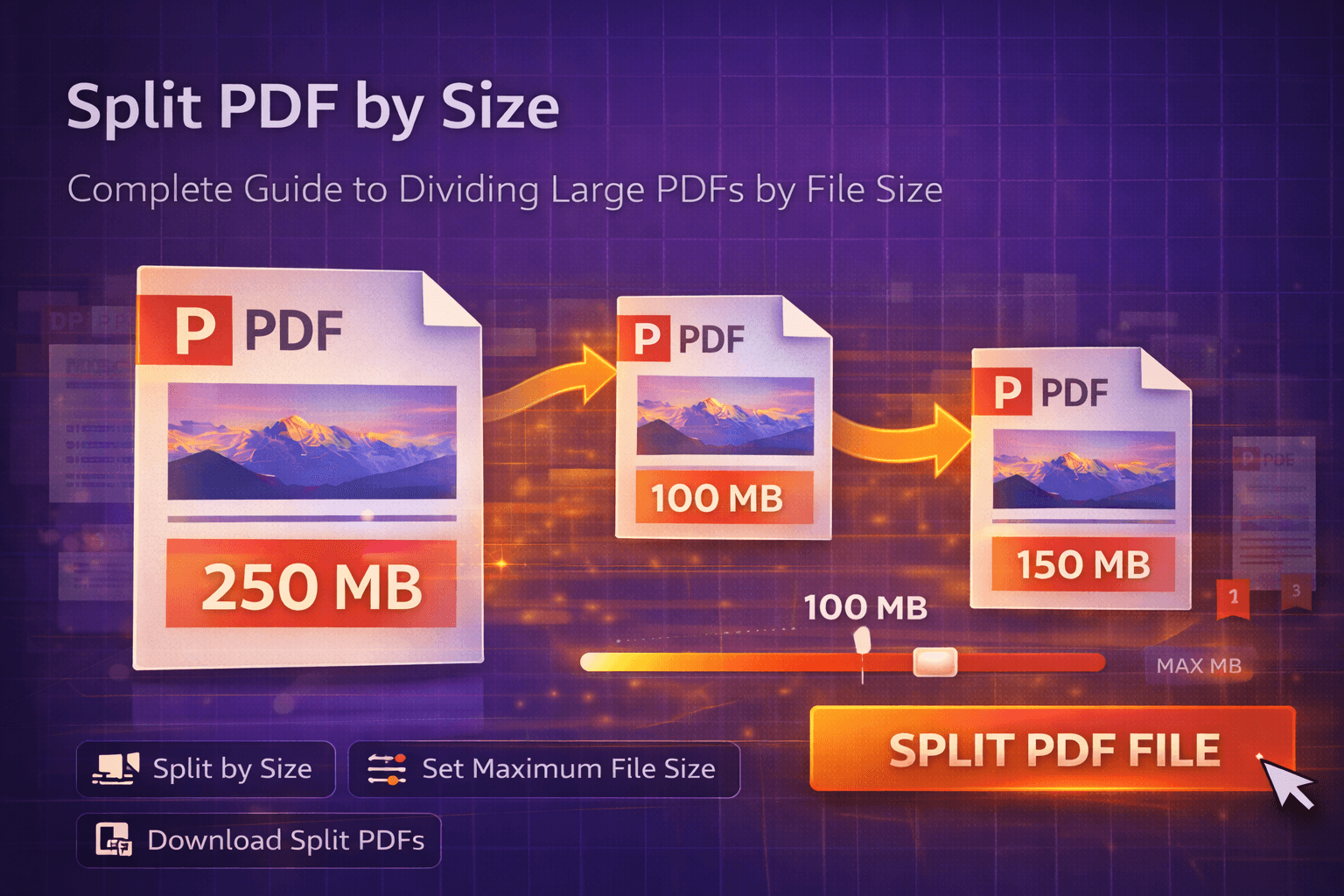
У вас є файл PDF на 45 MB, який потрібно надіслати електронною поштою, але ваша поштова служба має ліміт вкладень 25 MB. Або, можливо, ви намагаєтеся завантажити великий документ у систему, яка приймає лише файли менші за 10 MB. Це ті моменти, коли ви усвідомлюєте, що розділення PDF за розміром — це не просто зручно, а необхідно.
Розділення файлів PDF за розміром файлу — одна з тих функцій, які здаються простими, доки вона вам справді не знадобиться. На відміну від розділення за діапазонами сторінок, де ви точно знаєте, які сторінки вам потрібні, розділення за розміром вимагає, щоб інструмент розумно поділив ваш документ, зберігаючи якість і гарантуючи, що кожна частина залишається в межах вказаного вами ліміту. Цей вичерпний посібник проведе вас через усе, що вам потрібно знати про розділення PDF за розміром — від розуміння того, коли і чому використовувати цей метод, до опанування процесу за допомогою нашого безкоштовного онлайн-інструменту.
Проблема: коли розмір файлу стає перешкодою
Ми живемо у світі, повному обмежень за розміром файлів. Поштові служби обмежують вкладення розміром 25 MB. Платформи хмарного сховища мають ліміти завантаження. Системи керування контентом обмежують розміри файлів. Навіть служби обміну файлами мають власні обмеження. Коли ви працюєте з великими документами PDF — чи то вичерпними звітами, відсканованими архівами чи багатосторінковими презентаціями — ці обмеження можуть остаточно зупинити ваш робочий процес.
Ось що робить великі файли PDF проблематичними:
- Ліміти вкладень електронної пошти: Більшість поштових провайдерів обмежують вкладення розміром 25 MB, а деякі корпоративні системи — 10 MB або менше
- Обмеження завантаження: Багато веб-форм і систем керування контентом мають суворі ліміти розміру файлів, які перешкоджають завантаженню великих документів
- Проблеми зі швидкістю передавання: Великі файли завантажуються, скачуються та передаються довше, особливо при повільному інтернет-з'єднанні
- Обмеження сховища: Деякі платформи обмежують розмір окремих файлів, навіть якщо у вас достатньо загального місця для зберігання
- Обмеження мобільних пристроїв: Мобільні застосунки часто мають суворіші ліміти розміру, ніж застосунки для комп'ютера
- Питання пропускної здатності: Надсилання чи отримання дуже великих файлів може споживати значну пропускну здатність, що особливо проблематично для користувачів з обмеженими тарифами на дані
Традиційний обхідний шлях — ручне розділення з вгадуванням кількості сторінок — є виснажливим і схильним до помилок. Ви можете поділити 100-сторінковий PDF на частини по 20 сторінок, лише щоб виявити, що деякі частини все ще завеликі, бо певні сторінки містять зображення високої роздільної здатності або складну графіку. Або ви можете створити надмірно малі файли, отримавши десятки окремих документів, якими важко керувати.
Ось де на допомогу приходить розділення за розміром файлу. Замість того щоб вгадувати, скільки сторінок дорівнює певному розміру файлу, ви вказуєте інструменту точний ліміт розміру, який вам потрібен, і він розумно ділить ваш PDF відповідно. Це гарантує, що кожен розділений файл залишається в межах вашого ліміту, водночас максимізуючи вміст у кожному файлі.
Чому ця проблема важливіша, ніж ви думаєте
Обмеження за розміром файлів зачіпають фахівців у кожній галузі. Те, що здається незначною незручністю, насправді може створювати суттєві затори в робочому процесі та втрати продуктивності. Розгляньте ці реальні сценарії, де розділення PDF за розміром стає критичним:
- Юристи, які надсилають матеріали справ, докази або матеріали розкриття, що перевищують ліміти електронної пошти
- Медичні працівники, які діляться записами пацієнтів, файлами медичної візуалізації або вичерпними історіями здоров'я, що мають залишатися в межах лімітів обміну файлами, сумісних із HIPAA
- Агенти з нерухомості, які розповсюджують пакети документації об'єктів, що завеликі для стандартних вкладень електронної пошти
- Архітектори та інженери, які діляться детальними кресленнями, технічними рисунками або проєктними специфікаціями, що перевищують ліміти завантаження платформ
- Бухгалтери та фінансові консультанти, які надсилають вичерпні фінансові звіти, податкові документи або аудиторські файли, що мають відповідати обмеженням розміру клієнтських порталів
- Дослідники та науковці, які подають великі наукові статті, набори даних або вичерпні огляди літератури до журналів зі суворими вимогами до розміру файлів
- Відділи кадрів, які розповсюджують посібники для працівників, документи з політик або навчальні матеріали, що мають бути доступними через електронну пошту чи корпоративні портали
- Творці контенту, які діляться великими портфоліо, файлами дизайну або медіадокументацією, що перевищують ліміти соціальних мереж чи платформ портфоліо
Наслідки відсутності належного рішення можуть бути серйозними:
- Затримана комунікація, коли листи повертаються через ліміти розміру
- Розчаровані клієнти чи колеги, які не можуть отримати доступ до важливих документів
- Витрачений час на спроби обхідних шляхів, як-от стиснення файлів (що може знизити якість) або використання кількох служб передавання файлів
- Ризики безпеки при зверненні до неперевірених сторонніх служб обміну файлами
- Проблеми з професійною репутацією, коли ви не можете доставити документи вчасно
- Проблеми з відповідністю, коли розмір файлу перешкоджає належному розповсюдженню документів у регульованих галузях
Розуміння того, як розділяти PDF за розміром, — це не просто питання зручності, а збереження професійних робочих процесів, відповідності очікуванням клієнтів і гарантія, що вашими документами можна поділитися й отримати до них доступ тоді, коли вони найбільше потрібні.
Рішення: розумне розділення PDF за розміром файлу
Сучасні інструменти розділення PDF вирішують проблему розміру файлу за допомогою розумних алгоритмів, які аналізують ваш документ і оптимально його ділять. Замість того щоб вимагати від вас вручну обчислювати кількість сторінок або вгадувати, де розділити, ці інструменти автоматично визначають найкращі точки розділення на основі вказаного вами ліміту розміру файлу.
Ось як працює розумне розділення на основі розміру:
- Автоматичний розрахунок розміру: Інструмент аналізує внесок розміру кожної сторінки, щоб визначити, де розділяти
- Збереження меж сторінок: Розділення відбувається на межах сторінок, ніколи всередині сторінки, що гарантує цілісність документа
- Оптимальне групування: Сторінки групуються розумно, щоб максимізувати вміст у кожному файлі, залишаючись у межах вашого ліміту
- Збереження якості: Жодного стиснення чи зниження якості — сторінки витягуються як є з оригінального документа
- Гнучкі ліміти розміру: Ви можете вказати будь-який ліміт розміру від 1 MB до 50 MB або більше, залежно від ваших потреб
- Миттєва обробка: Усе розділення відбувається у вашому браузері, тож ваші файли ніколи не залишають ваш пристрій
Найкраще? Вам не потрібно розуміти технічні деталі. Ви просто вказуєте бажаний максимальний розмір файлу — скажімо, 10 MB для вкладень електронної пошти — а інструмент бере на себе все інше. Він створює стільки файлів, скільки потрібно, кожен у межах вказаного вами ліміту, з чіткими назвами, щоб ви могли легко їх ідентифікувати та керувати ними.
Наш інструмент для розділення PDF містить цю функцію розділення на основі розміру, що полегшує поділ великих документів на частини, придатні для електронної пошти або сумісні із завантаженням. Він розроблений, щоб бути швидким, безпечним і простим — усе, що вам потрібно, без зайвої складності.
Покроковий посібник: як розділити файли PDF за розміром
Готові розділити свій PDF за розміром? Виконайте ці детальні кроки, щоб поділити великі файли PDF на менші, оптимізовані за розміром документи. Процес простий, але ми пройдемося по кожному кроку, щоб гарантувати найкращий результат.
Крок 1: Відкрийте інструмент для розділення PDF
Перейдіть на нашу сторінку для розділення PDF. Ви побачите чистий, інтуїтивно зрозумілий інтерфейс з опціями для різних методів розділення. Без створення облікового запису, входу чи оплати — ви можете почати розділяти одразу.
Інтерфейс розроблений, щоб бути зрозумілим без пояснень, з чіткими підписами та корисними підказками. Ви побачите опції для розділення за діапазонами сторінок, за закладками і — що найважливіше для наших цілей — за розміром файлу.
Крок 2: Завантажте свій файл PDF
Натисніть на область завантаження або перетягніть свій файл PDF безпосередньо на сторінку. Інструмент підтримує:
- Функцію перетягування для швидкого завантаження файлу
- Файли до 25-50 MB (для оптимальної продуктивності)
- Будь-який файл PDF, незалежно від кількості сторінок чи складності
- Захищені паролем PDF (вам потрібно буде спочатку розблокувати їх за допомогою нашого інструменту для редагування PDF)
Після завантаження ви побачите попередній перегляд із загальною кількістю сторінок вашого PDF і розміром файлу. Ця інформація допомагає зрозуміти, з чим ви працюєте, і відповідно спланувати розділення на основі розміру.
Порада від профі: Якщо ваш файл дуже великий (понад 50 MB), розгляньте можливість спочатку скористатися нашим інструментом для стиснення PDF, щоб зменшити розмір, а потім розділити стиснутий файл. Це може зробити процес розділення швидшим і ефективнішим.
Крок 3: Виберіть опцію «Розділити за розміром»
Знайдіть опції методу розділення та виберіть «Розділити за розміром» або «Розділити за розміром файлу». Це вказує інструменту ділити ваш PDF на основі лімітів розміру файлу, а не кількості сторінок чи закладок.
Ця опція може мати різні назви залежно від інструменту, але вона зазвичай чітко позначена. Деякі інструменти показують її як вкладку, кнопку або пункт випадного меню. Головне — знайти функцію розділення на основі розміру, а не розділення на основі сторінок чи закладок.
Крок 4: Вкажіть максимальний розмір файлу
Це вирішальний крок. Введіть бажаний максимальний розмір файлу для кожного розділеного файлу. Інструмент створить стільки файлів, скільки потрібно, причому кожен файл залишатиметься в межах вказаного вами ліміту.
Поширені ліміти розміру та їх застосування:
- 5 MB: Дуже консервативний ліміт, ідеальний для суворих поштових систем або обміну файлами на мобільних пристроях
- 10 MB: Стандартний розмір вкладення електронної пошти, працює з більшістю поштових провайдерів
- 15 MB: Комфортний розмір для пошти, що залишається значно нижче більшості лімітів 25 MB
- 20 MB: Максимальний безпечний розмір для пошти, трохи менший за типові ліміти 25 MB
- 25 MB: Максимум для більшості поштових служб, використовуйте, якщо вам потрібні якомога більші файли
- 50 MB або більше: Для хмарного сховища, служб обміну файлами або систем із вищими лімітами
Як вибрати правильний розмір:
- Перевірте ліміт вкладень вашого поштового провайдера (більшість мають 25 MB, але деякі корпоративні системи — нижчий)
- Врахуйте поштову систему вашого одержувача — деякі мають суворіші ліміти, ніж інші
- Подумайте про платформи завантаження — багато веб-форм обмежують файли розміром 10 MB або менше
- Збалансуйте кількість файлів і розмір файлу — менші ліміти створюють більше файлів, але забезпечують сумісність
- Врахуйте поштові накладні витрати — ліміт 25 MB насправді може означати, що 24 MB безпечніше, щоб урахувати кодування електронної пошти
Більшість інструментів дозволяють вказувати розмір у MB (мегабайтах). Просто введіть число — наприклад, «10» для 10 MB або «5» для 5 MB. Деякі розширені інструменти також підтримують KB (кілобайти) для дуже точного контролю.
Крок 5: Перегляньте попередній перегляд розділення (якщо доступний)
Деякі інструменти надають попередній перегляд, що показує, скільки файлів буде створено та їх приблизні розміри. Цей попередній перегляд допомагає вам:
- Переконатися, що ваш ліміт розміру є відповідним
- Побачити, скільки файлів ви отримаєте
- Підтвердити, що всі файли залишатимуться в межах вашого ліміту
- За потреби скоригувати ліміт розміру перед обробкою
Якщо попередній перегляд показує, що ви отримаєте 20+ файлів, можливо, ви захочете трохи збільшити ліміт розміру, щоб зменшити кількість файлів. І навпаки, якщо ви отримуєте лише 2-3 файли й потребуєте детальнішого контролю, ви можете зменшити ліміт.
Крок 6: Налаштуйте іменування файлів (необов'язково)
Багато інструментів дозволяють налаштувати, як називаються розділені файли. Поширені шаблони іменування включають:
- Оригінальна назва + номер частини (наприклад, «document_part1.pdf», «document_part2.pdf»)
- Оригінальна назва + індикатор розміру (наприклад, «document_5mb_part1.pdf»)
- Послідовна нумерація (наприклад, «split_001.pdf», «split_002.pdf»)
- Власний префікс + номери (ви вказуєте префікс)
Виберіть шаблон іменування, який має сенс для вашого робочого процесу. Якщо ви надсилаєте файли електронною поштою, описові назви допомагають одержувачам зрозуміти, що вони отримують. Якщо ви архівуєте, послідовних номерів може бути достатньо.
Крок 7: Натисніть «Розділити» та зачекайте на обробку
Коли все виглядає добре, натисніть кнопку «Розділити PDF» або «Розділити за розміром». Інструмент:
- Проаналізує структуру вашого PDF і розміри сторінок
- Розрахує оптимальні точки розділення на основі вашого ліміту розміру
- Витягне сторінки та згрупує їх в окремі файли
- Гарантує, що кожен файл залишається в межах вказаного вами ліміту розміру
- Згенерує всі розділені файли PDF
Час обробки залежить від кількох факторів:
- Загального розміру вашого оригінального PDF
- Кількості сторінок (більше сторінок = більше обробки)
- Складності вмісту (зображення та графіка обробляються довше)
- Кількості створюваних файлів
- Обчислювальної потужності вашого пристрою
Для типових розділень (50-100 сторінок на 3-5 файлів) обробка зазвичай займає 10-30 секунд. Дуже великі PDF (200+ сторінок) можуть зайняти 1-2 хвилини. Під час обробки ви побачите індикатор прогресу, тож знатимете, що інструмент працює.
Крок 8: Завантажте свої розділені PDF
Коли обробка завершиться, ваші розділені PDF будуть готові. Зазвичай ви побачите список усіх створених файлів з їхніми розмірами та назвами. Ви можете:
- Завантажувати окремі файли по одному
- Завантажити всі файли як ZIP-архів (найзручніше для кількох файлів)
- Переглянути кожен файл перед завантаженням, щоб перевірити вміст
- Перевірити розміри файлів, щоб підтвердити, що всі вони в межах вашого ліміту
Важливо: Оскільки обробка відбувається у вашому браузері, ваші файли ніколи не залишають ваш пристрій. Щойно ви закриєте вкладку браузера, усі тимчасові дані буде очищено. Обов'язково завантажте свої розділені PDF перед закриттям сторінки.
Порада від профі: Якщо ви надсилаєте кілька файлів електронною поштою, завантаження у вигляді ZIP-архіву зручне, але пам'ятайте, що одержувачам потрібно буде розпакувати ZIP. Як альтернатива, ви можете надсилати файли окремо, що часто простіше для одержувачів.
Ось і все! Ви успішно розділили свій PDF за розміром. Увесь процес зазвичай займає менше трьох хвилин від початку до кінця, і тепер у вас є ідеально розмірені файли, готові для електронної пошти, завантаження чи обміну.
Переваги розділення PDF за розміром
Чому варто обрати розділення на основі розміру замість інших методів? Ось ключові переваги, які роблять цей підхід ідеальним для багатьох випадків використання:
1. Гарантована сумісність із лімітами розміру
Найбільша перевага — впевненість. Коли ви розділяєте за розміром, ви знаєте зі 100% упевненістю, що кожен файл залишиться в межах вказаного вами ліміту. Жодного вгадування, жодних спроб і помилок, жодних повернутих листів чи невдалих завантажень. Ви встановлюєте ліміт, а інструмент забезпечує відповідність.
2. Оптимальний розмір файлів
Розділення на основі розміру максимізує вміст у кожному файлі, поважаючи ваш ліміт. На відміну від ручного розділення на основі сторінок, де ви можете створити надмірно малі файли, інструмент розумно групує сторінки, щоб максимально наблизитися до вашого ліміту, не перевищуючи його.
Наприклад, якщо у вас є PDF на 50 MB і ви встановлюєте ліміт 10 MB, ви отримаєте 5 файлів приблизно по 10 MB кожен. Якщо ви розділяєте за сторінками вручну, ви можете отримати 8 файлів різного розміру, деякі значно менші за необхідне.
3. Автоматичне опрацювання змінних розмірів сторінок
PDF не є однорідними — деякі сторінки насичені текстом (малий розмір файлу), тоді як інші містять зображення високої роздільної здатності або складну графіку (великий розмір файлу). Коли ви розділяєте за кількістю сторінок, ви можете створити файли з дуже різними розмірами.
Розділення на основі розміру враховує це автоматично. Файл може містити 15 текстових сторінок або 3 сторінки, насичені зображеннями — інструмент адаптується, щоб зберегти узгодженість розмірів файлів, що саме те, що вам потрібно для сумісності з електронною поштою чи завантаженням.
4. Ідеально для вкладень електронної пошти
Ліміти вкладень електронної пошти — найпоширеніша причина, чому людям потрібно розділяти PDF за розміром. З розділенням на основі розміру ви можете впевнено розділити будь-який документ відповідно до вимог електронної пошти. Встановіть ліміт 10 MB або 20 MB (залежно від вашого поштового провайдера), і кожен файл буде готовий до надсилання без хвилювань щодо повернень чи невдач доставки.
5. Без втрати якості
На відміну від стиснення (яке знижує якість, щоб зменшити розмір), розділення за розміром просто ділить ваш документ. Кожен розділений файл зберігає точно таку саму якість, як і оригінальні сторінки. Жодного повторного стиснення, жодної деградації якості, жодної втрати деталей.
Це вкрай важливо для професійних документів, юридичних файлів, медичних записів чи будь-якого вмісту, де збереження якості має значення. Ви отримуєте менші файли без жертвування якістю.
6. Гнучкі ліміти розміру
Різні платформи мають різні вимоги. Електронній пошті можуть знадобитися файли 10 MB, тоді як система керування контентом може дозволяти 50 MB. З розділенням на основі розміру ви можете легко скоригувати свій ліміт відповідно до будь-якої вимоги. Один інструмент опрацьовує всі сценарії.
7. Економія часу
Методи ручного розділення вимагають від вас:
- Оцінити, скільки сторінок дорівнює бажаному розміру файлу
- Перевірити розділені файли, щоб підтвердити, що вони в межах лімітів
- Скоригувати та повторно розділити, якщо файли завеликі
- Повторити процес кілька разів, щоб зробити все правильно
Розділення на основі розміру усуває все це. Ви встановлюєте ліміт один раз, а інструмент опрацьовує все автоматично. Те, що може зайняти 30 хвилин спроб і помилок, стає 2-хвилинним автоматизованим процесом.
8. Професійні результати
Файли однакового розміру виглядають професійніше, ніж суміш великих і малих файлів. Коли ви надсилаєте документи клієнтам, колегам чи зацікавленим сторонам, однорідні розміри файлів демонструють увагу до деталей і технічну компетентність. Розділення на основі розміру гарантує, що кожен файл відповідає вашим стандартам.
Порівняння: розділення на основі розміру проти інших методів
Як розділення за розміром порівнюється з іншими методами розділення PDF? Розгляньмо відмінності, щоб допомогти вам вибрати правильний підхід для ваших потреб.
Розділення на основі розміру проти розділення на основі сторінок
Розділення на основі сторінок:
- ✅ Ви точно контролюєте, які сторінки потрапляють у кожен файл
- ✅ Добре, коли ви знаєте структуру документа
- ✅ Корисно для розділення за розділами чи секціями
- ❌ Розміри файлів можуть кардинально відрізнятися (деякі файли можуть бути 2 MB, інші 15 MB)
- ❌ Вимагає ручного розрахунку для дотримання лімітів розміру
- ❌ Спроби та помилки, щоб отримати файли в межах лімітів пошти/завантаження
Розділення на основі розміру:
- ✅ Гарантована відповідність розміру файлу
- ✅ Оптимальний розмір файлів (максимізує вміст на файл)
- ✅ Автоматично опрацьовує змінні розміри сторінок
- ✅ Ідеально для вимог пошти та завантаження
- ❌ Менше контролю над тим, які конкретні сторінки об'єднуються
- ❌ Може розділяти всередині секцій, якщо розміри сторінок різняться
Висновок: Використовуйте розділення на основі сторінок, коли вам потрібні конкретні групування сторінок (як-от розділи). Використовуйте розділення на основі розміру, коли вам потрібно відповідати вимогам розміру файлу для електронної пошти, завантажень чи платформ обміну.
Розділення на основі розміру проти стиснення
Стиснення (зменшення розміру файлу):
- ✅ Зберігає документ як один файл
- ✅ Може значно зменшити розмір файлу
- ✅ Добре для оптимізації сховища
- ❌ Може знизити якість (особливо зображень)
- ❌ Може не зменшити файли достатньо для суворих лімітів
- ❌ Може зробити текст менш читабельним при надмірному стисненні
Розділення на основі розміру:
- ✅ Жодної втрати якості
- ✅ Гарантоване дотримання лімітів розміру
- ✅ Ідеально зберігає оригінальну якість
- ❌ Створює кілька файлів замість одного
- ❌ Одержувачам потрібно керувати кількома файлами
Висновок: Використовуйте стиснення, коли хочете зберегти один файл і можете прийняти деяке зниження якості. Використовуйте розділення на основі розміру, коли якість критична і вам потрібна гарантована відповідність розміру. Ви також можете поєднати обидва — спочатку стиснути, потім розділити за потреби.
Розділення на основі розміру проти розділення на основі закладок
Розділення на основі закладок:
- ✅ Розділяє на логічних секціях документа
- ✅ Поважає структуру документа
- ✅ Добре для структурованих документів (звітів, книг)
- ❌ Вимагає, щоб PDF мав закладки
- ❌ Розміри файлів можуть значно відрізнятися
- ❌ Може не відповідати вимогам розміру
Розділення на основі розміру:
- ✅ Працює з будь-яким PDF (закладки не потрібні)
- ✅ Гарантоване дотримання розміру
- ✅ Узгоджені розміри файлів
- ❌ Може розділяти всередині секцій
- ❌ Менше поваги до структури документа
Висновок: Використовуйте розділення на основі закладок, коли ваш PDF має закладки і ви хочете зберегти структуру документа. Використовуйте розділення на основі розміру, коли вам потрібно відповідати конкретним вимогам розміру незалежно від структури.
Коли використовувати кожен метод
Ось короткий посібник для прийняття рішень:
- Використовуйте розділення на основі розміру, коли: Вам потрібно надсилати файли електронною поштою, завантажувати на платформи з обмеженням розміру, забезпечити узгоджені розміри файлів або відповідати конкретним вимогам розміру
- Використовуйте розділення на основі сторінок, коли: Ви точно знаєте, які сторінки вам потрібні, хочете витягти конкретні секції або потребуєте точного контролю над групуванням вмісту
- Використовуйте розділення на основі закладок, коли: Ваш PDF має закладки і ви хочете зберегти структуру документа під час розділення
- Використовуйте стиснення, коли: Ви хочете зменшити розмір файлу, зберігаючи один файл, і можете прийняти деяке зниження якості
Багато фахівців використовують розділення на основі розміру як свій метод за замовчуванням, бо воно вирішує найпоширенішу проблему — обмеження за розміром файлів — водночас створюючи придатні для використання, добре впорядковані файли.
Поширені запитання про розділення PDF за розміром
Як розділити PDF за розміром файлу?
Ви можете розділити PDF за розміром файлу за допомогою нашого онлайн-інструменту для розділення PDF. Просто завантажте свій файл PDF, виберіть опцію «Розділити за розміром», вкажіть бажаний максимальний розмір файлу (наприклад, 5 MB, 10 MB) і натисніть «Розділити». Інструмент автоматично ділить ваш PDF на кілька файлів, кожен у межах вказаного вами ліміту розміру. Без створення облікового запису чи оплати.
Навіщо мені розділяти PDF за розміром?
Розділення PDF за розміром необхідне, коли вам потрібно надсилати великі документи електронною поштою (більшість поштових служб мають ліміти 25 MB), завантажувати файли в системи з обмеженням розміру або оптимізувати розміри файлів для швидшого обміну. Воно гарантує, що кожен розділений файл залишається в межах вказаного вами ліміту розміру, зберігаючи якість документа. Це особливо важливо для професійної комунікації, клієнтських результатів і відповідності вимогам платформ.
Який найкращий розмір файлу для розділення PDF?
Найкращий розмір файлу залежить від ваших потреб. Для вкладень електронної пошти 5-10 MB є ідеальним, оскільки більшість поштових служб обмежують вкладення розміром 25 MB, а залишення значно нижче ліміту забезпечує надійну доставку. Для хмарного сховища чи обміну файлами добре працює 10-20 MB. Для дуже великих документів розділення на частини по 5 MB забезпечує максимальну сумісність на різних платформах. Враховуйте систему вашого одержувача та конкретний випадок використання, обираючи ліміт розміру.
Чи знижує розділення PDF за розміром якість?
Ні, розділення PDF за розміром не знижує якість. Інструмент ділить ваш PDF на межах сторінок, витягуючи сторінки без повторного стиснення чи деградації вмісту. Кожен розділений файл зберігає таку саму якість, як і оригінальні сторінки. Інструмент розумно групує сторінки, щоб залишатися в межах вашого ліміту розміру, зберігаючи весь оригінальний вміст, форматування та якість зображень.
Чи можу я розділити PDF за розміром безкоштовно?
Так, ви можете розділяти PDF за розміром абсолютно безкоштовно за допомогою нашого онлайн-інструменту. Без створення облікового запису, оплати чи встановлення програмного забезпечення. Просто завантажте свій PDF, встановіть ліміт розміру та завантажте розділені файли. Уся обробка відбувається у вашому браузері для максимальної приватності й безпеки. Ваші файли ніколи не залишають ваш пристрій.
Скільки файлів я отримаю при розділенні за розміром?
Кількість файлів залежить від розміру вашого оригінального PDF і вказаного вами ліміту розміру. Наприклад, PDF на 50 MB, розділений на 10 MB, створить приблизно 5 файлів. PDF на 25 MB, розділений на 5 MB, створить близько 5 файлів. Інструмент автоматично розраховує, скільки файлів потрібно, і розділяє на межах сторінок, щоб зберегти цілісність документа. Ви побачите попередній перегляд перед розділенням, що показує очікувану кількість файлів.
Чи безпечно розділяти PDF за розміром онлайн?
Так, при використанні інструменту для розділення PDF із пріоритетом приватності, який обробляє файли локально у вашому браузері, ваші документи ніколи не залишають ваш пристрій. Усе розділення відбувається на стороні клієнта за допомогою JavaScript, що гарантує, що ваші конфіденційні документи залишаються захищеними та приватними. На відміну від хмарних інструментів, які завантажують файли на сервери, обробка на стороні клієнта означає, що ваші PDF обробляються повністю на вашому комп'ютері. Завжди шукайте інструменти, які явно зазначають, що обробляють файли локально, а не завантажують їх.
Який максимальний розмір файлу я можу розділити?
Більшість онлайн-інструментів для розділення PDF підтримують файли до 25-50 MB для оптимальної продуктивності. Дуже великі файли (100+ MB) можуть спричинити проблеми з продуктивністю браузера або тайм-аути. Для найкращих результатів тримайте файли менше 25 MB. Якщо у вас більші файли, розгляньте можливість спочатку скористатися нашим інструментом для стиснення PDF, щоб зменшити розмір перед розділенням. Цей двокроковий підхід (спочатку стиснути, потім розділити) добре працює для дуже великих документів.
Чи можу я розділяти захищені паролем PDF за розміром?
Більшість онлайн-інструментів для розділення PDF не можуть обробляти захищені паролем PDF, оскільки вони не можуть отримати доступ до вмісту без пароля. Вам потрібно буде спочатку зняти захист паролем за допомогою інструменту для редагування PDF або програмного забезпечення, яке створило захист, а потім розділити розблоковані файли. Деяке настільне програмне забезпечення для PDF може опрацьовувати захищені паролем файли, якщо ви надасте пароль під час обробки.
Чи матимуть розділені файли такі самі розміри сторінок і форматування?
Так, усі розділені файли зберігають точно такі самі розміри сторінок, орієнтації, форматування, шрифти, зображення та макет, як і оригінальний PDF. Інструмент витягує сторінки без змін, тож кожен розділений файл виглядає ідентично відповідним сторінкам в оригінальному документі. Єдина відмінність полягає в тому, що вміст поділено між кількома файлами замість одного.
Чи можу я вибрати власний ліміт розміру файлу?
Так, більшість інструментів дозволяють вказати будь-який ліміт розміру файлу, який вам потрібен. Поширені опції включають 1 MB, 5 MB, 10 MB, 15 MB, 20 MB, 25 MB і 50 MB, але багато інструментів також підтримують власні значення. Просто введіть бажаний розмір у MB (або KB для дуже точного контролю). Інструмент створить стільки файлів, скільки потрібно, щоб залишатися в межах вашого ліміту.
Що станеться, якщо окрема сторінка більша за мій ліміт розміру?
Якщо окрема сторінка перевищує ваш ліміт розміру (що трапляється рідко, але можливо з зображеннями дуже високої роздільної здатності), інструмент усе одно включить цю сторінку у файл, але цей файл перевищить ваш ліміт. Більшість інструментів попередять вас про цю ситуацію. У таких випадках вам може знадобитися спочатку скористатися нашим інструментом для стиснення PDF, щоб зменшити загальний розмір файлу, а потім розділити стиснутий PDF. Як альтернатива, ви можете скористатися нашим інструментом для редагування PDF, щоб оптимізувати окремі сторінки перед розділенням.
Чи можу я розділяти PDF за розміром на мобільних пристроях?
Так, багато онлайн-інструментів для розділення PDF працюють у мобільних браузерах, хоча досвід може відрізнятися. Мобільні пристрої мають меншу обчислювальну потужність і пам'ять, ніж настільні комп'ютери, тож дуже великі розділення можуть бути повільнішими або не вдатися. Для найкращих результатів на мобільному дотримуйтеся менших файлів (менше 10 MB) і меншої кількості сторінок (менше 50). Інтерфейс також може бути оптимізований інакше для сенсорних екранів, але основна функціональність має працювати.
Висновок: опанування розділення PDF на основі розміру
Розділення файлів PDF за розміром — одна з тих функцій, яка перетворює неприємне обмеження на простий, автоматизований процес. Чи маєте ви справу з лімітами вкладень електронної пошти, обмеженнями завантаження чи обмеженнями обміну файлами, розділення на основі розміру гарантує, що ваші документи можна доставити й отримати до них доступ саме тоді й там, де вони потрібні.
Ключові переваги розділення на основі розміру — гарантоване дотримання розміру, оптимальний розмір файлів, збереження якості та економія часу — роблять його ідеальним рішенням для більшості професійних робочих процесів. На відміну від ручних методів, які вимагають спроб і помилок, або стиснення, яке жертвує якістю, розділення за розміром дає вам саме те, що вам потрібно: ідеально розмірені файли, які зберігають оригінальну якість.
Пам'ятайте про ці найкращі практики:
- Обирайте свій ліміт розміру на основі ваших конкретних потреб (ліміти пошти, обмеження завантаження тощо)
- Тримайтеся на 1-2 MB нижче суворих лімітів, щоб урахувати накладні витрати на кодування електронної пошти
- Для дуже великих PDF розгляньте можливість спочатку стиснути, потім розділити для оптимальних результатів
- Використовуйте описове іменування файлів, щоб допомогти одержувачам зрозуміти, що вони отримують
- Завантажуйте розділені файли як ZIP-архів при створенні багатьох файлів для легшого керування
- Зберігайте резервні копії оригінальних файлів, доки не будете задоволені розділеннями
- Спочатку перевірте один файл при розділенні дуже великих документів, щоб переконатися, що процес проходить гладко
Готові розділити свої PDF за розміром? Спробуйте наш безкоштовний інструмент для розділення PDF і переконайтеся, наскільки простим може бути поділ великих документів. Функція розділення на основі розміру полегшує створення файлів, готових для електронної пошти та сумісних із завантаженням, за лічені хвилини.
А якщо вам потрібно внести зміни до своїх PDF до чи після розділення, ознайомтеся з нашим інструментом для редагування PDF для додавання тексту, зображень та анотацій. Для дуже великих файлів наш інструмент для стиснення PDF може допомогти зменшити розміри файлів перед розділенням. А якщо вам потрібно об'єднати PDF пізніше, наш інструмент для об'єднання PDF полегшує злиття документів назад разом.
Керування PDF не обов'язково має бути складним. З правильними інструментами та підходом ви можете опрацьовувати обмеження за розміром файлів швидко й упевнено, гарантуючи, що ваші документи щоразу досягають свого призначення. Розділення на основі розміру — це ваше рішення для професійного, надійного розповсюдження документів.
Схожі статті
Як розділити файли PDF онлайн
Повний посібник із розділення файлів PDF за сторінками, розміром чи закладками за допомогою безкоштовних онлайн-інструментів.
Як об'єднати файли PDF онлайн
Дізнайтеся, як об'єднати кілька файлів PDF в один документ за допомогою безкоштовних онлайн-інструментів.
Як редагувати PDF онлайн
Повний посібник із редагування файлів PDF онлайн без встановлення програмного забезпечення.
Чи безпечно редагувати PDF онлайн?
Дізнайтеся про приватність і безпеку при редагуванні файлів PDF онлайн.