
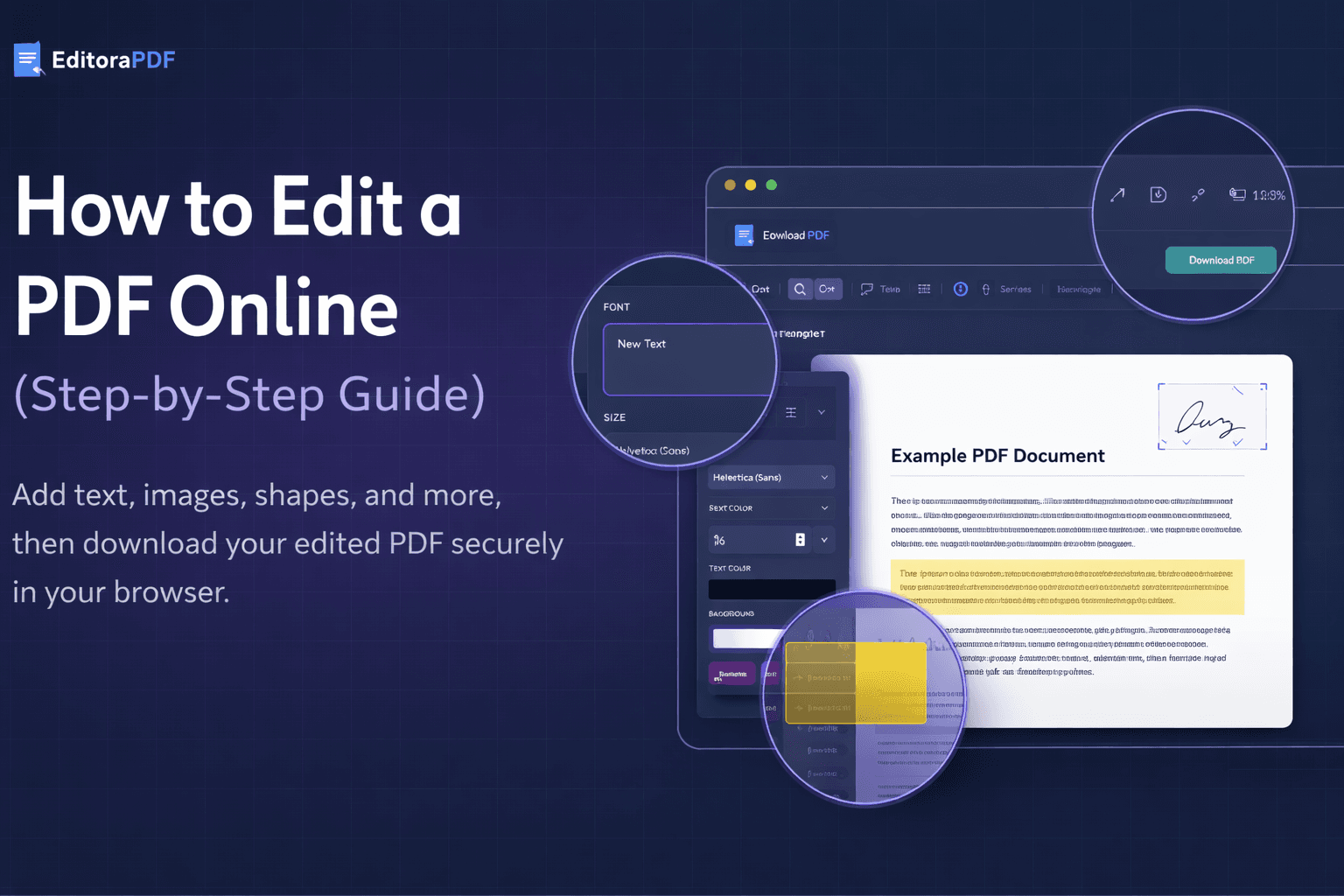
Раніше редагування PDF означало встановлення громіздких програм або оплату дорогих ліцензій. Сьогодні багато поширених правок PDF можна виконати безпосередньо у браузері — швидко, безпечно й без жодного встановлення.
У цій інструкції пояснюється, як редагувати PDF онлайн крок за кроком, які типи правок підтримуються та що варто врахувати перед експортом готового документа.
Що насправді означає «редагування PDF онлайн»?
Онлайн-редагування PDF зазвичай означає внесення візуальних і структурних змін до наявного PDF-файлу, як-от:
- Додавання нового тексту
- Розміщення зображень (наприклад, логотипів або підписів)
- Виділення або приховування частин документа
- Малювання фігур чи анотацій
- Перевпорядкування, обертання або видалення сторінок
На відміну від текстових редакторів, PDF не призначені для переписування рядок за рядком. Більшість онлайн-редакторів працюють шляхом додавання редагованих шарів поверх оригінального документа, що ідеально підходить для виправлень, нотаток і оновлень.
Крок 1: Відкрийте PDF у редакторі
Щоб почати редагувати PDF онлайн:
- Натисніть Редагувати PDF
- Виберіть PDF-файл на своєму пристрої або перетягніть його в редактор
- Документ відкриється безпосередньо у вашому браузері
EditoraPDF підтримує PDF-файли розміром до 25 MB і найкраще працює з документами до 50 сторінок.
Не потрібен обліковий запис і не потрібне встановлення.
Крок 2: Переходьте між сторінками
Щойно ваш файл відкрито, ви можете:
- Бачити всі сторінки в лівій бічній панелі
- Натиснути будь-яку сторінку, щоб перейти до неї
- Використовувати стрілки навігації, щоб гортати сторінку за сторінкою
За потреби сторінки можна перевпорядкувати, перетягнувши їх на нову позицію, що допомагає реструктурувати документи на кшталт договорів чи звітів.
Крок 3: Додайте або відредагуйте текст
Щоб вставити текст у PDF:
- Виберіть інструмент «Текст»
- Натисніть у будь-якому місці сторінки
- Введіть свій текст
Ви можете налаштувати:
- Шрифт (наприклад, Helvetica)
- Розмір шрифту
- Жирний або курсивний стиль
- Колір тексту
- Колір тла (за бажанням)
Це корисно для:
- Виправлення друкарських помилок
- Додавання відсутньої інформації
- Заповнення підготовлених шаблонів документів
Крок 4: Вставте зображення
Ви також можете додавати зображення до PDF, як-от:
- Логотипи компаній
- Печатки
- Відскановані підписи
- Ілюстрації або іконки
Після вставлення зображення ви можете:
- Змінити його розмір за допомогою елементів керування у відсотках
- Налаштувати висоту й ширину
- Обертати його з кроком 90°
- Видалити його за потреби
Зображення розміщуються саме там, де ви їх розташовуєте на сторінці.
Крок 5: Використовуйте фігури та виділення
Інструмент «Фігура» дає змогу малювати на сторінці прості елементи, як-от:
- Прямокутники
- Кола
- Лінії
- Стрілки
Фігури можна використовувати, щоб:
- Виділити важливі розділи
- Приховати конфіденційну інформацію
- Додати візуальний акцент
Ви можете налаштувати:
- Колір
- Прозорість (наприклад, напівпрозорі виділення)
- Стилі контуру або заливки
Крок 6: Обертайте або видаляйте сторінки
Якщо сторінку відскановано боком або додано помилково, ви можете:
- Обертати сторінки
- Видаляти окремі сторінки
Це особливо корисно під час очищення відсканованих документів або об'єднання вмісту з різних джерел.
Крок 7: Експортуйте та завантажте свій PDF
Коли ви завершите редагування:
- Натисніть Завантажити PDF
- Оновлений файл буде збережено на вашому пристрої
Процес редагування відбувається локально у вашому браузері. Щойно ви завантажуєте файл, він залишається на вашому пристрої.
Важливі обмеження, які варто враховувати
Онлайн-редактори PDF потужні, але не безмежні.
Перед редагуванням варто знати, що:
- Дуже складні PDF (особливо інтерактивні форми) можуть мати обмежену підтримку редагування
- Відскановані PDF трактуються як зображення, доки не застосовано OCR
- Онлайн-редактори найкраще підходять для візуальних правок, а не для повного переписування документа
- Завжди перевіряйте готовий документ, перш ніж використовувати його для юридичних, фінансових або професійних цілей
Коли онлайн-редагування PDF є правильним вибором?
Редагування PDF онлайн ідеально підходить, коли вам потрібно:
- Швидко внести виправлення
- Додати нотатки чи анотації
- Вставити зображення або підписи
- Перевпорядкувати або видалити сторінки
- Уникнути встановлення програм на свій пристрій
Для простих, щоденних оновлень документів редагування у браузері часто є найшвидшим і найпрактичнішим варіантом.
Підсумок
Онлайн-редагування PDF полегшує роботу з документами без зайвих інструментів чи налаштувань. Розуміючи, які правки підтримуються та як правильно їх застосовувати, ви можете заощадити час, зберігаючи свої документи точними й упорядкованими.
Якщо ви готові внести зміни, ви можете відкрити свій файл і почати редагувати безпосередньо у браузері.
Поширені запитання
Чи можу я редагувати PDF онлайн без встановлення програм?
Так. Багато правок PDF можна виконати безпосередньо у вашому веббраузері без встановлення жодних програм. Онлайн-редактори PDF дають змогу додавати текст, вставляти зображення, малювати фігури, перевпорядковувати сторінки та вносити інші візуальні правки без завантаження додаткових програм.
Які типи правок я можу вносити в PDF онлайн?
Онлайн-редактори PDF зазвичай підтримують візуальні та структурні правки, як-от додавання текстових блоків, вставлення зображень, малювання фігур або виділень, обертання сторінок, видалення сторінок і перевпорядкування сторінок у документі.
Чи безпечно редагувати PDF онлайн?
Редактори PDF у браузері обробляють файли локально під час редагування. Однак користувачам слід завжди ретельно перевіряти відредаговані документи та зберігати резервні копії важливих файлів, особливо перед використанням їх для офіційних або професійних цілей.
Чи можу я редагувати відскановані PDF-документи онлайн?
Відскановані PDF-файли трактуються як зображення. Текст усередині відсканованих документів не можна редагувати, доки не застосовано оптичне розпізнавання символів (OCR). Без OCR ви все одно можете додавати текст, зображення або виділення поверх відсканованих сторінок.
Чи є обмеження розміру файлів для редагування PDF онлайн?
Більшість онлайн-редакторів PDF підтримують файли до певного розміру. Для найкращої продуктивності рекомендуються документи менші за 25 MB і менші за 50 сторінок.
Чи потрібно створювати обліковий запис, щоб редагувати PDF онлайн?
Багато онлайн-редакторів PDF дають змогу користувачам редагувати документи без створення облікового запису. Це полегшує внесення швидких правок без реєстрації чи входу.