
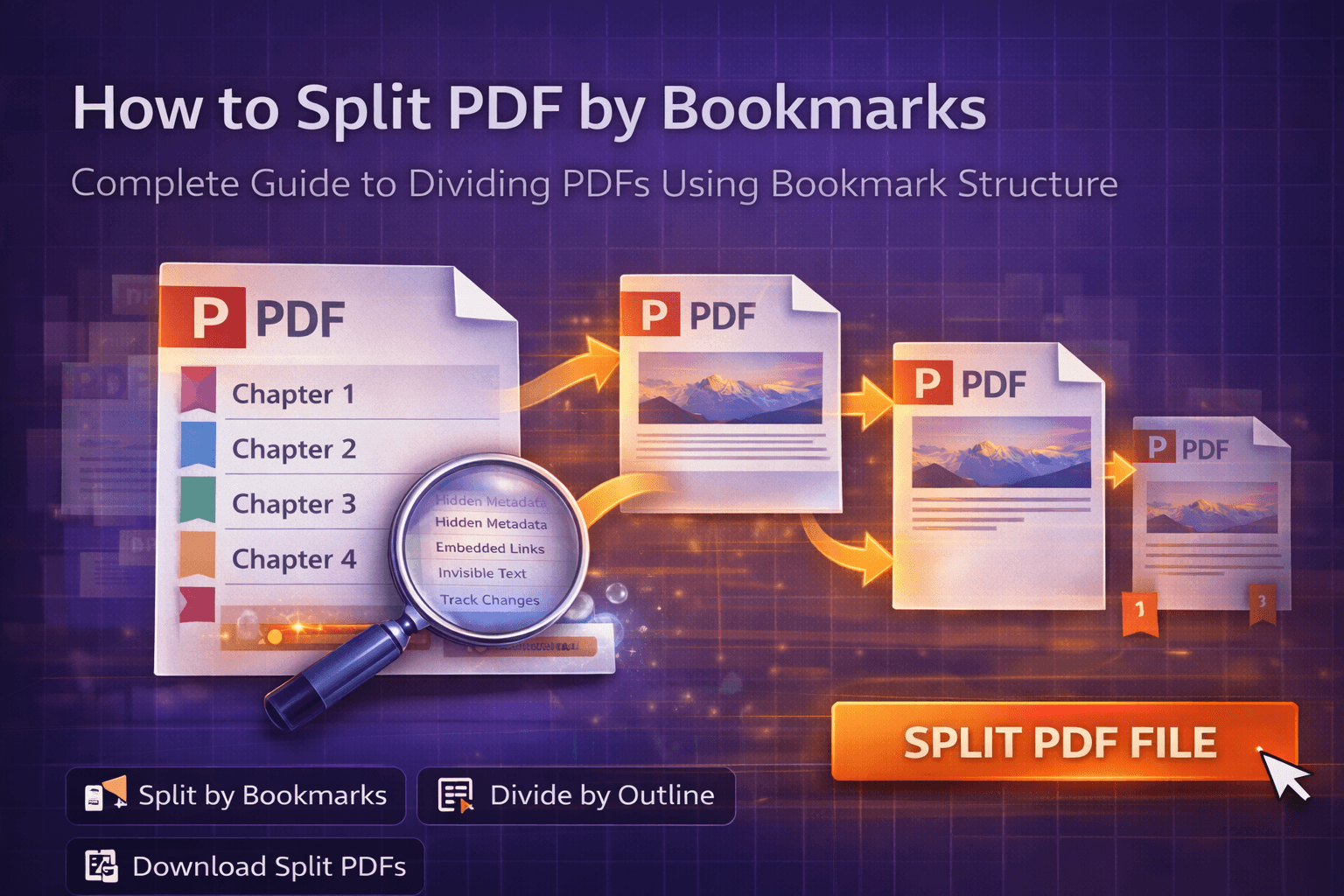
У вас є технічний посібник на 300 сторінок, ґрунтовний дослідницький звіт або багаторозділова електронна книга. Документ добре впорядкований за допомогою закладок — тих клікабельних навігаційних посилань на бічній панелі, які дозволяють переходити між розділами. Але тепер вам потрібно розділити його на окремі файли, по одному для кожного розділу чи частини. Вручну обирати діапазони сторінок займало б вічність і призводило б до помилок. Має бути кращий спосіб.
І він є. Поділ PDF за закладками — це одна з тих функцій, яка здається магією, коли користуєшся нею вперше. Замість того щоб старанно з'ясовувати, які сторінки належать до якого розділу, ви дозволяєте власній організаційній структурі PDF виконати роботу. Цей посібник проведе вас через усе, що вам потрібно знати про поділ PDF за закладками — від розуміння того, що таке закладки, до опанування цієї техніки для ваших конкретних потреб.
Проблема: чому ручний поділ PDF такий виснажливий
Припустімо, у вас є корпоративний довідник на 200 сторінок із 15 окремими розділами. Кожен розділ охоплює іншу сферу політик — кадрові політики, ІТ-настанови, процедури безпеки тощо. Ваш керівник хоче, щоб ви створили окремі PDF-файли для кожного розділу, аби їх можна було розповсюдити різним відділам або завантажити в різні частини корпоративного інтранету.
Ручний підхід виглядає приблизно так: відкрити PDF, прокрутити його, щоб знайти, де кожен розділ починається й закінчується, занотувати номери сторінок, а потім скористатися інструментом поділу PDF, щоб витягти ці конкретні діапазони сторінок. Для 15 розділів це 15 окремих операцій. Кожна з них вимагає від вас:
- Вручну визначити межі розділів
- Підрахувати сторінки або прокрутити, щоб знайти точні номери сторінок
- Ввести діапазони сторінок в інструмент поділу
- Повторити процес для кожного розділу
- Двічі перевірити, що ви не пропустили жодної сторінки й не включили зайвих
Цей процес не просто забирає час — він схильний до помилок. Ви можете випадково включити сторінку з наступного розділу або пропустити останню сторінку розділу. Якщо документ оновлюється й номери сторінок зміщуються, доводиться починати все спочатку. А якщо ви маєте справу з документом, у якому десятки розділів, ручний підхід стає геть непрактичним.
Справжня заковика? Більшість PDF уже мають цю організаційну інформацію вбудованою всередині — вона називається закладками, або структурою PDF. Це навігаційна структура, що з'являється на бічній панелі програм для перегляду PDF. Проблема в тому, що більшість людей не усвідомлюють, що можуть скористатися цією наявною структурою, щоб повністю автоматизувати процес поділу.
Чому ця проблема важливіша, ніж ви думаєте
Поділ PDF за закладками — це не просто функція для зручності, це справжній прорив у продуктивності для кожного, хто регулярно працює зі структурованими документами. Розгляньте ці реальні сценарії, де ця можливість стає незамінною:
- Видавці й творці контенту: Розбивка електронних книг чи цифрових журналів на окремі розділи для розповсюдження або продажу
- Корпоративні відділи навчання: Поділ ґрунтовних навчальних посібників на документи за окремими модулями для різних курсів
- Юристи: Поділ великих справ чи юридичних збірників на окремі документи у справах або файли за конкретними темами
- Науковці-дослідники: Розділення багаторозділових наукових статей чи дисертацій на окремі файли за розділами для рецензування або подання
- Технічні письменники: Розбивка документації до програмного забезпечення на посібники за окремими функціями або розділи з довідкою щодо API
- Кадрові відділи: Поділ довідників для працівників на документи за окремими політиками для різних відділів або посад
- Консультанти й агенції: Поділ ґрунтовних пропозицій чи звітів на результати за окремими розділами для клієнтів
- Навчальні заклади: Розділення навчальних матеріалів чи методичних посібників на документи за окремими блоками
Економія часу суттєва. Те, що могло б зайняти годину ручної роботи, можна завершити менш ніж за хвилину за допомогою поділу на основі закладок. Але крім часу, є й інші важливі переваги:
- Точність: Жодного ризику пропустити сторінки чи включити неправильні розділи — структура закладок визначає межі
- Узгодженість: Кожен поділ дотримується тієї самої організаційної логіки, що й оригінальний документ
- Масштабованість: Працює так само ефективно для 5 розділів, як і для 50
- Зручність підтримки: Якщо вихідний документ оновлюється, ви можете повторно розділити його за допомогою тієї самої структури закладок
- Професійний результат: Кожен розділений файл зберігає структуру й форматування документа
Складність у тому, що багато людей або не знають, що ця функція існує, або припускають, що вона вимагає дорогого програмного забезпечення чи технічних знань. Насправді сучасні онлайн-інструменти роблять поділ PDF за закладками таким же простим, як завантаження файлу й натискання кнопки.
Рішення: розуміння закладок PDF і того, як вони уможливлюють розумний поділ
Перш ніж заглибитися в те, як розділяти PDF за закладками, розберімося, що таке закладки насправді й чому вони такі потужні для впорядкування документів.
Закладки PDF — також звані структурою PDF або змістом документа — це навігаційні елементи, вбудовані у PDF-файли. Коли ви відкриваєте PDF у програмі для перегляду на кшталт Adobe Acrobat чи переглядача PDF у вашому браузері, ви часто бачите бічну панель (зазвичай ліворуч), що показує клікабельну структуру документа. Натисніть на закладку — і ви перейдете безпосередньо до того розділу.
Ці закладки — не просто візуальні допоміжні засоби навігації, вони містять реальну структурну інформацію про документ:
- Назви розділів: Текстові підписи, що з'являються на панелі закладок
- Посилання на сторінки: Точні номери сторінок, де починається кожен розділ
- Ієрархічна структура: Зв'язки «батько-нащадок», що показують основні розділи й підрозділи
- Цілі навігації: Конкретні місця на сторінках (а не лише номери сторінок)
Коли ви розділяєте PDF за закладками, інструмент використовує цю вбудовану структурну інформацію, щоб автоматично визначити, де ділити документ. Замість того щоб ви вручну вказували «сторінки 1-25 йдуть у файл 1, сторінки 26-48 йдуть у файл 2», інструмент зчитує закладки й каже «ця закладка починається на сторінці 1, наступна — на сторінці 26, отже перший розділ — це сторінки 1-25».
Саме тут стають важливими рівні закладок. Більшість структурованих PDF мають ієрархічну структуру закладок:
- Закладки 1-го рівня: Розділи найвищого рівня (наприклад, «Розділ 1», «Розділ 2», «Вступ»)
- Закладки 2-го рівня: Підрозділи в межах 1-го рівня (наприклад, «Розділ 1» може містити «Підрозділ 1.1», «Підрозділ 1.2»)
- Закладки 3-го рівня й нижче: Ще глибше вкладені підрозділи
Під час поділу ви обираєте, на якому рівні ділити. Розділіть на 1-му рівні — і отримаєте по одному файлу для кожного основного розділу. Розділіть на 2-му рівні — і отримаєте по одному файлу для кожного підрозділу. Ця гнучкість дозволяє контролювати деталізацію ваших поділів залежно від ваших конкретних потреб.
Сучасні онлайн-інструменти для поділу PDF використовують цю структуру закладок, щоб запропонувати рішення в один клік. Наш інструмент поділу за закладками автоматично виявляє закладки у вашому PDF, показує доступні рівні й дозволяє розділити документ одним кліком. Жодного ручного підрахунку сторінок, жодних здогадок, жодних помилок.
Покроковий посібник: як розділити PDF за закладками за допомогою нашого інструмента
Готові розділити свій PDF за закладками? Виконайте ці кроки, щоб автоматично поділити документ на основі його структури закладок. Увесь процес для більшості документів займає менше хвилини.
Крок 1: Переконайтеся, що ваш PDF має закладки
Перш ніж почати, переконайтеся, що ваш PDF дійсно містить закладки. Ви можете перевірити це, відкривши PDF у будь-якій програмі для перегляду й знайшовши панель закладок (зазвичай бічна панель ліворуч). Якщо ви бачите клікабельну структуру або зміст, ваш PDF має закладки.
Що робити, якщо у вашому PDF немає закладок? У вас є кілька варіантів:
- Додати закладки за допомогою інструмента редагування PDF перед поділом
- Використати альтернативні методи поділу, як-от поділ за діапазонами сторінок чи розміром файлу
- Скористатися нашим інструментом редагування PDF, щоб спершу додати закладки до вашого документа
Більшість професійно створених PDF — особливо тих, що експортовані з Word, InDesign чи іншого програмного забезпечення для створення документів — уже містять закладки. Скановані PDF або прості PDF на основі зображень зазвичай не мають закладок, якщо їх не оброблено за допомогою OCR і розпізнавання структури.
Крок 2: Перейдіть до інструмента поділу за закладками
Перейдіть на нашу сторінку поділу за закладками. Ви побачите чистий, інтуїтивно зрозумілий інтерфейс, розроблений саме для поділу на основі закладок. Не потрібно створювати обліковий запис чи входити в систему — ви можете почати негайно.
Інтерфейс оптимізовано для цього конкретного сценарію використання, тож вас не перевантажуватимуть опціями, які вам не потрібні. Усе зосереджено на тому, щоб зробити поділ на основі закладок максимально простим.
Крок 3: Завантажте свій PDF-файл
Натисніть на область завантаження або перетягніть свій PDF-файл безпосередньо на сторінку. Інструмент одразу почне аналізувати ваш PDF, щоб виявити закладки. Цей аналіз відбувається повністю у вашому браузері — ваш файл ніколи не залишає ваш пристрій.
Інструмент підтримує:
- Функцію перетягування для швидкого завантаження файлів
- Файли до 25 MB (для оптимальної продуктивності)
- Будь-який PDF-файл зі структурою закладок
- PDF, захищені паролем (вам потрібно буде спершу розблокувати їх за допомогою нашого інструмента редагування PDF)
Після завантаження інструмент автоматично сканує ваш PDF на наявність закладок. Якщо закладки знайдено, ви побачите інформацію про структуру закладок. Якщо закладок не виявлено, ви отримаєте чітке повідомлення, що пояснює, що для цього методу поділу потрібні закладки.
Крок 4: Перегляньте структуру закладок
Щойно ваш PDF завантажено й проаналізовано, інструмент відображає інформацію про структуру закладок:
- Доступні рівні закладок: Показує, які рівні існують у вашому PDF (наприклад, «Рівні 1, 2, 3»)
- Кількість закладок: Скільки закладок існує на кожному рівні
- Попередній перегляд закладок: Список, що показує назви закладок і їхню ієрархію
Цей попередній перегляд допомагає зрозуміти структуру документа й ухвалити обґрунтоване рішення про те, на якому рівні ділити. Наприклад:
- Якщо ви бачите «Рівень 1: 5 закладок» і «Рівень 2: 25 закладок», поділ на 1-му рівні створить 5 файлів (по одному на кожен основний розділ), тоді як 2-й рівень створить 25 файлів (по одному на кожен підрозділ)
- Якщо ваш документ має пласку структуру лише із закладками 1-го рівня, ви побачите як опцію тільки 1-й рівень
Приділіть хвилину перегляду цієї інформації. Розуміння структури вашого документа гарантує, що ви оберете правильний рівень поділу для своїх потреб.
Крок 5: Виберіть рівень закладок
Виберіть, на якому рівні закладок ви хочете розділити документ. Це ключове рішення, яке визначає, скільки файлів ви отримаєте і як вони будуть упорядковані:
- Рівень 1 (найвищий): Створює по одному файлу на кожен основний розділ або главу. Найкраще для поділу великих документів на основні частини.
- Рівень 2 (підрозділи): Створює по одному файлу на кожен підрозділ. Найкраще, коли вам потрібні детальніші поділи в межах розділів.
- Рівень 3 і нижче (вкладені підрозділи): Створює файли для ще конкретніших розділів. Використовуйте, коли вам потрібне дуже детальне розділення.
Порада від профі: Почніть із рівня 1, щоб побачити, як виглядають поділи. Ви завжди можете повторно розділити на іншому рівні, якщо вам потрібно більше чи менше файлів. Інструмент показує, скільки файлів буде створено, перш ніж ви розділите документ, тож ви можете скоригувати за потреби.
Інструмент зазвичай за замовчуванням обирає рівень 1, який добре підходить для більшості сценаріїв. Якщо ваш документ має складну вкладену структуру, ви можете поекспериментувати з різними рівнями, щоб знайти той, який найкраще відповідає вашим потребам.
Крок 6: Перегляньте попередній варіант поділу
Перед поділом інструмент показує попередній перегляд того, що буде створено:
- Кількість файлів, які буде створено
- Назви файлів (зазвичай на основі назв закладок)
- Приблизні діапазони сторінок для кожного файлу
Цей попередній перегляд дозволяє переконатися, що поділ спрацює як очікувалося. Перевірте, що:
- Кількість файлів відповідає вашим очікуванням
- Назви файлів змістовні й допоможуть вам ідентифікувати кожен розділ
- Діапазони сторінок виглядають розумно (немає підозріло малих чи великих розділів)
Якщо щось виглядає негаразд, ви можете скоригувати рівень закладок або скасувати операцію й спершу перевірити структуру закладок вашого PDF у програмі для перегляду.
Крок 7: Натисніть «Розділити» й зачекайте на обробку
Щойно ви задоволені попереднім переглядом, натисніть кнопку «Розділити за закладками» або «Розділити PDF». Інструмент:
- Зчитає структуру закладок із вашого PDF
- Визначить діапазони сторінок для кожного розділу за закладкою
- Витягне сторінки для кожного розділу
- Створить окремі PDF-файли для кожної закладки
- Згенерує всі розділені файли
Час обробки залежить від:
- Загальної кількості сторінок вашого PDF
- Кількості закладок (більше закладок = більше файлів для створення)
- Розміру й складності файлу
- Обчислювальної потужності вашого пристрою
Для типових документів (100-200 сторінок, 5-10 закладок) обробка зазвичай займає лише кілька секунд. Більші документи з багатьма закладками можуть зайняти 30-60 секунд. Під час обробки ви побачите індикатор прогресу, тож знатимете, що інструмент працює.
Крок 8: Завантажте свої розділені PDF
Коли обробку завершено, ваші розділені PDF готові. Кожен файл названо на основі назви закладки, що полегшує визначення того, який розділ містить кожен файл. Ви можете:
- Завантажувати окремі файли по одному
- Завантажити всі файли як ZIP-архів (найзручніше, коли у вас багато файлів)
- Переглянути кожен файл перед завантаженням, щоб перевірити вміст
Важливо: Оскільки обробка відбувається повністю у вашому браузері, ваші файли ніколи не залишають ваш пристрій. Щойно ви закриєте вкладку браузера, усі тимчасові дані буде очищено. Обов'язково завантажте свої розділені PDF перед закриттям сторінки.
Ось і все! Ви успішно розділили свій PDF за закладками. Увесь процес — від завантаження до вивантаження — зазвичай займає менше двох хвилин, навіть для складних документів із багатьма розділами.
Переваги поділу PDF за закладками
Чому варто обрати поділ на основі закладок замість інших методів? Ось ключові переваги, які роблять цей підхід кращим для структурованих документів:
1. Автоматично й точно
Найбільша перевага — це автоматизація. Вам не потрібно вручну визначати межі розділів чи рахувати сторінки. Структура закладок уже містить цю інформацію, тож інструмент може ділити точно, без жодних здогадок. Це усуває людську помилку — жодного випадкового включення сторінок із неправильного розділу чи пропуску останньої сторінки глави.
2. Поважає структуру документа
Коли ви ділите за закладками, ви використовуєте власну організаційну логіку документа. Людина, яка створила PDF, уже вирішила, як його структурувати — закладки відображають ці рішення. Ділячи за межами закладок, ви зберігаєте задуману організацію документа, а не накидаєте довільний поділ за сторінками.
3. Масштабується до будь-якої кількості розділів
Чи має ваш документ 3 розділи чи 300, поділ на основі закладок упорається з цим однаково легко. Немає різниці в зусиллях між поділом книги на 5 глав і посібника на 50 розділів. Ця масштабованість робить його ідеальним для великих, складних документів, які було б непрактично ділити вручну.
4. Змістовні назви файлів
Під час поділу за закладками отримані файли зазвичай названо за назвами закладок. Замість загальних назв на кшталт «split_001.pdf» і «split_002.pdf» ви отримуєте описові назви на кшталт «Chapter_1_Introduction.pdf» і «Chapter_2_Methodology.pdf». Це значно полегшує подальше визначення й упорядкування розділених файлів.
5. Гнучкий контроль деталізації
Можливість обирати рівні закладок дає вам контроль над тим, наскільки деталізовані ваші поділи. Потрібні широкі поділи? Розділіть на 1-му рівні. Потрібне детальне розділення? Розділіть на 2-му чи 3-му рівні. Ця гнучкість дозволяє адаптувати поділ до ваших конкретних робочих потреб без необхідності вручну коригувати діапазони сторінок.
6. Швидко й ефективно
Те, що могло б зайняти годину ручної роботи, можна завершити менш ніж за хвилину за допомогою поділу на основі закладок. Інструмент обробляє все автоматично, тож ви можете розділити складні документи за час, потрібний на приготування чашки кави. Ця економія часу стає ще ціннішою, коли вам потрібно регулярно ділити документи.
7. Зберігає якість документа
Поділ за закладками зберігає форматування, зображення й структуру оригінального документа. Кожен розділений файл зберігає ту саму якість, що й оригінальні сторінки, без погіршення чи артефактів стиснення. Це особливо важливо для професійних документів, де якість має значення.
8. Багаторазовий процес
Якщо вихідний документ оновлюється (нова версія з тією самою структурою закладок), ви можете повторно розділити його за допомогою того самого рівня закладок. Процес узгоджений і повторюваний, що робить його ідеальним для документів, які регулярно оновлюються й потребують повторного поділу.
Порівняння: поділ за закладками порівняно з іншими методами
Як поділ на основі закладок порівнюється з іншими методами поділу PDF? Розгляньмо відмінності:
Поділ за закладками порівняно з поділом за діапазонами сторінок
Поділ за діапазонами сторінок:
- ✅ Працює з будь-яким PDF, навіть без закладок
- ✅ Дає точний контроль над конкретними номерами сторінок
- ✅ Підходить для простих, однорідних поділів (кожні 10 сторінок тощо)
- ❌ Вимагає ручного підрахунку сторінок і вказання діапазонів
- ❌ Забирає час за наявності багатьох розділів
- ❌ Схильний до помилок (легко прорахуватися чи включити неправильні сторінки)
- ❌ Не поважає структуру документа
- ❌ Загальні назви файлів
Поділ за закладками:
- ✅ Автоматично — жодного ручного підрахунку сторінок
- ✅ Поважає організаційну структуру документа
- ✅ Швидко навіть за наявності багатьох розділів
- ✅ Змістовні, описові назви файлів
- ✅ Усуває людську помилку
- ✅ Масштабується до будь-якої кількості розділів
- ❌ Вимагає, щоб PDF мав закладки
- ❌ Менше контролю над точними межами сторінок
Висновок: Для структурованих документів із закладками поділ на основі закладок очевидно кращий. Використовуйте діапазони сторінок, коли вам потрібен точний контроль або коли ваш PDF не має закладок. Багато інструментів, зокрема наш, пропонують обидва методи, тож ви можете обирати залежно від вашого документа й потреб.
Поділ за закладками порівняно з поділом за розміром файлу
Поділ за розміром файлу:
- ✅ Гарантує, що кожен файл буде менше певного обмеження за розміром
- ✅ Підходить для обмежень розміру в електронній пошті
- ✅ Працює з будь-яким PDF
- ❌ Ділить за довільними межами сторінок (може розривати розділи)
- ❌ Не поважає структуру документа
- ❌ Може розділити посередині розділу
- ❌ Загальні назви файлів
Поділ за закладками:
- ✅ Поважає структуру документа (ніколи не ділить посеред розділу)
- ✅ Змістовні назви файлів
- ✅ Кожен файл — це завершений, логічний розділ
- ❌ Розміри файлів можуть суттєво відрізнятися
- ❌ Деякі файли можуть перевищувати обмеження за розміром
- ❌ Вимагає закладок
Висновок: Ці методи слугують різним цілям. Використовуйте поділ за розміром, коли вам потрібно дотриматися конкретних вимог до розміру файлу. Використовуйте поділ на основі закладок, коли вам потрібно зберегти структуру документа й створити логічно завершені розділи. Для документів з обома потребами ви можете спершу розділити за закладками, а потім за потреби скористатися нашим інструментом стиснення PDF для окремих файлів.
Поділ за закладками порівняно з ручним витяганням
Дехто досі намагається ділити PDF вручну за допомогою методів на кшталт:
- Друк конкретних сторінок у новий PDF (повільно, втрата якості, забирає час)
- Створення знімків екрана сторінок (жахлива якість, без можливості пошуку, втрата форматування)
- Копіювання-вставлення вмісту в Word із подальшим експортом (втрата форматування, забирає час)
- Використання безкоштовного програмного забезпечення з рекламою та потенційними ризиками для безпеки
Висновок: Поділ на основі закладок швидший, дає кращу якість результатів, зберігає форматування й можливість пошуку та надійніший за будь-який ручний метод. Немає жодних причин використовувати обхідні шляхи, коли належні інструменти доступні безкоштовно.
Поширені запитання про поділ PDF за закладками
Як розділити PDF за закладками?
Ви можете розділити PDF за закладками за допомогою нашого безкоштовного онлайн-інструмента. Завантажте свій PDF-файл, що містить закладки, виберіть рівень закладок, на якому хочете розділити (рівень 1 для основних розділів, рівень 2 для підрозділів тощо), і натисніть «Розділити». Інструмент автоматично створює окремі PDF-файли для кожного розділу за закладкою. Не потрібно створювати обліковий запис чи встановлювати програмне забезпечення.
Що таке закладки PDF?
Закладки PDF, також відомі як структура PDF або зміст, — це навігаційні елементи, вбудовані у PDF-файли. Вони з'являються на панелі закладок у програмах для перегляду PDF (зазвичай на бічній панелі) і дозволяють користувачам переходити до конкретних розділів. Закладки містять структурну інформацію, зокрема назви розділів, посилання на сторінки та ієрархічні зв'язки. Під час поділу за закладками кожен розділ за закладкою стає окремим PDF-файлом.
Чи можу я розділити PDF за закладками, якщо в ньому немає закладок?
No, you need a PDF with bookmarks to use the split by bookmarks feature. If your PDF doesn't have bookmarks, you have a few options: add bookmarks first using a PDF editing tool like our інструмента редагування PDF, use alternative splitting methods like splitting by page ranges or file size, or use OCR software to add structure to scanned PDFs.
Чи безпечно ділити PDF за закладками онлайн?
Так, коли ви використовуєте інструмент поділу PDF із пріоритетом приватності, який обробляє файли локально у вашому браузері, ваші документи ніколи не залишають ваш пристрій. Увесь поділ відбувається на стороні клієнта за допомогою JavaScript, що гарантує безпеку й конфіденційність ваших чутливих документів упродовж усього процесу. На відміну від хмарних інструментів, які завантажують файли на сервери, обробка на стороні клієнта означає, що ваші PDF обробляються повністю на вашому комп'ютері. Завжди шукайте інструменти, які прямо заявляють, що обробляють файли локально, а не завантажують їх.
Що таке рівень закладок у поділі PDF?
Рівні закладок стосуються ієрархічної структури закладок у PDF. Закладки 1-го рівня — це розділи найвищого рівня (як-от основні глави), закладки 2-го рівня — це підрозділи в межах 1-го рівня (як-от розділи всередині глав) і так далі. Під час поділу за закладками ви обираєте, на якому рівні ділити. Наприклад, поділ на 1-му рівні створює по одному файлу на кожну основну главу, тоді як поділ на 2-му рівні створює файли для кожного підрозділу. Це дає вам контроль над деталізацією ваших поділів.
Чи можу я розділити PDF за закладками безкоштовно?
Так, наш інструмент поділу PDF за закладками повністю безкоштовний у використанні. Не потрібно створювати обліковий запис, оплачувати чи встановлювати програмне забезпечення. Просто завантажте свій PDF, виберіть рівень закладок і завантажте розділені файли. Уся обробка відбувається у вашому браузері, тож немає жодної абонентської плати чи обмежень на використання.
Скільки файлів я отримаю під час поділу за закладками?
Кількість файлів залежить від того, скільки закладок існує на рівні, який ви обираєте для поділу. Якщо ви ділите на 1-му рівні й ваш PDF має 10 закладок 1-го рівня, ви отримаєте 10 файлів. Якщо ви ділите на 2-му рівні й там 25 закладок 2-го рівня, ви отримаєте 25 файлів. Інструмент показує, скільки файлів буде створено, перш ніж ви розділите документ, тож ви можете скоригувати рівень закладок за потреби.
Чи знизить поділ за закладками якість файлу?
Ні, правильний поділ PDF за закладками не повинен знижувати якість. Інструмент витягує сторінки на нативному рівні PDF без повторного стиснення чи погіршення вмісту. Кожен розділений PDF зберігає ту саму якість, що й оригінальні сторінки, зберігаючи зображення, текст і форматування точно такими, якими вони з'являються у вихідному документі.
Чи можу я розділити захищені паролем PDF за закладками?
Most online PDF splitters cannot process password-protected PDFs because they can't access the content without the password. You'll need to remove password protection first using a інструмента редагування PDF or the software that created the protection, then split the unlocked file by bookmarks. Some desktop PDF software can handle password-protected files if you provide the password.
Що станеться, якщо мій PDF має вкладені закладки?
Вкладені закладки (закладки з кількома рівнями) чудово працюють із поділом на основі закладок. Ви просто обираєте, на якому рівні ділити. Якщо у вас є документ із главами (рівень 1), що містять розділи (рівень 2), які містять підрозділи (рівень 3), ви можете ділити на будь-якому з цих рівнів. Поділ на 1-му рівні дає вам по одному файлу на главу, 2-й рівень дає по одному файлу на розділ, а 3-й рівень дає по одному файлу на підрозділ.
Чи можу я ділити PDF за закладками на мобільних пристроях?
Так, багато онлайн-інструментів поділу PDF працюють у мобільних браузерах, хоча досвід використання може відрізнятися. Мобільні пристрої мають менше обчислювальної потужності й пам'яті, ніж настільні комп'ютери, тож дуже великі PDF із багатьма закладками можуть оброблятися повільніше або взагалі не оброблятися. Для найкращих результатів на мобільному пристрої віддавайте перевагу меншим файлам (до 10 MB) і документам із меншою кількістю закладок (до 20). Інтерфейс також може бути оптимізовано інакше для сенсорних екранів.
Що, якщо назви моїх закладок містять спеціальні символи?
Інструмент автоматично очищує назви закладок під час створення назв файлів, видаляючи чи замінюючи спеціальні символи, які недопустимі в назвах файлів. Це гарантує, що всі розділені файли матимуть дійсні, придатні до використання назви незалежно від того, які символи з'являються в оригінальних назвах закладок. За потреби ви завжди можете перейменувати файли після завантаження.
Висновок: робимо поділ PDF розумним і автоматичним
Поділ PDF за закладками перетворює те, що раніше було виснажливим, схильним до помилок ручним завданням, на автоматизований процес в один клік. Замість того щоб витрачати години на підрахунок сторінок і вказання діапазонів, ви дозволяєте власній структурі документа виконати роботу. Результат? Швидші, точніші поділи, які поважають задуману організацію документа.
Ключові переваги поділу на основі закладок — автоматизація, точність, масштабованість і змістовні назви файлів — роблять його ідеальним рішенням для кожного, хто працює зі структурованими документами. Чи ви видавець, який ділить електронні книги, корпоративний тренер, який ділить посібники, чи дослідник, який упорядковує статті — цей метод заощаджує час, водночас даючи професійний результат.
Пам'ятайте про ці найкращі практики:
- Переконайтеся, що ваш PDF має закладки, перш ніж намагатися ділити за закладками
- Перегляньте попередній вигляд структури закладок, щоб зрозуміти доступні рівні
- Почніть із рівня 1 і скоригуйте, якщо вам потрібні детальніші поділи
- Використовуйте інструменти з пріоритетом приватності, які обробляють файли локально у вашому браузері
- Завантажуйте розділені файли як ZIP-архів, коли створюєте багато файлів
- Зберігайте резервні копії оригінальних файлів, доки не будете задоволені поділами
Готові розділити свої PDF за закладками? Спробуйте наш безкоштовний інструмент поділу за закладками і переконайтеся, наскільки простим може бути поділ структурованих документів. А якщо вам потрібно внести зміни у ваші PDF до чи після поділу, скористайтеся нашим інструментом редагування PDF для додавання тексту, зображень та анотацій. Для великих файлів, які потребують зменшення розміру, наш інструмент стиснення PDF може допомогти зменшити розміри файлів. А якщо вам потрібно пізніше об'єднати PDF, наш інструмент об'єднання PDF дозволяє легко знову з'єднати документи разом.
Керування PDF не має бути рутиною. З правильними інструментами й підходом ви можете швидко й упевнено виконувати поділ документів, лишаючи більше часу на роботу, яка справді має значення. Поділ за закладками — це лише один приклад того, як сучасні інструменти для роботи з PDF можуть зробити ваш робочий процес ефективнішим. Головне — знати, що ці функції існують, і вміти ефективно ними користуватися.
Схожі статті
Як розділити PDF-файли онлайн
Повний посібник із поділу PDF-файлів за сторінками, розміром або закладками за допомогою безкоштовних онлайн-інструментів.
Як об'єднати PDF-файли онлайн
Дізнайтеся, як об'єднати кілька PDF-файлів в один документ за допомогою безкоштовних онлайн-інструментів.
Як редагувати PDF онлайн
Повний посібник із редагування PDF-файлів онлайн без встановлення програмного забезпечення.
Як витягти сторінки з PDF онлайн
Дізнайтеся, як витягувати конкретні сторінки з PDF-файлів за допомогою безкоштовних онлайн-інструментів.