
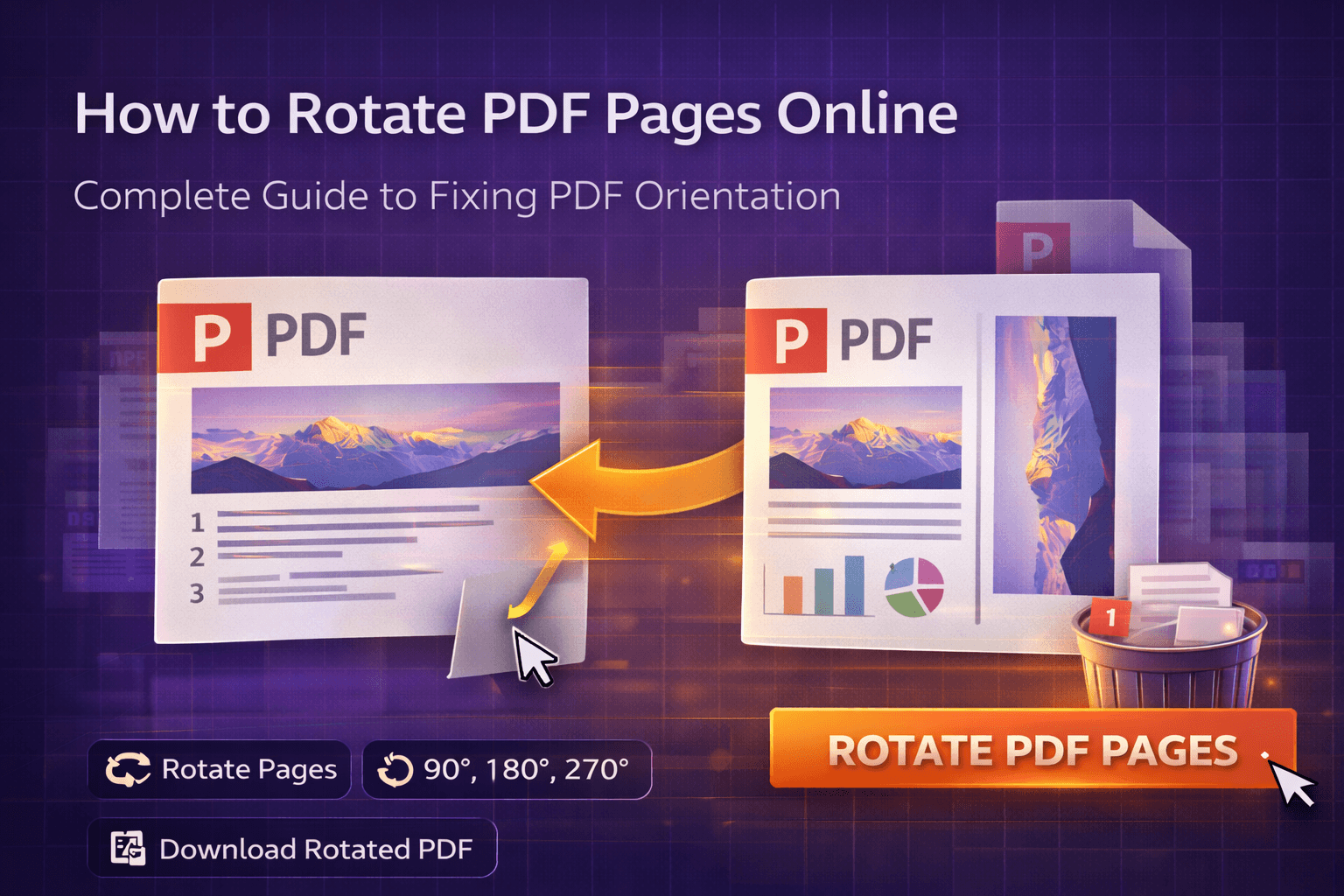
Ви щойно відсканували документ, і половина сторінок виявилася перевернутою набік. Або, можливо, ви завантажили PDF, у якому хтось випадково обернув кілька сторінок під час створення. А може, ви працюєте з документом, який потрібно переглядати в альбомній, а не книжковій орієнтації. Хоч би яка була ситуація, обертання сторінок PDF — одне з тих завдань, що здаються простими, але можуть несподівано дратувати, якщо ви не знаєте правильного підходу.
Хороша новина? Вам не потрібне дороге програмне забезпечення чи технічні знання. Сучасні онлайн-інструменти для обертання PDF роблять виправлення орієнтації сторінок настільки простим, як вибір сторінок і вибір кута обертання. Цей вичерпний посібник проведе вас через усе, що потрібно знати про обертання сторінок PDF онлайн — від розуміння, коли потрібне обертання, до обробки нестандартних випадків і забезпечення безпеки ваших документів протягом усього процесу.
Проблема: чому сторінки PDF виявляються обернутими
Сторінки PDF можуть опинитися в неправильній орієнтації з безлічі причин. На відміну від документів Word, де можна просто змінити орієнтацію сторінки в налаштуваннях, PDF — це по суті цифрові знімки. Щойно сторінку обернуто або відскановано неправильно, ця орієнтація стає частиною структури файлу. Це робить виправлення проблем з орієнтацією складнішим, ніж мало б бути.
Ось найпоширеніші сценарії, коли вам потрібно обертати сторінки PDF:
- Скановані документи: Під час сканування паперових документів сторінки часто потрапляють до сканера під неправильними кутами, через що виходять перевернуті набік або догори ногами сторінки
- Зйомка документів на мобільний: Фотографії, зроблені на смартфон, можуть вийти оберненими, якщо орієнтація пристрою змінилася під час зйомки
- Помилки конвертації: Конвертація документів з інших форматів іноді спричиняє проблеми з обертанням
- Випадкове обертання: Хтось міг випадково обернути сторінки під час створення чи редагування PDF
- Змішані орієнтації: Об'єднання документів із різною орієнтацією сторінок може створити PDF, у якому деякі сторінки потребують обертання
- Уподобання перегляду: Іноді потрібно обернути сторінки, щоб відповідати конкретним вимогам перегляду чи друку
- Застарілі документи: Старіші скановані документи чи архівні файли часто мають непослідовну орієнтацію сторінок
Складність полягає не лише у визначенні, які сторінки потребують обертання, — а у пошуку інструмента, який може:
- Обертати окремі сторінки, не зачіпаючи інші
- Зберігати якість документа під час обертання
- Підтримувати можливість пошуку та виділення тексту
- Працювати швидко, не завантажуючи файли на невідомі сервери
- Підтримувати різні кути обертання (90°, 180°, 270°)
- Ефективно обробляти великі документи
Саме через ці вимоги спеціалізовані інструменти для обертання PDF стали незамінними. Вони вирішують проблему орієнтації, зберігаючи процес простим, безпечним і доступним.
Чому ця проблема важливіша, ніж ви думаєте
Ви можете вважати, що обертання сторінок PDF — дрібна незручність, але насправді це суттєво впливає на продуктивність і професіоналізм. Розгляньте ці реальні сценарії:
- Бізнес-фахівці, які подають звіти чи пропозиції з неправильно орієнтованими сторінками, виглядають непрофесійно і можуть затримати процеси затвердження
- Юридичні команди, що працюють зі сканованими доказовими документами, потребують правильної орієнтації для читабельності та подання в суді
- Медичні працівники, які оцифровують записи пацієнтів, мають забезпечити правильну орієнтацію всіх сторінок для медичного огляду
- Студенти та дослідники, які компонують скановані дослідницькі матеріали, потребують послідовної орієнтації сторінок для читання та цитування
- Фахівці з нерухомості, які готують документи на нерухомість, потребують правильної орієнтації для презентацій клієнтам і подання документів
- Бухгалтери, які обробляють скановані рахунки-фактури та чеки, потребують правильної орієнтації для введення даних та архівування
- Архіваріуси та бібліотекарі, які оцифровують історичні документи, мають зберігати правильну орієнтацію для збереження
- Творці контенту, які працюють із вихідними матеріалами змішаної орієнтації, потребують послідовного вирівнювання сторінок
Наслідки невиправлення орієнтації сторінок можуть бути значними:
- Знижена читабельність і професійний вигляд
- Час, витрачений на ручне обертання сторінок у переглядачах PDF
- Помилки друку, коли сторінки друкуються в неправильній орієнтації
- Проблеми з доступністю для зчитувачів екрана та допоміжних технологій
- Розчарування під час обміну документами з проблемами орієнтації
- Потенційні затримки в процесах затвердження чи обробки документів
- Поганий досвід користувача під час перегляду документів на різних пристроях
Ось чому розуміння того, як правильно обертати сторінки PDF, — це не лише про зручність, а про підтримання якості, професіоналізму та ефективності документів у світі, де документи PDF є стандартним форматом ділового та академічного спілкування.
Рішення: сучасні онлайн-інструменти для обертання сторінок PDF
Рішення проблем із обертанням сторінок PDF простіше, ніж ви могли б очікувати. Сучасні веб-інструменти для обертання PDF беруть на себе всю технічну складність за лаштунками, надаючи вам зрозумілий інтерфейс для виправлення орієнтації сторінок за лічені хвилини.
Що робить ці інструменти ефективними? Вони використовують технологію обробки PDF на основі браузера, яка працює повністю у вашому веб-браузері. Це означає:
- Не потрібне встановлення: Працює на будь-якому пристрої із сучасним браузером
- Обробка з пріоритетом конфіденційності: Файли залишаються на вашому пристрої й ніколи не завантажуються на сервери
- Миттєві результати: Обертайте сторінки за секунди, а не хвилини
- Безкоштовно: Жодних підписок чи прихованих платежів
- Кросплатформна сумісність: Працює на Windows, Mac, Linux і мобільних пристроях
- Вибіркове обертання: Обертайте окремі сторінки або всі сторінки одразу
- Кілька кутів обертання: Підтримка обертань на 90°, 180° і 270°
- Збереження якості: Зберігає можливість пошуку тексту та якість зображень
Найкраще те, що вам не потрібно розуміти, як технічно працює обертання PDF. Інструмент автоматично виконує перетворення сторінок, збереження вмісту та реконструкцію файлу. Вам потрібно лише знати, як користуватися інтерфейсом, — саме це ми й розглянемо далі.
Наш інструмент для обертання сторінок PDF створено з урахуванням цих принципів. Його розроблено швидким, безпечним і простим — усе, що вам потрібно для виправлення орієнтації сторінок без зайвої складності.
Покрокова інструкція: як обертати сторінки PDF за допомогою нашого інструмента
Готові виправити орієнтацію сторінок PDF? Виконайте ці кроки, щоб обертати сторінки швидко й легко. Ми розглянемо обертання окремих сторінок, кількох сторінок і всіх сторінок одразу.
Крок 1: Відкрийте інструмент для обертання сторінок PDF
Перейдіть до нашого інструмента для обертання сторінок PDF. Ви побачите зрозумілий інтерфейс із зоною для завантаження файлів. Не потрібно створювати обліковий запис чи входити — ви можете почати обертати сторінки одразу.
Крок 2: Завантажте файл PDF
Натисніть на зону завантаження або перетягніть файл PDF безпосередньо на сторінку. Інструмент підтримує:
- Функцію перетягування для швидкого завантаження файлів
- Файли до 25 MB (для оптимальної продуктивності)
- Будь-який файл PDF, незалежно від кількості сторінок
- PDF, захищені паролем (спершу вам потрібно буде розблокувати їх за допомогою нашого інструмента для редагування PDF)
Після завантаження ви побачите попередній перегляд вашого PDF із мініатюрами всіх сторінок. Це допоможе визначити, які сторінки потребують обертання, і перевірити результати після обертання.
Крок 3: Визначте сторінки, які потребують обертання
Перед обертанням приділіть хвилинку, щоб переглянути сторінки PDF. Шукайте:
- Сторінки, що виглядають перевернутими набік (обернуті на 90° або 270°)
- Сторінки, що виглядають перевернутими догори ногами (обернуті на 180°)
- Непослідовну орієнтацію сторінок у всьому документі
- Сторінки, які потрібно обернути відповідно до вподобань перегляду чи друку
Порада: Якщо ви працюєте зі сканованим документом, уважно перевірте перші кілька сторінок. Часто помилки сканування зачіпають кілька сторінок поспіль, тож вам може знадобитися обернути кілька сторінок одразу.
Мініатюри сторінок в інтерфейсі інструмента дозволяють легко з першого погляду побачити, які сторінки потребують обертання. За потреби ви також можете натиснути на мініатюри, щоб переглянути сторінки в повному розмірі.
Крок 4: Виберіть сторінки для обертання
Тут ви обираєте, які сторінки обертати. Більшість інструментів пропонують кілька методів вибору:
Метод A: Обертання окремих сторінок
Натискайте на мініатюри окремих сторінок, щоб вибрати їх, а потім виберіть кут обертання. Це ідеально, коли обертання потребують лише кілька сторінок.
Найкраще для: Документів, де проблеми з орієнтацією мають лише окремі сторінки.
Метод B: Обертання кількох сторінок
Виберіть кілька сторінок одразу (за допомогою Ctrl+Клік на Windows або Cmd+Клік на Mac), а потім застосуйте однакове обертання до всіх вибраних сторінок. Деякі інструменти також підтримують вибір діапазонів сторінок.
Найкраще для: Коли кілька сторінок поспіль потребують однакового обертання, або коли потрібно обернути несуміжні сторінки під однаковим кутом.
Метод C: Обертання всіх сторінок
Деякі інструменти пропонують опцію «Обернути всі», яка застосовує однакове обертання до кожної сторінки документа. Це корисно, коли весь документ потребує виправлення орієнтації.
Найкраще для: Документів, де всі сторінки мають однакову проблему з орієнтацією, або коли потрібно змінити орієнтацію перегляду всього документа.
Крок 5: Виберіть кут обертання
Після вибору сторінок виберіть кут обертання. Більшість інструментів підтримують стандартні кути:
- 90° за годинниковою стрілкою: Обертає сторінку на чверть оберту вправо. Використовуйте, коли сторінки обернуті вліво й потрібно повернути їх вправо.
- 180°: Обертає сторінку на пів оберту (догори ногами). Використовуйте, коли сторінки повністю перевернуті.
- 270° (або -90°): Обертає сторінку на три чверті оберту, або на чверть оберту вліво. Використовуйте, коли сторінки обернуті вправо й потрібно повернути їх вліво.
Порада: Якщо ви не впевнені, який кут використати, спробуйте спершу 90°. Ви завжди можете обернути ще раз за потреби. Більшість інструментів дозволяють застосовувати кілька обертань, тож двічі обернути на 90° дорівнює 180°, а тричі обернути на 90° дорівнює 270°.
Деякі просунуті інструменти також дозволяють застосовувати різні кути обертання до різних сторінок. Наприклад, ви можете обернути сторінку 3 на 90°, а сторінку 7 на 180° за одну операцію.
Крок 6: Перегляньте свої обертання
Перед завершенням скористайтеся функцією попереднього перегляду, якщо ваш інструмент її пропонує. Попередній перегляд показує, як виглядатимуть сторінки після обертання, дозволяючи вам:
- Переконатися, що кути обертання правильні
- Перевірити, що вибрано всі сторінки, які потребують обертання
- Переконатися, що жодна сторінка не була обернута випадково
- Підтвердити, що остаточна орієнтація документа виглядає правильно
Цей крок попереднього перегляду уникає необхідності починати спочатку, якщо ви виявите, що щось не так після обробки. Варто витратити кілька зайвих секунд на перевірку.
Крок 7: Застосуйте обертання та обробіть
Коли все виглядає добре, натисніть кнопку «Обернути сторінки» або «Застосувати обертання». Інструмент:
- Обробить ваш файл PDF
- Застосує перетворення обертання до вибраних сторінок
- Збереже всю якість і форматування вмісту
- Підтримає можливість пошуку та виділення тексту
- Згенерує ваш обернений файл PDF
Час обробки залежить від:
- Загальної кількості сторінок вашого PDF
- Кількості сторінок, які обертаються
- Розміру файлу
- Обчислювальної потужності вашого пристрою
Для типових обертань (10–50 сторінок) це зазвичай займає лише кілька секунд. Більші документи можуть зайняти 30–60 секунд. Під час обробки ви побачите індикатор прогресу.
Крок 8: Завантажте свій обернений PDF
Коли обробку завершено, ваш обернений PDF готовий. Натисніть кнопку завантаження, щоб зберегти його на свій пристрій. Файл зазвичай матиме назву на кшталт «rotated.pdf» або міститиме «rotated» в імені файлу, але ви можете перейменувати його на щось більш описове.
Важливо: Оскільки обробка відбувається у вашому браузері, ваші файли ніколи не залишають ваш пристрій. Щойно ви закриєте вкладку браузера, усі тимчасові дані видаляються. Обов'язково завантажте свій обернений PDF перед закриттям сторінки.
Перевірка якості: Після завантаження відкрийте свій обернений PDF у переглядачі PDF, щоб переконатися:
- Усі сторінки орієнтовані правильно
- Текст залишається читабельним і доступним для пошуку
- Зображення зберігають свою якість
- Жодна сторінка не була обернута випадково
- Документ виглядає професійно й готовий до використання
Ось і все! Ви успішно обернули сторінки PDF. Весь процес зазвичай займає менше двох хвилин від початку до кінця.
Переваги використання онлайн-інструментів для обертання сторінок PDF
Чому варто обрати онлайн-інструмент для обертання PDF замість настільного програмного забезпечення чи ручних методів? Ось ключові переваги:
1. Не потрібне жодне встановлення
Найбільша перевага — простота. Вам не потрібно завантажувати, встановлювати чи оновлювати жодне програмне забезпечення. Просто відкрийте браузер і починайте обертати сторінки. Це особливо цінно, коли ви на спільному комп'ютері, робочому пристрої з обмеженими правами доступу або потребуєте обертати PDF у дорозі.
2. Конфіденційність і безпека
Коли ви використовуєте інструмент для обертання PDF із пріоритетом конфіденційності, що обробляє файли локально у вашому браузері, ваші документи ніколи не залишають ваш пристрій. Це критично важливо під час роботи з:
- Конфіденційними діловими документами
- Особистою фінансовою інформацією
- Юридичними документами
- Медичними записами
- Будь-якими конфіденційними даними
На відміну від хмарних інструментів, що завантажують ваші файли на сервери, обробка на стороні клієнта зберігає все на вашій машині, де ви це контролюєте.
3. Вибіркове обертання сторінок
Онлайн-інструменти для обертання PDF чудово справляються з вибірковим обертанням. Ви можете обертати окремі сторінки, конкретні діапазони сторінок або всі сторінки одразу. Ця гнучкість часто краща за настільне програмне забезпечення, яке може потребувати складніших робочих процесів для вибіркового обертання. Можливість застосовувати різні кути обертання до різних сторінок за одну операцію заощаджує значний час.
4. Економічне рішення
Більшість онлайн-інструментів для обертання PDF повністю безкоштовні. Навіть преміальне настільне програмне забезпечення для PDF може коштувати $100–300, а сервіси за підпискою стягують щомісячну плату. Для періодичного чи регулярного обертання PDF безкоштовні онлайн-інструменти забезпечують чудову цінність без жодних фінансових зобов'язань.
5. Кросплатформна сумісність
Незалежно від того, чи ви на Windows, Mac, Linux, iOS чи Android, онлайн-інструменти для обертання PDF працюють усюди. Настільне програмне забезпечення часто прив'язане до платформи, змушуючи вас купувати окремі версії або шукати обхідні шляхи. Інструменти на основі браузера повністю усувають це обмеження.
6. Збереження якості
Якісні онлайн-інструменти для обертання PDF зберігають:
- Можливість пошуку та виділення тексту
- Роздільну здатність і якість зображень
- Форматування та макет документа
- Гіперпосилання та закладки
- Поля форм та анотації
На відміну від методів, що конвертують PDF у зображення й назад, належне обертання PDF зберігає всю функціональність документа.
7. Швидкість та ефективність
Сучасна обробка PDF на основі браузера напрочуд швидка. Ви можете обертати сторінки за секунди, на відміну від:
- Ручного обертання в переглядачах PDF (яке не виправляє файл назавжди)
- Робочих процесів «друк у PDF» (трудомістких і таких, що погіршують якість)
- Настільного програмного забезпечення, яке потребує запуску й навігації складними інтерфейсами
- Повторного сканування документів (надзвичайно трудомісткого)
Спрощений інтерфейс онлайн-інструментів означає менше часу на клацання по меню й більше часу на виконання роботи.
8. Завжди актуальні
Онлайн-інструменти автоматично оновлюються їхніми розробниками. Ви завжди отримуєте найновіші функції, виправлення помилок і поліпшення безпеки, не завантажуючи оновлення вручну й не турбуючись про сумісність версій.
9. Візуальний попередній перегляд і зворотний зв'язок
Більшість онлайн-інструментів для обертання PDF надають візуальний зворотний зв'язок через мініатюри сторінок і попередні перегляди. Ви можете точно бачити, які сторінки вибрано, яке обертання буде застосовано, і перевіряти результати до й після обробки. Цей візуальний підхід зменшує кількість помилок і дає вам упевненість у кінцевому результаті.
Порівняння: онлайн-інструменти для обертання PDF проти інших інструментів
Як онлайн-інструменти для обертання PDF витримують порівняння з альтернативами? Розберімо порівняння:
Онлайн-інструменти для обертання PDF проти настільного програмного забезпечення
Настільне програмне забезпечення (Adobe Acrobat, PDF Expert тощо):
- ✅ Більше просунутих функцій (редагування, заповнення форм тощо)
- ✅ Працює офлайн
- ✅ Краще для дуже великих файлів (500+ сторінок)
- ❌ Потребує встановлення й оновлень
- ❌ Часто дороге ($100–300+ або плата за підписку)
- ❌ Прив'язане до платформи (Windows або Mac, рідко обидві)
- ❌ Займає місце на диску
- ❌ Складніший інтерфейс для простих завдань обертання
Онлайн-інструменти для обертання PDF:
- ✅ Безкоштовні
- ✅ Не потребують встановлення
- ✅ Працюють на будь-якій платформі
- ✅ Завжди актуальні
- ✅ Пріоритет конфіденційності (обробка на стороні клієнта)
- ✅ Простий, сфокусований інтерфейс для обертання
- ✅ Візуальний вибір сторінок і попередній перегляд
- ❌ Потребують інтернет-з'єднання (для початкового завантаження сторінки)
- ❌ Можуть мати труднощі з надзвичайно великими файлами (500+ сторінок)
Висновок: Саме для обертання сторінок PDF онлайн-інструменти виграють у зручності, вартості та доступності. Настільне програмне забезпечення краще, якщо вам потрібні комплексні можливості редагування PDF, що виходять за межі простого обертання, або якщо ви регулярно працюєте з дуже великими файлами.
Онлайн-інструменти для обертання PDF проти хмарних сервісів
Хмарні сервіси (Dropbox, інструменти PDF Google Drive тощо):
- ✅ Інтегровані з хмарним сховищем
- ✅ Можуть отримувати доступ до файлів звідусіль
- ✅ Часто безкоштовні з обліковими записами хмарного сховища
- ❌ Файли завантажуються на сервери (проблема конфіденційності)
- ❌ Потребують створення облікового запису
- ❌ Діють обмеження на сховище
- ❌ Файли можуть зберігатися на серверах
- ❌ Повільніша обробка (час завантаження/вивантаження)
- ❌ Обмежені варіанти обертання
Онлайн-інструменти для обертання на стороні клієнта:
- ✅ Жодних завантажень файлів (пріоритет конфіденційності)
- ✅ Не потрібен обліковий запис
- ✅ Швидша обробка (без завантаження/вивантаження)
- ✅ Жодних обмежень на сховище
- ✅ Файли ніколи не залишають ваш пристрій
- ✅ Більше варіантів обертання та гнучкості
- ❌ Не можуть отримувати доступ до файлів із хмарного сховища безпосередньо
Висновок: Для користувачів, що дбають про конфіденційність, онлайн-інструменти для обертання на стороні клієнта є кращими. Хмарні сервіси кращі, якщо вам потрібно обертати файли, уже збережені в хмарному сховищі, і ви не проти компромісу щодо конфіденційності.
Онлайн-інструменти для обертання PDF проти ручних методів
Дехто намагається обертати сторінки PDF вручну, використовуючи методи на кшталт:
- Обертання в переглядачі PDF (яке не виправляє файл назавжди)
- Друку обернених сторінок у новий PDF (повільно, втрата якості, трудомістко)
- Створення знімків екрана обернених сторінок (жахлива якість, без можливості пошуку, трудомістко)
- Повторного сканування документів у правильній орієнтації (надзвичайно трудомістко)
- Використання безкоштовного ПЗ із рекламою та ризиками зловмисного програмного забезпечення
Висновок: Онлайн-інструменти для обертання PDF швидші, дають результати кращої якості, зберігають можливість пошуку й надійніші за будь-який ручний метод. Немає причин використовувати обхідні шляхи, коли належні інструменти доступні безкоштовно.
Поширені запитання про обертання сторінок PDF
Як обертати сторінки PDF онлайн безкоштовно?
Ви можете обертати сторінки PDF онлайн безкоштовно, використовуючи наш інструмент для обертання сторінок PDF. Просто завантажте файл PDF, виберіть сторінки, які хочете обернути, виберіть кут обертання (90°, 180° або 270°) і натисніть обернути. Інструмент обертає вибрані сторінки, зберігаючи всю якість вмісту. Обробка відбувається у вашому браузері, тож ваші файли ніколи не залишають ваш пристрій. Не потрібно створювати обліковий запис, оплачувати чи встановлювати програмне забезпечення.
Чи безпечно обертати сторінки PDF онлайн?
Так, коли ви використовуєте інструмент для обертання PDF із пріоритетом конфіденційності, що обробляє файли локально у вашому браузері, ваші документи ніколи не залишають ваш пристрій. Усе обертання відбувається на стороні клієнта за допомогою JavaScript, гарантуючи, що ваші конфіденційні документи залишаються захищеними й приватними. На відміну від хмарних інструментів, що завантажують файли на сервери, обробка на стороні клієнта означає, що ваші PDF обробляються повністю на вашому комп'ютері. Завжди шукайте інструменти, які прямо зазначають, що обробляють файли локально, а не завантажують їх.
Чи можу я обертати окремі сторінки в PDF?
Безумовно. Більшість онлайн-інструментів для обертання PDF дозволяють обертати окремі сторінки або конкретні діапазони сторінок. Ви можете вибрати, які сторінки обертати, і за потреби застосувати різні кути обертання до різних сторінок. Це особливо корисно, коли проблеми з орієнтацією мають лише деякі сторінки вашого документа. Просто натисніть на мініатюри сторінок, які хочете обернути, виберіть кут обертання й застосуйте.
Які кути обертання доступні для сторінок PDF?
Більшість інструментів для обертання PDF підтримують стандартні кути обертання: 90 градусів (чверть оберту за годинниковою стрілкою), 180 градусів (пів оберту, догори ногами) і 270 градусів (три чверті оберту, або 90 градусів проти годинникової стрілки). Деякі інструменти також підтримують обертання всіх сторінок одразу або застосування різних обертань до різних сторінок. Зазвичай ви можете застосувати кілька обертань за потреби — наприклад, двічі обернути на 90° дорівнює 180°.
Чи знизить обертання сторінок PDF якість файлу?
Ні, належне обертання сторінок PDF не повинно знижувати якість. Коли ви обертаєте сторінки за допомогою якісного інструмента, він застосовує перетворення обертання без повторного стиснення чи погіршення вмісту. Текст залишається доступним для пошуку, зображення зберігають свою роздільну здатність, а форматування зберігається. Обернений PDF підтримує таку ж якість, як і оригінал. Однак якщо ви використовуєте інструмент, що конвертує PDF у зображення й назад, може статися втрата якості. Шукайте інструменти, що обертають PDF на нативному рівні PDF, а не конвертують формати.
Чи потрібно мені створювати обліковий запис, щоб обертати сторінки PDF?
Ні, багато безкоштовних інструментів для обертання PDF працюють без потреби створювати обліковий запис чи реєструватися. Ви можете завантажувати, обертати й завантажувати свої файли PDF одразу без реєстрації. Це робить процес швидшим і приватнішим. Деякі інструменти пропонують необов'язкові облікові записи для збереження історії обертання чи доступу до преміальних функцій, але базове обертання сторінок PDF зазвичай доступне без будь-якої реєстрації.
Чи можу я обертати PDF, захищені паролем?
Це залежить від інструмента. Більшість онлайн-інструментів для обертання PDF не можуть обробляти PDF, захищені паролем, оскільки вони не можуть отримати доступ до вмісту без пароля. Вам потрібно буде спершу зняти захист паролем за допомогою інструмента для редагування PDF або програмного забезпечення, що створило захист, а потім обертати розблоковані файли. Деяке настільне програмне забезпечення для PDF може обробляти файли, захищені паролем, якщо ви надасте пароль.
Що відбувається з оригінальним PDF після обертання сторінок?
Оригінальний файл PDF на вашому пристрої залишається повністю незмінним. Обертання сторінок створює новий файл з оберненими сторінками без зміни вихідного документа. Це означає, що ви можете обертати той самий PDF кілька разів під різними кутами без жодного ризику для вашого оригінального файлу. Завжди зберігайте резервні копії важливих оригінальних файлів, доки не будете задоволені оберненими результатами.
Чи можу я скасувати обертання, якщо припустився помилки?
Оскільки обертання створює новий файл, ви не можете «скасувати» обертання в традиційному сенсі. Однак ваш оригінальний файл PDF залишається незмінним на вашому пристрої, тож ви можете просто обернути його знову з правильним кутом або вибором. Ось чому важливо переглянути свої обертання перед обробкою. Деякі інструменти зберігають ваші налаштування обертання доступними протягом кількох хвилин після обробки, дозволяючи швидке повторне обертання за потреби.
Чи можу я обертати PDF на мобільних пристроях?
Так, багато онлайн-інструментів для обертання PDF працюють у мобільних браузерах, хоча досвід може відрізнятися. Мобільні пристрої мають меншу обчислювальну потужність і пам'ять, ніж настільні комп'ютери, тож дуже великі PDF можуть оброблятися повільніше або зазнати збою. Для найкращих результатів на мобільному дотримуйтеся менших файлів (до 10 MB) і меншої загальної кількості сторінок (до 50). Інтерфейс також може бути оптимізований інакше для сенсорних екранів, але основна функціональність має працювати.
Який максимальний розмір файлу для обертання PDF онлайн?
Обмеження розміру файлу залежать від інструмента, але більшість онлайн-інструментів для обертання PDF підтримують файли до 25–50 MB. Для найкращої продуктивності тримайте файли до 25 MB і обмежуйте загальну кількість сторінок до 200. Дуже великі файли (100+ MB) можуть спричинити проблеми з продуктивністю браузера або тайм-аути. Якщо вам потрібно обертати дуже великі PDF, розгляньте можливість спершу розділити їх за допомогою нашого інструмента для розділення PDF або використати настільне програмне забезпечення, розроблене для важкої обробки.
Чи залишиться обернений текст доступним для пошуку?
Так, коли ви використовуєте якісний інструмент для обертання PDF, що обертає на нативному рівні PDF, текст залишається повністю доступним для пошуку та виділення після обертання. Обертання застосовується як перетворення сторінки, а не конвертація в зображення. Це означає, що ви все ще можете шукати текст, копіювати текст і використовувати всі стандартні текстові функції PDF. Якщо інструмент конвертує PDF у зображення й назад, можливість пошуку може бути втрачена, тож завжди використовуйте інструменти, що зберігають нативну структуру PDF.
Висновок: робимо обертання сторінок PDF простим
Обертання сторінок PDF не обов'язково має бути складним. Із сучасними онлайн-інструментами для обертання PDF виправлення орієнтації сторінок є простим, швидким і безпечним. Хоч би ким ви були — бізнес-фахівцем, що виправляє скановані документи, студентом, що організовує дослідницькі матеріали, чи будь-ким, хто регулярно працює з документами PDF, — правильний інструмент має вирішальне значення.
Ключові переваги онлайн-інструментів для обертання PDF — відсутність встановлення, обробка з пріоритетом конфіденційності, безкоштовний доступ, вибіркове обертання сторінок і кросплатформна сумісність — роблять їх ідеальним рішенням для більшості потреб обертання. Хоча настільне програмне забезпечення має своє місце для просунутих завдань редагування PDF, просте обертання сторінок чудово обробляється інструментами на основі браузера.
Пам'ятайте про ці найкращі практики:
- Переглядайте сторінки PDF перед обертанням, щоб визначити, які з них потребують виправлення
- Використовуйте вибіркове обертання для окремих сторінок, коли проблеми з орієнтацією мають лише деякі сторінки
- Тримайте файли до 25 MB для найкращої продуктивності
- Використовуйте інструменти з пріоритетом конфіденційності, що обробляють файли локально
- Перевіряйте обернені PDF після завантаження, щоб переконатися в правильній орієнтації
- Зберігайте резервні копії оригінальних файлів, доки не будете задоволені оберненими результатами
- Тестуйте різні кути обертання, якщо не впевнені, — ви завжди можете обернути ще раз
Готові виправити орієнтацію сторінок PDF? Спробуйте наш безкоштовний інструмент для обертання сторінок PDF і відчуйте, наскільки простим може бути виправлення орієнтації сторінок. А якщо вам потрібно внести інші зміни у ваші PDF, перегляньте наш інструмент для редагування PDF для додавання тексту, зображень та анотацій. Для великих файлів, що потребують зменшення розміру перед обертанням, наш інструмент для стиснення PDF може допомогти зменшити розміри файлів. А якщо вам потрібно об'єднати кілька PDF після обертання, наш інструмент для об'єднання PDF дозволяє легко зливати документи разом.
Керування PDF не обов'язково має бути рутиною. Із правильними інструментами та підходом ви можете виконувати обертання сторінок швидко й упевнено, залишаючи більше часу на роботу, яка справді має значення.
Схожі статті
Як об'єднати файли PDF онлайн
Дізнайтеся, як об'єднати кілька файлів PDF в один документ за допомогою безкоштовних онлайн-інструментів.
Як розділити файли PDF онлайн
Повний посібник із поділу великих документів PDF на менші файли онлайн.
Як редагувати PDF онлайн
Повний посібник із редагування файлів PDF онлайн без встановлення програмного забезпечення.
Як видалити сторінки з PDF
Дізнайтеся, як швидко й легко видаляти непотрібні сторінки з документів PDF.