
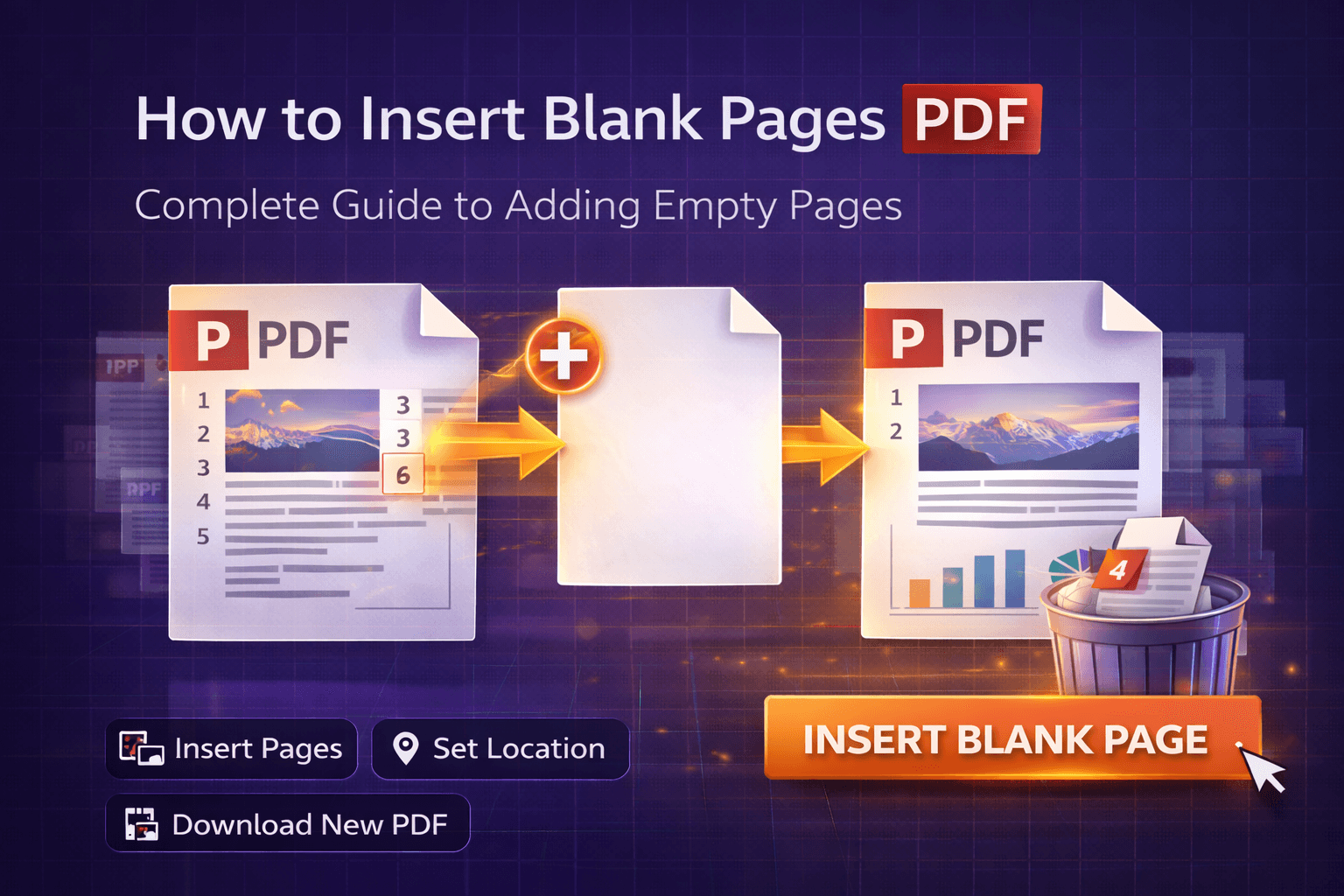
Ви працюєте над документом PDF і раптом усвідомлюєте, що вам потрібно додати кілька порожніх сторінок. Можливо, вам потрібне місце для рукописних нотаток, ви хочете візуально розділити розділи або вам потрібно вставити сторінки для двостороннього друку. Хоч би яка була причина, додавання порожніх сторінок до PDF не таке просте, як може здатися на перший погляд.
Гарна новина? Вам не потрібне дороге програмне забезпечення чи складні обхідні шляхи. Сучасні онлайн-інструменти для роботи з PDF роблять вставлення порожніх сторінок у документи таким же простим, як завантаження файлу та натискання кількох кнопок. Цей вичерпний посібник проведе вас через усе, що вам потрібно знати про додавання порожніх сторінок до PDF — від розуміння того, коли і навіщо вони можуть знадобитися, до покрокових інструкцій з ефективного використання нашого інструменту.
Проблема: чому додавання порожніх сторінок до PDF може бути непростим
PDF створені як завершені, остаточні документи. На відміну від документів Word, де можна просто кілька разів натиснути Enter, щоб додати місце, або вставити розрив сторінки для створення нової сторінки, PDF працюють інакше. Це, по суті, цифрові знімки документів, а це означає, що зміна їхньої структури вимагає спеціалізованих інструментів.
Ось що робить вставлення порожніх сторінок у PDF складним:
- Відсутність вбудованого редагування: Більшість програм для перегляду PDF не дозволяють змінювати структуру документа — вони призначені для перегляду, а не для редагування
- Складність вставлення сторінок: Додавання сторінок вимагає розуміння структури PDF і нумерації сторінок, що не є інтуїтивно зрозумілим
- Точність розташування: Вам потрібно точно вказати, де мають з'явитися порожні сторінки — перед, після або між певними сторінками
- Відповідність розмірів: Порожні сторінки мають відповідати розмірам наявних сторінок, інакше ви отримаєте неузгоджене форматування документа
- Обмеження програмного забезпечення: Настільні редактори PDF часто вимагають дорогих ліцензій або мають складні інтерфейси, через які прості завдання здаються заплутаними
- Питання безпеки: Завантаження конфіденційних документів на невідомі сервери викликає питання щодо приватності
Саме ці труднощі й роблять спеціалізовані онлайн-інструменти для вставлення порожніх сторінок у PDF такими цінними. Вони беруть на себе всю технічну складність, надаючи вам простий і зрозумілий інтерфейс для роботи.
Чому ця проблема важливіша, ніж ви думаєте
Ви можете вважати, що потреба додати порожні сторінки до PDF — рідкісне явище, але насправді це те, з чим люди стикаються регулярно в різних професійних і особистих контекстах. Розгляньте ці поширені сценарії:
- Студенти та викладачі додають місце для рукописних нотаток, анотацій чи додаткового вмісту в навчальних матеріалах і конспектах лекцій
- Бізнес-професіонали створюють місце для підписів, коментарів чи додаткової документації в договорах і звітах
- Фахівці з друку забезпечують правильну нумерацію сторінок для двостороннього друку або створюють місце для палітурки
- Юридичні команди додають порожні сторінки для додатків, доказів чи додаткової документації в матеріалах справ
- Агенти з нерухомості вставляють порожні сторінки між розділами про об'єкти для зручнішої навігації та організації
- Медичні працівники додають місце для додаткових нотаток, результатів аналізів чи інформації про пацієнтів у медичних записах
- Дизайнери та творчі фахівці створюють місце для ескізів, макетів чи дизайнерських ітерацій у проєктних документах
- Дослідники додають порожні сторінки для польових нотаток, спостережень чи додаткових даних у дослідницьких документах
Час, витрачений на спроби обійти обмеження PDF, швидко накопичується. Те, що з правильним інструментом займає хвилини, може зайняти години, коли ви намагаєтеся використати обхідні шляхи на кшталт друку в PDF із порожніми сторінками, складного настільного програмного забезпечення чи ручного відтворення документів. Що ще важливіше, неправильний підхід може призвести до:
- Неправильної нумерації сторінок, що порушує структуру документа
- Невідповідних розмірів сторінок, що виглядає непрофесійно
- Ризиків для приватності через завантаження конфіденційних документів на ненадійні сервери
- Розчарування та зниження продуктивності
- Документів, що неправильно друкуються або виглядають неузгоджено
Ось чому розуміння того, як правильно вставляти порожні сторінки в PDF, — це не просто питання зручності, а питання ефективної роботи та підтримки якості документів у світі, де PDF є стандартним форматом для професійної комунікації.
Рішення: сучасні онлайн-інструменти для вставлення порожніх сторінок у PDF
Рішення для додавання порожніх сторінок до PDF простіше, ніж ви могли б очікувати. Сучасні веб-інструменти для роботи з PDF беруть на себе всю технічну складність за лаштунками, надаючи вам зрозумілий інтерфейс для вставлення порожніх сторінок саме там, де це потрібно.
Що робить ці інструменти ефективними? Вони використовують технологію обробки PDF на основі браузера, яка працює повністю у вашому веббраузері. Це означає:
- Не потрібне встановлення: Працює на будь-якому пристрої із сучасним браузером
- Обробка з пріоритетом приватності: Файли залишаються на вашому пристрої й ніколи не завантажуються на сервери
- Миттєвий результат: Вставляйте порожні сторінки за секунди, а не хвилини
- Безкоштовно у використанні: Жодних підписок чи прихованих платежів
- Кросплатформна сумісність: Працює на Windows, Mac, Linux і мобільних пристроях
- Точний контроль: Вставляйте сторінки перед, після або між будь-яким конкретним номером сторінки
- Кілька сторінок: Додавайте одну або багато порожніх сторінок одночасно
Найкраще те, що вам не потрібно технічно розуміти, як працює вставлення сторінок у PDF. Інструмент автоматично обробляє створення сторінок, відповідність розмірів і реконструкцію документа. Вам лише потрібно знати, як користуватися інтерфейсом — саме це ми й розглянемо далі.
Наш інструмент для вставлення порожніх сторінок створений з урахуванням цих принципів. Він розроблений так, щоб бути швидким, безпечним і простим — усе, що вам потрібно, без зайвої складності.
Покрокова інструкція: як вставити порожні сторінки за допомогою нашого інструменту
Готові додати порожні сторінки до вашого PDF? Виконайте ці кроки, щоб швидко й легко вставити порожні сторінки будь-де у вашому документі. Ми пройдемо весь процес від початку до кінця.
Крок 1. Відкрийте інструмент для вставлення порожніх сторінок
Перейдіть на нашу сторінку вставлення порожніх сторінок. Ви побачите зрозумілий інтерфейс із зоною для завантаження файлу. Не потрібно створювати обліковий запис чи входити — ви можете почати вставляти сторінки одразу.
Інтерфейс розроблений так, щоб бути інтуїтивно зрозумілим, із чіткими інструкціями та візуальними підказками, що проведуть вас через увесь процес.
Крок 2. Завантажте файл PDF
Натисніть на зону завантаження або перетягніть файл PDF безпосередньо на сторінку. Інструмент підтримує:
- Функцію перетягування для швидкого завантаження файлу
- Файли розміром до 25 MB (для оптимальної продуктивності)
- Будь-який файл PDF, незалежно від кількості сторінок чи складності
- PDF, захищені паролем (спершу вам потрібно буде розблокувати їх за допомогою нашого інструмента для редагування PDF)
Після завантаження ви побачите попередній перегляд вашого PDF із загальною кількістю сторінок. Це допоможе вам спланувати, де ви хочете вставити порожні сторінки. Інструмент також відобразить базову інформацію про ваш документ, як-от кількість сторінок і розмір файлу.
Порада від експерта: Якщо ви працюєте з дуже великим PDF (100+ сторінок), варто записати номери сторінок, де ви хочете вставити порожні сторінки, перед завантаженням. Це заощадить час під час процесу вставлення.
Крок 3. Виберіть, де вставити порожні сторінки
Саме тут ви вирішуєте розташування ваших порожніх сторінок. Більшість інструментів пропонують кілька варіантів вставлення:
Варіант A. Вставити перед конкретною сторінкою
Цей варіант додає порожні сторінки перед номером сторінки, який ви вказуєте. Наприклад, якщо ви хочете вставити порожні сторінки перед сторінкою 5, нові порожні сторінки з'являться як сторінки 5, 6, 7 тощо, а ваша вихідна сторінка 5 стане сторінкою 8 (за умови, що ви вставили 3 порожні сторінки).
Найкраще підходить для: Додавання вступних сторінок, титульних сторінок чи вмісту, який має з'явитися перед певними розділами.
Варіант B. Вставити після конкретної сторінки
Цей варіант додає порожні сторінки одразу після номера сторінки, який ви вказуєте. Наприклад, якщо ви вставите 2 порожні сторінки після сторінки 10, вони з'являться як сторінки 11 і 12, а ваша вихідна сторінка 11 стане сторінкою 13.
Найкраще підходить для: Додавання місця для нотаток, коментарів чи додаткового вмісту після певних розділів чи глав.
Варіант C. Вставити між сторінками
Цей варіант додає порожні сторінки між двома конкретними номерами сторінок. Наприклад, вставлення сторінок між сторінкою 5 і сторінкою 6 розмістить порожні сторінки прямо посередині цих двох сторінок.
Найкраще підходить для: Створення візуального розділення між розділами документа, додавання місця для палітурки чи вставлення сторінок у точних місцях.
Варіант D. Вставити на початку або в кінці
Деякі інструменти дозволяють швидко додати порожні сторінки на самому початку або в кінці вашого документа без зазначення точних номерів сторінок.
Найкраще підходить для: Додавання титульних сторінок, обкладинок чи сторінок додатків, які мають з'явитися на початку або в кінці вашого документа.
Крок 4. Укажіть, скільки порожніх сторінок вставити
Після того як ви вибрали розташування, вам потрібно вказати, скільки порожніх сторінок ви хочете додати. Зазвичай можна вставити:
- Одну порожню сторінку (найпоширеніший варіант)
- Кілька порожніх сторінок одночасно (наприклад, 3, 5 чи 10 сторінок)
- Будь-яку потрібну кількість, хоча дуже велика кількість (50+) може оброблятися довше
Порада від експерта: Подумайте про ваш сценарій використання. Якщо ви додаєте місце для рукописних нотаток, однієї чи двох сторінок може бути достатньо. Якщо ви створюєте місце для великого додатка чи кількох розділів, вам може знадобитися більше. Ви завжди можете вставити додаткові сторінки пізніше, якщо потрібно.
Інструмент покаже вам попередній перегляд того, як виглядатиме ваш документ після вставлення, включно з новою загальною кількістю сторінок. Це допоможе вам переконатися, що ви вставляєте правильну кількість сторінок.
Крок 5. Налаштуйте параметри сторінок (необов'язково)
Деякі інструменти дозволяють налаштувати додаткові параметри для порожніх сторінок, які ви вставляєте:
- Розмір сторінки: Відповідність наявним сторінкам (за замовчуванням) або зазначення власних розмірів
- Орієнтація: Книжкова чи альбомна відповідно до вашого документа
- Колір сторінки: Білий (за замовчуванням) або інші кольори фону, якщо підтримуються
- Поля: Відповідність наявним полям сторінок або використання налаштувань за замовчуванням
У більшості випадків налаштування за замовчуванням (відповідність вашим наявним сторінкам) працюють ідеально. Змінюйте їх лише тоді, коли у вас є особливі вимоги до порожніх сторінок.
Крок 6. Перегляньте свої налаштування
Перед вставленням приділіть хвилину перегляду свого вибору:
- Розташування вставлення правильне
- Кількість порожніх сторінок відповідає вашим потребам
- Параметри сторінок (розмір, орієнтація) відповідні
- Попередній перегляд показує очікуваний результат
Ця швидка перевірка позбавить вас потреби починати спочатку, якщо ви усвідомите, що щось не так після вставлення. Набагато простіше скоригувати налаштування перед обробкою, ніж скасовувати й повторювати операцію.
Крок 7. Натисніть «Вставити» та зачекайте на обробку
Коли все виглядає добре, натисніть кнопку «Вставити порожні сторінки» або «Додати сторінки». Інструмент:
- Обробить ваш файл PDF
- Створить порожні сторінки відповідно до специфікацій вашого документа
- Вставить їх у вибране вами місце
- Відповідно перенумерує всі сторінки
- Згенерує ваш змінений файл PDF
Час обробки залежить від:
- Загальної кількості сторінок вашого PDF
- Кількості порожніх сторінок, що вставляються
- Розміру та складності файлу
- Обчислювальної потужності вашого пристрою
Для типового вставлення (додавання 1–5 порожніх сторінок до документа на 50–100 сторінок) це зазвичай займає лише кілька секунд. Більші операції можуть зайняти 30–60 секунд. Під час обробки ви побачите індикатор прогресу, тож знатимете, що інструмент працює.
Крок 8. Завантажте змінений PDF
Коли обробка завершиться, ваш PDF із вставленими порожніми сторінками буде готовий. Натисніть кнопку завантаження, щоб зберегти його на пристрій. Файл зазвичай матиме назву на кшталт «document_with_blank_pages.pdf» чи подібну, але ви можете перейменувати його на щось зрозуміліше.
Важливо: Оскільки обробка відбувається у вашому браузері, ваші файли ніколи не залишають ваш пристрій. Щойно ви закриєте вкладку браузера, усі тимчасові дані буде очищено. Обов'язково завантажте змінений PDF перед закриттям сторінки.
Порада від експерта: Перед закриттям переконайтеся, що порожні сторінки вставлено правильно, перевіривши кількість сторінок і прокрутивши документ. Якщо щось виглядає не так, ви завжди можете повернутися й спробувати ще раз — ваш вихідний файл залишається незмінним на вашому пристрої.
Ось і все! Ви успішно вставили порожні сторінки у ваш PDF. Увесь процес зазвичай займає менше двох хвилин від початку до кінця, і тепер у вас є документ із саме тими інтервалами та структурою, які вам потрібні.
Переваги використання онлайн-інструментів для вставлення порожніх сторінок
Чому варто вибрати онлайн-інструмент для вставлення порожніх сторінок замість настільного програмного забезпечення чи ручних методів? Ось ключові переваги:
1. Не потрібне встановлення
Найбільша перевага — простота. Вам не потрібно завантажувати, встановлювати чи оновлювати жодне програмне забезпечення. Просто відкрийте браузер і почніть вставляти сторінки. Це особливо цінно, коли ви працюєте за спільним комп'ютером, на робочому пристрої з обмеженими правами або коли вам потрібно додати порожні сторінки в дорозі. Не потрібен дозвіл IT-відділу, не потрібно чекати на оновлення програмного забезпечення.
2. Приватність і безпека
Коли ви використовуєте PDF-інструмент із пріоритетом приватності, який обробляє файли локально у вашому браузері, ваші документи ніколи не залишають ваш пристрій. Це надзвичайно важливо під час роботи з:
- Конфіденційними бізнес-документами
- Особистою фінансовою інформацією
- Юридичними документами та договорами
- Медичними записами та інформацією про пацієнтів
- Академічними роботами та дослідженнями
- Будь-якими конфіденційними даними
На відміну від хмарних інструментів, які завантажують ваші файли на сервери, обробка на боці клієнта зберігає все на вашому пристрої, де ви все контролюєте. Ваші документи залишаються приватними та захищеними протягом усього процесу.
3. Економічно вигідне рішення
Більшість онлайн-інструментів для вставлення порожніх сторінок у PDF повністю безкоштовні. Навіть преміум настільне програмне забезпечення для PDF може коштувати 100–300 доларів, а сервіси за підпискою стягують щомісячну плату. Для періодичного чи регулярного редагування PDF безкоштовні онлайн-інструменти забезпечують чудову цінність без жодних фінансових зобов'язань. Не потрібна кредитна картка, немає пробних періодів, немає прихованих витрат.
4. Кросплатформна сумісність
Хоч би на чому ви працювали — Windows, Mac, Linux, iOS чи Android — онлайн-інструменти для PDF працюють усюди. Настільне програмне забезпечення часто прив'язане до конкретної платформи, змушуючи вас купувати окремі версії чи шукати обхідні шляхи. Браузерні інструменти повністю усувають це обмеження. За потреби ви можете почати роботу на настільному комп'ютері й завершити на планшеті.
5. Завжди актуальні
Онлайн-інструменти автоматично оновлюються їхніми розробниками. Ви завжди отримуєте найновіші функції, виправлення помилок і покращення безпеки без ручного завантаження оновлень чи турбот про сумісність версій. Жодних сповіщень «доступне оновлення», жодних проблем сумісності з новішими операційними системами.
6. Швидкість та ефективність
Сучасна обробка PDF на основі браузера напрочуд швидка. Ви можете вставити порожні сторінки за секунди, на відміну від:
- Запуску настільного програмного забезпечення та навігації складними меню
- Робочих процесів друку в PDF, що вимагають кількох кроків
- Методів ручного відтворення документа
- Кривої навчання для нових інтерфейсів програмного забезпечення
Спрощений інтерфейс онлайн-інструментів означає менше часу на клацання по меню й більше часу на виконання роботи. Те, що може зайняти 10 хвилин із настільним програмним забезпеченням, займає 2 хвилини з онлайн-інструментом.
7. Точний контроль
Онлайн-інструменти часто надають точніший контроль над вставленням сторінок, ніж базове настільне програмне забезпечення. Ви можете вказати точні номери сторінок, вставити кілька сторінок одночасно й переглянути результат перед застосуванням змін. Такий рівень контролю допомагає забезпечити, що структура вашого документа буде саме такою, як вам потрібно.
8. Жодних турбот зі сховищем
Оскільки обробка відбувається у вашому браузері, вам не потрібно турбуватися про ліміти хмарного сховища, квоти облікових записів чи політики зберігання файлів. Усе обробляється локально, і ви завантажуєте результат безпосередньо на свій пристрій. Не потрібно керувати онлайн-сховищем чи турбуватися про видалення файлів після певного періоду.
Порівняння: онлайн-інструменти проти інших методів вставлення порожніх сторінок
Як онлайн-інструменти для вставлення порожніх сторінок у PDF виглядають порівняно з альтернативами? Розгляньмо порівняння детальніше:
Онлайн-інструменти проти настільного програмного забезпечення для PDF
Настільне програмне забезпечення (Adobe Acrobat, PDF Expert тощо):
- ✅ Розширеніші функції (комплексне редагування, заповнення форм тощо)
- ✅ Працює офлайн після встановлення
- ✅ Краще для дуже великих файлів (500+ сторінок)
- ✅ Більше варіантів налаштування властивостей сторінок
- ❌ Вимагає встановлення та оновлень
- ❌ Часто дороге (100–300+ доларів або плата за підписку)
- ❌ Прив'язане до платформи (Windows або Mac, рідко обидві)
- ❌ Займає місце на диску
- ❌ Крутіша крива навчання
Онлайн-інструменти для PDF:
- ✅ Безкоштовні у використанні
- ✅ Не потрібне встановлення
- ✅ Працюють на будь-якій платформі
- ✅ Завжди актуальні
- ✅ Пріоритет приватності (обробка на боці клієнта)
- ✅ Простий, інтуїтивно зрозумілий інтерфейс
- ✅ Швидка обробка для типових сценаріїв використання
- ❌ Вимагають інтернет-з'єднання (для початкового завантаження сторінки)
- ❌ Можуть мати труднощі з надзвичайно великими файлами (500+ сторінок)
- ❌ Менше розширених функцій (але достатньо для вставлення порожніх сторінок)
Висновок: Саме для вставлення порожніх сторінок онлайн-інструменти виграють за зручністю, вартістю та доступністю. Настільне програмне забезпечення краще, якщо вам потрібні комплексні можливості редагування PDF, а не лише вставлення сторінок, або якщо ви регулярно працюєте з дуже великими файлами офлайн.
Онлайн-інструменти проти хмарних сервісів
Хмарні сервіси (Google Drive, інструменти PDF від Dropbox тощо):
- ✅ Інтегровані з хмарним сховищем
- ✅ Можна отримати доступ до файлів звідусіль
- ✅ Часто безкоштовні з обліковими записами хмарного сховища
- ✅ Автоматична синхронізація файлів
- ❌ Файли завантажуються на сервери (питання приватності)
- ❌ Вимагають створення облікового запису
- ❌ Діють ліміти сховища
- ❌ Файли можуть зберігатися на серверах
- ❌ Повільніша обробка (час завантаження/вивантаження)
- ❌ Обмежені можливості редагування
Онлайн-інструменти з обробкою на боці клієнта:
- ✅ Без завантаження файлів (пріоритет приватності)
- ✅ Не потрібен обліковий запис
- ✅ Швидша обробка (без завантаження/вивантаження)
- ✅ Жодних лімітів сховища
- ✅ Файли ніколи не залишають ваш пристрій
- ✅ Більше контролю над вставленням сторінок
- ❌ Не можна отримати доступ до файлів із хмарного сховища напряму
- ❌ Немає автоматичної синхронізації файлів
Висновок: Для користувачів, які дбають про приватність, онлайн-інструменти з обробкою на боці клієнта переважають. Хмарні сервіси кращі, якщо вам потрібно редагувати файли, які вже зберігаються в хмарному сховищі, і ви не проти компромісу щодо приватності, або якщо вам потрібна автоматична синхронізація між пристроями.
Онлайн-інструменти проти ручних методів
Деякі люди намагаються додати порожні сторінки вручну за допомогою методів на кшталт:
- Створення порожнього документа Word, конвертації в PDF, а потім об'єднання (трудомістко, багато кроків)
- Друку наявного PDF із вставленими порожніми сторінками (повільно, втрата якості, вимагає налаштування принтера)
- Використання програм для редагування зображень для створення порожніх сторінок (погано працює з PDF, проблеми з якістю)
- Відтворення всього документа (надзвичайно трудомістко, схильно до помилок)
Висновок: Онлайн-інструменти для PDF швидші, дають кращі за якістю результати, зберігають правильну структуру PDF і надійніші за будь-який ручний метод. Немає сенсу використовувати обхідні шляхи, коли правильні інструменти доступні безкоштовно.
Поширені запитання про вставлення порожніх сторінок у PDF
Як вставити порожню сторінку в PDF онлайн?
Ви можете вставити порожні сторінки в PDF онлайн за допомогою нашого інструмента для вставлення порожніх сторінок. Просто завантажте свій PDF, виберіть, де ви хочете додати порожню сторінку (перед, після або між певними сторінками), укажіть, скільки порожніх сторінок вам потрібно, і натисніть «Вставити». Інструмент додасть порожні сторінки до вашого документа, який ви зможете завантажити миттєво. Не потрібно створювати обліковий запис, платити чи встановлювати програмне забезпечення.
Чи можу я додати кілька порожніх сторінок до PDF одночасно?
Безумовно. Більшість онлайн-інструментів для PDF дозволяють вставляти кілька порожніх сторінок одночасно. Ви можете вказати кількість порожніх сторінок, які хочете додати (наприклад, 1, 5 чи 10 сторінок), і вставити їх усі одразу у вибране вами місце в документі. Це набагато швидше, ніж вставляти сторінки по одній, і забезпечує узгоджене форматування всіх вставлених сторінок.
Чи безпечно вставляти порожні сторінки в PDF онлайн?
Так, коли ви використовуєте PDF-інструмент із пріоритетом приватності, який обробляє файли локально у вашому браузері, ваші документи ніколи не залишають ваш пристрій. Уся обробка відбувається на боці клієнта за допомогою JavaScript, що гарантує, що ваші конфіденційні документи залишаються захищеними та приватними. На відміну від хмарних інструментів, які завантажують файли на сервери, обробка на боці клієнта означає, що ваші PDF обробляються повністю на вашому комп'ютері. Завжди шукайте інструменти, які прямо вказують, що обробляють файли локально, а не завантажують їх.
Чи можу я вставити порожні сторінки в певних місцях мого PDF?
Так, ви можете вставити порожні сторінки в будь-якому місці вашого PDF. Більшість інструментів дозволяють додавати сторінки перед певною сторінкою, після певної сторінки або між двома сторінками. Ви просто вказуєте номер сторінки, де хочете вставити порожні сторінки. Деякі інструменти також пропонують швидкі варіанти вставлення на початку або в кінці документа. Такий точний контроль гарантує, що ваші порожні сторінки з'являться саме там, де вам потрібно.
Якого розміру будуть порожні сторінки?
Порожні сторінки, вставлені у ваш PDF, зазвичай відповідають розміру наявних сторінок у вашому документі. Якщо ваш PDF має сторінки різних розмірів, порожні сторінки зазвичай відповідатимуть розміру сторінки, де вони вставляються, або за замовчуванням набудуть найпоширенішого розміру сторінки в документі. Деякі розширені інструменти за потреби дозволяють вказати власні розміри сторінок, але відповідність наявним сторінкам є типовою й підходить для більшості сценаріїв використання.
Чи потрібно мені створювати обліковий запис, щоб вставляти порожні сторінки?
Ні, багато безкоштовних інструментів для PDF працюють без потреби створювати обліковий запис чи реєструватися. Ви можете завантажити свій PDF, вставити порожні сторінки та одразу завантажити змінений документ без реєстрації. Це робить процес швидшим і приватнішим. Деякі інструменти пропонують необов'язкові облікові записи для збереження історії редагування чи доступу до преміум-функцій, але базове вставлення сторінок зазвичай доступне без жодної реєстрації.
Чи збільшить вставлення порожніх сторінок розмір файлу?
Так, вставлення порожніх сторінок незначно збільшить розмір вашого файлу PDF, але це збільшення мінімальне, оскільки порожні сторінки не містять вмісту. Збільшення розміру файлу пропорційне кількості доданих порожніх сторінок. Наприклад, додавання 5 порожніх сторінок може збільшити розмір файлу на 10–50 KB залежно від структури PDF і налаштувань стиснення. Це збільшення зазвичай непомітне для більшості користувачів і суттєво не вплине на обмін файлами чи сховище.
Чи можу я видалити порожні сторінки після їх вставлення?
Так, якщо вам потрібно видалити вставлені порожні сторінки, ви можете скористатися інструментом для редагування PDF, щоб видалити певні сторінки. Більшість редакторів PDF, включно з нашим інструментом для редагування PDF, дозволяють вибирати й видаляти окремі сторінки з вашого документа. Це дає вам гнучкість для коригування структури документа за потреби.
Чи можу я вставити порожні сторінки з різною орієнтацією?
Це залежить від інструмента, який ви використовуєте. Більшість інструментів відповідатимуть орієнтації (книжковій чи альбомній) наявних сторінок у вашому документі. Деякі розширені інструменти дозволяють вказати іншу орієнтацію для вставлених порожніх сторінок, але це менш поширено. Якщо вам потрібні сторінки з різною орієнтацією, вам, можливо, доведеться скористатися комплекснішим інструментом для редагування PDF, який підтримує обертання сторінок і зміну орієнтації.
Що відбувається з нумерацією сторінок, коли я вставляю порожні сторінки?
Коли ви вставляєте порожні сторінки, інструмент автоматично перенумеровує всі наступні сторінки у вашому документі. Наприклад, якщо ви вставите 2 порожні сторінки після сторінки 5, ці порожні сторінки стануть сторінками 6 і 7, а ваша вихідна сторінка 6 стане сторінкою 8. Інструмент виконує цю перенумерацію автоматично, тож вам не потрібно турбуватися про ручні коригування. Однак, якщо ваш PDF має власну нумерацію сторінок чи мітки сторінок, вам, можливо, доведеться скоригувати їх окремо за допомогою інструмента для редагування PDF.
Чи можу я вставити порожні сторінки в PDF, захищені паролем?
Це залежить від інструмента. Більшість онлайн-інструментів для PDF не можуть обробляти PDF, захищені паролем, оскільки вони не можуть отримати доступ до вмісту без пароля. Вам потрібно буде спершу зняти захист паролем за допомогою інструмента для редагування PDF чи програмного забезпечення, яке створило захист, а потім вставити порожні сторінки в розблокований файл. Деяке настільне програмне забезпечення для PDF може обробляти файли, захищені паролем, якщо ви надасте пароль під час обробки.
Чи є обмеження на кількість порожніх сторінок, які я можу вставити?
Немає жорсткого обмеження на кількість порожніх сторінок, які ви можете вставити, але існують практичні обмеження залежно від можливостей вашого пристрою. Більшість онлайн-інструментів комфортно обробляють вставлення 10–50 порожніх сторінок за одну операцію. Дуже великі вставлення (100+ сторінок) можуть спричинити уповільнення браузера чи проблеми з пам'яттю. Якщо вам потрібно вставити багато порожніх сторінок, варто зробити це в кілька операцій або скористатися настільним програмним забезпеченням, оптимізованим для обробки великих файлів.
Чи можу я вставляти порожні сторінки на мобільних пристроях?
Так, багато онлайн-інструментів для PDF працюють у мобільних браузерах, хоча досвід використання може відрізнятися. Мобільні пристрої мають меншу обчислювальну потужність і пам'ять, ніж настільні комп'ютери, тож дуже великі вставлення можуть бути повільнішими чи завершитися помилкою. Для найкращих результатів на мобільному використовуйте менші файли (до 10 MB) і меншу загальну кількість сторінок (до 50). Інтерфейс також може бути оптимізований інакше для сенсорних екранів, але основна функціональність має працювати. За можливості варто використати настільний комп'ютер чи планшет для більших документів.
Висновок: робимо вставлення порожніх сторінок простим
Вставлення порожніх сторінок у документи PDF не має бути складним. Із сучасними онлайн-інструментами для PDF додавання порожніх сторінок саме там, де вам потрібно, є простим, швидким і безпечним. Хоч би ким ви були — студентом, який додає місце для нотаток, бізнес-професіоналом, який створює місце для підписів, чи будь-ким, хто регулярно працює з документами PDF, — правильний інструмент має вирішальне значення.
Ключові переваги онлайн-інструментів для PDF — відсутність встановлення, обробка з пріоритетом приватності, безкоштовний доступ, точний контроль і кросплатформна сумісність — роблять їх ідеальним рішенням для більшості потреб у вставленні порожніх сторінок. Хоча настільне програмне забезпечення має своє місце для складних завдань редагування PDF, просте вставлення сторінок ідеально виконують браузерні інструменти.
Пам'ятайте про ці найкращі практики:
- Сплануйте, де вам потрібні порожні сторінки, перед початком
- Тримайте окремі файли менше 25 MB для найкращої продуктивності
- Використовуйте інструменти з пріоритетом приватності, які обробляють файли локально
- Перегляньте налаштування вставлення перед обробкою
- Перевірте результат після вставлення, щоб переконатися, що сторінки в правильних місцях
- Зберігайте резервні копії вихідних файлів, доки не будете задоволені змінами
Готові вставити порожні сторінки у ваш PDF? Спробуйте наш безкоштовний інструмент для вставлення порожніх сторінок і переконайтеся, яким простим може бути додавання порожніх сторінок. А якщо вам потрібно зробити інші правки у ваших PDF, перегляньте наш інструмент для редагування PDF для комплексної зміни документів. Для об'єднання кількох PDF наш інструмент для об'єднання PDF дозволяє легко поєднувати документи разом. А якщо вам потрібно зменшити розміри файлів, наш інструмент для стиснення PDF допоможе оптимізувати ваші документи.
Керування PDF не має бути обтяжливим. З правильними інструментами та підходом ви можете швидко й упевнено справлятися зі змінами документів, залишаючи більше часу для роботи, яка справді важлива.
Схожі статті
Як об'єднати файли PDF онлайн
Дізнайтеся, як поєднати кілька файлів PDF в один документ за допомогою безкоштовних онлайн-інструментів.
Як розділити файли PDF онлайн
Повний посібник із поділу великих файлів PDF на менші документи онлайн.
Як редагувати PDF онлайн
Повний посібник із редагування файлів PDF онлайн без встановлення програмного забезпечення.
Як видалити сторінки з PDF
Дізнайтеся, як видалити непотрібні сторінки з документів PDF онлайн.