
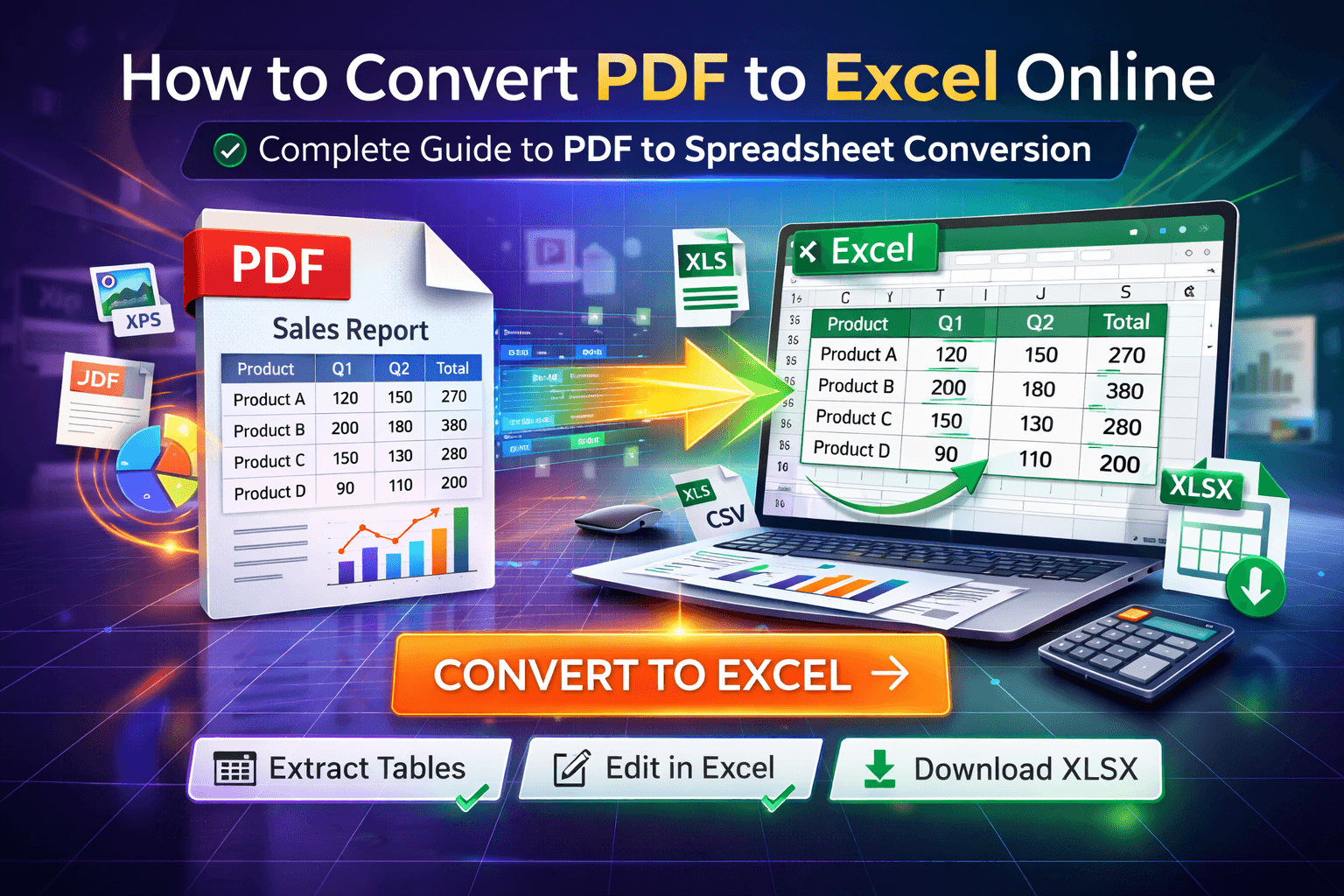
У вас є файл PDF із фінансовими даними, звіт із таблицями або, можливо, рахунок-фактура, який потрібно проаналізувати в Excel. Проблема? PDF чудово підходять для перегляду та обміну, але вони геть не годяться для роботи з даними. Ви не можете сортувати стовпці, обчислювати підсумки чи створювати зведені таблиці з PDF. Ось тут і стає в пригоді конвертація PDF в Excel — і вона перетворилася на одне з найпоширеніших завдань із конвертації документів, з якими люди стикаються сьогодні.
Хороша новина? Конвертація PDF в Excel більше не вимагає дорогого програмного забезпечення чи технічних знань. Сучасні онлайн-інструменти для конвертації PDF в Excel здатні витягувати таблиці, зберігати форматування та перетворювати ваші статичні дані PDF на редаговані електронні таблиці Excel за лічені хвилини. Цей вичерпний посібник проведе вас через усе, що потрібно знати про конвертацію PDF в Excel — від розуміння того, чому це необхідно, до вибору правильного інструмента та забезпечення точних результатів.
Проблема: чому конвертувати PDF в Excel складно
PDF створені для ідеального збереження форматування документів — що чудово для обміну та друку, але створює значні труднощі, коли вам потрібно працювати з даними. На відміну від рідних файлів Excel, де дані містяться в комірках, які можна сортувати, фільтрувати й обчислювати, вміст PDF по суті «заморожений» на місці. Ця фундаментальна відмінність робить конвертацію PDF в Excel складнішою за просту зміну формату файлу.
Ось що робить конвертацію PDF в Excel особливо складною:
- Розпізнавання структури таблиць: PDF не мають рідних структур таблиць, як Excel. Конвертери повинні аналізувати візуальні макети, щоб визначити рядки, стовпці та межі комірок
- Точність витягування даних: Складні таблиці з об'єднаними комірками, нерівномірними відступами чи вкладеними структурами можуть збити з пантелику алгоритми конвертації
- Збереження форматування: Підтримання форматів чисел, дат, символів валют і вирівнювання вимагає складного аналізу
- Обробка сканованих документів: PDF, створені зі сканованих зображень, потребують OCR (оптичного розпізнавання символів), перш ніж витягування даних взагалі стане можливим
- Безперервність таблиць на кількох сторінках: Таблиці, що охоплюють кілька сторінок, потребують інтелектуального об'єднання для збереження зв'язків між даними
- Обробка змішаного вмісту: PDF, що містять як текст, так і таблиці, потребують вибіркового витягування відповідних даних
- Безпека та конфіденційність: Фінансові дані, рахунки-фактури та бізнес-звіти часто містять конфіденційну інформацію, яку не варто завантажувати на невідомі сервери
Ці труднощі пояснюють, чому просте копіювання-вставлення з PDF в Excel рідко працює добре. Дані можуть вставитися, але структура комірок, форматування та обчислення зазвичай втрачаються. Саме тому існують спеціалізовані інструменти для конвертації PDF в Excel — вони виконують складний аналіз і розпізнавання структури, які недоступні ручним методам.
Чому ця проблема важливіша, ніж вам здається
Ви можете думати, що конвертація PDF в Excel — це вузькоспеціалізована потреба, але насправді з нею регулярно стикаються мільйони фахівців. Розгляньте ці реальні сценарії, де конвертація PDF в Excel стає необхідною:
- Бухгалтери та фінансові аналітики отримують банківські виписки, рахунки-фактури чи фінансові звіти у форматі PDF, які потрібно проаналізувати, відсортувати й обчислити в Excel
- Бізнес-фахівці витягують дані про продажі, списки запасів чи показники ефективності зі звітів PDF для подальшого аналізу
- Аналітики даних конвертують дослідницькі дані, результати опитувань чи статистичні звіти з формату PDF в електронні таблиці для обробки
- HR-відділи витягують інформацію про працівників, табелі обліку робочого часу чи дані про заробітну плату з документів PDF в Excel для обробки
- Дослідники та науковці конвертують опубліковані таблиці даних, результати досліджень чи експериментів зі статей у форматі PDF у формат електронної таблиці, придатний для аналізу
- Власники малого бізнесу конвертують рахунки-фактури, квитанції чи звіти про витрати з PDF в Excel для ведення бухгалтерії та підготовки до сплати податків
- Керівники проєктів витягують графіки проєктів, розподіл ресурсів чи розбивку бюджету зі звітів PDF в Excel для відстеження й аналізу
- Студенти конвертують дані завдань, дослідницькі таблиці чи результати лабораторних робіт із формату PDF в Excel для обчислень і візуалізації
Час, витрачений на ручне введення даних чи боротьбу з неточними конвертаціями, швидко накопичується. Те, що з правильним конвертером PDF в Excel займає хвилини, може забрати години, коли ви вручну перенабираєте дані чи виправляєте проблеми з форматуванням. Ще важливіше те, що ручне введення даних спричиняє помилки, які можуть мати серйозні наслідки:
- Фінансові прорахунки через неправильне введення чисел
- Втрата продуктивності через повторювану ручну роботу
- Проблеми з цілісністю даних через помилки транскрипції
- Ризики для конфіденційності через завантаження конфіденційних фінансових документів у ненадійні хмарні сервіси
- Розчарування та зниження якості роботи
- Зірвані терміни через тривалі ручні процеси
Ось чому розуміння того, як правильно конвертувати PDF в Excel, — це не просто питання зручності, а й питання ефективної, точної та безпечної роботи у світі, де документи PDF є стандартним форматом для ділового спілкування, але Excel залишається інструментом вибору для аналізу даних.
Рішення: сучасні онлайн-конвертери PDF в Excel
Рішення труднощів конвертації PDF в Excel простіше, ніж ви могли б очікувати. Сучасні вебінструменти для конвертації PDF в Excel беруть на себе всю технічну складність за лаштунками — розпізнавання таблиць, витягування даних, збереження форматування та відновлення структури — надаючи вам зрозумілий інтерфейс для перетворення PDF на електронні таблиці Excel за лічені хвилини.
Що робить ці інструменти ефективними? Вони використовують передову технологію обробки PDF у браузері в поєднанні з інтелектуальними алгоритмами розпізнавання таблиць. Це означає:
- Не потрібно встановлення: Працює на будь-якому пристрої із сучасним браузером — Windows, Mac, Linux чи мобільному
- Обробка з пріоритетом конфіденційності: Файли залишаються на вашому пристрої й ніколи не завантажуються на сервери, зберігаючи конфіденційні фінансові дані в безпеці
- Інтелектуальне розпізнавання таблиць: Автоматично визначає структури таблиць навіть у складних макетах з об'єднаними комірками чи нерівномірними відступами
- Збереження форматування: Підтримує формати чисел, дат, символи валют і вирівнювання комірок з оригінального PDF
- Миттєві результати: Конвертуйте PDF в Excel за секунди, а не хвилини чи години
- Безкоштовно у використанні: Без підписок, прихованих платежів чи вимог щодо облікового запису
- Кросплатформна сумісність: Працює всюди, усуваючи потребу в програмному забезпеченні для конкретної платформи
- Пакетна обробка: Деякі інструменти підтримують одночасну конвертацію кількох PDF в Excel
Найкраще те, що вам не потрібно технічно розуміти, як працює аналіз PDF чи розпізнавання таблиць. Інструмент автоматично виконує аналіз сторінок, розпізнавання структури, витягування даних і створення файлу Excel. Вам потрібно лише знати, як користуватися інтерфейсом — саме це ми й розглянемо далі.
Наш інструмент для конвертації PDF в Excel створено саме з урахуванням цих принципів. Він розроблений, щоб бути швидким, безпечним, точним і простим — усе, що вам потрібно для надійної конвертації PDF на електронні таблиці, без зайвої складності.
Покроковий посібник: як конвертувати PDF в Excel за допомогою нашого інструмента
Готові конвертувати свій PDF в Excel? Виконайте ці кроки, щоб швидко й точно перетворити таблиці та дані PDF на редаговані електронні таблиці Excel. Ми пройдемо весь процес — від завантаження файлу до завантаження конвертованого файлу Excel.
Крок 1: відкрийте інструмент для конвертації PDF в Excel
Перейдіть на нашу сторінку конвертера PDF в Excel. Ви побачите зрозумілий інтерфейс із помітно розміщеною областю для завантаження файлів. Не потрібно створювати обліковий запис чи входити — ви можете почати конвертацію негайно. Інтерфейс розроблено інтуїтивно зрозумілим, тож навіть якщо ви ніколи раніше не користувалися конвертером PDF, ви зрозумієте, що робити.
Крок 2: підготуйте файл PDF
Перед завантаженням приділіть хвилинку, щоб переконатися, що ваш PDF готовий до конвертації. Цей етап підготовки може значно підвищити точність конвертації:
- Перевірте якість PDF: Якщо ваш PDF містить скановані зображення, переконайтеся, що вони чіткі та читабельні. Розмиті скани чи скани з низькою роздільною здатністю знизять точність конвертації
- Перевірте структуру таблиць: Чітко визначені таблиці з ясними межами та послідовними відступами конвертуються точніше, ніж нерівномірні макети
- Перевірте розмір файлу: Зберігайте файли меншими за 25 MB для оптимальної продуктивності. Якщо ваш PDF більший, спершу скористайтеся нашим інструментом для стиснення PDF спочатку
- Перевірте захист паролем: PDF, захищені паролем, потрібно спершу розблокувати за допомогою нашого інструмента для редагування PDF перед конвертацією
- Визначте цільові дані: Якщо ваш PDF містить як текст, так і таблиці, визначте, які розділи ви хочете конвертувати в Excel
Кілька хвилин на підготовку PDF можуть заощадити вам значний час пізніше, під час перевірки та виправлення конвертованого файлу Excel.
Крок 3: завантажте файл PDF
Натисніть на область завантаження або перетягніть файл PDF безпосередньо на сторінку. Інструмент підтримує:
- Функцію перетягування для швидкого завантаження файлів
- Натискання для перегляду та вибору файлів із вашого пристрою
- Файли до 25-50 MB (залежить від інструмента, але 25 MB є оптимальним для найкращої продуктивності)
- Будь-який файл PDF, що містить таблиці чи дані
- Багатосторінкові PDF із таблицями, що охоплюють кілька сторінок
Після завантаження ви зазвичай побачите:
- Попередній перегляд вашого PDF із кількістю сторінок
- Інформацію про назву та розмір файлу
- Можливість видалити та повторно завантажити, якщо ви вибрали не той файл
- Індикатори прогресу під час завантаження (для більших файлів)
Процес завантаження відбувається повністю у вашому браузері, тож ваш файл ніколи не залишає ваш пристрій на цьому етапі. Це критично важливо для збереження конфіденційності та безпеки, особливо під час роботи з конфіденційними фінансовими чи бізнес-документами.
Крок 4: налаштуйте параметри конвертації (за наявності)
Деякі конвертери PDF в Excel пропонують параметри налаштування для підвищення точності конвертації. Ці налаштування можуть включати:
- Режим розпізнавання таблиць: Автоматичне розпізнавання чи ручний вибір таблиць для PDF із кількома таблицями
- Налаштування OCR: Для сканованих PDF ви можете увімкнути OCR (оптичне розпізнавання символів), щоб витягти текст із зображень
- Формат виводу: Виберіть між .xlsx (сучасний формат Excel), .xls (старіший формат) чи .csv (значення, розділені комами)
- Діапазон сторінок: Конвертуйте конкретні сторінки, якщо ваш PDF містить кілька розділів і вам потрібні лише певні сторінки
- Параметри форматування: Зберегти оригінальне форматування, застосувати стандартне форматування Excel чи повністю видалити форматування
Порада від фахівців: Для більшості стандартних PDF із чіткими структурами таблиць налаштування за замовчуванням працюють добре. Змінюйте їх лише тоді, якщо ви працюєте зі складними макетами чи сканованими документами. Якщо ви не впевнені, почніть із налаштувань за замовчуванням і скоригуйте за потреби після перегляду результатів.
Не всі інструменти пропонують ці розширені налаштування — багато хто використовує інтелектуальні значення за замовчуванням, які добре працюють для більшості PDF. Якщо ваш інструмент не показує параметрів налаштування, не хвилюйтеся — він, найімовірніше, автоматично використовує оптимізовані значення за замовчуванням.
Крок 5: запустіть процес конвертації
Щойно ваш PDF завантажено, а налаштування налаштовано (за потреби), натисніть кнопку «Конвертувати в Excel» чи «Конвертувати PDF». Інструмент почне обробку вашого файлу. Ось що відбувається за лаштунками:
- Аналіз PDF: Інструмент аналізує структуру вашого PDF, визначаючи сторінки, текстові шари та візуальні елементи
- Розпізнавання таблиць: Передові алгоритми сканують структури таблиць, визначаючи рядки, стовпці та межі комірок
- Витягування даних: Текст і числа витягуються з визначених комірок, зберігаючи форматування, де це можливо
- Відновлення структури: Витягнуті дані впорядковуються в рядки та стовпці Excel, зберігаючи зв'язки
- Створення файлу Excel: Створюється новий файл Excel із витягнутими даними, зі збереженням форматування та структури
Час обробки залежить від кількох факторів:
- Загальної кількості сторінок вашого PDF
- Кількості та складності таблиць
- Розміру файлу та вмісту зображень
- Того, чи потрібен OCR (скановані PDF обробляються довше)
- Обчислювальної потужності вашого пристрою
Для типових конвертацій (10-20 сторінок зі стандартними таблицями) це зазвичай займає 10-30 секунд. Складні PDF із багатьма таблицями чи скановані документи можуть зайняти 1-2 хвилини. Під час обробки ви побачите індикатор прогресу, тож знатимете, що інструмент працює.
Крок 6: перегляньте попередній перегляд конвертації (за наявності)
Деякі розширені конвертери PDF в Excel показують попередній перегляд конвертованих даних перед завантаженням. Цей попередній перегляд дозволяє вам:
- Перевірити, чи правильно розпізнано таблиці
- Перевірити точність даних і форматування
- Виявити будь-які проблеми перед завантаженням
- Внести коригування за потреби (деякі інструменти дозволяють редагування в попередньому перегляді)
Якщо ваш інструмент не пропонує попереднього перегляду, не хвилюйтеся — ви завжди можете переглянути файл Excel після завантаження та конвертувати знову з іншими налаштуваннями за потреби. Попередній перегляд — це приємна додаткова можливість, але не обов'язкова для успішної конвертації.
На що звертати увагу в попередньому перегляді: Перевірте, чи заголовки стовпців знаходяться в першому рядку, чи дані належно вирівняні в комірках, чи числа зберігають свої формати (валюта, відсотки, дати) і чи належно оброблено об'єднані комірки. Якщо щось виглядає не так, можливо, вам потрібно скоригувати налаштування чи вручну виправити це в Excel після завантаження.
Крок 7: завантажте конвертований файл Excel
Коли обробку завершено, ваш файл Excel готовий. Натисніть кнопку завантаження, щоб зберегти його на вашому пристрої. Файл зазвичай матиме назву на кшталт «converted.xlsx» або на основі назви вашого оригінального файлу PDF. Ви можете перейменувати його на щось більш описове після завантаження.
Важливо: Оскільки обробка відбувається у вашому браузері, ваші файли ніколи не залишають ваш пристрій. Щойно ви закриєте вкладку браузера, усі тимчасові дані буде очищено. Обов'язково завантажте файл Excel перед закриттям сторінки. Якщо вам потрібно конвертувати той самий PDF знову з іншими налаштуваннями, вам доведеться завантажити його ще раз.
Після завантаження відкрийте файл Excel у Microsoft Excel, Google Sheets чи вашому улюбленому застосунку для роботи з електронними таблицями, щоб:
- Перевірити точність і повноту даних
- Внести будь-які необхідні виправлення чи коригування
- Застосувати додаткове форматування за потреби
- Створити формули, зведені таблиці чи діаграми на основі даних
- Зберегти файл у бажаному місці
От і все! Ви успішно конвертували свій PDF в Excel. Весь процес зазвичай займає менше двох хвилин від початку до кінця, залежно від складності файлу.
Крок 8: перевірте та виправте конвертовані дані
Хоча сучасні конвертери PDF в Excel доволі точні, завжди розумно перевірити конвертовані дані, особливо для важливих фінансових чи бізнес-документів. Ось швидкий контрольний список перевірки:
- Порівняйте кількість рядків і стовпців: Переконайтеся, що всі дані з PDF з'являються у файлі Excel
- Перевірте формати чисел: Переконайтеся, що символи валют, десяткові знаки та відсотки збережено правильно
- Перевірте дати: Переконайтеся, що дати мають правильний формат і розпізнаються як значення дат (а не текст)
- Перегляньте об'єднані комірки: Перевірте, чи належно оброблено в Excel об'єднані комірки з PDF
- Перевірте обчислення: Якщо PDF містив підсумки чи обчислення, переконайтеся, що вони правильні в Excel, або відтворіть формули за потреби
- Перевірте на наявність відсутніх даних: Перегляньте, чи немає порожніх комірок, які мали б містити дані
Більшість проблем із конвертацією незначні й можуть бути швидко виправлені в Excel. Поширені виправлення включають коригування ширини стовпців, переформатування чисел чи розділення об'єднаних комірок. Для складних PDF вам, можливо, доведеться зробити певне ручне очищення, але це все одно набагато швидше, ніж перенабирати все з нуля.
Переваги використання онлайн-конвертерів PDF в Excel
Чому варто обрати онлайн-конвертер PDF в Excel замість настільного програмного забезпечення, ручного введення даних чи інших методів? Ось ключові переваги, які роблять онлайн-конвертери кращим вибором для більшості користувачів:
1. Не потрібно жодного встановлення
Найбільша перевага — це простота. Вам не потрібно завантажувати, встановлювати чи оновлювати будь-яке програмне забезпечення. Просто відкрийте свій браузер і почніть конвертувати. Це особливо цінно, коли ви працюєте на спільному комп'ютері, робочому пристрої з обмеженими дозволами чи вам потрібно конвертувати PDF у дорозі. Ви можете отримати доступ до інструмента з будь-якого пристрою, будь-де, не турбуючись про сумісність програмного забезпечення чи проблеми з установленням.
2. Конфіденційність і безпека для чутливих даних
Коли ви використовуєте конвертер PDF в Excel із пріоритетом конфіденційності, який обробляє файли локально у вашому браузері, ваші документи ніколи не залишають ваш пристрій. Це критично важливо під час роботи з:
- Фінансовими звітами та банківськими записами
- Бізнес-рахунками та бухгалтерськими даними
- Особистими податковими документами
- Конфіденційними бізнес-звітами
- Медичними записами з чутливою інформацією
- Юридичними документами
- Будь-якими даними, що підлягають регулюванню конфіденційності
На відміну від хмарних інструментів, які завантажують ваші файли на сервери (де вони можуть зберігатися, аналізуватися чи бути доступними третім сторонам), обробка на стороні клієнта зберігає все на вашому комп'ютері, де ви це контролюєте. Цей підхід із пріоритетом конфіденційності є необхідним для фахівців, які працюють із чутливими фінансовими чи бізнес-даними.
3. Економічно вигідне рішення
Більшість онлайн-конвертерів PDF в Excel повністю безкоштовні. Навіть преміальне настільне програмне забезпечення для PDF із функціями конвертації може коштувати $100-300, а сервіси з підпискою стягують щомісячну плату. Для періодичної чи регулярної конвертації PDF в Excel безкоштовні онлайн-інструменти забезпечують чудову цінність без жодних фінансових зобов'язань. Це робить їх доступними для студентів, малого бізнесу та осіб, яким потрібні можливості конвертації без витрат на професійне програмне забезпечення.
4. Інтелектуальне розпізнавання таблиць і витягування даних
Сучасні онлайн-конвертери використовують передові алгоритми для автоматичного розпізнавання структур таблиць навіть у складних макетах. Вони можуть визначати рядки, стовпці, об'єднані комірки та зв'язки між даними, які було б важко витягти вручну. Це інтелектуальне розпізнавання означає, що вам не потрібно вручну вибирати області таблиць чи налаштовувати складні параметри — інструмент розбирається з цим автоматично, заощаджуючи час і підвищуючи точність.
5. Кросплатформна сумісність
Незалежно від того, чи працюєте ви на Windows, Mac, Linux, iOS чи Android, онлайн-конвертери PDF в Excel працюють усюди. Настільне програмне забезпечення часто прив'язане до конкретної платформи, змушуючи вас купувати окремі версії чи шукати обхідні шляхи. Браузерні інструменти повністю усувають це обмеження — якщо ви можете отримати доступ до вебпереглядача, ви можете конвертувати PDF в Excel. Це особливо цінно для команд, які використовують різні операційні системи, чи окремих осіб, які перемикаються між пристроями.
6. Завжди актуальна технологія
Онлайн-інструменти автоматично оновлюються їхніми розробниками. Ви завжди отримуєте останні вдосконалення в алгоритмах розпізнавання таблиць, можливостях OCR, збереженні форматування та підвищенні точності, не завантажуючи оновлення вручну й не турбуючись про сумісність версій. Це означає, що якість вашої конвертації з часом покращується в міру розвитку технології, без жодних зусиль з вашого боку.
7. Швидкість та ефективність
Сучасна обробка PDF у браузері напрочуд швидка. Ви можете конвертувати PDF в Excel за секунди, порівняно з:
- Ручним введенням даних (надзвичайно затратне за часом і схильне до помилок)
- Методами копіювання-вставлення (втрачає форматування та структуру, вимагає значного очищення)
- Настільним програмним забезпеченням, яке вимагає запуску й навігації по складних інтерфейсах
- Хмарними сервісами, які вимагають часу на завантаження файлів та їх вивантаження
Спрощений інтерфейс онлайн-інструментів означає менше часу на клацання по меню та більше часу на роботу з вашими даними в Excel. Для фахівців, які регулярно конвертують PDF, ця економія часу суттєво накопичується за тижні та місяці.
8. Збереження форматування та точність
Якісні онлайн-конвертери PDF в Excel зберігають формати чисел, дати, символи валют, вирівнювання та зв'язки між комірками. Це означає менше ручного очищення після конвертації. Хоча жоден конвертер не є на 100% досконалим, сучасні інструменти досягають точності 90-95% на добре відформатованих PDF, що набагато перевершує ручне введення й значно швидше за ручне виправлення результатів копіювання-вставлення.
9. Жодних вимог щодо сховища чи облікового запису
Оскільки обробка відбувається у вашому браузері, вам не потрібно турбуватися про ліміти хмарного сховища, квоти облікового запису, політики зберігання файлів чи керування підписками. Усе обробляється локально, і ви завантажуєте результат безпосередньо на свій пристрій. Це усуває занепокоєння щодо зберігання файлів, утримання даних чи керування обліковим записом, які притаманні хмарним сервісам.
Порівняння: онлайн-конвертери PDF в Excel проти інших інструментів
Як онлайн-конвертери PDF в Excel конкурують з альтернативами? Розгляньмо порівняння, щоб допомогти вам зрозуміти, коли який варіант доречний:
Онлайн-конвертери PDF в Excel проти настільного програмного забезпечення
Настільне програмне забезпечення (Adobe Acrobat Pro, Nitro PDF тощо):
- ✅ Розширеніші функції (редагування, заповнення форм, пакетна обробка)
- ✅ Працює офлайн після встановлення
- ✅ Краще для дуже великих файлів (500+ сторінок) чи пакетної обробки багатьох файлів
- ✅ Більше контролю над налаштуваннями конвертації та кастомізацією
- ❌ Вимагає встановлення та оновлень
- ❌ Часто дороге ($100-300+ чи плата за підписку)
- ❌ Прив'язане до платформи (Windows чи Mac, рідко обидві)
- ❌ Займає місце на диску
- ❌ Крутіша крива навчання
Онлайн-конвертери PDF в Excel:
- ✅ Безкоштовні у використанні
- ✅ Не потрібно встановлення
- ✅ Працюють на будь-якій платформі
- ✅ Завжди актуальні
- ✅ Пріоритет конфіденційності (обробка на стороні клієнта)
- ✅ Простий, інтуїтивно зрозумілий інтерфейс
- ✅ Доступні з будь-якого пристрою
- ❌ Вимагають інтернет-з'єднання (для початкового завантаження сторінки)
- ❌ Можуть мати труднощі з надзвичайно великими файлами (500+ сторінок)
- ❌ Менше розширених параметрів кастомізації
Висновок: Для більшості потреб конвертації PDF в Excel онлайн-інструменти перемагають за зручністю, вартістю та доступністю. Настільне програмне забезпечення краще, якщо вам потрібні комплексні можливості редагування PDF, окрім самої конвертації, ви регулярно обробляєте дуже великі файли чи потребуєте розширених функцій пакетної обробки.
Онлайн-конвертери PDF в Excel проти хмарних сервісів
Хмарні сервіси (Adobe Online, Zamzar тощо):
- ✅ Інтегровані з хмарним сховищем
- ✅ Можна отримати доступ до файлів звідусіль
- ✅ Часто безкоштовні зі створенням облікового запису
- ✅ Можуть пропонувати можливості пакетної обробки
- ❌ Файли завантажуються на сервери (питання конфіденційності)
- ❌ Вимагають створення облікового запису та входу
- ❌ Можуть діяти ліміти сховища
- ❌ Файли можуть утримуватися на серверах
- ❌ Повільніша обробка (час на завантаження/вивантаження)
- ❌ Обмежений контроль над конфіденційністю даних
Онлайн-конвертери на стороні клієнта:
- ✅ Без завантаження файлів (пріоритет конфіденційності)
- ✅ Не потрібен обліковий запис
- ✅ Швидша обробка (без завантаження/вивантаження)
- ✅ Жодних лімітів сховища
- ✅ Файли ніколи не залишають ваш пристрій
- ✅ Краще для чутливих фінансових чи бізнес-даних
- ❌ Не можна отримати доступ до файлів із хмарного сховища напряму
- ❌ Можуть мати обмеження щодо розміру файлу
Висновок: Для користувачів, які дбають про конфіденційність, особливо тих, хто працює з фінансовими чи чутливими бізнес-даними, онлайн-конвертери на стороні клієнта є кращими. Хмарні сервіси краще, якщо вам потрібно конвертувати файли, уже збережені в хмарному сховищі, і ви не проти компромісу щодо конфіденційності, чи якщо вам потрібна пакетна обробка багатьох файлів.
Онлайн-конвертери PDF в Excel проти ручних методів
Деякі люди намагаються конвертувати PDF в Excel вручну, використовуючи методи на кшталт:
- Ручного введення даних (набирання даних із PDF у комірки Excel)
- Копіювання-вставлення з PDF в Excel (втрачає форматування, структуру й часто створює форматувальні кошмари)
- Створення знімків екрана та використання інструментів OCR (затратно за часом, втрата якості, вимагає кількох кроків)
- Друку PDF і використання програмного забезпечення для сканування (надзвичайно неефективно й схильно до помилок)
Чому ручні методи провалюються:
- Надзвичайно затратні за часом (можуть зайняти години для складних таблиць)
- Висока частота помилок через помилки транскрипції
- Втрата форматування та структури
- Жодного збереження форматів чисел, дат чи обчислень
- Виснажлива та повторювана робота
- Немасштабовані для кількох файлів чи регулярного використання
Висновок: Онлайн-конвертери PDF в Excel значно швидші, точніші, краще зберігають форматування й усувають помилки транскрипції порівняно з будь-яким ручним методом. Немає жодної причини використовувати ручні обхідні шляхи, коли належні інструменти конвертації доступні безкоштовно. Сама лише економія часу робить автоматичну конвертацію вартою, навіть для періодичного використання.
Онлайн-конвертери PDF в Excel проти спеціалізованих інструментів для витягування даних
Спеціалізовані інструменти (Tabula, PDFTables тощо):
- ✅ Оптимізовані саме для витягування таблиць
- ✅ Передові алгоритми розпізнавання таблиць
- ✅ Краще оброблення складних структур таблиць
- ✅ Можуть пропонувати доступ через API для автоматизації
- ❌ Часто вимагають встановлення чи створення облікового запису
- ❌ Можуть мати ліміти використання чи витрати
- ❌ Крутіша крива навчання
- ❌ Надлишкові для простих потреб конвертації
Загальні онлайн-конвертери PDF в Excel:
- ✅ Простий, зручний інтерфейс
- ✅ Не потрібно встановлення чи облікового запису
- ✅ Безкоштовні у використанні
- ✅ Достатньо хороші для більшості стандартних PDF
- ✅ Доступні для нетехнічних користувачів
- ❌ Можуть мати труднощі з надзвичайно складними макетами таблиць
- ❌ Менше параметрів кастомізації
Висновок: Для більшості користувачів, які конвертують стандартні PDF із типовими структурами таблиць, загальні онлайн-конвертери достатні й доступніші. Спеціалізовані інструменти краще, якщо ви регулярно працюєте зі складними макетами таблиць, потребуєте доступу через API для автоматизації чи розширених можливостей витягування.
Поширені запитання про конвертацію PDF в Excel
Як конвертувати PDF в Excel онлайн безкоштовно?
Ви можете конвертувати PDF в Excel онлайн безкоштовно за допомогою нашого інструмента для конвертації PDF в Excel. Просто завантажте свій файл PDF, що містить таблиці чи дані, і інструмент автоматично розпізнає та витягне інформацію у формат електронної таблиці Excel. Конвертація відбувається повністю у вашому браузері, гарантуючи, що ваші файли залишаються приватними та захищеними. Не потрібно створювати обліковий запис, здійснювати оплату чи встановлювати програмне забезпечення.
Чи безпечно конвертувати PDF в Excel онлайн?
Так, коли ви використовуєте конвертер PDF в Excel із пріоритетом конфіденційності, який обробляє файли локально у вашому браузері, ваші документи ніколи не залишають ваш пристрій. Уся конвертація відбувається на стороні клієнта за допомогою JavaScript, гарантуючи, що ваші чутливі фінансові дані, бізнес-звіти й особиста інформація залишаються захищеними та приватними. На відміну від хмарних інструментів, які завантажують файли на сервери, обробка на стороні клієнта означає, що ваші PDF обробляються повністю на вашому комп'ютері. Завжди шукайте інструменти, які чітко зазначають, що вони обробляють файли локально, а не завантажують їх.
Чи можу я конвертувати таблиці PDF в Excel?
Безумовно. Більшість онлайн-конвертерів PDF в Excel можуть витягувати таблиці з файлів PDF і перетворювати їх на електронні таблиці Excel. Інструмент автоматично розпізнає структури таблиць, зберігає форматування та підтримує цілісність даних. Складні таблиці з об'єднаними комірками чи нерівномірними макетами можуть потребувати ручного коригування після конвертації, але стандартні таблиці зазвичай конвертуються з точністю 90-95%. Інструмент автоматично визначає рядки, стовпці та межі комірок, тож вам не потрібно вручну вибирати області таблиць.
Який максимальний розмір файлу для конвертації PDF в Excel онлайн?
Ліміти розміру файлу різняться залежно від інструмента, але більшість онлайн-конвертерів PDF в Excel підтримують файли до 25-50 MB. Для найкращої продуктивності та точності зберігайте файли меншими за 25 MB і обмежуйте загальну кількість сторінок до 100. Дуже великі PDF зі складними таблицями можуть оброблятися довше чи потребувати настільного програмного забезпечення. Якщо ваш PDF більший за ліміт, спершу скористайтеся нашим інструментом для стиснення PDF, щоб зменшити розмір файлу, або розділіть PDF на менші частини за допомогою нашого інструмента для поділу PDF.
Чи потрібно мені створювати обліковий запис, щоб конвертувати PDF в Excel?
Ні, багато безкоштовних інструментів для конвертації PDF в Excel працюють без потреби створення облікового запису чи реєстрації. Ви можете завантажити, конвертувати та завантажити свої файли Excel негайно, без реєстрації. Це робить процес швидшим і приватнішим. Деякі інструменти пропонують необов'язкові облікові записи для збереження історії конвертацій чи доступу до преміальних функцій, але базова конвертація PDF в Excel зазвичай доступна без жодної реєстрації.
Наскільки точною є конвертація PDF в Excel?
Точність конвертації PDF в Excel залежить від якості вихідного PDF і складності структури даних. Добре відформатовані PDF із чіткими структурами таблиць зазвичай конвертуються з точністю 90-95%. Скановані PDF чи документи зі складними макетами можуть потребувати ручної перевірки та виправлення після конвертації. Фактори, що впливають на точність, включають чіткість структури таблиць, якість шрифту, роздільну здатність зображення (для сканованих PDF) і наявність об'єднаних комірок чи нерівномірних відступів. Більшість проблем із конвертацією незначні й можуть бути швидко виправлені в Excel.
Чи можу я конвертувати скановані PDF в Excel?
Конвертація сканованих PDF в Excel складніша, оскільки вміст зберігається як зображення, а не текст. Вам знадобиться інструмент із можливостями OCR (оптичного розпізнавання символів), щоб спершу витягти текст із зображень, а потім конвертувати в Excel. Точність залежить від якості зображення та чіткості сканованого документа. Скани високої якості з чітким текстом зазвичай конвертуються доволі добре, але розмиті скани чи скани з низькою роздільною здатністю можуть давати помилки. Деякі онлайн-конвертери включають функціональність OCR, тоді як інші вимагають окремої обробки OCR перед конвертацією.
Який формат файлу я отримаю після конвертації PDF в Excel?
Більшість конвертерів PDF в Excel виводять файли у форматі .xlsx, який є стандартним форматом файлу Excel, сумісним із Microsoft Excel, Google Sheets та іншими застосунками для роботи з електронними таблицями. Деякі інструменти також можуть пропонувати .xls (старіший формат Excel) чи .csv (значення, розділені комами) як альтернативні формати виводу. Формат .xlsx рекомендований, оскільки він підтримує сучасні функції Excel, краще зберігає форматування й сумісний з усім сучасним програмним забезпеченням для роботи з електронними таблицями.
Чи можу я конвертувати захищені паролем PDF в Excel?
Це залежить від інструмента. Більшість онлайн-конвертерів PDF в Excel не можуть обробляти захищені паролем PDF, оскільки вони не можуть отримати доступ до вмісту без пароля. Вам потрібно спершу видалити захист паролем за допомогою інструмента для редагування PDF чи програмного забезпечення, яке створило захист, а потім конвертувати розблоковані файли. Деяке настільне програмне забезпечення для PDF може обробляти захищені паролем файли, якщо ви надасте пароль під час конвертації.
Чи збереже конвертація PDF в Excel форматування?
Якісні конвертери PDF в Excel зберігають більшість форматування, включно з форматами чисел (валюта, відсотки, десяткові знаки), датами, вирівнюванням комірок і базовим форматуванням тексту. Однак складне форматування на кшталт нестандартних шрифтів, кольорів чи розширених макетів може передаватися не ідеально. Інструмент зосереджується на збереженні структури даних та основного форматування, що впливає на інтерпретацію даних. Ви завжди можете застосувати додаткове форматування в Excel після конвертації за потреби.
Чи можу я конвертувати кілька PDF в Excel одночасно?
Це залежить від конкретного інструмента. Деякі онлайн-конвертери PDF в Excel підтримують пакетну обробку, дозволяючи вам завантажувати та конвертувати кілька файлів PDF одночасно. Інші вимагають конвертації по одному файлу за раз. Пакетна обробка особливо корисна, якщо ви регулярно конвертуєте багато PDF. Перевірте функції інструмента, щоб дізнатися, чи підтримується пакетна конвертація. Для інструментів, які не підтримують пакетну обробку, вам доведеться конвертувати файли по черзі, що все одно швидше за ручні методи.
Що робити, якщо в моєму PDF немає чітких таблиць?
Якщо ваш PDF містить дані, але не в чіткому форматі таблиці, конвертація може бути менш точною. Інструмент намагатиметься витягти текст та організувати його в рядки та стовпці, але вам, можливо, доведеться зробити більше ручного очищення в Excel. Для PDF із неструктурованими даними ви можете отримати кращі результати, спершу скориставшись нашим інструментом для редагування PDF, щоб упорядкувати вміст, або вручну вибравши та скопіювавши конкретні розділи. Деякі розширені конвертери дозволяють вам вручну визначати межі таблиць, якщо автоматичне розпізнавання не вдається.
Чи можу я конвертувати PDF в Excel на мобільних пристроях?
Так, багато онлайн-інструментів для конвертації PDF в Excel працюють у мобільних браузерах, хоча враження може різнитися. Мобільні пристрої мають меншу обчислювальну потужність і пам'ять, ніж настільні комп'ютери, тож дуже великі конвертації можуть бути повільнішими чи зазнати невдачі. Для найкращих результатів на мобільному дотримуйтеся менших файлів (до 10 MB) і меншої загальної кількості сторінок (до 50). Інтерфейс також може бути оптимізований інакше для сенсорних екранів. Хоча мобільна конвертація можлива, настільні чи портативні комп'ютери зазвичай забезпечують кращу продуктивність і точність.
Що робити, якщо конвертація працює неправильно?
Якщо конвертація не дає очікуваних результатів, спробуйте ці кроки усунення несправностей: (1) Перевірте, чи має ваш PDF чіткі, добре визначені таблиці — розмиті чи погано відформатовані PDF конвертуються менш точно, (2) Спробуйте скоригувати налаштування конвертації, якщо вони доступні (режим розпізнавання таблиць, налаштування OCR тощо), (3) Для сканованих PDF переконайтеся, що якість зображення висока, а текст чіткий, (4) Якщо PDF дуже великий, спробуйте спершу розділити його за допомогою нашого інструмента для поділу PDF і конвертувати розділи окремо, (5) Певне ручне очищення в Excel є нормальним для складних PDF — навіть 90% точності заощаджує значний час порівняно з ручним введенням.
Висновок: робимо конвертацію PDF в Excel простою та безпечною
Конвертація файлів PDF в електронні таблиці Excel не обов'язково має бути складною, затратною за часом чи ризикованою. Із сучасними онлайн-інструментами для конвертації PDF в Excel перетворення статичних даних PDF на редаговані, придатні для аналізу файли Excel є простим, швидким і безпечним. Незалежно від того, чи ви бухгалтер, який обробляє фінансові звіти, бізнес-аналітик, який витягує дані про продажі, студент, який конвертує дослідницькі таблиці, чи будь-хто, хто регулярно працює з даними PDF, що потребують функціональності Excel, правильний інструмент має вирішальне значення.
Ключові переваги онлайн-конвертерів PDF в Excel — відсутність встановлення, обробка з пріоритетом конфіденційності, безкоштовний доступ, інтелектуальне розпізнавання таблиць і кросплатформна сумісність — роблять їх ідеальним рішенням для більшості потреб конвертації. Хоча настільне програмне забезпечення має своє місце для розширених завдань редагування PDF чи пакетної обробки багатьох файлів, проста конвертація PDF в Excel чудово виконується браузерними інструментами, які працюють будь-де, на будь-якому пристрої.
Пам'ятайте ці найкращі практики для успішної конвертації PDF в Excel:
- Переконайтеся, що ваш PDF має чіткі, добре визначені таблиці для найкращої точності
- Зберігайте файли меншими за 25 MB для оптимальної продуктивності
- Використовуйте інструменти з пріоритетом конфіденційності, які обробляють файли локально у вашому браузері
- Завжди перевіряйте конвертовані дані, особливо для важливих фінансових документів
- Будьте готові зробити незначне очищення в Excel для складних PDF
- Для сканованих PDF забезпечте високу якість зображення для кращої точності OCR
- Зберігайте резервні копії оригінальних PDF, доки не будете задоволені конвертацією в Excel
Готові конвертувати свої PDF в Excel? Спробуйте наш безкоштовний інструмент для конвертації PDF в Excel і переконайтеся, наскільки простим може бути перетворення даних PDF на електронні таблиці. А якщо вам потрібно внести зміни у свої PDF перед конвертацією, скористайтеся нашим інструментом для редагування PDF для додавання тексту, зображень та анотацій. Для великих файлів, які потребують зменшення розміру, наш інструмент для стиснення PDF може допомогти зменшити розмір файлів перед конвертацією. А якщо вам спершу потрібно об'єднати кілька PDF, наш інструмент для об'єднання PDF дозволяє легко об'єднувати документи перед конвертацією в Excel.
Конвертація PDF в Excel не обов'язково має бути рутиною. Із правильними інструментами та підходом ви можете швидко й упевнено перетворювати статичні дані PDF на динамічні електронні таблиці Excel, розкриваючи можливості аналізу даних, обчислень і візуалізації, які надає Excel. Ця можливість заощаджує години ручної роботи, зменшує кількість помилок і дозволяє отримувати глибші висновки з ваших документів PDF.
Схожі статті
Як об'єднати файли PDF онлайн
Дізнайтеся, як об'єднати кілька файлів PDF в один документ за допомогою безкоштовних онлайн-інструментів.
Як розділити файли PDF онлайн
Повний посібник із поділу великих документів PDF на менші файли онлайн.
Як редагувати PDF онлайн
Повний посібник із редагування файлів PDF онлайн без встановлення програмного забезпечення.
Як конвертувати PDF у Word онлайн
Дізнайтеся, як конвертувати документи PDF на редаговані файли Word за допомогою онлайн-інструментів.