
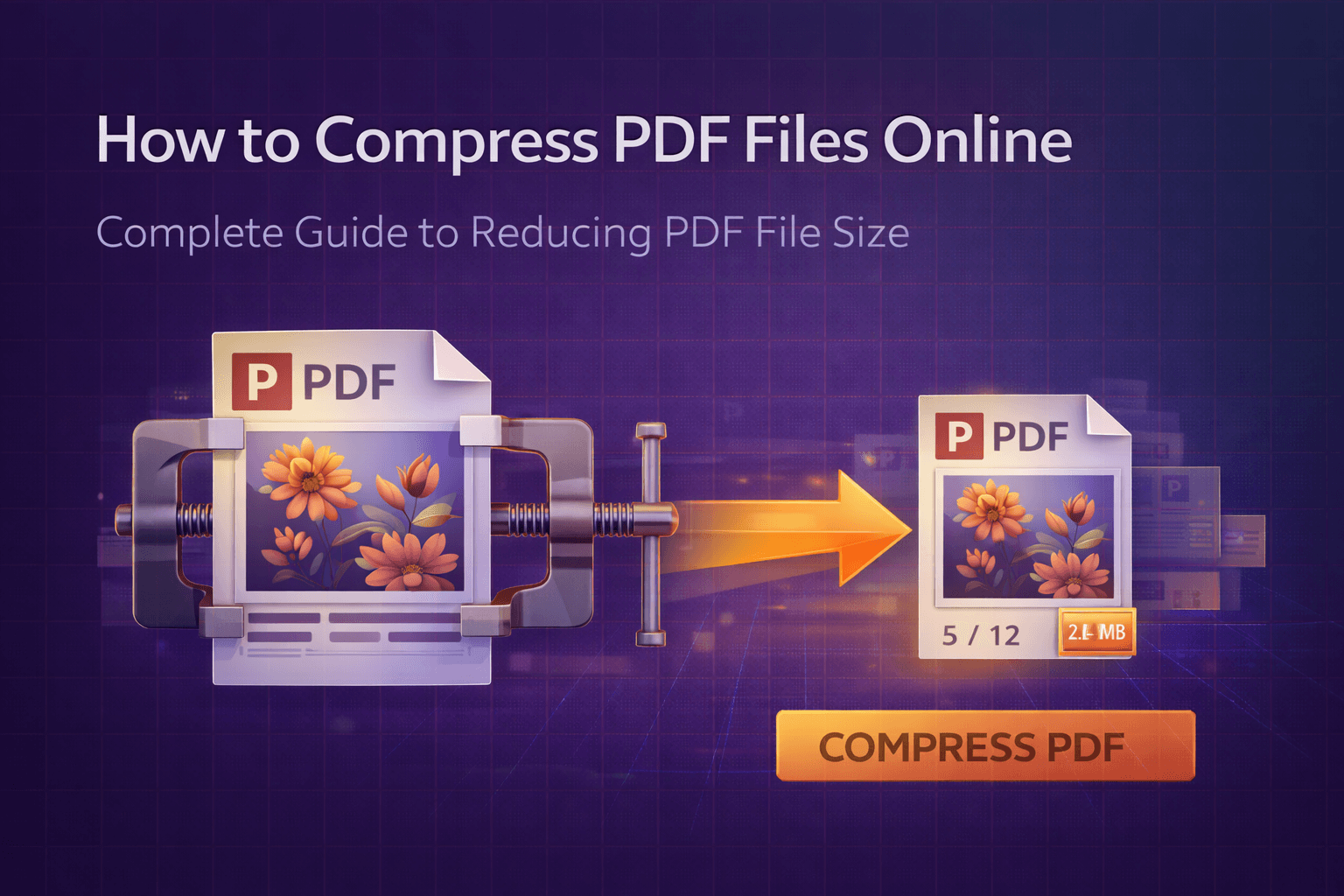
У вас є PDF-файл, який занадто великий. Можливо, це відсканований документ на 50 MB, який не надсилається електронною поштою, або презентація з зображеннями високої роздільної здатності, яка завантажується безкінечно довго. А можливо, ви намагаєтеся поділитися звітом, але ваш поштовий сервіс постійно його відхиляє, бо він перевищує обмеження за розміром. Хай би яка була причина, завеликі PDF-файли — це щоденна прикрість для мільйонів людей.
Хороша новина? Вам не потрібне дороге програмне забезпечення чи технічні знання, щоб зменшити PDF-файли. Сучасні онлайн-інструменти стиснення PDF роблять зменшення розміру файлу таким же простим, як завантаження документа та натискання кнопки. Цей вичерпний посібник проведе вас через усе, що потрібно знати про стиснення PDF онлайн — від розуміння, чому файли стають великими, до вибору правильних налаштувань стиснення та забезпечення безпеки ваших документів протягом усього процесу.
Проблема: чому PDF-файли стають такими великими
PDF-файли можуть розростатися до величезних розмірів з кількох причин, і розуміння цих чинників допомагає обрати правильний підхід до стиснення. На відміну від текстових документів, де розмір файлу здебільшого визначається кількістю слів, PDF можуть ставати великими через різні типи вмісту та технічні чинники.
Ось що робить PDF-файли великими:
- Зображення високої роздільної здатності: Відскановані документи, фотографії та графіка, вбудовані в PDF, можуть займати величезну кількість місця. Одне зображення високої роздільної здатності легко може важити 5–10 MB
- Нестиснутий вміст: Деякі PDF містять нестиснуті зображення чи дані, тобто вони не були оптимізовані за розміром файлу
- Кілька вбудованих шрифтів: PDF, які містять повні набори шрифтів для кількох мов чи стилів, можуть суттєво збільшити розмір
- Багатошаровий вміст: PDF, створені в дизайнерському програмному забезпеченні, часто містять шари, анотації та метадані, що збільшують розмір файлу
- Складність векторної графіки: Складна векторна графіка з безліччю контурів і фігур може створювати великі файли
- Вбудовані медіа: PDF із вбудованими відео, аудіо чи інтерактивними елементами природно більші за розміром
- Надлишкові дані: Деякі PDF містять дублікати зображень, шрифтів чи інших ресурсів, які не оптимізовані
- Метадані та закладки: Великий обсяг метаданих, закладок і структури документа може збільшувати розмір файлу
Найпоширеніший винуватець? Зображення. Чи то відскановані документи, фотографії, чи графіка — зображення зазвичай становлять 80–90% розміру PDF-файлу. Відсканований документ на 100 сторінок легко може важити 50–100 MB, тоді як той самий документ із належно стиснутими зображеннями може займати лише 5–10 MB.
Ці проблеми з розміром створюють реальні труднощі: відхилення електронних листів, повільне завантаження, обмеження сховища та неприємний досвід користування. Саме тому стиснення PDF стало таким важливим інструментом для кожного, хто регулярно працює з документами.
Чому ця проблема важливіша, ніж вам здається
Завеликі PDF-файли — це не просто незручність; вони створюють реальні перешкоди для продуктивності та спілкування. Розгляньте ці повсякденні ситуації, де розмір файлу стає критичним питанням:
- Обмеження електронної пошти: Більшість поштових сервісів обмежують вкладення до 25 MB, а багато корпоративних систем встановлюють ліміт у 10 MB. Великі PDF просто не надсилаються
- Вартість хмарного сховища: Кожен мегабайт важливий, коли ви платите за хмарне сховище. Стиснення PDF може суттєво зменшити витрати на зберігання
- Завантаження на вебсайти: Багато систем керування вмістом і порталів подання заявок мають суворі обмеження за розміром файлу. Завеликі PDF відхиляються
- Використання мобільного трафіку: Завантаження великих PDF на мобільних пристроях швидко споживає трафік і коштує грошей
- Повільне завантаження: Великі PDF відкриваються безкінечно довго, особливо на повільніших пристроях чи з'єднаннях, що дратує користувачів
- Резервне копіювання та архівування: Великі файли займають місце в резервному сховищі та сповільнюють процеси резервного копіювання
- Платформи для співпраці: Інструменти на кшталт Slack, Teams і Google Drive мають обмеження за розміром файлу, які великі PDF перевищують
- Друк і обмін: Великими файлами важко ділитися через USB-накопичувачі чи друкувати з хмарних сервісів
Вплив виходить за межі окремих файлів. Коли організації мають справу з тисячами PDF-документів, навіть невелике зменшення розміру кожного файлу складається в суттєву економію сховища та покращення продуктивності системи. Що ще важливіше, неправильний підхід до стиснення може призвести до:
- Втрати якості, через яку документи стають нечитабельними або непрофесійними
- Проблем з конфіденційністю через завантаження конфіденційних документів на невідомі сервери
- Розчарування від інструментів, які працюють не так, як очікувалося
- Витраченого часу на спроби різних інструментів чи методів
- Пошкоджених файлів через неякісні алгоритми стиснення
Ось чому розуміння того, як правильно стискати PDF, — це не лише про зручність, а про ефективну та безпечну роботу у світі, де PDF-документи є стандартним форматом для професійного спілкування. Правильний інструмент і підхід до стиснення можуть заощадити години розчарування та гарантувати, що ваші документи залишаться придатними для використання та матимуть професійний вигляд.
Рішення: сучасні онлайн-інструменти стиснення PDF
Рішення проблеми завеликих PDF-файлів простіше, ніж ви могли б очікувати. Сучасні вебінструменти стиснення PDF беруть на себе всю технічну складність за лаштунками, надаючи вам зрозумілий інтерфейс для зменшення розміру файлу за лічені хвилини — часто на 50–80% без помітної втрати якості.
Що робить ці інструменти ефективними? Вони використовують передові алгоритми стиснення, які працюють повністю у вашому вебпереглядачі. Це означає:
- Не потрібно встановлення: Працює на будь-якому пристрої із сучасним переглядачем — Windows, Mac, Linux чи мобільному
- Обробка з пріоритетом конфіденційності: Файли залишаються на вашому пристрої, ніколи не завантажуються на сервери, що зберігає конфіденційні документи в безпеці
- Миттєві результати: Стискайте PDF за секунди, а не хвилини, з індикаторами прогресу в реальному часі
- Безкоштовно у використанні: Жодних підписок, прихованих платежів чи преміум-тарифів для базового стиснення
- Кілька рівнів стиснення: Обирайте низьке, середнє чи високе стиснення відповідно до ваших вимог до якості
- Збереження якості: Передові алгоритми зменшують розмір файлу, зберігаючи читабельність і візуальну якість
- Пакетна обробка: Деякі інструменти дозволяють стискати кілька файлів одночасно
Найкраще? Вам не потрібно технічно розуміти, як працює стиснення PDF. Інструмент автоматично виконує оптимізацію зображень, субсетинг шрифтів, стиснення об'єктів і видалення метаданих. Вам лише потрібно знати, як користуватися інтерфейсом — саме це ми й розглянемо далі.
Наш інструмент стиснення PDF побудований з урахуванням цих принципів. Його розроблено так, щоб він був швидким, безпечним і простим — усе, що потрібно для зменшення розмірів файлів без зайвої складності. Чи стискаєте ви відскановані документи, презентації чи звіти, інструмент адаптується до типу вашого файлу та забезпечує оптимальні результати стиснення.
Покроковий посібник: як стискати PDF-файли за допомогою нашого інструмента
Готові стиснути свій PDF? Виконайте ці кроки, щоб швидко та легко зменшити розмір файлу. Ми пройдемо весь процес — від завантаження файлу до завантаження стиснутої версії, включно з порадами щодо вибору правильного рівня стиснення.
Крок 1: Відкрийте інструмент стиснення PDF
Перейдіть на нашу сторінку стиснення PDF. Ви побачите зрозумілий інтерфейс із зоною завантаження файлу та параметрами стиснення. Не потрібно створювати обліковий запис чи входити в систему — ви можете почати стискати одразу. Сторінка завантажується швидко та працює повністю у вашому переглядачі, гарантуючи, що ваші файли ніколи не залишають ваш пристрій.
Крок 2: Завантажте свій PDF-файл
Натисніть зону завантаження або перетягніть свій PDF-файл прямо на сторінку. Інструмент підтримує:
- Функцію перетягування для швидкого завантаження файлу
- Файли розміром до 25–50 MB (для оптимальної продуктивності, хоча деякі інструменти працюють із більшими файлами)
- Будь-який PDF-файл, незалежно від кількості сторінок чи типу вмісту
- PDF, захищені паролем (вам потрібно буде спершу розблокувати їх за допомогою нашого інструмента редагування PDF)
- Відскановані документи, PDF із великою кількістю зображень, текстові документи та файли зі змішаним вмістом
Після завантаження ви побачите відображену інформацію про файл, зокрема:
- Початковий розмір файлу
- Кількість сторінок
- Назву файлу
- Орієнтовний потенціал стиснення (деякі інструменти це показують)
Ця інформація допомагає зрозуміти, з чим ви працюєте, та сформувати реалістичні очікування щодо результатів стиснення.
Крок 3: Виберіть рівень стиснення
Це найважливіше рішення, яке ви прийматимете. Більшість інструментів пропонують три рівні стиснення, кожен з яких балансує між зменшенням розміру файлу та збереженням якості:
Низьке стиснення (рекомендовано для більшості випадків)
Це налаштування забезпечує помірне зменшення розміру файлу (зазвичай 20–40%), зберігаючи при цьому майже початкову якість. Зображення залишаються чіткими, текст — виразним, а документ виглядає практично ідентичним до оригіналу.
Найкраще для: Професійних документів, презентацій, звітів і будь-якого PDF, де важлива якість. Це зазвичай найбезпечніший вибір, якщо ви не впевнені.
Середнє стиснення (збалансований підхід)
Це налаштування пропонує суттєве зменшення розміру файлу (зазвичай 40–60%) з мінімальною втратою якості. Зображення можуть бути трохи менш чіткими, але документ залишається добре читабельним і має професійний вигляд.
Найкраще для: Документів, які потребують значного зменшення розміру, але водночас вимагають хорошої якості, наприклад великих звітів чи презентацій із великою кількістю зображень, які мають вкладатися в обмеження розміру електронної пошти.
Високе стиснення (максимальне зменшення розміру)
Це налаштування забезпечує максимальне зменшення розміру файлу (зазвичай 60–80%), але може призвести до помітної втрати якості, особливо в зображеннях. Текст зазвичай залишається читабельним, але фотографії та графіка можуть виглядати трохи піксельними чи стиснутими.
Найкраще для: Відсканованих документів, архівів чи файлів, де розмір файлу важливіший за ідеальну якість зображень. Використовуйте це, коли потрібно вкласти файл у суворе обмеження за розміром і втрата якості прийнятна.
Порада профі: Почніть із низького стиснення та підвищуйте рівень, якщо потрібне більше зменшення розміру. Простіше стиснути сильніше, ніж відновити втрачену якість. Деякі інструменти також пропонують власні налаштування стиснення, де ви можете точно регулювати якість зображень, зменшення DPI та інші параметри.
Крок 4: Перегляньте налаштування стиснення (якщо доступні)
Розширені інструменти стиснення можуть пропонувати додаткові налаштування, які ви можете коригувати:
- Якість зображення: Регулюйте якість стиснення JPEG для вбудованих зображень (вища якість = більший файл)
- Зменшення DPI: Знижуйте роздільну здатність відсканованих зображень (наприклад, з 300 DPI до 150 DPI)
- Субсетинг шрифтів: Включайте лише використані символи зі шрифтів, щоб зменшити розмір
- Видалення метаданих: Видаляйте непотрібні метадані, анотації чи закладки
- Стиснення об'єктів: Стискайте об'єкти та потоки PDF
- Видалення дублікатів ресурсів: Усувайте надлишкові зображення чи шрифти
Більшість користувачів можуть пропустити ці розширені налаштування та покладатися на попередньо задані рівні стиснення. Однак, якщо вам потрібен точний контроль або у вас є особливі вимоги, ці параметри дають гнучкість для оптимізації стиснення під ваші конкретні потреби.
Крок 5: Натисніть «Стиснути» та зачекайте на обробку
Щойно ви оберете рівень стиснення, натисніть кнопку «Стиснути PDF» або «Зменшити розмір файлу». Інструмент:
- Проаналізує структуру та вміст вашого PDF
- Виявить зображення, шрифти та інші стисні елементи
- Застосує алгоритми стиснення на основі обраного рівня
- Оптимізує зображення, шрифти та об'єкти PDF
- Перебудує PDF зі стиснутим вмістом
- Згенерує ваш стиснутий PDF-файл
Час обробки залежить від:
- Початкового розміру файлу (більші файли потребують більше часу)
- Кількості зображень (PDF із великою кількістю зображень потребують більше обробки)
- Рівня стиснення (вище стиснення займає трохи більше часу)
- Обчислювальної потужності вашого пристрою
- Продуктивності переглядача
Для типового стиснення (файли 10–25 MB) це зазвичай займає 10–30 секунд. Дуже великі файли (50+ MB) можуть зайняти 1–2 хвилини. Під час обробки ви побачите індикатор прогресу, а деякі інструменти показують статистику стиснення в реальному часі, наприклад «Стиснення зображень...» чи «Оптимізація шрифтів...»
Крок 6: Перегляньте результати стиснення
Коли обробку завершено, ви побачите відображені результати стиснення, які зазвичай показують:
- Початковий розмір файлу
- Розмір стиснутого файлу
- Відсоток зменшення розміру (наприклад, «Зменшено на 65%»)
- Зекономлене місце (наприклад, «Заощаджено 12,5 MB»)
- Можливість попереднього перегляду стиснутого PDF
Важливо: Приділіть хвилину перегляду результатів. Якщо стиснення недостатнє, ви можете спробувати вищий рівень стиснення. Якщо втрата якості занадто помітна, спробуйте нижчий рівень стиснення. Деякі інструменти дозволяють коригувати налаштування та повторно стискати без повторного завантаження оригінального файлу.
Якщо ваш інструмент пропонує функцію попереднього перегляду, скористайтеся нею, щоб перевірити якість зображень, читабельність тексту та загальний вигляд документа перед завантаженням. Це допомагає переконатися, що стиснутий файл відповідає вашим стандартам якості.
Крок 7: Завантажте свій стиснутий PDF
Якщо ви задоволені результатами стиснення, натисніть кнопку завантаження, щоб зберегти стиснутий PDF на свій пристрій. Файл зазвичай матиме назву на кшталт «compressed.pdf» або «original-name-compressed.pdf» за замовчуванням, але ви можете перейменувати його на щось зрозуміліше.
Важливо: Оскільки обробка відбувається у вашому переглядачі, ваші файли ніколи не залишають ваш пристрій. Щойно ви закриєте вкладку переглядача, усі тимчасові дані видаляються. Обов'язково завантажте свій стиснутий PDF перед закриттям сторінки. Також зберігайте оригінальний файл, доки не переконаєтеся, що стиснута версія відповідає вашим потребам.
Ось і все! Ви успішно стиснули свій PDF-файл. Увесь процес зазвичай займає менше двох хвилин від початку до кінця, і ви суттєво зменшили розмір файлу, зберігши якість. Якщо вам потрібно стиснути кілька файлів, багато інструментів дозволяють обробляти їх один за одним, а деякі пропонують пакетне стиснення для кількох файлів одночасно.
Переваги використання онлайн-інструментів стиснення PDF
Чому варто обрати онлайн-інструмент стиснення PDF замість настільного програмного забезпечення чи ручних методів? Ось ключові переваги, які роблять стиснення в переглядачі кращим вибором для більшості користувачів:
1. Не потрібно нічого встановлювати
Найбільша перевага — простота. Вам не потрібно завантажувати, встановлювати чи оновлювати жодне програмне забезпечення. Просто відкрийте свій переглядач і почніть стискати. Це особливо цінно, коли ви працюєте на спільному комп'ютері, робочому пристрої з обмеженими дозволами чи коли потрібно стиснути PDF на ходу. Не потрібно схвалення ІТ-відділу, жодних конфліктів програмного забезпечення чи проблем із сумісністю версій.
2. Конфіденційність і безпека
Коли ви використовуєте інструмент стиснення PDF із пріоритетом конфіденційності, який обробляє файли локально у вашому переглядачі, ваші документи ніколи не залишають ваш пристрій. Це критично важливо під час роботи з:
- Конфіденційними бізнес-документами та контрактами
- Особистою фінансовою інформацією та податковими документами
- Юридичними документами та конфіденційним листуванням
- Медичними картками та інформацією про здоров'я
- Інтелектуальною власністю та конфіденційним вмістом
- Будь-якими конфіденційними даними, які не слід завантажувати на зовнішні сервери
На відміну від хмарних інструментів, які завантажують ваші файли на сервери (де вони можуть зберігатися, аналізуватися чи бути доступними іншим), обробка на стороні клієнта тримає все на вашому пристрої, де ви це контролюєте. Цей підхід із пріоритетом конфіденційності є необхідним для фахівців, які працюють із конфіденційною інформацією.
3. Економічно вигідне рішення
Більшість онлайн-інструментів стиснення PDF повністю безкоштовні. Навіть преміальне настільне програмне забезпечення для PDF може коштувати 100–300 доларів, а служби за підпискою стягують щомісячну плату. Для періодичного чи регулярного стиснення PDF безкоштовні онлайн-інструменти забезпечують чудову цінність без будь-яких фінансових зобов'язань. Деякі інструменти пропонують преміум-функції для досвідчених користувачів, але базове стиснення зазвичай безкоштовне та достатнє для більшості потреб.
4. Кілька рівнів стиснення
На відміну від настільного програмного забезпечення, яке може пропонувати лише один метод стиснення, онлайн-інструменти часто надають кілька рівнів стиснення (низький, середній, високий), а іноді й власні налаштування. Така гнучкість означає, що ви можете обрати правильний баланс між розміром файлу та якістю для кожного конкретного документа, замість того, щоб бути обмеженими універсальним підходом.
5. Кросплатформна сумісність
Незалежно від того, користуєтеся ви Windows, Mac, Linux, iOS чи Android, онлайн-інструменти стиснення PDF працюють усюди. Настільне програмне забезпечення часто прив'язане до платформи, змушуючи вас купувати окремі версії чи шукати обхідні шляхи. Інструменти на основі переглядача повністю усувають це обмеження — якщо ви можете відкрити вебсайт, ви можете стискати PDF.
6. Завжди актуальні
Онлайн-інструменти автоматично оновлюються їхніми розробниками. Ви завжди отримуєте найновіші алгоритми стиснення, виправлення помилок і покращення безпеки без потреби вручну завантажувати оновлення чи турбуватися про сумісність версій. Це означає, що ви користуєтеся постійними покращеннями ефективності стиснення та збереження якості.
7. Швидкість і ефективність
Сучасне стиснення PDF на основі переглядача напрочуд швидке. Ви можете стискати PDF за секунди порівняно з:
- Настільним програмним забезпеченням, яке потребує запуску та навігації складними інтерфейсами
- Ручними процесами оптимізації зображень (трудомісткими та схильними до помилок)
- Методами друку в PDF, які насправді не зменшують розмір файлу ефективно
- Хмарними сервісами, які потребують часу на завантаження та вивантаження
Спрощений інтерфейс онлайн-інструментів означає менше часу на переходи між меню та більше часу на виконання роботи. До того ж, оскільки обробка відбувається локально, немає мережевої затримки від вивантаження та завантаження файлів.
8. Миттєві результати та зворотний зв'язок
Онлайн-інструменти стиснення надають негайний зворотний зв'язок щодо результатів стиснення. Ви можете побачити точно, наскільки зменшився розмір файлу, переглянути стиснутий файл і за потреби скоригувати налаштування — і все це не залишаючи сторінку. Цей миттєвий зворотний зв'язок допомагає швидко знайти оптимальний рівень стиснення для кожного документа.
9. Жодних турбот про сховище
Оскільки обробка відбувається у вашому переглядачі, вам не потрібно турбуватися про обмеження хмарного сховища, квоти облікового запису чи політики зберігання файлів. Усе обробляється локально, і ви завантажуєте результат прямо на свій пристрій. Ваші файли не зберігаються на зовнішніх серверах, і ви не споживаєте місце в хмарному сховищі.
10. Легка інтеграція в робочі процеси
Онлайн-інструменти стиснення безшовно вписуються в наявні робочі процеси. Ви можете стиснути PDF прямо перед надсиланням його електронною поштою, завантаженням на портал чи обміном через хмарне сховище. Не потрібно перемикатися на іншу програму чи вивчати нове програмне забезпечення — просто відкрийте вкладку переглядача та стисніть. Ця зручність робить стиснення природною частиною керування документами, а не окремим трудомістким завданням.
Порівняння: онлайн-інструменти стиснення PDF проти інших інструментів
Як онлайн-інструменти стиснення PDF тримаються проти альтернатив? Розгляньмо порівняння, щоб допомогти вам зрозуміти, коли кожен варіант доречний:
Онлайн-інструменти стиснення PDF проти настільного програмного забезпечення
Настільне програмне забезпечення (Adobe Acrobat, PDF Expert тощо):
- ✅ Більше розширених функцій (редагування, заповнення форм, OCR тощо)
- ✅ Працює офлайн після початкового встановлення
- ✅ Краще для дуже великих файлів (100+ MB) і пакетної обробки
- ✅ Більше параметрів налаштування стиснення
- ❌ Потребує встановлення та регулярних оновлень
- ❌ Часто дороге (100–300+ доларів або плата за підписку)
- ❌ Прив'язане до платформи (Windows або Mac, рідко обидві)
- ❌ Займає місце на диску
- ❌ Може потребувати схвалення ІТ-відділу в корпоративному середовищі
Онлайн-інструменти стиснення PDF:
- ✅ Безкоштовні у використанні
- ✅ Не потрібно встановлення
- ✅ Працюють на будь-якій платформі
- ✅ Завжди актуальні
- ✅ Пріоритет конфіденційності (обробка на стороні клієнта)
- ✅ Кілька рівнів стиснення в одному інструменті
- ✅ Миттєвий доступ з будь-якого пристрою
- ❌ Потребують інтернет-з'єднання (для початкового завантаження сторінки)
- ❌ Можуть мати труднощі з надзвичайно великими файлами (100+ MB)
- ❌ Менше розширених функцій (але достатньо для стиснення)
Висновок: Саме для стиснення PDF онлайн-інструменти виграють за зручністю, вартістю та доступністю. Настільне програмне забезпечення краще, якщо вам потрібні комплексні можливості редагування PDF, що виходять за межі лише стиснення, ви регулярно працюєте з дуже великими файлами чи потребуєте офлайн-доступу. Для більшості користувачів, які стискають файли для електронної пошти чи обміну, онлайн-інструменти є кращим вибором.
Онлайн-інструменти стиснення PDF проти хмарних сервісів
Хмарні сервіси (Dropbox, інструменти PDF Google Drive тощо):
- ✅ Інтегровані з хмарним сховищем
- ✅ Можна отримати доступ до файлів звідусіль
- ✅ Часто безкоштовні з обліковими записами хмарного сховища
- ✅ Можна стискати файли, які вже є в хмарному сховищі
- ❌ Файли завантажуються на сервери (проблема конфіденційності)
- ❌ Потребує створення облікового запису
- ❌ Діють обмеження сховища
- ❌ Файли можуть зберігатися на серверах
- ❌ Повільніша обробка (час на вивантаження/завантаження)
- ❌ Обмежені параметри стиснення
- ❌ Можуть мати обмеження за розміром файлу для безкоштовних облікових записів
Онлайн-інструменти стиснення на стороні клієнта:
- ✅ Жодного вивантаження файлів (пріоритет конфіденційності)
- ✅ Не потрібен обліковий запис
- ✅ Швидша обробка (без вивантаження/завантаження)
- ✅ Жодних обмежень сховища
- ✅ Файли ніколи не залишають ваш пристрій
- ✅ Кілька рівнів стиснення
- ✅ Миттєві результати
- ❌ Не можна отримати доступ до файлів із хмарного сховища напряму
- ❌ Потребують попереднього завантаження файлів із хмари
Висновок: Для користувачів, які піклуються про конфіденційність, онлайн-інструменти стиснення на стороні клієнта кращі. Хмарні сервіси кращі, якщо вам потрібно стиснути файли, які вже зберігаються в хмарному сховищі, і ви не проти компромісу з конфіденційністю. Однак ви завжди можете завантажити файли з хмарного сховища, стиснути їх локально та повторно вивантажити за потреби.
Онлайн-інструменти стиснення PDF проти ручних методів
Деякі люди намагаються зменшити розмір PDF-файлу вручну, використовуючи методи на кшталт:
- Повторного збереження PDF у нижчій якості (трудомістко, непослідовні результати)
- Видобування та повторного стиснення зображень вручну (надзвичайно трудомістко)
- Друку в PDF із нижчими налаштуваннями (часто не зменшує розмір ефективно)
- Використання безкоштовного ПЗ із рекламою та ризиками шкідливих програм
- Конвертації в зображення та назад (значна втрата якості)
Висновок: Онлайн-інструменти стиснення PDF швидші, дають кращі за якістю результати, зберігають можливість пошуку та надійніші за будь-який ручний метод. Немає причин використовувати обхідні шляхи, коли належні інструменти стиснення доступні безкоштовно. Ручні методи витрачають час і часто дають гірші результати.
Онлайн-інструменти стиснення PDF проти вбудованих інструментів
Деякі програми мають вбудовані функції стиснення PDF:
- ✅ Інтегровані в наявний робочий процес
- ✅ Не потрібно використовувати окремий інструмент
- ❌ Часто обмежені параметри стиснення
- ❌ Можуть бути не такими ефективними, як спеціалізовані інструменти
- ❌ Доступні лише в певних програмах
- ❌ Можуть потребувати платних ліцензій на ПЗ
Висновок: Вбудовані інструменти зручні, якщо ви вже використовуєте програму, але спеціалізовані онлайн-інструменти стиснення зазвичай пропонують кращі коефіцієнти стиснення, більше параметрів і працюють із будь-яким PDF незалежно від джерела. Для найкращих результатів використовуйте спеціалізований інструмент стиснення.
Поширені запитання про стиснення PDF
Як стиснути PDF-файл онлайн безкоштовно?
Ви можете стиснути PDF-файл онлайн безкоштовно за допомогою нашого інструмента стиснення PDF. Просто завантажте свій PDF-файл, оберіть рівень стиснення (низький, середній чи високий) і натисніть «Стиснути». Інструмент зменшує розмір вашого PDF-файлу, зберігаючи якість, і ви можете миттєво завантажити стиснутий файл. Не потрібно створювати обліковий запис, оплачувати чи встановлювати програмне забезпечення. Увесь процес займає лише секунди.
Чи безпечно стискати PDF онлайн?
Так, коли ви використовуєте інструмент стиснення PDF із пріоритетом конфіденційності, який обробляє файли локально у вашому переглядачі, ваші документи ніколи не залишають ваш пристрій. Усе стиснення відбувається на стороні клієнта за допомогою JavaScript, що гарантує безпеку та конфіденційність ваших чутливих документів. На відміну від хмарних інструментів, які завантажують файли на сервери, обробка на стороні клієнта означає, що ваші PDF обробляються повністю на вашому комп'ютері. Завжди шукайте інструменти, які чітко зазначають, що обробляють файли локально, а не вивантажують їх. Це особливо важливо для конфіденційних бізнес-документів, особистої інформації чи будь-якого чутливого вмісту.
Чи зменшить стиснення PDF його якість?
Це залежить від обраного вами рівня стиснення. Низьке стиснення зберігає майже початкову якість із помірним зменшенням розміру (20–40%), що робить його ідеальним для професійних документів. Середнє стиснення пропонує хороший баланс між розміром файлу (зменшення на 40–60%) і якістю з мінімальними помітними відмінностями. Високе стиснення суттєво зменшує розмір файлу (60–80%), але може трохи знизити якість зображень, хоча текст зазвичай залишається ідеально читабельним. Більшість інструментів дозволяють переглянути результат перед завантаженням, тож ви можете перевірити якість і за потреби скоригувати налаштування. Для більшості випадків низьке чи середнє стиснення дає чудові результати без помітної втрати якості.
Який максимальний розмір файлу для стиснення PDF онлайн?
Обмеження за розміром файлу різняться залежно від інструмента, але більшість онлайн-інструментів стиснення PDF підтримують файли розміром до 25–50 MB. Для найкращої продуктивності тримайте файли менше 25 MB. Дуже великі файли (100+ MB) можуть спричинити проблеми з продуктивністю переглядача, тайм-аути чи помилки пам'яті. Якщо вам потрібно стиснути дуже великі PDF, спершу розгляньте можливість розділити їх за допомогою інструмента розділення PDF, стиснути кожну частину окремо, а потім знову об'єднати їх за допомогою інструмента об'єднання PDF. Як альтернативу, використовуйте настільне програмне забезпечення, розроблене для інтенсивної обробки дуже великих файлів.
Чи потрібно створювати обліковий запис, щоб стискати PDF-файли?
Ні, багато безкоштовних інструментів стиснення PDF працюють без потреби створювати обліковий запис чи реєструватися. Ви можете завантажувати, стискати та завантажувати свої зменшені PDF-файли одразу без реєстрації. Це робить процес швидшим і конфіденційнішим. Деякі інструменти пропонують необов'язкові облікові записи для збереження історії стиснення, доступу до преміум-функцій чи пакетної обробки, але базове стиснення PDF зазвичай доступне без будь-якої реєстрації. Цей підхід без реєстрації — одна з ключових переваг онлайн-інструментів стиснення.
Наскільки я можу зменшити розмір PDF-файлу?
Зменшення розміру PDF-файлу залежить від вмісту оригінального файлу та рівня стиснення. Відскановані документи та PDF із великою кількістю зображень часто можна зменшити на 50–80%, оскільки зображення добре стискаються. PDF на основі тексту зазвичай показують зменшення на 20–40%, оскільки текст уже ефективно закодований. PDF зі змішаним вмістом (текст із деякими зображеннями) зазвичай досягають зменшення на 30–60%. Обраний вами рівень стиснення також впливає на кінцевий розмір: низьке стиснення дає зменшення на 20–40%, середнє — на 40–60%, а високе — на 60–80%. Ваші конкретні результати залежатимуть від вмісту та структури оригінального файлу.
Чи можу я стискати PDF, захищені паролем?
Більшість онлайн-інструментів стиснення PDF не можуть обробляти PDF, захищені паролем, оскільки вони не можуть отримати доступ до вмісту без пароля. Вам потрібно буде спершу видалити захист паролем за допомогою інструмента редагування PDF або програмного забезпечення, яке створило захист, а потім стиснути розблоковані файли. Деяке настільне програмне забезпечення для PDF може обробляти файли, захищені паролем, якщо ви введете пароль під час стиснення, але це менш поширене в онлайн-інструментах через міркування безпеки.
Які методи стиснення використовуються для PDF?
Стиснення PDF зазвичай використовує кілька методів: стиснення зображень (JPEG, JPEG2000) для зменшення розмірів файлів зображень, субсетинг шрифтів для включення лише використаних символів, стиснення об'єктів для стиснення об'єктів і потоків PDF, видалення метаданих для усунення непотрібної інформації, усунення дублікатів ресурсів для видалення надлишкових зображень чи шрифтів, а також оптимізацію структури для впорядкування внутрішньої організації PDF. Розширені інструменти також можуть зменшувати DPI зображень, оптимізувати колірні простори та видаляти невикористані ресурси. Ці методи працюють разом, щоб зменшити розмір файлу, зберігаючи якість і функціональність документа.
Чи можу я стискати кілька PDF-файлів одночасно?
Це залежить від інструмента, який ви використовуєте. Деякі онлайн-інструменти стиснення PDF підтримують пакетне стиснення, дозволяючи завантажувати та стискати кілька файлів одночасно. Інші вимагають стискати файли по одному. Пакетне стиснення зручне, коли у вас багато файлів для стиснення, але воно може бути повільнішим і більш ресурсомістким. Для найкращих результатів із пакетним стисненням тримайте окремі файли менше 10 MB і обмежуйте пакети до 5–10 файлів за раз, щоб уникнути проблем із продуктивністю переглядача.
Чи залишаться стиснуті PDF доступними для пошуку?
Так, належно стиснуті PDF зберігають можливість пошуку тексту. Алгоритми стиснення оптимізують зображення та структуру, але зберігають текстовий вміст і доступні для пошуку текстові шари. Однак, якщо ваш PDF містить лише відскановані зображення (без текстового шару), стиснення не зробить його доступним для пошуку — для цього вам знадобиться OCR (оптичне розпізнавання символів). Для PDF на основі тексту чи зі змішаним вмістом стиснення зберігає повну можливість пошуку, водночас зменшуючи розмір файлу.
Чи можу я скасувати стиснення, якщо мене не влаштовують результати?
Ви не можете «скасувати» стиснення в традиційному сенсі, але оскільки стиснення створює новий файл, ваш оригінальний PDF залишається незмінним на вашому пристрої. Ви можете просто знову стиснути оригінальний файл з іншими налаштуваннями, якщо результати вас не задовольняють. Саме тому важливо зберігати оригінальний файл, доки ви не переконаєтеся, що стиснута версія відповідає вашим потребам. Деякі інструменти зберігають ваш файл доступним протягом кількох хвилин після стиснення, дозволяючи швидке повторне стиснення зі скоригованими налаштуваннями.
Чи можу я стискати PDF на мобільних пристроях?
Так, багато онлайн-інструментів стиснення PDF працюють у мобільних переглядачах, хоча досвід може різнитися. Мобільні пристрої мають меншу обчислювальну потужність і пам'ять, ніж настільні комп'ютери, тож дуже великі стиснення можуть бути повільнішими чи завершуватися невдало. Для найкращих результатів на мобільному дотримуйтесь менших файлів (менше 10 MB) і використовуйте низький чи середній рівень стиснення. Інтерфейс також може бути по-іншому оптимізований для сенсорних екранів, але основна функціональність має працювати. Деякі спеціальні мобільні PDF-додатки також пропонують функції стиснення.
Як дізнатися, який рівень стиснення обрати?
Почніть із низького стиснення для більшості документів — воно забезпечує хороше зменшення розміру з мінімальною втратою якості. Використовуйте середнє стиснення, коли вам потрібне більше зменшення розміру та ви можете прийняти незначні компроміси з якістю. Обирайте високе стиснення лише тоді, коли розмір файлу важливіший за ідеальну якість зображень, наприклад для архівів чи коли потрібно вкластися в суворе обмеження за розміром. Багато інструментів показують орієнтовне зменшення розміру перед стисненням, що може допомогти вам визначитися. Ви завжди можете спробувати один рівень і повторно стиснути з іншими налаштуваннями за потреби.
Висновок: робимо стиснення PDF простим
Стиснення PDF-файлів не має бути складним. Із сучасними онлайн-інструментами стиснення PDF зменшення розміру файлу є простим, швидким і безпечним. Чи ви бізнес-фахівець, який намагається надіслати великі звіти електронною поштою, студент, який подає завдання, чи будь-хто, хто регулярно працює з PDF-документами — правильний інструмент має вирішальне значення.
Ключові переваги онлайн-інструментів стиснення PDF — відсутність встановлення, обробка з пріоритетом конфіденційності, безкоштовний доступ, кілька рівнів стиснення та кросплатформна сумісність — роблять їх ідеальним рішенням для більшості потреб стиснення. Хоча настільне програмне забезпечення має своє місце для складних завдань редагування PDF чи дуже великих файлів, просте стиснення чудово виконується інструментами на основі переглядача.
Запам'ятайте ці найкращі практики:
- Починайте з низького стиснення та підвищуйте за потреби — простіше стиснути сильніше, ніж відновити якість
- Тримайте окремі файли менше 25 MB для найкращої продуктивності
- Використовуйте інструменти з пріоритетом конфіденційності, які обробляють файли локально
- Переглядайте стиснуті файли перед фіналізацією важливих документів
- Зберігайте резервні копії оригінальних файлів, доки ви не задоволені результатами стиснення
- Обирайте рівень стиснення на основі ваших вимог до якості
- Для дуже великих файлів спершу розгляньте можливість розділення, стиснення частин, а потім об'єднання
Готові стиснути свої PDF? Спробуйте наш безкоштовний інструмент стиснення PDF і переконайтеся, наскільки простим може бути зменшення розмірів файлів. А якщо вам потрібно внести зміни до ваших PDF до чи після стиснення, скористайтеся нашим інструментом редагування PDF для додавання тексту, зображень і анотацій. Для документів, які потрібно розділити, наш інструмент розділення PDF дозволяє легко розбивати великі файли на менші частини. А якщо вам потрібно об'єднати кілька PDF, наш інструмент об'єднання PDF допоможе вам ефективно об'єднати документи.
Керування PDF не має бути обтяжливим заняттям. З правильними інструментами та підходом ви можете швидко й упевнено впоратися зі стисненням файлів, гарантуючи, що ваші документи мають правильний розмір для обміну, водночас зберігаючи потрібну вам якість. Чи стискаєте ви для електронної пошти, зберігання чи обміну, онлайн-інструменти стиснення роблять процес простим і безпечним.
Схожі статті
Як об'єднати PDF-файли онлайн
Дізнайтеся, як об'єднати кілька PDF-файлів в один документ за допомогою безкоштовних онлайн-інструментів.
Як розділити PDF-файли онлайн
Повний посібник із розділення великих PDF-документів на менші файли онлайн.
Як редагувати PDF онлайн
Повний посібник з редагування PDF-файлів онлайн без встановлення програмного забезпечення.