
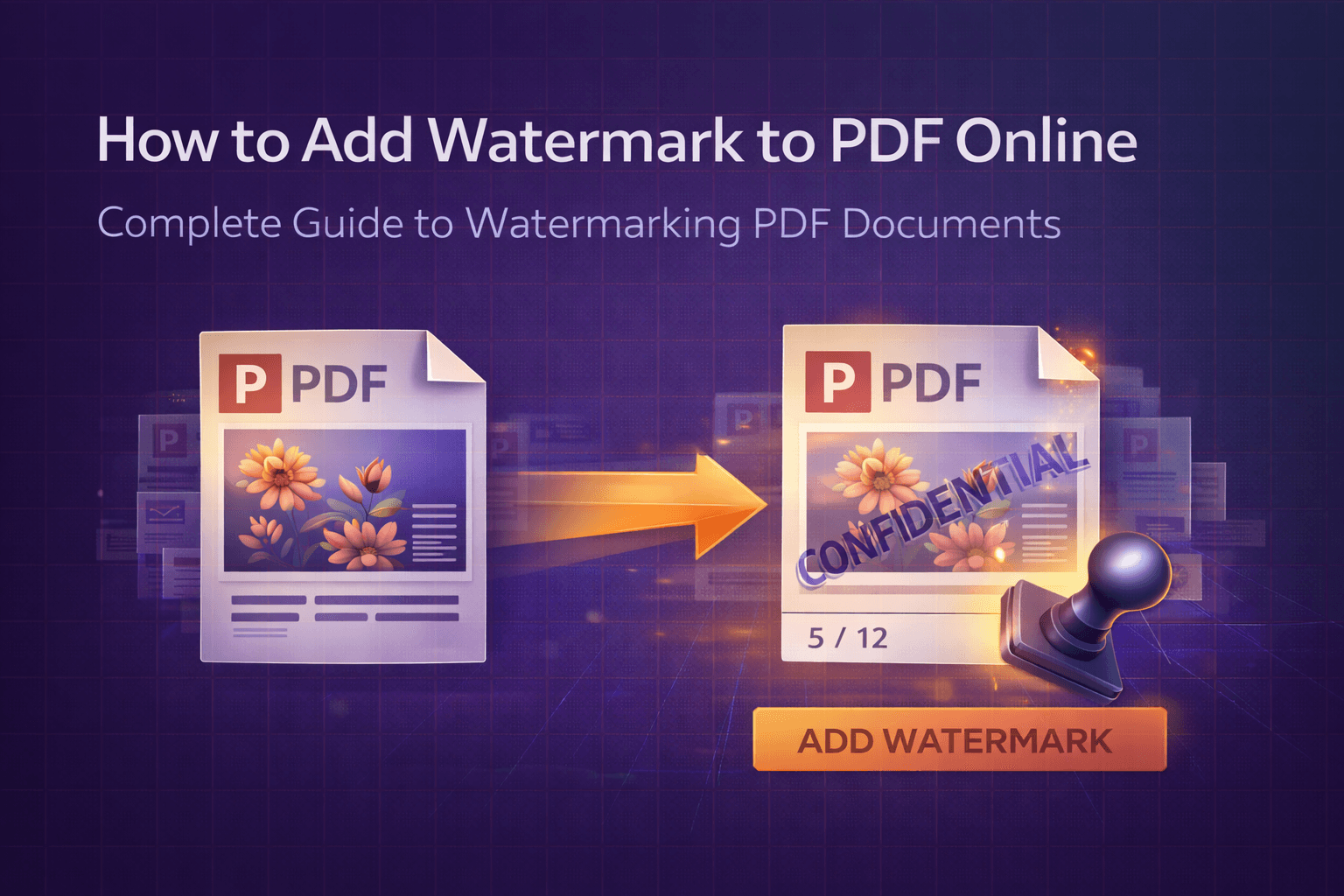
Ви створили документ — можливо, це конфіденційний звіт, чернетка пропозиції чи елемент портфоліо. Вам потрібно його захистити, брендувати або просто позначити як роботу в процесі. Додавання водяного знака до вашого PDF — це професійний спосіб зробити це, але знайти правильний інструмент і зрозуміти, як ефективно ним користуватися, буває напрочуд непросто.
Хороша новина? Вам не потрібне дороге програмне забезпечення чи навички дизайну. Сучасні онлайн-інструменти для водяних знаків на PDF роблять додавання водяних знаків до документів таким же простим, як завантаження файлу та налаштування параметрів водяного знака. Цей вичерпний посібник проведе вас через усе, що потрібно знати про нанесення водяних знаків на PDF онлайн — від розуміння різних типів водяних знаків до роботи з нестандартними випадками та забезпечення безпеки ваших документів упродовж усього процесу.
Проблема: чому додавання водяних знаків до PDF може бути неприємним
PDF створені для того, щоб ідеально зберігати форматування документа, що чудово для обміну, але це робить додавання водяних знаків складнішим, ніж просте накладання тексту чи зображень. На відміну від документів Word, де ви можете легко вставити водяні знаки через вбудовані функції, PDF-файли потребують спеціалізованих інструментів для правильного додавання водяних знаків без погіршення якості чи втрати форматування.
Ось що робить нанесення водяних знаків на PDF складним:
- Складність позиціонування: Розміщення водяних знаків у правильній позиції на всіх сторінках вимагає точних обчислень координат
- Баланс прозорості та видимості: Водяні знаки мають бути достатньо помітними, щоб виконувати своє призначення, але не настільки яскравими, щоб заважати вмісту
- Кілька типів водяних знаків: Різні сценарії використання вимагають різних підходів — текстові водяні знаки для брендингу, графічні водяні знаки для логотипів, діагональні накладання для чернеток
- Збереження якості: Погані методи нанесення водяних знаків можуть погіршити якість зображення або спотворити оригінальний документ
- Застосування до окремих сторінок: Іноді потрібні водяні знаки лише на конкретних сторінках, а не на всьому документі
- Питання безпеки: Завантаження конфіденційних документів на невідомі сервери викликає питання приватності
- Вимоги до програмного забезпечення: Десктопні PDF-інструменти часто потребують встановлення, оновлень, а іноді й оплати
- Обертання та масштабування: Правильне обертання та масштабування водяних знаків для професійного вигляду вимагає технічних знань
Саме ці проблеми пояснюють, чому онлайн-інструменти для водяних знаків на PDF стали такими популярними. Вони вирішують проблему складності, залишаючись простими, доступними та безпечними. Незалежно від того, чи захищаєте ви конфіденційні документи, брендуєте свою роботу чи позначаєте чернетки, правильний інструмент має вирішальне значення.
Чому ця проблема важливіша, ніж ви думаєте
Ви можете вважати, що додавання водяних знаків — це вузькоспеціалізоване завдання, але насправді це те, що мільйони людей регулярно потребують у різних галузях та сценаріях використання. Розгляньте ці повсякденні ситуації:
- Бізнес-професіонали позначають конфіденційні звіти, чернетки пропозицій чи внутрішні документи написами "CONFIDENTIAL" або логотипами компанії
- Творці контенту брендують портфоліо, дизайнерські макети чи зразки робіт своїм іменем чи логотипом перед тим, як поділитися з клієнтами
- Юридичні команди позначають документи як "DRAFT", "FOR REVIEW" чи "ATTORNEY-CLIENT PRIVILEGED", щоб захистити конфіденційну інформацію
- Агенти з нерухомості додають адреси об'єктів чи контактну інформацію агента до документів оголошень і звітів про нерухомість
- Працівники охорони здоров'я позначають записи пацієнтів написом "CONFIDENTIAL" чи ідентифікаторами закладу для дотримання вимог приватності
- Студенти та викладачі позначають завдання як "DRAFT" чи додають інформацію про курс до спільних матеріалів
- Фотографи та дизайнери захищають свої роботи повідомленнями про авторські права чи водяними знаками портфоліо перед публікацією онлайн
- Бухгалтери та фінансові консультанти позначають фінансові документи написом "CONFIDENTIAL" чи ідентифікаторами клієнтів
- Архітектори та інженери позначають креслення й технічні рисунки номерами проєктів чи датами ревізій
- Видавці та автори додають водяні знаки "PROOF" чи "UNCORRECTED PROOF" до попередніх рецензійних примірників
Час, витрачений на ручне нанесення водяних знаків чи боротьбу з недосконалими інструментами, швидко накопичується. Те, що займає хвилини з правильним інструментом, може забрати години, коли ви намагаєтеся обійти обмеження чи використовуєте застарілі методи. Що ще важливіше, неправильний підхід може призвести до:
- Поганої видимості водяного знака, який не виконує свого призначення
- Водяних знаків, що заважають важливому вмісту документа
- Порушень приватності через завантаження конфіденційних документів на ненадійні сервери
- Розчарування та зниження продуктивності
- Погіршення якості фінального документа з водяним знаком
- Непослідовного розміщення водяних знаків на сторінках
- Водяних знаків, які надто легко видалити, що зводить нанівець їхнє призначення
Саме тому розуміння того, як правильно додавати водяні знаки до PDF, — це не лише про зручність, а й про захист вашої роботи, дотримання професійних стандартів та ефективну роботу у світі, де обмін документами відбувається постійно. Вдало розміщений водяний знак може запобігти несанкціонованому використанню, встановити право власності й передати важливу інформацію, не порушуючи читабельності документа.
Рішення: сучасні онлайн-інструменти для водяних знаків на PDF
Рішення проблем із нанесенням водяних знаків на PDF простіше, ніж ви могли б очікувати. Сучасні веб-інструменти для водяних знаків на PDF беруть на себе всю технічну складність за лаштунками, надаючи вам зрозумілий інтерфейс для додавання водяних знаків за лічені хвилини.
Що робить ці інструменти ефективними? Вони використовують технологію обробки PDF на основі браузера, яка працює повністю у вашому веб-браузері. Це означає:
- Не потрібне встановлення: Працює на будь-якому пристрої із сучасним браузером
- Обробка з пріоритетом приватності: Файли залишаються на вашому пристрої й ніколи не завантажуються на сервери
- Миттєві результати: Додавайте водяні знаки за секунди, а не за хвилини
- Безкоштовне використання: Без підписок чи прихованих платежів
- Кросплатформна сумісність: Працює на Windows, Mac, Linux та мобільних пристроях
- Кілька типів водяних знаків: Підтримка як текстових, так і графічних водяних знаків в одному інструменті
- Розширене налаштування: Контроль позиції, прозорості, обертання, розміру, кольору та іншого
- Застосування до окремих сторінок: Застосовуйте водяні знаки до всіх сторінок, конкретних діапазонів чи окремих сторінок
Найкраще те, що вам не потрібно технічно розуміти, як працює нанесення водяних знаків на PDF. Інструмент автоматично обробляє обчислення координат, змішування прозорості, математику обертання та реконструкцію файлу. Вам лише потрібно знати, як користуватися інтерфейсом, — саме це ми й розглянемо далі.
Наш інструмент для водяних знаків на PDF розроблений з урахуванням цих принципів. Він створений, щоб бути швидким, безпечним і простим — усе необхідне без зайвої складності. Незалежно від того, чи додаєте ви простий текстовий водяний знак "DRAFT", чи складне накладання логотипа, процес залишається простим та інтуїтивно зрозумілим.
Покроковий посібник: як додавати водяні знаки до PDF-файлів за допомогою нашого інструмента
Готові додати водяний знак до вашого PDF? Виконайте ці кроки, щоб швидко й легко захистити та брендувати свої документи. Ми розглянемо як текстові, так і графічні водяні знаки разом з усіма доступними параметрами налаштування.
Крок 1: Відкрийте інструмент для водяних знаків на PDF
Перейдіть на нашу сторінку водяних знаків на PDF. Ви побачите зрозумілий інтерфейс із зоною завантаження файлу та параметрами налаштування водяного знака. Не потрібно створювати обліковий запис чи входити в систему — ви можете почати наносити водяні знаки одразу.
Крок 2: Завантажте свій PDF-файл
Натисніть на зону завантаження або перетягніть свій PDF-файл безпосередньо на сторінку. Інструмент підтримує:
- Функцію перетягування для швидкого завантаження файлу
- Файли до 25 MB (для оптимальної продуктивності)
- Будь-який PDF-файл, незалежно від кількості сторінок
- PDF, захищені паролем (спочатку потрібно буде розблокувати їх за допомогою нашого інструмента для редагування PDF)
Після завантаження ви побачите попередній перегляд свого PDF із загальною кількістю сторінок. Це допоможе вам спланувати, які сторінки мають отримати водяний знак.
Крок 3: Виберіть тип водяного знака
Це момент, коли ви вирішуєте, який саме водяний знак вам потрібен. Більшість інструментів пропонують два основних типи:
Варіант A: Текстовий водяний знак
Текстові водяні знаки ідеально підходять для додавання слів на кшталт "CONFIDENTIAL", "DRAFT", "SAMPLE" чи назви вашої компанії. Вони прості, професійні й добре працюють для більшості сценаріїв.
Обираючи текстові водяні знаки, вам потрібно вказати:
- Вміст тексту (що говорить водяний знак)
- Розмір шрифту (зазвичай 24-72 пункти залежно від ваших потреб)
- Колір (зазвичай сірий, але можна налаштувати)
- Стиль шрифту (жирний, звичайний, курсив)
Найкраще для: Позначення документів як чернеток, додавання повідомлень про конфіденційність чи простого текстового брендингу.
Варіант B: Графічний водяний знак
Графічні водяні знаки ідеально підходять для додавання логотипів, підписів чи власної графіки. Вони зберігають візуальну якість і можуть бути більш помітними, ніж текстові водяні знаки.
Використовуючи графічні водяні знаки, вам знадобиться:
- Файл зображення (найкраще працює формат PNG, JPG або SVG)
- Прозорий фон (для файлів PNG), щоб не перекривати вміст
- Відповідні розміри зображення (не надто великі й не надто малі)
Найкраще для: Додавання логотипів компанії, професійного брендингу чи власної графіки, що представляє вашу організацію.
Порада профі: Деякі інструменти дозволяють додавати кілька водяних знаків — наприклад, логотип у куті й текстовий водяний знак "DRAFT" по діагоналі. Це дає вам максимальну гнучкість для складних потреб брендингу.
Крок 4: Налаштуйте позицію водяного знака
Позиція має вирішальне значення для ефективного нанесення водяних знаків. Ви хочете, щоб водяний знак був помітним, але не нав'язливим. Більшість інструментів пропонують кілька попередньо заданих позицій:
- По центру: Розміщує водяний знак посередині сторінки (добре для позначок "DRAFT" чи "SAMPLE")
- По діагоналі: Розміщує водяний знак під кутом 45 градусів через сторінку (класичний стиль водяного знака, менш нав'язливий)
- Зверху по центру: Добре для заголовків чи назв документа
- Знизу по центру: Ідеально для колонтитулів чи повідомлень про авторські права
- У кутах: Верхній лівий, верхній правий, нижній лівий чи нижній правий (ідеально для логотипів)
- Власна: Вкажіть точні координати X та Y для точного розміщення
Порада профі: Діагональні водяні знаки важче видалити, і вони менш імовірно заважатимуть вмісту, що робить їх ідеальними для цілей захисту. Кутові позиції найкраще працюють для логотипів та брендингу.
Крок 5: Налаштуйте вигляд водяного знака
Тонке налаштування вигляду гарантує, що ваш водяний знак виконуватиме своє призначення, не відволікаючи увагу. Ключові параметри включають:
- Прозорість: Контролює, наскільки прозорим є водяний знак (зазвичай 20-50% для тексту, 30-70% для зображень). Нижча прозорість робить водяні знаки менш нав'язливими, але все ще помітними
- Обертання: Кут водяного знака (зазвичай -45 градусів для діагональних текстових водяних знаків, 0 градусів для горизонтальних)
- Масштаб/Розмір: Наскільки великим виглядає водяний знак відносно сторінки (зазвичай 0.3-0.7 для зображень, розмір шрифту для тексту)
- Колір: Для текстових водяних знаків виберіть колір, що контрастує з вашим документом, але не надто яскравий (найпоширеніший — сірий)
- Шрифт: Для текстових водяних знаків виберіть шрифт, який легко читається, але не надто декоративний
Як знайти правильний баланс:
- Надто непрозорий: водяний знак заважає вмісту й виглядає непрофесійно
- Надто прозорий: водяний знак невидимий і не виконує жодного призначення
- Надто великий: водяний знак домінує на сторінці
- Надто малий: водяний знак легко не помітити чи проігнорувати
Більшість інструментів пропонують живий попередній перегляд, тож ви можете побачити, як виглядає ваш водяний знак, перш ніж застосовувати його до всього документа. Скористайтеся цією функцією, щоб знайти ідеальний баланс.
Крок 6: Виберіть сторінки для нанесення водяних знаків
Не кожному документу потрібні водяні знаки на кожній сторінці. Більшість інструментів дозволяють вказати:
- Усі сторінки: Застосувати водяний знак до кожної сторінки документа (варіант за замовчуванням)
- Діапазон сторінок: Вказати, які сторінки позначити водяним знаком (наприклад, "1-5" чи "10, 15, 20")
- Лише перша сторінка: Корисно для титульних чи заголовкових сторінок
- Лише остання сторінка: Добре для сторінок із підписами чи фінальних сторінок
- Парні/непарні сторінки: Застосувати до чергованих сторінок (менш поширене, але доступне в деяких інструментах)
Порада профі: Для конфіденційних документів нанесення водяних знаків на всі сторінки забезпечує максимальний захист. Для цілей брендингу іноді достатньо першої чи титульної сторінки.
Крок 7: Перегляньте свій водяний знак
Перш ніж застосовувати водяний знак до всього документа, скористайтеся функціями попереднього перегляду, якщо вони доступні. Це дозволяє вам:
- Побачити, як водяний знак виглядає на реальній сторінці
- Перевірити правильність позиції та розміру
- Переконатися, що прозорість підходяща
- Переконатися, що водяний знак не заважає важливому вмісту
- Внести корективи перед завершенням
Якщо ваш інструмент не пропонує попереднього перегляду, ви завжди можете спочатку обробити одну сторінку, завантажити її, перевірити результат, а потім упевнено застосувати до всього документа.
Крок 8: Застосуйте водяний знак і дочекайтеся обробки
Коли все виглядає добре, натисніть кнопку "Додати водяний знак" чи "Застосувати водяний знак". Інструмент:
- Обробить ваш PDF-файл
- Застосує водяний знак до зазначених сторінок відповідно до ваших налаштувань
- Збереже якість і форматування документа
- Згенерує ваш PDF-файл із водяним знаком
Час обробки залежить від:
- Загальної кількості сторінок вашого PDF
- Кількості сторінок, на які наносяться водяні знаки
- Розміру файлу
- Складності водяного знака (графічні водяні знаки займають трохи більше часу, ніж текстові)
- Обчислювальної потужності вашого пристрою
Для типового нанесення водяних знаків (50-100 сторінок) це зазвичай займає лише кілька секунд. Більші документи можуть зайняти 30-60 секунд. Під час обробки ви побачите індикатор прогресу.
Крок 9: Завантажте свій PDF із водяним знаком
Коли обробка завершиться, ваш PDF із водяним знаком готовий. Натисніть кнопку завантаження, щоб зберегти його на свій пристрій. Файл зазвичай матиме назву на кшталт "watermarked.pdf" чи збереже оригінальну назву з суфіксом.
Важливо: Оскільки обробка відбувається у вашому браузері, ваші файли ніколи не залишають ваш пристрій. Щойно ви закриєте вкладку браузера, усі тимчасові дані буде очищено. Обов'язково завантажте свій PDF із водяним знаком перед закриттям сторінки.
Перевірка якості: Після завантаження відкрийте PDF і перевірте:
- Водяний знак з'являється на правильних сторінках
- Позиція та розмір виглядають добре
- Прозорість підходяща (помітна, але не нав'язлива)
- Вміст документа залишається читабельним
- Погіршення якості не сталося
Ось і все! Ви успішно додали водяний знак до свого PDF-файлу. Весь процес зазвичай займає менше двох хвилин від початку до кінця.
Переваги використання онлайн-інструментів для водяних знаків на PDF
Чому варто обрати онлайн-інструмент для водяних знаків на PDF замість десктопного програмного забезпечення чи ручних методів? Ось ключові переваги:
1. Не потрібне жодне встановлення
Найбільша перевага — це простота. Вам не потрібно завантажувати, встановлювати чи оновлювати жодне програмне забезпечення. Просто відкрийте браузер і починайте наносити водяні знаки. Це особливо цінно, коли ви працюєте за спільним комп'ютером, на робочому пристрої з обмеженими дозволами чи коли потрібно наносити водяні знаки на PDF на ходу.
2. Приватність та безпека
Коли ви використовуєте інструмент для водяних знаків на PDF із пріоритетом приватності, який обробляє файли локально у вашому браузері, ваші документи ніколи не залишають ваш пристрій. Це вкрай важливо під час роботи з:
- Конфіденційними бізнес-документами
- Юридичними документами, позначеними адвокатською таємницею
- Медичними записами та інформацією про пацієнтів
- Фінансовими документами
- Чернетками пропозицій чи неоприлюдненим контентом
- Будь-якими конфіденційними даними
На відміну від хмарних інструментів, які завантажують ваші файли на сервери, обробка на стороні клієнта зберігає все на вашому пристрої, де ви контролюєте процес. Це особливо важливо для нанесення водяних знаків, оскільки ви часто позначаєте документи саме тому, що вони містять конфіденційну інформацію.
3. Економічно вигідне рішення
Більшість онлайн-інструментів для водяних знаків на PDF повністю безкоштовні. Навіть преміальне десктопне програмне забезпечення для PDF може коштувати 100-300 доларів, а сервіси за підпискою стягують щомісячну плату. Для періодичного чи регулярного нанесення водяних знаків на PDF безкоштовні онлайн-інструменти забезпечують чудову цінність без жодних фінансових зобов'язань.
4. Кілька типів водяних знаків в одному інструменті
На відміну від десктопного програмного забезпечення, яке може підтримувати лише один тип водяного знака, онлайн-інструменти часто пропонують як текстові, так і графічні водяні знаки в єдиному інтерфейсі. Деякі навіть підтримують кілька водяних знаків одночасно, даючи вам гнучкість поєднувати різні типи водяних знаків для максимального захисту чи брендингу.
5. Розширені параметри налаштування
Онлайн-інструменти для водяних знаків на PDF зазвичай пропонують більше параметрів налаштування, ніж ви могли б очікувати:
- Кілька попередньо заданих позицій плюс власні координати
- Точний контроль прозорості (1-100%)
- Кути обертання в градусах
- Налаштування масштабу/розміру
- Вибір кольору для текстових водяних знаків
- Вибір та стилізація шрифту
- Вибір діапазону сторінок
Такий рівень контролю дозволяє створювати професійні водяні знаки, що точно відповідають вашим потребам, без необхідності використання дизайнерського програмного забезпечення чи технічних знань.
6. Кросплатформна сумісність
Незалежно від того, чи працюєте ви на Windows, Mac, Linux, iOS чи Android, онлайн-інструменти для водяних знаків на PDF працюють усюди. Десктопне програмне забезпечення часто прив'язане до платформи, змушуючи вас купувати окремі версії чи шукати обхідні шляхи. Інструменти на основі браузера повністю усувають це обмеження.
7. Завжди актуальні
Онлайн-інструменти автоматично оновлюються їхніми розробниками. Ви завжди отримуєте найновіші функції, виправлення помилок та покращення безпеки без ручного завантаження оновлень чи турбот про сумісність версій.
8. Швидкість та ефективність
Сучасна обробка PDF на основі браузера напрочуд швидка. Ви можете додавати водяні знаки за секунди порівняно з:
- Ручними методами з використанням програм для редагування зображень (трудомістко й схильно до помилок)
- Десктопним програмним забезпеченням, яке потребує запуску та навігації складними інтерфейсами
- Робочими процесами друку в PDF із попередньо надрукованими водяними знаками (обмежена гнучкість)
Спрощений інтерфейс онлайн-інструментів означає менше часу на клацання по меню й більше часу на виконання роботи.
9. Без втрати якості
Якісні онлайн-інструменти для водяних знаків на PDF додають водяні знаки як окремі шари без повторного стиснення чи погіршення оригінального документа. Це означає, що ваш PDF зберігає свою оригінальну якість, зображення залишаються чіткими, а текст — виразним, що не завжди гарантується ручними методами чи інструментами нижчої якості.
Порівняння: онлайн-інструменти для водяних знаків на PDF проти інших методів
Як онлайн-інструменти для водяних знаків на PDF виглядають на тлі альтернатив? Розгляньмо порівняння:
Онлайн-інструменти для водяних знаків на PDF проти десктопного програмного забезпечення
Десктопне програмне забезпечення (Adobe Acrobat, PDF Expert тощо):
- ✅ Більш просунуті функції (пакетна обробка, складні шаблони водяних знаків)
- ✅ Працює офлайн
- ✅ Краще для дуже великих файлів (500+ сторінок)
- ✅ Більше шаблонів та готових налаштувань водяних знаків
- ❌ Потребує встановлення та оновлень
- ❌ Часто дороге (100-300+ доларів чи плата за підписку)
- ❌ Прив'язане до платформи (Windows чи Mac, рідко обидві)
- ❌ Займає місце на диску
- ❌ Складніша крива навчання
Онлайн-інструменти для водяних знаків на PDF:
- ✅ Безкоштовні у використанні
- ✅ Не потребують встановлення
- ✅ Працюють на будь-якій платформі
- ✅ Завжди актуальні
- ✅ Пріоритет приватності (обробка на стороні клієнта)
- ✅ Простий, інтуїтивно зрозумілий інтерфейс
- ✅ Кілька типів водяних знаків в одному інструменті
- ❌ Потребують інтернет-з'єднання (для початкового завантаження сторінки)
- ❌ Можуть мати труднощі з надзвичайно великими файлами (500+ сторінок)
- ❌ Менше просунутих функцій пакетної обробки
Висновок: Для більшості потреб у нанесенні водяних знаків онлайн-інструменти виграють за зручністю, вартістю та доступністю. Десктопне програмне забезпечення краще, якщо вам потрібна просунута пакетна обробка, ви регулярно працюєте з дуже великими файлами чи потребуєте складних шаблонів водяних знаків, які онлайн-інструменти не підтримують.
Онлайн-інструменти для водяних знаків на PDF проти хмарних сервісів
Хмарні сервіси (Dropbox, інструменти PDF Google Drive тощо):
- ✅ Інтегровані з хмарним сховищем
- ✅ Можуть отримувати доступ до файлів звідусіль
- ✅ Часто безкоштовні з обліковими записами хмарного сховища
- ❌ Файли завантажуються на сервери (серйозна проблема приватності для конфіденційних документів)
- ❌ Потребують створення облікового запису
- ❌ Діють обмеження сховища
- ❌ Файли можуть зберігатися на серверах
- ❌ Повільніша обробка (час завантаження/вивантаження)
- ❌ Обмежені параметри налаштування водяних знаків
Онлайн-інструменти для водяних знаків з обробкою на стороні клієнта:
- ✅ Без завантаження файлів (пріоритет приватності)
- ✅ Не потрібен обліковий запис
- ✅ Швидша обробка (без завантаження/вивантаження)
- ✅ Без обмежень сховища
- ✅ Файли ніколи не залишають ваш пристрій
- ✅ Розширені параметри налаштування
- ❌ Не можуть отримати прямий доступ до файлів із хмарного сховища
Висновок: Для користувачів, які дбають про приватність (а це більшість людей, коли йдеться про нанесення водяних знаків на конфіденційні документи), онлайн-інструменти для водяних знаків з обробкою на стороні клієнта є кращими. Хмарні сервіси кращі лише тоді, коли вам потрібно нанести водяні знаки на файли, що вже зберігаються в хмарному сховищі, і ви не проти компромісу з приватністю.
Онлайн-інструменти для водяних знаків на PDF проти ручних методів
Дехто намагається додавати водяні знаки вручну, використовуючи методи на кшталт:
- Використання програм для редагування зображень для накладання водяних знаків (трудомістко, потребує дизайнерських навичок)
- Друк PDF із попередньо надрукованими водяними знаками (обмежена гнучкість, потребує фізичного друку)
- Конвертація PDF у зображення, додавання водяних знаків, потім конвертація назад (втрата якості, трудомістко)
- Використання документів Word із водяними знаками, потім конвертація в PDF (проблеми з форматуванням, додаткові кроки)
Висновок: Онлайн-інструменти для водяних знаків на PDF швидші, дають результати кращої якості, зберігають форматування документа й надійніші за будь-який ручний метод. Немає причин використовувати обхідні шляхи, коли належні інструменти доступні безкоштовно.
Поширені запитання про додавання водяних знаків до PDF
Як додати водяний знак до PDF-файлу онлайн безкоштовно?
Ви можете додати водяний знак до PDF-файлу онлайн безкоштовно, використовуючи наш інструмент для водяних знаків на PDF. Просто завантажте свій PDF-файл, виберіть, чи хочете ви текстовий або графічний водяний знак, налаштуйте параметри водяного знака (позиція, прозорість, розмір, колір), виберіть, які сторінки позначити водяним знаком, і натисніть додати водяний знак. Інструмент застосовує водяний знак до вашого документа, який ви можете завантажити миттєво. Не потрібно створювати обліковий запис, оплачувати чи встановлювати програмне забезпечення.
Чи безпечно додавати водяні знаки до PDF онлайн?
Так, коли ви використовуєте інструмент для водяних знаків на PDF із пріоритетом приватності, який обробляє файли локально у вашому браузері, ваші документи ніколи не залишають ваш пристрій. Уся обробка водяних знаків відбувається на стороні клієнта за допомогою JavaScript, що гарантує безпеку та приватність ваших конфіденційних документів. На відміну від хмарних інструментів, які завантажують файли на сервери, обробка на стороні клієнта означає, що ваші PDF обробляються повністю на вашому комп'ютері. Завжди шукайте інструменти, які чітко зазначають, що обробляють файли локально, а не завантажують їх. Це особливо важливо для нанесення водяних знаків, оскільки ви часто позначаєте документи саме тому, що вони містять конфіденційну інформацію.
Чи можу я додавати як текстові, так і графічні водяні знаки до PDF?
Так, більшість онлайн-інструментів для водяних знаків на PDF дозволяють додавати як текстові, так і графічні водяні знаки. Ви можете додавати кілька водяних знаків до одного документа, розміщувати їх по-різному й налаштовувати кожен незалежно. Деякі інструменти навіть дозволяють поєднувати текстові та графічні водяні знаки на одній сторінці — наприклад, логотип компанії в куті й текстовий водяний знак "CONFIDENTIAL" по діагоналі через сторінку. Це дає вам максимальну гнучкість для складних потреб брендингу чи захисту.
Який максимальний розмір файлу для додавання водяних знаків до PDF онлайн?
Обмеження розміру файлу різняться залежно від інструмента, але більшість онлайн-інструментів для водяних знаків на PDF підтримують файли до 25-50 MB. Для найкращої продуктивності тримайте файли менше 25 MB і обмежте загальну кількість сторінок до 200. Дуже великі файли (100+ MB) можуть спричинити проблеми з продуктивністю браузера чи тайм-аути. Якщо вам потрібно нанести водяні знаки на дуже великі PDF, спочатку розгляньте можливість їх розділення за допомогою інструмента для розділення PDF, нанесення водяних знаків на кожну частину, а потім об'єднання їх назад за допомогою інструмента для об'єднання PDF.
Чи потрібно мені створювати обліковий запис, щоб додавати водяні знаки до PDF-файлів?
Ні, багато безкоштовних інструментів для водяних знаків на PDF працюють без необхідності створення облікового запису чи реєстрації. Ви можете завантажувати, наносити водяні знаки та завантажувати свої документи одразу без реєстрації. Це робить процес швидшим і приватнішим. Деякі інструменти пропонують необов'язкові облікові записи для збереження шаблонів водяних знаків чи доступу до преміальних функцій, але базове нанесення водяних знаків на PDF зазвичай доступне без жодної реєстрації.
Чи можу я налаштовувати позицію та вигляд водяного знака?
Так, більшість інструментів для водяних знаків на PDF пропонують розширені параметри налаштування. Ви можете розміщувати водяні знаки по центру, у кутах, по діагоналі чи за власними координатами. Ви також можете налаштовувати прозорість, кут обертання, розмір шрифту (для текстових водяних знаків), колір та масштаб відповідно до потреб вашого брендингу. Деякі інструменти навіть пропонують готові шаблони для поширених сценаріїв, як-от "DRAFT", "CONFIDENTIAL" чи "SAMPLE". Рівень налаштування різниться залежно від інструмента, але більшість надають достатньо опцій для створення професійних водяних знаків.
Чи можу я додавати водяні знаки лише на конкретні сторінки?
Так, просунуті інструменти для водяних знаків на PDF дозволяють вказати, які сторінки мають отримати водяний знак. Ви можете наносити водяні знаки на всі сторінки, конкретні діапазони сторінок (наприклад, "1-5" чи "10, 15, 20") чи окремі сторінки. Це корисно, коли ви хочете захистити певні розділи, залишивши інші непозначеними, чи коли хочете брендувати лише титульну сторінку. Деякі інструменти також підтримують нанесення водяних знаків лише на парні чи непарні сторінки, хоча це менш поширене.
Чи знизить додавання водяного знака якість PDF-файлу?
Ні, правильне додавання водяного знака не повинно знижувати якість вмісту вашого PDF. Якісні інструменти для водяних знаків накладають водяний знак як окремий шар без повторного стиснення чи погіршення оригінального документа. Це означає, що ваш PDF зберігає свою оригінальну якість, зображення залишаються чіткими, а текст — виразним. Однак, якщо ви використовуєте інструмент, який конвертує PDF у зображення та назад, може статися втрата якості. Шукайте інструменти, які додають водяні знаки на власному рівні PDF, а не конвертують формати.
Чи можу я видалити водяний знак після його додавання?
Це залежить від того, як було додано водяний знак. Якщо водяний знак було додано як окремий шар (як роблять більшість якісних інструментів), його можливо видалити за допомогою спеціалізованого програмного забезпечення для редагування PDF, хоча це вимагає технічних знань. Однак, якщо водяний знак було "вбудовано" чи зведено у вміст документа, видалення стає набагато складнішим і може вимагати редагування зображень. Для максимального захисту деякі інструменти пропонують опції зведення водяних знаків, роблячи їх частиною вмісту документа й важчими для видалення. Зберігайте копію свого оригінального PDF без водяного знака, якщо вважаєте, що вам, можливо, доведеться вносити зміни пізніше.
Яка найкраща прозорість для водяного знака?
Найкраща прозорість залежить від вашої мети. Для текстових водяних знаків на кшталт "DRAFT" чи "CONFIDENTIAL" зазвичай ідеальна прозорість 20-40% — достатньо помітна, щоб виконувати своє призначення, але не настільки яскрава, щоб заважати вмісту. Для графічних водяних знаків на кшталт логотипів часто добре працює прозорість 30-60%. Для максимального захисту (щоб ускладнити видалення) ви можете встановити трохи вище (40-50% для тексту, 50-70% для зображень), але будьте обережні, щоб не зробити документ важким для читання. Більшість інструментів пропонують функцію попереднього перегляду, тож ви можете побачити, як виглядають різні рівні прозорості, перш ніж завершити. Почніть із нижчої прозорості та збільшуйте за потреби.
Чи можу я наносити водяні знаки на PDF, захищені паролем?
Це залежить від інструмента. Більшість онлайн-інструментів для водяних знаків на PDF не можуть обробляти PDF, захищені паролем, тому що вони не можуть отримати доступ до вмісту без пароля. Вам потрібно спочатку зняти захист паролем за допомогою інструмента для редагування PDF чи програмного забезпечення, яке створило захист, а потім нанести водяні знаки на розблоковані файли. Деяке десктопне програмне забезпечення для PDF може обробляти файли, захищені паролем, якщо ви надасте пароль, але це менш поширене в онлайн-інструментах.
Які формати зображень найкраще підходять для графічних водяних знаків?
Формат PNG із прозорим фоном найкраще підходить для графічних водяних знаків, тому що він дозволяє водяному знаку накладатися на вміст, не перекриваючи його суцільним фоном. Файли JPG можуть працювати, але можуть мати білий фон, що заважає вмісту. Файли SVG також чудово підходять для логотипів та простої графіки, оскільки вони масштабуються без втрати якості. Для найкращих результатів використовуйте файли PNG із прозорістю, переконайтеся, що зображення має достатньо високу роздільну здатність (щонайменше 300 DPI для документів якості друку), і тримайте розміри файлів розумними (менше 2 MB для самого зображення водяного знака).
Чи можу я додавати водяні знаки до PDF на мобільних пристроях?
Так, багато онлайн-інструментів для водяних знаків на PDF працюють у мобільних браузерах, хоча досвід може відрізнятися. Мобільні пристрої мають меншу обчислювальну потужність та пам'ять, ніж настільні комп'ютери, тож дуже великі водяні знаки чи складні документи можуть працювати повільніше чи зазнавати збоїв. Для найкращих результатів на мобільному пристрої дотримуйтеся менших файлів (менше 10 MB), меншої загальної кількості сторінок (менше 50) та простіших водяних знаків (текст, а не складні зображення). Інтерфейс також може бути оптимізований інакше для сенсорних екранів, але основна функціональність повинна працювати.
Висновок: робимо нанесення водяних знаків на PDF простим та ефективним
Додавання водяних знаків до PDF-файлів не обов'язково має бути складним. Із сучасними онлайн-інструментами для водяних знаків на PDF захист і брендинг ваших документів стають простими, швидкими й безпечними. Незалежно від того, чи ви бізнес-професіонал, який позначає конфіденційні звіти, чи творець контенту, який брендує свою роботу, чи будь-хто, кому регулярно потрібно захищати чи ідентифікувати PDF-документи, правильний інструмент має вирішальне значення.
Ключові переваги онлайн-інструментів для водяних знаків на PDF — без встановлення, обробка з пріоритетом приватності, безкоштовний доступ, розширене налаштування та кросплатформна сумісність — роблять їх ідеальним рішенням для більшості потреб у нанесенні водяних знаків. Хоча десктопне програмне забезпечення має своє місце для просунутої пакетної обробки чи дуже великих файлів, просте нанесення водяних знаків чудово виконується інструментами на основі браузера.
Пам'ятайте про ці найкращі практики:
- Обирайте правильний тип водяного знака для своїх потреб (текст для простих позначок, зображення для брендингу)
- Знайдіть правильний баланс прозорості — помітний, але не нав'язливий
- Використовуйте діагональне розміщення для захисту, кутове розміщення для логотипів
- Тримайте окремі файли менше 25 MB для найкращої продуктивності
- Використовуйте інструменти з пріоритетом приватності, які обробляють файли локально
- Переглядайте водяні знаки перед застосуванням до всього документа
- Зберігайте резервні копії оригінальних файлів, доки ви не будете задоволені версією з водяним знаком
- Розгляньте нанесення водяних знаків на окремі сторінки, коли вам не потрібні позначки на кожній сторінці
Готові додати водяні знаки до своїх PDF? Спробуйте наш безкоштовний інструмент для водяних знаків на PDF і відчуйте, наскільки простими можуть бути захист і брендинг документів. А якщо вам потрібно внести інші зміни до своїх PDF перед чи після нанесення водяних знаків, перегляньте наш інструмент для редагування PDF для додавання тексту, зображень та анотацій. Для великих файлів, що потребують зменшення розміру, наш інструмент для стиснення PDF може допомогти зменшити розміри файлів. А якщо вам потрібно об'єднати кілька PDF із водяними знаками, наш інструмент для об'єднання PDF дозволяє легко об'єднувати документи разом.
Керування PDF не обов'язково має бути рутиною. З правильними інструментами та підходом ви можете швидко й упевнено справлятися з нанесенням водяних знаків на документи, залишаючи більше часу на роботу, яка справді важлива. Незалежно від того, чи захищаєте ви конфіденційну інформацію, встановлюєте право власності чи просто позначаєте чернетки, професійне нанесення водяних знаків тепер доступне кожному.
Схожі статті
Як об'єднати PDF-файли онлайн
Дізнайтеся, як об'єднати кілька PDF-файлів в один документ за допомогою безкоштовних онлайн-інструментів.
Як розділити PDF-файли онлайн
Повний посібник із розділення великих PDF-документів на менші файли за допомогою безкоштовних онлайн-інструментів.
Як редагувати PDF онлайн
Повний посібник із редагування PDF-файлів онлайн без встановлення програмного забезпечення.
Чи безпечно редагувати PDF онлайн?
Дізнайтеся про приватність та безпеку під час використання онлайн-інструментів для редагування PDF.