
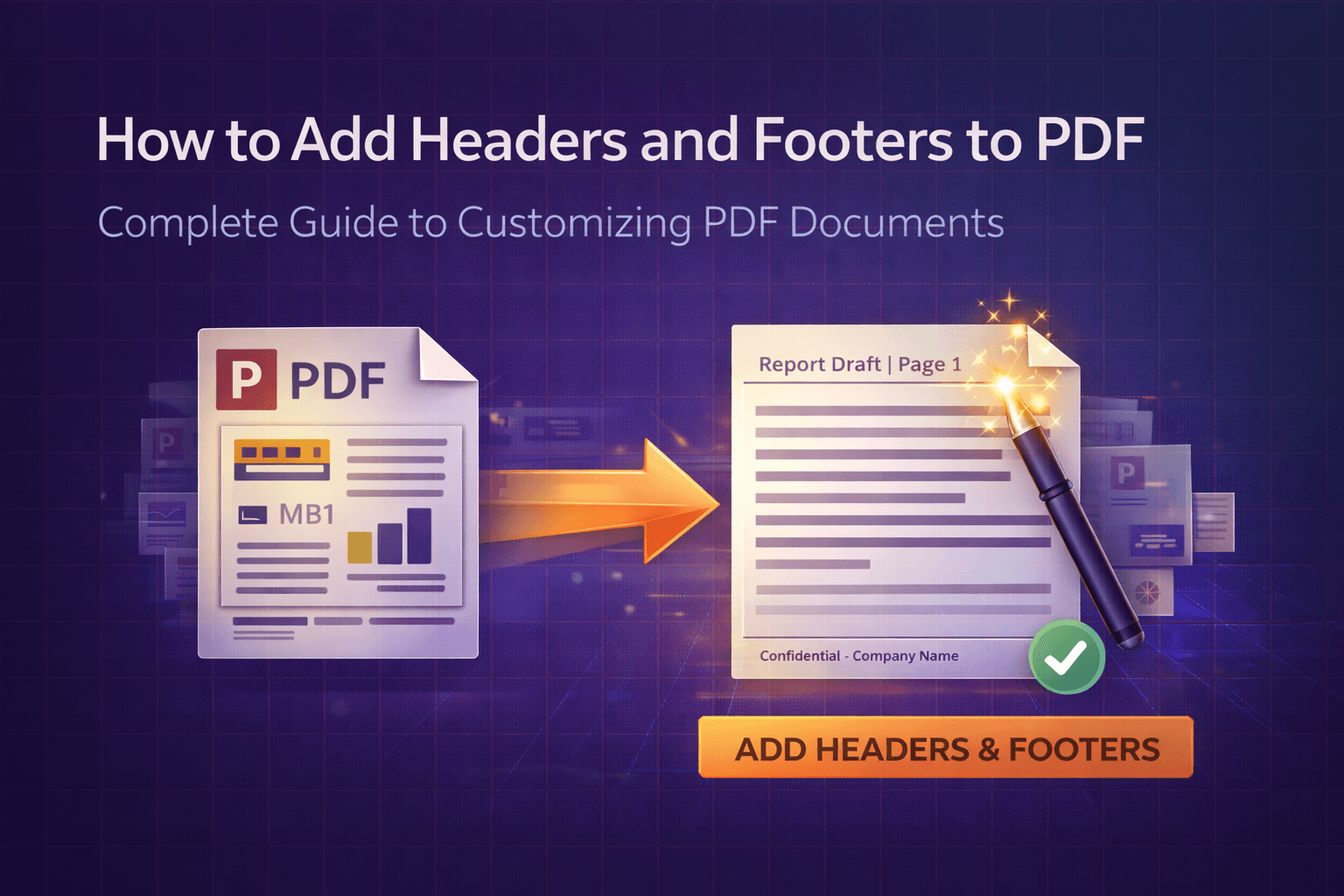
Ви створили професійний документ, але чогось не вистачає. Йому потрібні номери сторінок, логотип вашої компанії або, можливо, заголовок документа, який з'являється на кожній сторінці. Колонтитули — це ті необхідні елементи, які перетворюють базовий PDF на відшліфований, професійний документ. Незалежно від того, чи готуєте ви бізнес-звіт, наукову роботу чи юридичний документ, додавання колонтитулів надає вашим PDF потрібного завершального штриха.
Хороша новина? Вам не потрібні дороге програмне забезпечення чи дизайнерські навички. Сучасні онлайн-інструменти для колонтитулів PDF роблять додавання професійних верхніх і нижніх колонтитулів настільки ж простим, як завантаження файлу та налаштування вмісту. Цей вичерпний посібник проведе вас через усе, що потрібно знати про додавання колонтитулів до PDF онлайн — від розуміння різних типів колонтитулів до роботи зі складним форматуванням і забезпечення професійного вигляду ваших документів.
Проблема: чому додавання колонтитулів може бути складним
PDF чудово підходять для збереження форматування документів, але спочатку вони не були розроблені з урахуванням зручного редагування колонтитулів. На відміну від документів Word, де можна просто двічі клацнути область колонтитула для редагування, PDF-файли потребують спеціалізованих інструментів для додавання чи зміни колонтитулів. Це створює кілька труднощів для користувачів, яким потрібно налаштувати свої документи.
Ось що ускладнює додавання колонтитулів до PDF:
- Відсутність вбудованого редагування: Більшість програм перегляду PDF не дозволяють редагувати колонтитули безпосередньо, потребуючи спеціалізованих інструментів
- Складність форматування: Правильне розташування тексту, зображень і номерів сторінок на різних форматах сторінок вимагає точних розрахунків
- Варіації діапазонів сторінок: Різні сторінки часто потребують різних колонтитулів (перша сторінка, непарні/парні сторінки, сторінки розділів)
- Збереження вмісту: Додавання колонтитулів не повинно заважати наявному вмісту документа
- Вимоги до програмного забезпечення: Настільне програмне забезпечення для редагування PDF часто потребує встановлення, оновлень, а іноді й оплати
- Крива навчання: Професійні редактори PDF мають складні інтерфейси, які можуть бути надмірними для простих завдань
- Труднощі з узгодженістю: Підтримання узгодженого форматування колонтитулів у кількох документах забирає багато часу
Саме ці больові точки є причиною того, чому онлайн-інструменти для колонтитулів PDF стали такими популярними. Вони вирішують проблему складності, зберігаючи все простим, доступним і безпечним. Ви можете додавати професійні колонтитули, не вивчаючи складне програмне забезпечення та не ставлячи під загрозу безпеку вашого документа.
Чому ця проблема важливіша, ніж ви думаєте
Ви можете подумати, що колонтитули — це лише декоративні елементи, але вони виконують критично важливі функції в професійних документах. Розгляньте ці повсякденні сценарії, де колонтитули є необхідними:
- Бізнес-фахівці додають логотипи компаній, заголовки документів і номери сторінок до звітів і пропозицій
- Студенти включають номери сторінок, назви курсів і дати до наукових робіт і завдань
- Юридичні команди додають номери справ, заголовки документів і позначки конфіденційності до юридичних документів
- Відділи кадрів включають фірмові бланки компанії, дати документів і номери сторінок до довідників і політик для працівників
- Медичні працівники додають ідентифікатори пацієнтів, дати та номери сторінок до медичних записів
- Ріелтори включають адреси об'єктів, дати та номери сторінок до документів на нерухомість
- Бухгалтери додають імена клієнтів, дати звітів і номери сторінок до фінансової звітності
- Творці контенту брендують документи логотипами, URL-адресами вебсайтів та інформацією про авторські права
Час, витрачений на ручне керування колонтитулами, швидко накопичується. Те, що з правильним інструментом займає хвилини, може зайняти години, коли ви намагаєтеся обійти обмеження або використовуєте застарілі методи. Що ще важливіше, неправильний підхід може призвести до:
- Неузгодженого форматування між документами
- Зміщених колонтитулів, які виглядають непрофесійно
- Порушень конфіденційності через завантаження конфіденційних документів на ненадійні сервери
- Розчарування та зниження продуктивності
- Низької якості документів, яка підриває ваш професійний імідж
- Втраченого часу на спроби вручну розташувати елементи
Ось чому розуміння того, як правильно додавати колонтитули, — це не просто питання зручності, а створення професійних, узгоджених документів ефективно та безпечно. У світі, де PDF-документи є стандартним форматом для професійного спілкування, правильно відформатовані колонтитули можуть стати різницею між документом, який виглядає відшліфованим, і тим, що виглядає аматорським.
Рішення: сучасні онлайн-інструменти для колонтитулів PDF
Рішення проблем із колонтитулами PDF простіше, ніж ви могли б очікувати. Сучасні вебінструменти для колонтитулів PDF беруть на себе всю технічну складність за лаштунками, надаючи вам чистий інтерфейс для налаштування ваших документів за лічені хвилини.
Що робить ці інструменти ефективними? Вони використовують технологію обробки PDF на основі браузера, яка працює повністю у вашому вебпереглядачі. Це означає:
- Не потрібне встановлення: Працює на будь-якому пристрої із сучасним браузером
- Обробка з пріоритетом конфіденційності: Файли залишаються на вашому пристрої й ніколи не завантажуються на сервери
- Миттєві результати: Додавайте колонтитули за секунди, а не хвилини
- Безкоштовне використання: Жодних підписок чи прихованих платежів
- Кросплатформна сумісність: Працює на Windows, Mac, Linux і мобільних пристроях
- Кілька типів вмісту: Додавайте текст, номери сторінок, дати, зображення та власне форматування — все в одному інструменті
- Гнучке розташування: Розміщуйте колонтитули будь-де з точним контролем
Найкраще те, що вам не потрібно розуміти, як технічно працює обробка колонтитулів PDF. Інструмент автоматично опрацьовує розташування, форматування та інтеграцію вмісту. Вам потрібно лише знати, як користуватися інтерфейсом — саме це ми й розглянемо далі.
Наш інструмент для колонтитулів PDF побудовано з урахуванням цих принципів. Його розроблено так, щоб він був швидким, безпечним і простим — усе, що вам потрібно, без зайвої складності.
Покроковий посібник: як додавати колонтитули за допомогою нашого інструмента
Готові додати колонтитули до вашого PDF? Виконайте ці кроки, щоб швидко й легко налаштувати свій документ. Ми розглянемо додавання тексту, номерів сторінок, дат, зображень і власного форматування.
Крок 1: Відкрийте інструмент для колонтитулів PDF
Перейдіть на нашу сторінку колонтитулів PDF. Ви побачите чистий інтерфейс з областю завантаження файлів і параметрами налаштування. Не потрібно створювати обліковий запис чи входити в систему — ви можете почати додавати колонтитули одразу.
Крок 2: Завантажте свій PDF-файл
Клацніть область завантаження або перетягніть свій PDF-файл безпосередньо на сторінку. Інструмент підтримує:
- Функцію перетягування для швидкого завантаження файлів
- Файли до 25 MB (для оптимальної продуктивності)
- Будь-який PDF-файл, незалежно від кількості сторінок
- Захищені паролем PDF (спершу їх потрібно розблокувати за допомогою нашого інструмента для редагування PDF)
Після завантаження ви побачите попередній перегляд вашого PDF із загальною кількістю сторінок. Це допоможе вам спланувати налаштування колонтитулів.
Крок 3: Виберіть верхній або нижній колонтитул (чи обидва)
Вирішіть, чи хочете ви додати верхній колонтитул, нижній колонтитул чи обидва. Більшість професійних документів використовують обидва:
- Верхні колонтитули: Зазвичай містять заголовки документів, назви компаній, логотипи або назви розділів
- Нижні колонтитули: Зазвичай містять номери сторінок, дати, інформацію про авторські права або шляхи до документів
Ви можете вмикати чи вимикати верхні та нижні колонтитули незалежно, що дає вам повний контроль над виглядом вашого документа.
Крок 4: Додайте свій вміст
Тут ви налаштовуєте те, що з'являється у ваших колонтитулах. Більшість інструментів пропонують кілька варіантів вмісту:
Варіант A: Додати текстовий вміст
Ви можете додати будь-який текст до своїх колонтитулів, наприклад:
- Заголовки чи назви документів
- Назви компанії чи організації
- Імена авторів
- Заголовки розділів чи підрозділів
- Позначки про авторські права
- Власний текст чи мітки
Просто введіть свій текст у текстове поле верхнього чи нижнього колонтитула. Ви можете відформатувати його різними шрифтами, розмірами та кольорами.
Варіант B: Додати номери сторінок
Номери сторінок — один із найпоширеніших елементів нижнього колонтитула. Ви можете налаштувати:
- Формат: «Сторінка 1», «1 з 10», «1/10» або просто «1»
- Початковий номер: Почати нумерацію з будь-якого номера сторінки
- Розташування: Вирівнювання ліворуч, по центру або праворуч
- Стиль: Шрифт, розмір і колір
Більшість інструментів мають прапорець або перемикач для увімкнення автоматичної нумерації сторінок, яка автоматично оновлюється для кожної сторінки.
Варіант C: Додати дати
Ви можете додати дати до верхніх чи нижніх колонтитулів у різних форматах:
- Поточна дата (автоматично оновлюється під час відкриття документа)
- Дата створення (фіксована дата створення документа)
- Власний формат дати (ДД.ММ.РРРР, ДД-ММ-РРРР тощо)
Поля дати особливо корисні для звітів, рахунків-фактур і документів, чутливих до часу.
Варіант D: Додати зображення чи логотипи
Багато інструментів дозволяють завантажувати зображення (PNG, JPG, SVG) до колонтитулів:
- Логотипи компаній
- Графіку фірмових бланків
- Декоративні елементи
- Водяні знаки чи штампи
Зазвичай ви можете змінювати розмір і розташовувати зображення в області колонтитула. Це ідеально підходить для брендування документів логотипом вашої компанії.
Крок 5: Налаштуйте розташування та вирівнювання
Після додавання вмісту вам потрібно правильно його розташувати. Більшість інструментів пропонують:
- Горизонтальне вирівнювання: Вирівнювання ліворуч, по центру або праворуч в області колонтитула
- Вертикальне положення: Регулюйте, як далеко від верху (верхній колонтитул) чи низу (нижній колонтитул) з'являється ваш вміст
- Поля: Контролюйте відстань від країв сторінки, щоб запобігти перекриттю з вмістом
- Кілька елементів: Деякі інструменти дозволяють додавати кілька елементів (наприклад, логотип ліворуч, заголовок по центру, дату праворуч)
Порада від фахівця: Переглядайте свої зміни перед застосуванням. Більшість інструментів показують живий попередній перегляд, тож ви можете точно побачити, як виглядатимуть ваші колонтитули.
Крок 6: Налаштуйте параметри діапазону сторінок
Багато документів потребують різних колонтитулів на різних сторінках. Більшість інструментів дозволяють вам:
- Застосувати до всіх сторінок: Однаковий колонтитул на кожній сторінці
- Пропустити першу сторінку: Без колонтитула на титульній сторінці
- Різні непарні/парні сторінки: Різні колонтитули для непарних і парних сторінок (корисно для книг)
- Власні діапазони сторінок: Застосувати колонтитули лише до певних сторінок
Ця гнучкість є необхідною для професійних документів, як-от звітів, книг чи юридичних документів, які мають різні вимоги до форматування для різних розділів.
Крок 7: Стилізуйте свої колонтитули
Зробіть свої колонтитули професійними за допомогою параметрів стилізації:
- Вибір шрифту: Обирайте з різних шрифтів (Arial, Times New Roman, Helvetica тощо)
- Розмір шрифту: Регулюйте розмір тексту відповідно до стилю вашого документа
- Колір шрифту: Встановлюйте колір тексту (чорний, сірий або власні кольори)
- Жирний/курсив: Застосовуйте форматування тексту для акценту
- Тло: Деякі інструменти дозволяють використовувати кольори тла чи рамки
Узгоджена стилізація на всіх сторінках створює професійний, відшліфований вигляд. Узгоджуйте стиль колонтитулів із загальним дизайном вашого документа.
Крок 8: Перегляньте та перевірте
Перед застосуванням колонтитулів приділіть хвилинку, щоб перевірити:
- Чи правильний вміст (текст, номери сторінок, дати)
- Чи добре виглядає розташування (без перекриття вмісту)
- Чи відповідає стилізація вашому документу
- Чи правильні налаштування діапазону сторінок
- Чи однаково виглядають кілька сторінок
Більшість інструментів надають режим попереднього перегляду, де ви можете прокручувати сторінки, щоб побачити, як з'являються колонтитули. Використовуйте це, щоб виявити будь-які проблеми перед завершенням.
Крок 9: Застосуйте колонтитули
Коли все виглядає добре, натисніть кнопку «Застосувати» або «Додати колонтитули». Інструмент:
- Опрацює ваш PDF-файл
- Додасть колонтитули до кожної вказаної сторінки
- Розташує вміст відповідно до ваших налаштувань
- Згенерує ваш змінений PDF-файл
Час обробки залежить від:
- Загальної кількості сторінок вашого PDF
- Кількості сторінок, що отримують колонтитули
- Складності вмісту (зображення опрацьовуються довше, ніж текст)
- Обчислювальної потужності вашого пристрою
Для типових документів (50–100 сторінок) це зазвичай займає лише кілька секунд. Більші документи можуть зайняти 30–60 секунд. Під час обробки ви побачите індикатор виконання.
Крок 10: Завантажте свій змінений PDF
Коли обробка завершиться, ваш PDF із колонтитулами буде готовий. Натисніть кнопку завантаження, щоб зберегти його на свій пристрій. Файл зазвичай зберігає вашу оригінальну назву із суфіксом на кшталт «_with_headers», або ви можете перейменувати його.
Важливо: Оскільки обробка відбувається у вашому браузері, ваші файли ніколи не залишають ваш пристрій. Щойно ви закриєте вкладку браузера, усі тимчасові дані буде очищено. Обов'язково завантажте свій змінений PDF перед закриттям сторінки.
Ось і все! Ви успішно додали колонтитули до свого PDF. Увесь процес зазвичай займає менше трьох хвилин від початку до кінця, і тепер у вас є документ професійного вигляду з належно відформатованими колонтитулами.
Переваги використання онлайн-інструментів для колонтитулів PDF
Чому варто обрати онлайн-інструмент для колонтитулів PDF, а не настільне програмне забезпечення чи ручні методи? Ось ключові переваги:
1. Не потрібне жодне встановлення
Найбільша перевага — простота. Вам не потрібно завантажувати, встановлювати чи оновлювати будь-яке програмне забезпечення. Просто відкрийте свій браузер і починайте додавати колонтитули. Це особливо цінно, коли ви на спільному комп'ютері, робочому пристрої з обмеженими дозволами або вам потрібно налаштувати PDF у дорозі.
2. Конфіденційність і безпека
Коли ви використовуєте інструмент для колонтитулів PDF із пріоритетом конфіденційності, який опрацьовує файли локально у вашому браузері, ваші документи ніколи не залишають ваш пристрій. Це критично важливо під час роботи з:
- Конфіденційними бізнес-документами
- Особистою фінансовою інформацією
- Юридичними документами
- Медичними записами
- Будь-якими конфіденційними даними
На відміну від хмарних інструментів, які завантажують ваші файли на сервери, обробка на стороні клієнта тримає все на вашому комп'ютері, де ви це контролюєте.
3. Економічно вигідне рішення
Більшість онлайн-інструментів для колонтитулів PDF повністю безкоштовні. Навіть преміальне настільне програмне забезпечення для PDF може коштувати $100–300, а сервіси за підпискою стягують щомісячну плату. Для нечастого чи регулярного налаштування PDF безкоштовні онлайн-інструменти забезпечують чудову цінність без будь-яких фінансових зобов'язань.
4. Кілька типів вмісту в одному інструменті
На відміну від настільного програмного забезпечення, яке може потребувати окремих інструментів для різних типів вмісту, онлайн-інструменти часто пропонують усе в одному місці: текст, номери сторінок, дати, зображення та власне форматування. Ця гнучкість означає, що ви можете опрацьувати всі свої потреби в колонтитулах без перемикання між інструментами.
5. Кросплатформна сумісність
Незалежно від того, чи ви на Windows, Mac, Linux, iOS чи Android, онлайн-інструменти для колонтитулів PDF працюють усюди. Настільне програмне забезпечення часто залежить від платформи, змушуючи вас купувати окремі версії або шукати обхідні шляхи. Інструменти на основі браузера повністю усувають це обмеження.
6. Завжди актуальні
Онлайн-інструменти автоматично оновлюються їхніми розробниками. Ви завжди отримуєте найновіші функції, виправлення помилок і покращення безпеки без ручного завантаження оновлень чи турботи про сумісність версій.
7. Швидкість та ефективність
Сучасна обробка PDF на основі браузера напрочуд швидка. Ви можете додавати колонтитули за секунди порівняно з:
- Ручними методами копіювання-вставлення (які все одно погано працюють із PDF)
- Робочими процесами друку в PDF (затратні за часом і погіршують якість)
- Настільним програмним забезпеченням, яке потребує запуску та навігації складними інтерфейсами
Спрощений інтерфейс онлайн-інструментів означає менше часу на клацання по меню й більше часу на виконання роботи.
8. Легке експериментування
Онлайн-інструменти дозволяють легко експериментувати з різними дизайнами колонтитулів. Ви можете швидко спробувати різні розташування, стилі та вміст, не зобов'язуючись до змін. Якщо щось виглядає не так, ви можете відрегулювати й застосувати повторно за секунди.
Порівняння: онлайн-інструменти для колонтитулів PDF проти інших методів
Як онлайн-інструменти для колонтитулів PDF співвідносяться з альтернативами? Розберімо порівняння:
Онлайн-інструменти для колонтитулів PDF проти настільного програмного забезпечення
Настільне програмне забезпечення (Adobe Acrobat, PDF Expert тощо):
- ✅ Більш просунуті функції (складне форматування, шаблони тощо)
- ✅ Працює офлайн
- ✅ Краще для дуже великих файлів (500+ сторінок)
- ❌ Потребує встановлення та оновлень
- ❌ Часто дороге ($100–300+ або плата за підписку)
- ❌ Залежить від платформи (Windows або Mac, рідко обидві)
- ❌ Займає місце на диску
- ❌ Крутіша крива навчання
Онлайн-інструменти для колонтитулів PDF:
- ✅ Безкоштовне використання
- ✅ Не потрібне встановлення
- ✅ Працює на будь-якій платформі
- ✅ Завжди актуальні
- ✅ Пріоритет конфіденційності (обробка на стороні клієнта)
- ✅ Кілька типів вмісту в одному інструменті
- ✅ Простий у використанні інтерфейс
- ❌ Потребує інтернет-з'єднання (для початкового завантаження сторінки)
- ❌ Може мати труднощі з надзвичайно великими файлами (500+ сторінок)
Висновок: Саме для додавання колонтитулів онлайн-інструменти виграють у зручності, вартості та доступності. Настільне програмне забезпечення краще, якщо вам потрібні комплексні можливості редагування PDF поза межами лише колонтитулів або якщо ви регулярно працюєте з дуже великими файлами.
Онлайн-інструменти для колонтитулів PDF проти хмарних сервісів
Хмарні сервіси (Dropbox, інструменти PDF Google Drive тощо):
- ✅ Інтегровані з хмарним сховищем
- ✅ Можуть отримувати доступ до файлів звідусіль
- ✅ Часто безкоштовні з обліковими записами хмарного сховища
- ❌ Файли завантажуються на сервери (проблема конфіденційності)
- ❌ Потребують створення облікового запису
- ❌ Діють обмеження сховища
- ❌ Файли можуть зберігатися на серверах
- ❌ Повільніша обробка (час завантаження/вивантаження)
- ❌ Обмежені параметри налаштування колонтитулів
Онлайн-інструменти на стороні клієнта:
- ✅ Без завантаження файлів (пріоритет конфіденційності)
- ✅ Не потрібен обліковий запис
- ✅ Швидша обробка (без завантаження/вивантаження)
- ✅ Без обмежень сховища
- ✅ Файли ніколи не залишають ваш пристрій
- ✅ Більше параметрів налаштування
- ❌ Не можуть отримати доступ до файлів із хмарного сховища безпосередньо
Висновок: Для користувачів, що дбають про конфіденційність, онлайн-інструменти на стороні клієнта є кращими. Хмарні сервіси краще, якщо вам потрібно додати колонтитули до файлів, уже збережених у хмарному сховищі, і ви не проти компромісу щодо конфіденційності.
Онлайн-інструменти для колонтитулів PDF проти ручних методів
Дехто намагається додавати колонтитули вручну, використовуючи такі методи, як:
- Друк PDF у новий PDF із колонтитулами (повільно, втрата якості, неузгодженість)
- Використання програм для редагування зображень для додавання колонтитулів (затратно за часом, не масштабовано)
- Копіювання-вставлення вмісту (погано працює з PDF)
- Використання безкоштовного ПЗ із рекламою та ризиками шкідливого програмного забезпечення
Висновок: Онлайн-інструменти для колонтитулів PDF швидші, дають кращі за якістю результати, підтримують узгодженість і надійніші за будь-який ручний метод. Немає причин використовувати обхідні шляхи, коли належні інструменти доступні безкоштовно.
Поширені запитання про додавання колонтитулів до PDF
Як додати колонтитули до PDF онлайн безкоштовно?
Ви можете додати колонтитули до PDF-файлів онлайн безкоштовно, використовуючи наш інструмент для колонтитулів PDF. Просто завантажте свій PDF-файл, налаштуйте вміст верхнього та нижнього колонтитулів (текст, номери сторінок, дати, зображення тощо), виберіть розташування та стилізацію й застосуйте їх до свого документа. Інструмент опрацьовує файли локально у вашому браузері, забезпечуючи конфіденційність і безпеку. Не потрібно створювати обліковий запис, платити чи встановлювати програмне забезпечення.
Чи безпечно додавати колонтитули до PDF онлайн?
Так, коли ви використовуєте інструмент для колонтитулів PDF із пріоритетом конфіденційності, який опрацьовує файли локально у вашому браузері, ваші документи ніколи не залишають ваш пристрій. Уся обробка відбувається на стороні клієнта за допомогою JavaScript, що гарантує, що ваші конфіденційні документи залишаються захищеними та приватними. На відміну від хмарних інструментів, які завантажують файли на сервери, обробка на стороні клієнта означає, що ваші PDF опрацьовуються повністю на вашому комп'ютері. Завжди шукайте інструменти, які явно вказують, що вони опрацьовують файли локально, а не завантажують їх.
Чи можу я додати номери сторінок до верхніх чи нижніх колонтитулів PDF?
Безумовно. Більшість онлайн-інструментів для колонтитулів PDF дозволяють додавати автоматичні номери сторінок до верхніх чи нижніх колонтитулів. Ви можете налаштувати формат (наприклад, «Сторінка 1 з 10», «1/10» або просто «1»), вибрати початковий номер сторінки та розташувати номери сторінок будь-де в області колонтитула. Номери сторінок автоматично оновлюються для кожної сторінки, що полегшує узгоджену нумерацію великих документів.
Чи можу я додати різні колонтитули до різних сторінок?
Так, просунуті інструменти для колонтитулів PDF дозволяють застосовувати різні колонтитули до різних діапазонів сторінок. Наприклад, ви можете мати один колонтитул для першої сторінки (або без колонтитула на першій сторінці), інший для непарних сторінок та ще один для парних сторінок. Це корисно для документів із титульними сторінками, сторінками розділів чи різними підрозділами. Деякі інструменти також дозволяють вказувати власні діапазони сторінок для різних конфігурацій колонтитулів.
Який вміст я можу додати до колонтитулів PDF?
Ви можете додати різні типи вмісту до колонтитулів PDF, зокрема: текст (назва компанії, заголовок документа, ім'я автора, власний текст), номери сторінок (автоматичні або власні формати на кшталт «Сторінка 1 з 10»), дати (поточна дата, дата створення або власні дати в різних форматах), зображення (логотипи, водяні знаки, декоративні елементи у форматі PNG, JPG чи SVG) та власне форматування (шрифти, кольори, розміри, вирівнювання). Більшість інструментів підтримують поєднання кількох елементів в одному колонтитулі.
Чи вплине додавання колонтитулів на вміст мого PDF?
Ні, додавання колонтитулів не повинно впливати на наявний вміст вашого PDF, якщо виконати його правильно. Колонтитули додаються до полів вашого документа, поза основною областю вмісту. Однак якщо ваш PDF уже має вміст дуже близько до країв, колонтитули можуть перекриватися. Більшість інструментів дозволяють регулювати поля, щоб запобігти цьому, а деякі інструменти автоматично виявляють вміст і відповідно регулюють розташування колонтитулів.
Чи можу я додати зображення чи логотипи до колонтитулів PDF?
Так, багато онлайн-інструментів для колонтитулів PDF підтримують додавання зображень і логотипів до колонтитулів. Ви можете завантажити файли зображень (PNG, JPG, SVG) і розташувати їх у своєму верхньому чи нижньому колонтитулі. Це зазвичай використовується для додавання логотипів компаній, фірмових бланків або декоративних елементів до професійних документів. Більшість інструментів дозволяють змінювати розмір зображень і розташовувати їх поряд із текстовим вмістом.
Чи потрібно створювати обліковий запис, щоб додавати колонтитули до PDF?
Ні, багато безкоштовних інструментів для колонтитулів PDF працюють без необхідності створювати обліковий запис чи реєструватися. Ви можете завантажити свій PDF, додати колонтитули та завантажити змінений документ одразу без реєстрації. Це робить процес швидшим і приватнішим. Деякі інструменти пропонують необов'язкові облікові записи для збереження шаблонів чи доступу до преміальних функцій, але базова функціональність колонтитулів зазвичай доступна без будь-якої реєстрації.
Чи можу я редагувати чи видаляти колонтитули після їх додавання?
Це залежить від інструмента, який ви використовуєте. Деякі інструменти дозволяють редагувати колонтитули шляхом повторної обробки оригінального PDF із новими налаштуваннями. Однак щойно колонтитули додано до PDF, вони стають частиною вмісту документа. Щоб змінити їх, вам зазвичай потрібно знову використати інструмент із вашим оригінальним PDF-файлом. Деякі просунуті інструменти пропонують шаблони чи збережені конфігурації, які полегшують зміну колонтитулів пізніше.
Який максимальний розмір файлу для додавання колонтитулів онлайн?
Обмеження розміру файлу різняться залежно від інструмента, але більшість онлайн-інструментів для колонтитулів PDF підтримують файли до 25–50 MB. Для найкращої продуктивності тримайте файли менше 25 MB та обмежте загальну кількість сторінок до 200. Дуже великі файли (100+ MB) можуть спричинити проблеми з продуктивністю браузера чи тайм-аути. Якщо вам потрібно додати колонтитули до дуже великих PDF, спершу розгляньте можливість їх розділення за допомогою нашого інструмента для розділення PDF або використання настільного програмного забезпечення, призначеного для інтенсивної обробки.
Чи можу я додати колонтитули до захищених паролем PDF?
Це залежить від інструмента. Більшість онлайн-інструментів для колонтитулів PDF не можуть опрацьовувати захищені паролем PDF, оскільки вони не можуть отримати доступ до вмісту без пароля. Вам потрібно спершу зняти захист паролем за допомогою інструмента для редагування PDF або програмного забезпечення, яке створило захист, а потім додати колонтитули до розблокованих файлів. Деяке настільне програмне забезпечення для PDF може опрацьовувати захищені паролем файли, якщо ви надасте пароль.
Чи можу я додавати колонтитули на мобільних пристроях?
Так, багато онлайн-інструментів для колонтитулів PDF працюють у мобільних браузерах, хоча досвід може різнитися. Мобільні пристрої мають меншу обчислювальну потужність і пам'ять, ніж настільні комп'ютери, тож дуже великі файли можуть опрацьовуватися повільніше чи зазнавати збоїв. Для найкращих результатів на мобільному дотримуйтеся менших файлів (менше 10 MB) і меншої загальної кількості сторінок (менше 50). Інтерфейс також може бути оптимізований інакше для сенсорних екранів, але основна функціональність повинна працювати.
Висновок: робимо колонтитули PDF простими
Додавання колонтитулів до PDF-документів не має бути складним. Із сучасними онлайн-інструментами для колонтитулів PDF налаштування ваших документів професійними колонтитулами є простим, швидким і безпечним. Незалежно від того, чи ви бізнес-фахівець, який брендує звіти, студент, який форматує наукові роботи, чи будь-хто, хто регулярно працює з PDF-документами, правильний інструмент має вирішальне значення.
Ключові переваги онлайн-інструментів для колонтитулів PDF — відсутність встановлення, обробка з пріоритетом конфіденційності, безкоштовний доступ, кілька типів вмісту та кросплатформна сумісність — роблять їх ідеальним рішенням для більшості потреб у колонтитулах. Хоча настільне програмне забезпечення має своє місце для просунутих завдань редагування PDF, із додаванням колонтитулів чудово справляються інструменти на основі браузера.
Пам'ятайте про ці найкращі практики:
- Плануйте вміст колонтитулів перед його додаванням
- Тримайте файли менше 25 MB для найкращої продуктивності
- Використовуйте інструменти з пріоритетом конфіденційності, які опрацьовують файли локально
- Переглядайте свої зміни перед застосуванням
- Підтримуйте узгоджену стилізацію на всіх сторінках
- Регулюйте поля, щоб запобігти перекриттю вмісту
- Зберігайте резервні копії оригінальних файлів, доки не будете задоволені результатами
Готові додати колонтитули до своїх PDF? Спробуйте наш безкоштовний інструмент для колонтитулів PDF і відчуйте, наскільки простим може бути налаштування документів. А якщо вам потрібно внести інші зміни до своїх PDF, перегляньте наш інструмент для редагування PDF для додавання тексту, зображень та анотацій. Для великих файлів, які потребують зменшення розміру, наш інструмент для стиснення PDF може допомогти зменшити розміри файлів. А якщо вам потрібно об'єднати кілька PDF, наш інструмент для об'єднання PDF дозволяє легко зливати документи разом.
Керування PDF не має бути рутиною. З правильними інструментами та підходом ви можете швидко й упевнено опрацьовувати налаштування документів, залишаючи більше часу для роботи, яка справді має значення. Професійні колонтитули — лише за кілька клацань.
Схожі статті
Як об'єднати PDF-файли онлайн
Дізнайтеся, як об'єднати кілька PDF-файлів в один документ за допомогою безкоштовних онлайн-інструментів.
Як редагувати PDF онлайн
Повний посібник із редагування PDF-файлів онлайн без встановлення програмного забезпечення.
Як розділити PDF-файли онлайн
Дізнайтеся, як розділити великі PDF-файли на менші документи за допомогою безкоштовних онлайн-інструментів.
Як додати номери сторінок до PDF
Повний посібник із додавання автоматичних номерів сторінок до PDF-документів онлайн.