
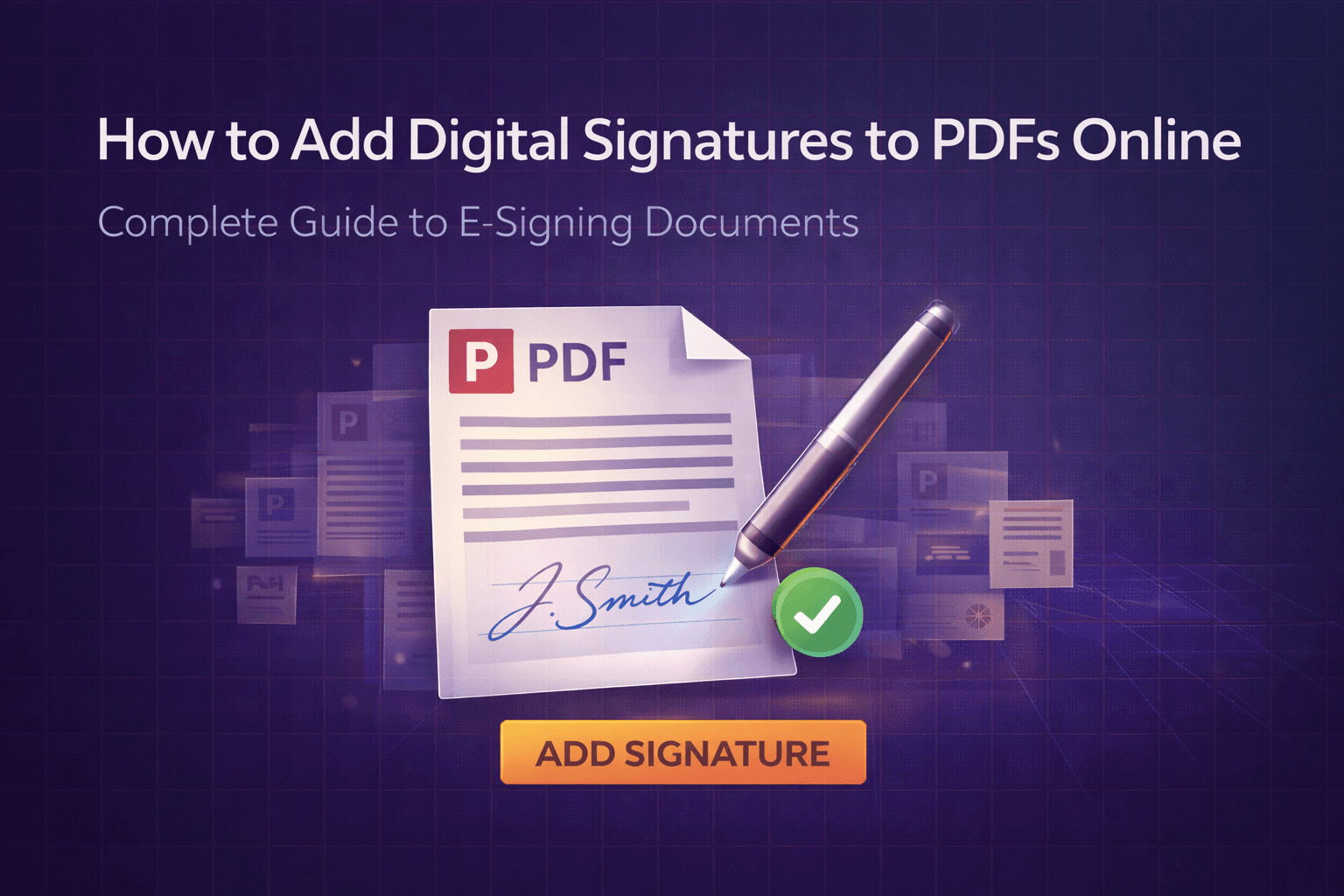
Ви щойно отримали контракт, який потребує вашого підпису. Або, можливо, це рахунок, форма згоди чи бізнес-угода. Раніше це означало роздрукувати документ, підписати його ручкою, відсканувати назад і надіслати електронною поштою — процес, який міг тривати години. Сьогодні цифрові підписи докорінно змінили те, як ми підписуємо документи, зробивши весь процес миттєвим, безпечним і безпаперовим.
Незалежно від того, чи ви бізнес-професіонал, який працює з контрактами, фрилансер, який підписує угоди, чи людина, якій регулярно потрібно затверджувати документи, уміння додавати цифрові підписи до PDF є важливою навичкою. Цей вичерпний посібник проведе вас через усе, що потрібно знати про підписання PDF онлайн — від розуміння різних типів підписів до опанування процесу підписання та забезпечення юридичної дійсності ваших електронних підписів.
Проблема: чому підписання PDF може бути неприємним
Попри те, що ми живемо в цифрову епоху, багато людей досі мають труднощі з підписанням PDF-документів. Традиційний підхід — друк, підписання, сканування та надсилання поштою — не лише забирає час, а й схильний до помилок. Ви можете роздрукувати не ту сторінку, підписати не в тому місці або отримати скан низької якості, який має непрофесійний вигляд.
Ось що робить підписання PDF складним:
- Неефективність процесу друк-сканування: Друк, підписання та сканування документів марнує час і ресурси
- Погіршення якості: Кожне сканування знижує якість документа, ускладнюючи читання тексту
- Вимоги до фізичного доступу: Вам потрібен принтер, сканер і фізична присутність, щоб підписувати документи
- Проблеми з розміром файлу: Відскановані документи часто створюють більші розміри файлів, ніж потрібно
- Питання безпеки: Фізичні документи можна загубити, вкрасти або підробити
- Складність програмного забезпечення: Настільне програмне забезпечення для підписання PDF часто потребує встановлення, оновлень, а іноді й дорогих ліцензій
- Обмеження мобільних пристроїв: Підписання на мобільних пристроях традиційно вимагало обхідних шляхів або спеціалізованих застосунків
Саме ці проблеми пояснюють, чому онлайн-інструменти для підписання PDF стали такими популярними. Вони повністю усувають цикл друку-сканування, дозволяючи вам підписувати документи безпосередньо на пристрої за секунди, а не хвилини чи години.
Чому ця проблема важливіша, ніж ви думаєте
Ви можете подумати, що підписання PDF — проста справа, але неефективні процеси підписання щодня створюють реальні проблеми для мільйонів людей. Розгляньте ці повсякденні сценарії:
- Бізнес-професіонали підписують контракти, угоди про нерозголошення та домовленості під час подорожей чи віддаленої роботи
- Фрилансери та підрядники підписують проєктні угоди та рахунки, щоб швидше отримувати оплату
- HR-відділи опрацьовують документи з адаптації працівників, форми згоди та підтвердження ознайомлення з політиками
- Агенти з нерухомості підписують договори купівлі-продажу, форми розкриття інформації та контракти на ходу
- Медичні працівники підписують форми згоди пацієнтів, дозволи на лікування та медичні записи
- Юристи підписують мирові угоди, клієнтські контракти та судові документи
- Студенти та викладачі підписують дозволи, форми для екскурсій та академічні угоди
- Віддалені працівники підписують трудові договори, угоди про віддалену роботу та політики компанії
Час, витрачений на неефективні процеси підписання, швидко накопичується. Те, що з цифровими підписами займає секунди, традиційними методами може забрати години. Що ще важливіше, затримані підписи можуть:
- Затримувати бізнес-транзакції та виконання контрактів
- Створювати вузькі місця в робочих процесах затвердження
- Призводити до втрачених можливостей через повільний час реагування
- Збільшувати витрати на друк, сканування та доставку
- Створювати ризики безпеки через поводження з фізичними документами
- Знижувати професійний вигляд через відскановані підписи низької якості
Ось чому розуміння того, як підписувати PDF цифрово, — це не лише про зручність, а й про ефективну, безпечну та професійну роботу у світі, де віддалена робота й цифрові транзакції стали нормою.
Рішення: сучасні онлайн-інструменти для підписання PDF
Рішення проблем із підписанням PDF простіше, ніж ви могли б очікувати. Сучасні веб-інструменти для підписання PDF беруть на себе всю технічну складність за лаштунками, надаючи вам зрозумілий інтерфейс для додавання підписів за лічені секунди.
Що робить ці інструменти ефективними? Вони використовують технологію обробки PDF у браузері, яка працює повністю у вашому веб-браузері. Це означає:
- Не потрібне встановлення: Працює на будь-якому пристрої із сучасним браузером — комп'ютері, планшеті чи телефоні
- Обробка з пріоритетом приватності: Файли залишаються на вашому пристрої й ніколи не завантажуються на сервери
- Миттєві результати: Підписуйте PDF за секунди, а не хвилини
- Безкоштовне використання: Жодних підписок, прихованих платежів чи вимог реєструвати обліковий запис
- Кілька методів підпису: Намалюйте, надрукуйте або завантажте свій підпис — оберіть те, що вам найзручніше
- Кросплатформна сумісність: Працює на Windows, Mac, Linux, iOS та Android
- Професійний вигляд: Чисті, високоякісні підписи, що мають професійний вигляд
Найкраще те, що вам не потрібно розуміти, як технічно працює підписання PDF. Інструмент автоматично виконує вбудовування підпису, його розміщення та збереження документа. Вам лише потрібно знати, як користуватися інтерфейсом — а саме це ми й розглянемо далі.
Наш інструмент цифрового підпису побудований із урахуванням цих принципів. Його розроблено так, щоб він був швидким, безпечним і простим — усе, що вам потрібно, без зайвої складності.
Покроковий посібник: як підписувати PDF за допомогою нашого інструмента цифрового підпису
Готові підписати свій PDF? Виконайте ці кроки, щоб швидко та легко додати цифровий підпис до документа. Ми розглянемо весь процес — від завантаження документа до завантаження підписаної версії.
Крок 1: Відкрийте інструмент цифрового підпису
Перейдіть на нашу сторінку цифрового підпису. Ви побачите зрозумілий інтерфейс із зоною завантаження файлу. Не потрібно створювати обліковий запис чи входити — ви можете почати підписувати одразу. Інструмент працює повністю у вашому браузері, гарантуючи, що ваші документи ніколи не залишають пристрій.
Крок 2: Завантажте свій PDF-документ
Натисніть на зону завантаження або перетягніть PDF-файл безпосередньо на сторінку. Інструмент підтримує:
- Функцію перетягування для швидкого завантаження файлу
- Файли до 25 MB (для оптимальної продуктивності)
- Будь-який PDF-файл, незалежно від кількості сторінок
- PDF, захищені паролем (спочатку вам потрібно буде розблокувати їх за допомогою нашого інструмента редагування PDF)
Після завантаження ви побачите попередній перегляд вашого PDF із усіма сторінками. Це допоможе визначити, де ви хочете розмістити свій підпис.
Крок 3: Виберіть метод підпису
Тут ви вирішуєте, як створити свій підпис. Більшість інструментів пропонують три основні методи:
Метод A: Намалюйте свій підпис
Цей метод дозволяє намалювати ваш підпис за допомогою миші, тачпада або сенсорного екрана. Просто використовуйте інструмент малювання, щоб створити підпис від руки. Це чудово підходить для створення підпису природного вигляду, який відповідає вашому почерку.
Найкраще підходить для: Коли ви хочете підпис, який виглядає як ваш справжній рукописний підпис, або коли підписуєте на пристрої із сенсорним екраном.
Метод B: Надрукуйте свій підпис
Цей метод дозволяє ввести ваше ім'я та вибрати з різних шрифтів, щоб створити надрукований підпис. Ви можете обрати різні стилі шрифтів, розміри та кольори відповідно до ваших уподобань. Деякі інструменти пропонують курсивні шрифти, які більше схожі на рукописні підписи.
Найкраще підходить для: Коли ви хочете чистий, професійний вигляд, або коли надаєте перевагу узгодженості в усіх своїх підписаних документах.
Метод C: Завантажте зображення підпису
Якщо у вас уже є файл зображення підпису (PNG або JPEG), ви можете завантажити його безпосередньо. Це корисно, якщо ви раніше відсканували свій підпис або створили файл зображення підпису. Інструмент вбудує ваше зображення в PDF.
Найкраще підходить для: Коли у вас є готове зображення підпису, або коли ви хочете використовувати той самий підпис у кількох документах.
Крок 4: Створіть або підготуйте свій підпис
Залежно від обраного методу вам потрібно буде:
- Для намальованих підписів: Використовуйте панель підпису, щоб намалювати свій підпис. Не поспішайте, щоб створити підпис, яким ви будете задоволені. Ви можете очищати й перемальовувати скільки завгодно разів.
- Для надрукованих підписів: Введіть своє ім'я та виберіть бажаний стиль і розмір шрифту. Перегляньте, як він виглядає, перш ніж продовжити.
- Для завантажених підписів: Виберіть файл зображення підпису з вашого пристрою. Переконайтеся, що це чітке зображення з прозорим або білим фоном для найкращого результату.
Порада: Якщо ви плануєте підписувати кілька документів, подумайте про збереження свого підпису (якщо інструмент це дозволяє) або тримайте файл зображення підпису напоготові для майбутнього використання.
Крок 5: Виберіть сторінку та розташування для свого підпису
Це важливий крок. Вам потрібно вирішити, де ваш підпис має з'явитися в документі:
- Перейдіть на потрібну сторінку: Використовуйте елементи навігації сторінками, щоб знайти сторінку, де потрібно підписати
- Визначте рядок для підпису: Знайдіть поля для підпису, пунктирні лінії або зони, позначені для підписів
- Натисніть, щоб розмістити: Більшість інструментів дозволяють натиснути безпосередньо на PDF там, де ви хочете розмістити підпис
- За потреби відкоригуйте: Зазвичай ви можете перетягнути підпис, щоб змінити його розташування після розміщення
Поширені місця для підпису:
- Унизу останньої сторінки (найпоширеніше для контрактів та угод)
- Поруч із рядками або полями для підпису
- У призначених полях або зонах для підпису
- Під певним текстом, що потребує підтвердження
Порада: Якщо документ має кілька полів для підпису (наприклад, для кількох сторін), вам може знадобитися підписати в кількох місцях. Деякі інструменти дозволяють додавати кілька підписів до одного документа.
Крок 6: Налаштуйте розмір і вигляд підпису
Перед завершенням ви зазвичай можете налаштувати вигляд свого підпису:
- Змініть розмір підпису: Перетягуйте кути або використовуйте елементи керування розміром, щоб збільшити чи зменшити його
- Налаштуйте прозорість: Деякі інструменти дозволяють контролювати, наскільки непрозорим або прозорим виглядає підпис
- Змініть колір: Для надрукованих підписів ви, можливо, зможете змінити колір тексту
- За потреби поверніть: Деякі інструменти дозволяють обертати підпис для особливих випадків
Мета — зробити ваш підпис чітко видимим і відповідного розміру для документа. Він має виглядати професійно й легко читатися, але не перевантажувати сторінку.
Крок 7: Перегляньте та застосуйте свій підпис
Перед підписанням приділіть хвилину перевірці:
- Ваш підпис виглядає правильно й професійно
- Підпис розміщено в правильному місці
- Розмір підпису відповідає документу
- Ви підписуєте правильну сторінку
- Документ саме той, який ви мали намір підписати
Коли все виглядає добре, натисніть кнопку «Підписати PDF» або «Застосувати підпис». Інструмент:
- Вбудує ваш підпис у PDF-документ
- Збереже весь оригінальний вміст і форматування документа
- Створить нову підписану версію вашого PDF
- Підготує файл до завантаження
Обробка зазвичай займає лише кілька секунд, навіть для багатосторінкових документів. Під час обробки ви побачите індикатор прогресу.
Крок 8: Завантажте свій підписаний PDF
Коли обробку завершено, ваш підписаний PDF готовий. Натисніть кнопку завантаження, щоб зберегти його на пристрої. Файл зазвичай матиме назву на кшталт «signed.pdf» або збереже оригінальну назву з суфіксом.
Важливо: Оскільки обробка відбувається у вашому браузері, ваші файли ніколи не залишають пристрій. Щойно ви закриєте вкладку браузера, усі тимчасові дані буде очищено. Обов'язково завантажте свій підписаний PDF, перш ніж закривати сторінку.
Що робити з вашим підписаним PDF:
- Надіслати його одержувачу електронною поштою
- Завантажити його в систему керування документами
- Зберегти його у хмарному сховищі для своїх записів
- Роздрукувати його, якщо потрібна фізична копія (хоча цифрових копій зазвичай достатньо)
Ось і все! Ви успішно підписали свій PDF-документ. Весь процес зазвичай займає менше двох хвилин від початку до кінця, порівняно з годинами за традиційних методів друку-сканування.
Переваги використання онлайн-інструментів для підписання PDF
Чому варто обрати онлайн-інструмент для підписання PDF замість традиційних методів чи настільного програмного забезпечення? Ось ключові переваги:
1. Швидкість та ефективність
Найочевидніша перевага — швидкість. Те, що раніше займало години (друк, підписання, сканування, надсилання поштою), тепер триває секунди. Ви можете підписувати документи будь-де й будь-коли, не потребуючи доступу до принтера чи сканера. Це особливо цінно для віддалених працівників, мандрівників і всіх, кому потрібно швидко підписувати документи.
2. Не потрібне жодне встановлення
На відміну від настільного програмного забезпечення для PDF, онлайн-інструменти для підписання працюють одразу у вашому браузері. Не потрібні завантаження, встановлення чи оновлення. Це особливо цінно, коли ви на спільному комп'ютері, робочому пристрої з обмеженими дозволами або коли вам потрібно підписувати документи на ходу.
3. Приватність і безпека
Коли ви використовуєте інструмент для підписання PDF із пріоритетом приватності, який обробляє файли локально у вашому браузері, ваші документи ніколи не залишають пристрій. Це критично важливо під час роботи з:
- Конфіденційними бізнес-контрактами
- Особистими фінансовими документами
- Юридичними угодами
- Медичними записами та формами згоди
- Будь-якою конфіденційною інформацією
На відміну від хмарних інструментів, які завантажують ваші файли на сервери, обробка на стороні клієнта залишає все на вашій машині, де ви це контролюєте. Дані вашого підпису обробляються повністю на вашому комп'ютері, а не передаються через інтернет.
4. Економічно вигідне рішення
Більшість онлайн-інструментів для підписання PDF повністю безкоштовні. Навіть преміальне настільне програмне забезпечення для PDF може коштувати $100–300, а сервіси за підпискою стягують щомісячну плату. Для періодичного чи регулярного підписання PDF безкоштовні онлайн-інструменти забезпечують чудову цінність без жодних фінансових зобов'язань.
5. Професійний вигляд
Цифрові підписи виглядають чисто й професійно, без погіршення якості, що виникає під час сканування. Ваші підписані документи зберігають оригінальну якість і форматування, що робить їх придатними для ділових і юридичних цілей.
6. Кросплатформна сумісність
Незалежно від того, чи ви на Windows, Mac, Linux, iOS чи Android, онлайн-інструменти для підписання PDF працюють усюди. Настільне програмне забезпечення часто прив'язане до платформи, змушуючи вас купувати окремі версії чи шукати обхідні шляхи. Інструменти на основі браузера повністю усувають це обмеження.
7. Екологічні переваги
Перехід на безпаперовий формат не лише зручний — це екологічно відповідально. Усуваючи потребу друкувати документи для підписання, ви зменшуєте відходи паперу, споживання чорнила та витрати енергії. Це особливо важливо для компаній, які регулярно опрацьовують багато документів.
8. Юридична дійсність
Електронні підписи юридично обов'язкові в багатьох юрисдикціях, зокрема у Сполучених Штатах (Закон ESIGN) та Європейському Союзі (eIDAS). Для більшості ділових і особистих документів електронні підписи мають таку саму юридичну силу, як і рукописні підписи, що робить їх придатними для контрактів, угод та офіційних документів.
9. Завжди актуальні
Онлайн-інструменти автоматично оновлюються їхніми розробниками. Ви завжди отримуєте найновіші функції, виправлення помилок і покращення безпеки без ручного завантаження оновлень чи турбот про сумісність версій.
10. Кілька варіантів підпису
На відміну від традиційних методів, які дозволяють лише рукописні підписи, онлайн-інструменти пропонують гнучкість. Ви можете намалювати свій підпис, надрукувати його або завантажити зображення. Ця багатогранність означає, що ви можете обрати метод, який найкраще підходить для вашої ситуації та пристрою.
Порівняння: онлайн-інструменти для підписання PDF проти інших методів
Як онлайн-інструменти для підписання PDF порівнюються з альтернативами? Розгляньмо порівняння:
Онлайн-інструменти для підписання PDF проти методу друк-сканування
Метод друк-сканування:
- ❌ Потребує принтера та сканера
- ❌ Забирає час (30+ хвилин на документ)
- ❌ Погіршення якості з кожним скануванням
- ❌ Потрібна фізична присутність
- ❌ Витрати на папір і чорнило
- ❌ Вплив на довкілля
- ❌ Ризик втрати чи пошкодження документа
- ❌ Не підходить для віддаленої роботи
Онлайн-інструменти для підписання PDF:
- ✅ Не потребує обладнання
- ✅ Швидко (секунди, а не хвилини)
- ✅ Зберігає оригінальну якість
- ✅ Працює звідусіль
- ✅ Безкоштовне використання
- ✅ Екологічно дружній
- ✅ Безпечне цифрове зберігання
- ✅ Ідеально для віддаленої роботи
Висновок: Онлайн-інструменти кращі в усьому. Метод друк-сканування застарів і має використовуватися лише за крайньої потреби (наприклад, коли фізичний підпис вимагається законом).
Онлайн-інструменти для підписання PDF проти настільного програмного забезпечення
Настільне програмне забезпечення (Adobe Acrobat, PDF Expert тощо):
- ✅ Більше розширених функцій (підписання на основі сертифікатів, заповнення форм тощо)
- ✅ Працює офлайн
- ✅ Краще для дуже великих файлів (500+ сторінок)
- ✅ Цифрові підписи на основі сертифікатів
- ❌ Потребує встановлення та оновлень
- ❌ Часто дороге ($100–300+ або плата за підписку)
- ❌ Прив'язане до платформи (Windows або Mac, рідко обидві)
- ❌ Займає місце на диску
- ❌ Крива навчання для розширених функцій
Онлайн-інструменти для підписання PDF:
- ✅ Безкоштовне використання
- ✅ Не потребує встановлення
- ✅ Працює на будь-якій платформі
- ✅ Завжди актуальні
- ✅ Пріоритет приватності (обробка на стороні клієнта)
- ✅ Прості у використанні
- ✅ Кілька методів підпису
- ❌ Потребує підключення до інтернету (для першого завантаження сторінки)
- ❌ Можуть мати труднощі з надзвичайно великими файлами (500+ сторінок)
- ❌ Зазвичай створюють електронні підписи, а не цифрові підписи на основі сертифікатів
Висновок: Для більшості користувачів онлайн-інструменти — кращий вибір завдяки зручності, вартості та простоті використання. Настільне програмне забезпечення краще, якщо вам потрібні цифрові підписи на основі сертифікатів, ви багато працюєте офлайн або регулярно опрацьовуєте дуже великі файли.
Онлайн-інструменти для підписання PDF проти хмарних сервісів електронного підпису
Хмарні сервіси (DocuSign, HelloSign тощо):
- ✅ Розширені функції робочих процесів (підписання кількома сторонами, нагадування тощо)
- ✅ Аудиторські журнали та функції відповідності
- ✅ Інтеграція з бізнес-інструментами
- ✅ Цифрові підписи на основі сертифікатів
- ❌ Файли завантажуються на сервери (питання приватності)
- ❌ Потребує створення облікового запису
- ❌ Часто потребує плати за підписку
- ❌ Повільніша обробка (час завантаження/вивантаження)
- ❌ Діють обмеження сховища
- ❌ Файли можуть зберігатися на серверах
Онлайн-інструменти для підписання на стороні клієнта:
- ✅ Без завантаження файлів (пріоритет приватності)
- ✅ Не потрібен обліковий запис
- ✅ Швидша обробка (без завантаження/вивантаження)
- ✅ Без обмежень сховища
- ✅ Файли ніколи не залишають ваш пристрій
- ✅ Безкоштовне використання
- ✅ Прості та зрозумілі
- ❌ Без розширених функцій робочих процесів
- ❌ Без вбудованих аудиторських журналів
- ❌ Зазвичай створюють електронні підписи, а не на основі сертифікатів
Висновок: Для індивідуальних користувачів і простих потреб у підписанні інструменти на стороні клієнта кращі завдяки приватності та простоті. Хмарні сервіси краще підходять для компаній, яким потрібні розширені робочі процеси, підписання кількома сторонами та функції відповідності.
Поширені запитання про цифрові підписи
Як додати цифровий підпис до PDF онлайн безкоштовно?
Ви можете додати цифровий підпис до PDF онлайн безкоштовно за допомогою нашого інструмента цифрового підпису. Просто завантажте свій PDF-файл, виберіть метод підпису (намалювати, надрукувати або завантажити), розмістіть підпис у документі та натисніть «Підписати». Інструмент додає ваш підпис до PDF миттєво, не потребуючи встановлення програм чи створення облікового запису. Весь процес займає лише секунди.
Чи безпечно підписувати PDF онлайн?
Так, коли ви використовуєте інструмент для підписання PDF із пріоритетом приватності, який обробляє файли локально у вашому браузері, ваші документи ніколи не залишають пристрій. Усе підписання відбувається на стороні клієнта за допомогою JavaScript, що гарантує безпеку та приватність ваших конфіденційних документів. На відміну від хмарних інструментів, які завантажують файли на сервери, обробка на стороні клієнта означає, що ваші PDF опрацьовуються повністю на вашому комп'ютері. Завжди шукайте інструменти, які чітко зазначають, що обробляють файли локально, а не завантажують їх.
У чому різниця між цифровим підписом та електронним підписом?
Електронний підпис (е-підпис) — це широкий термін для будь-якого електронного вираження наміру підписати, як-от надрукованого імені, намальованого підпису чи зображення. Більшість онлайн-інструментів для підписання PDF створюють електронні підписи. Цифровий підпис використовує криптографічну технологію (на основі сертифікатів) для перевірки особи підписувача та забезпечення цілісності документа. Цифрові підписи забезпечують надійнішу автентифікацію та виявлення підробок, але потребують інфраструктури сертифікатів. Для більшості цілей електронних підписів достатньо, і вони юридично дійсні.
Чи можу я підписати PDF без друку?
Безумовно. Онлайн-інструменти для підписання PDF дозволяють додавати підписи безпосередньо до PDF-документів без друку, сканування чи використання паперу. Ви можете підписувати документи електронно за секунди, що робить процес набагато швидшим і екологічнішим, ніж традиційне підписання на папері. Це одна з основних переваг цифрових підписів.
Чи потрібно мені створювати обліковий запис, щоб підписувати PDF онлайн?
Ні, багато безкоштовних інструментів для підписання PDF працюють без потреби створювати обліковий запис чи реєструватися. Ви можете завантажувати, підписувати й завантажувати свої підписані PDF-файли одразу без реєстрації. Це робить процес швидшим і приватнішим. Деякі інструменти пропонують необов'язкові облікові записи для збереження шаблонів підписів чи доступу до преміальних функцій, але базове підписання PDF зазвичай доступне без жодної реєстрації.
Чи можу я підписувати кілька PDF одночасно?
Більшість онлайн-інструментів для підписання PDF опрацьовують один документ за раз для оптимального розміщення та якості підпису. Однак ви можете швидко підписувати кілька документів, опрацьовуючи їх послідовно. Деякі розширені інструменти можуть пропонувати можливості пакетного підписання для документів, які потребують підписів в одному й тому самому місці. Для різних позицій підпису вам потрібно буде опрацьовувати кожен документ окремо.
Які формати файлів я можу використовувати для свого підпису?
Більшість онлайн-інструментів для підписання PDF підтримують кілька форматів підпису: ви можете намалювати свій підпис мишею чи тачпадом, надрукувати своє ім'я різними шрифтами або завантажити файл зображення (PNG чи JPEG) свого підпису. Інструмент вбудує ваш підпис безпосередньо в PDF-документ. Намальовані підписи добре підходять для підписів природного вигляду, надруковані підписи забезпечують узгодженість, а завантажені зображення чудові, якщо у вас є готовий файл підпису.
Чи буде мій підпис юридично обов'язковим?
Електронні підписи юридично обов'язкові в багатьох юрисдикціях, зокрема у Сполучених Штатах (Закон ESIGN) та Європейському Союзі (eIDAS). Однак юридична дійсність залежить від таких чинників, як намір підписувача, згода та тип документа. Для більшості бізнес-контрактів, угод та особистих документів електронні підписи мають таку саму юридичну силу, як і рукописні підписи. Для надзвичайно конфіденційних документів, як-от заповіти чи певні операції з нерухомістю, проконсультуйтеся з юристом. Більшість стандартних ділових та особистих документів, підписаних електронно, юридично дійсні.
Чи можу я видалити підпис із PDF після підписання?
Якщо вам потрібно змінити підписаний PDF, ви можете використати інструменти редагування PDF, щоб видалити чи замінити підписи. Однак для документів, які потребують захищеного від підробок підписання, розгляньте використання цифрових підписів на основі сертифікатів, які виявляють будь-які зміни. Майте на увазі, що видалення підпису може вплинути на юридичну дійсність документа, тому робіть це лише за наявності законної причини та належного дозволу.
Який максимальний розмір файлу для підписання PDF онлайн?
Обмеження розміру файлу різняться залежно від інструмента, але більшість онлайн-інструментів для підписання PDF підтримують файли до 25–50 MB. Для найкращої продуктивності тримайте файли менше 25 MB і обмежуйте загальну кількість сторінок до 200. Дуже великі файли (100+ MB) можуть спричинити проблеми з продуктивністю браузера чи тайм-аути під час підписання. Якщо вам потрібно підписувати дуже великі PDF, розгляньте використання настільного програмного забезпечення, розробленого для важкої обробки, або спочатку розділіть файл за допомогою нашого інструмента розділення PDF.
Чи можу я підписувати PDF на мобільних пристроях?
Так, багато онлайн-інструментів для підписання PDF працюють у мобільних браузерах, хоча досвід може різнитися. Мобільні пристрої мають меншу обчислювальну потужність і пам'ять, ніж настільні комп'ютери, тому дуже великі файли можуть працювати повільніше або зазнавати збоїв. Для найкращих результатів на мобільних дотримуйтеся менших файлів (менше 10 MB) і меншої кількості сторінок (менше 50). Пристрої із сенсорним екраном насправді чудово підходять для малювання підписів, що робить мобільне підписання зручним варіантом для багатьох користувачів.
Чи можу я додати кілька підписів до одного PDF?
Це залежить від інструмента, який ви використовуєте. Деякі онлайн-інструменти для підписання PDF дозволяють додавати кілька підписів у різні місця одного документа. Це корисно для документів, які потребують підписів від кількох сторін. Вам може знадобитися опрацьовувати документ кілька разів, додаючи по одному підпису за раз, або використовувати інструмент, який підтримує розміщення кількох підписів за один сеанс.
Чи зміниться розмір файлу під час підписання PDF?
Додавання підпису до PDF зазвичай незначно збільшує розмір файлу, зазвичай на кілька кілобайтів до кількох сотень кілобайтів, залежно від використаного методу підпису. Намальовані підписи та завантажені зображення можуть додати до розміру файлу більше, ніж надруковані підписи. Збільшення зазвичай мінімальне й не повинно спричиняти проблем. Якщо розмір файлу викликає занепокоєння, ви можете використати наш інструмент стиснення PDF, щоб зменшити розмір після підписання.
Висновок: робимо підписання PDF простим і безпечним
Додавання цифрових підписів до PDF-документів не має бути складним. Із сучасними онлайн-інструментами для підписання PDF підписання документів електронно стає простим, швидким і безпечним. Незалежно від того, чи ви бізнес-професіонал, який працює з контрактами, фрилансер, який підписує угоди, чи будь-хто, кому регулярно потрібно затверджувати документи, правильний інструмент має вирішальне значення.
Ключові переваги онлайн-інструментів для підписання PDF — без встановлення, обробка з пріоритетом приватності, безкоштовний доступ, кілька методів підпису та кросплатформна сумісність — роблять їх ідеальним рішенням для більшості потреб у підписанні. Хоча настільне програмне забезпечення та хмарні сервіси мають своє місце для складних сценаріїв, просте підписання документів чудово виконують інструменти на основі браузера.
Пам'ятайте про ці найкращі практики:
- Обирайте метод підпису, який найкраще підходить для вашої ситуації (намалювати, надрукувати або завантажити)
- Розміщуйте свій підпис чітко й професійно в документі
- Використовуйте інструменти з пріоритетом приватності, які обробляють файли локально у вашому браузері
- Переглядайте свій підписаний PDF перед завершенням важливих документів
- Зберігайте резервні копії оригінальних непідписаних документів, поки не будете задоволені підписаною версією
- Розумійте юридичну дійсність електронних підписів у вашій юрисдикції
- Для конфіденційних документів розгляньте цифрові підписи на основі сертифікатів, якщо вони доступні
Готові підписати свої PDF? Спробуйте наш безкоштовний інструмент цифрового підпису і відчуйте, наскільки простим може бути підписання документів. А якщо вам потрібно внести зміни до ваших PDF до або після підписання, ознайомтеся з нашим інструментом редагування PDF для додавання тексту, зображень та анотацій. Для великих файлів наш інструмент стиснення PDF може допомогти зменшити розмір файлів. А якщо вам потрібно об'єднати кілька підписаних документів, наш інструмент об'єднання PDF дозволяє легко зливати документи разом.
Підписання PDF не має бути рутиною. З правильними інструментами та підходом ви можете швидко й упевнено опрацьовувати підписання документів, залишаючи більше часу на роботу, яка справді має значення. Прийміть цифрову епоху й попрощайтеся з друком, скануванням та очікуванням — ваші документи заслуговують на краще.
Схожі статті
Як об'єднати PDF-файли онлайн
Дізнайтеся, як об'єднати кілька PDF-файлів в один документ за допомогою безкоштовних онлайн-інструментів.
Як розділити PDF-файли онлайн
Повний посібник із розділення великих PDF-документів на менші файли за допомогою безкоштовних онлайн-інструментів.
Як редагувати PDF онлайн
Повний посібник із редагування PDF-файлів онлайн без встановлення програм.
Чи безпечно редагувати PDF онлайн?
Дізнайтеся про приватність і безпеку під час редагування PDF-документів онлайн.