
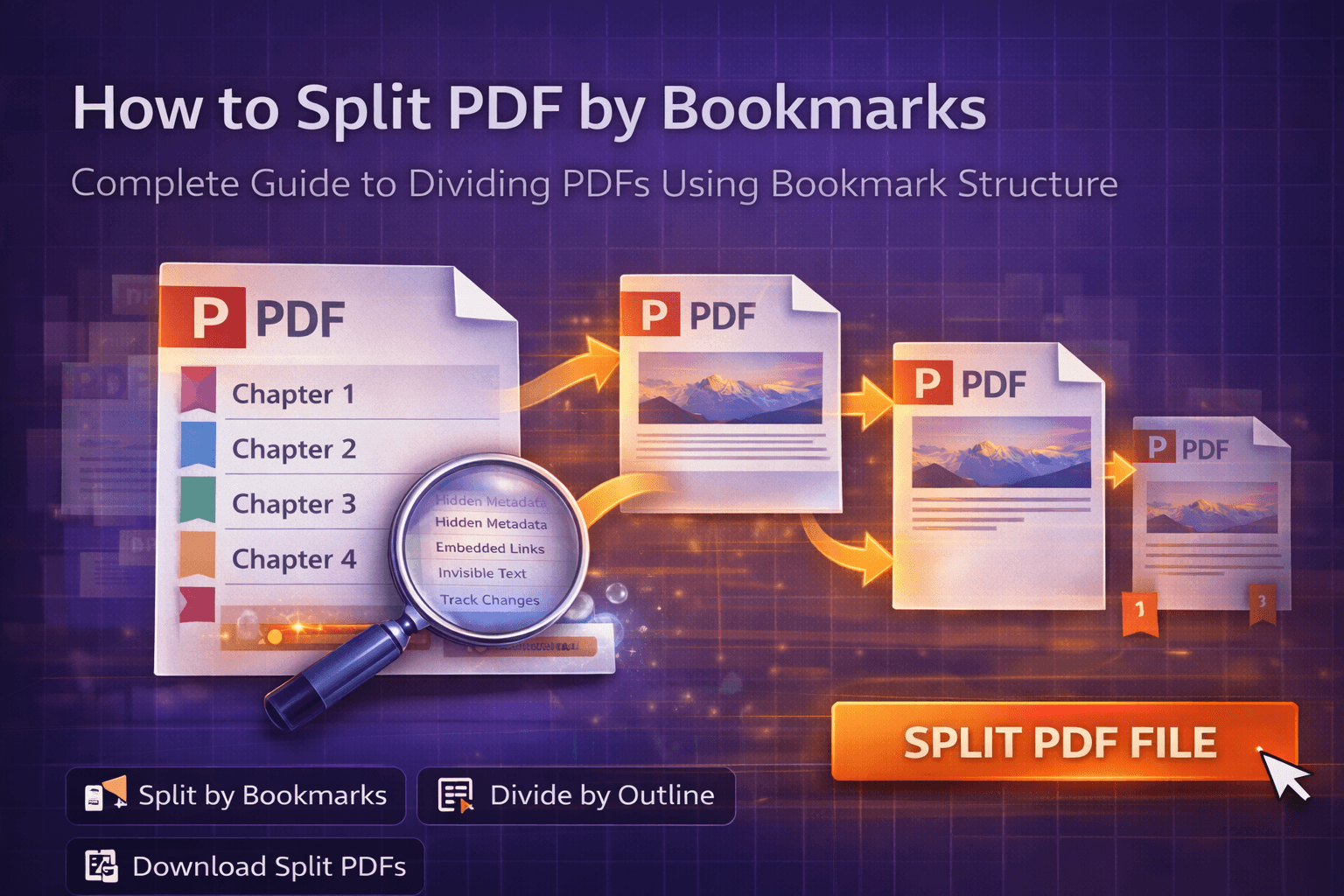
Hai un manuale tecnico di 300 pagine, un report di ricerca completo o un e-book multi-capitolo. Il documento è ben organizzato con segnalibri, ovvero quei collegamenti di navigazione cliccabili nella barra laterale che ti permettono di saltare tra le sezioni. Ma ora devi dividerlo in file separati, uno per ogni capitolo o sezione. Selezionare manualmente gli intervalli di pagine richiederebbe un'eternità e sarebbe soggetto a errori. Deve esserci un modo migliore.
C'è. Dividere i PDF per segnalibri è una di quelle funzionalità che sembrano magiche la prima volta che le usi. Invece di capire faticosamente quali pagine appartengono a quale sezione, lasci che sia la stessa struttura organizzativa del PDF a fare il lavoro. Questa guida ti illustrerà tutto ciò che devi sapere sulla divisione dei PDF per segnalibri, dal capire cosa sono i segnalibri fino a padroneggiare la tecnica per le tue esigenze specifiche.
Il problema: perché dividere manualmente un PDF è così frustrante
Supponiamo che tu abbia un manuale aziendale di 200 pagine con 15 sezioni distinte. Ogni sezione copre un'area normativa diversa: politiche delle risorse umane, linee guida IT, procedure di sicurezza e così via. Il tuo capo vuole che tu crei file PDF separati per ogni sezione in modo che possano essere distribuiti a diversi reparti o caricati in diverse parti della intranet aziendale.
L'approccio manuale è più o meno questo: apri il PDF, scorri per trovare dove inizia e finisce ogni sezione, annota i numeri di pagina, quindi usi uno strumento di divisione PDF per estrarre quegli specifici intervalli di pagine. Per 15 sezioni, sono 15 operazioni separate. Ognuna richiede di:
- Identificare manualmente i confini delle sezioni
- Contare le pagine o scorrere per trovare i numeri di pagina esatti
- Inserire gli intervalli di pagine in uno strumento di divisione
- Ripetere il processo per ogni sezione
- Verificare due volte di non aver tralasciato alcuna pagina o incluso quelle sbagliate
Questo processo non è solo dispendioso in termini di tempo, è anche soggetto a errori. Potresti accidentalmente includere una pagina della sezione successiva o tralasciare l'ultima pagina di una sezione. Se il documento viene aggiornato e i numeri di pagina cambiano, devi ricominciare da capo. E se hai a che fare con un documento che ha decine di sezioni, l'approccio manuale diventa completamente impraticabile.
La beffa più grande? La maggior parte dei PDF ha già queste informazioni organizzative integrate al loro interno: si chiamano segnalibri, o strutture PDF. Sono la struttura di navigazione che appare nella barra laterale dei lettori PDF. Il problema è che la maggior parte delle persone non si rende conto di poter utilizzare questa struttura esistente per automatizzare completamente il processo di divisione.
Perché questo problema conta più di quanto pensi
Dividere i PDF per segnalibri non è solo una funzionalità di comodità: è una svolta per la produttività di chiunque lavori regolarmente con documenti strutturati. Considera questi scenari reali in cui questa capacità diventa essenziale:
- Editori e creatori di contenuti: Suddividere e-book o riviste digitali in singoli capitoli per la distribuzione o la vendita
- Reparti di formazione aziendale: Dividere manuali di formazione completi in documenti specifici per modulo per diversi corsi
- Professionisti legali: Suddividere grandi fascicoli o raccolte giuridiche in singoli documenti di caso o file specifici per argomento
- Ricercatori accademici: Separare articoli di ricerca multi-capitolo o documenti di tesi in singoli file di capitolo per la revisione o la presentazione
- Redattori tecnici: Suddividere la documentazione software in guide specifiche per funzionalità o sezioni di riferimento API
- Reparti risorse umane: Dividere i manuali dei dipendenti in documenti specifici per politica per diversi reparti o ruoli
- Consulenti e agenzie: Suddividere proposte o report completi in deliverable specifici per sezione destinati ai clienti
- Istituzioni educative: Separare materiali didattici o guide curriculari in singoli documenti di unità
Il risparmio di tempo è notevole. Ciò che potrebbe richiedere un'ora di lavoro manuale può essere completato in meno di un minuto con la divisione basata sui segnalibri. Ma oltre al tempo, ci sono altri vantaggi cruciali:
- Precisione: Nessun rischio di tralasciare pagine o includere sezioni sbagliate: la struttura dei segnalibri definisce i confini
- Coerenza: Ogni divisione segue la stessa logica organizzativa del documento originale
- Scalabilità: Funziona con la stessa efficienza per 5 sezioni come per 50
- Manutenibilità: Se il documento di origine viene aggiornato, puoi ridividerlo utilizzando la stessa struttura di segnalibri
- Risultati professionali: Ogni file diviso mantiene la struttura e la formattazione del documento
La sfida è che molte persone o non sanno che questa funzionalità esiste, oppure presumono che richieda software costoso o competenze tecniche. La realtà è che i moderni strumenti online rendono la divisione dei PDF per segnalibri semplice come caricare un file e fare clic su un pulsante.
La soluzione: capire i segnalibri PDF e come consentono una divisione intelligente
Prima di addentrarci nel come dividere i PDF per segnalibri, capiamo cosa sono effettivamente i segnalibri e perché sono così potenti per l'organizzazione dei documenti.
I segnalibri PDF, chiamati anche strutture PDF o indice del documento, sono elementi di navigazione incorporati nei file PDF. Quando apri un PDF in un lettore come Adobe Acrobat o il visualizzatore PDF del tuo browser, vedrai spesso un pannello laterale (di solito a sinistra) che mostra una struttura cliccabile dell'organizzazione del documento. Fai clic su un segnalibro e salti direttamente a quella sezione.
Questi segnalibri non sono solo ausili visivi alla navigazione: contengono informazioni strutturali concrete sul documento:
- Titoli delle sezioni: Le etichette di testo che appaiono nel pannello dei segnalibri
- Riferimenti di pagina: I numeri di pagina esatti in cui inizia ogni sezione
- Struttura gerarchica: Relazioni padre-figlio che mostrano sezioni principali e sottosezioni
- Destinazioni di navigazione: Posizioni specifiche all'interno delle pagine (non solo numeri di pagina)
Quando dividi un PDF per segnalibri, lo strumento utilizza queste informazioni strutturali incorporate per determinare automaticamente dove suddividere il documento. Invece di specificare manualmente "le pagine 1-25 vanno nel file 1, le pagine 26-48 vanno nel file 2", lo strumento legge i segnalibri e dice "questo segnalibro inizia a pagina 1, il successivo inizia a pagina 26, quindi la prima sezione è composta dalle pagine 1-25".
È qui che i livelli dei segnalibri diventano importanti. La maggior parte dei PDF strutturati ha una struttura di segnalibri gerarchica:
- Segnalibri di livello 1: Sezioni di primo livello (ad es. "Capitolo 1", "Capitolo 2", "Introduzione")
- Segnalibri di livello 2: Sottosezioni all'interno del livello 1 (ad es. il "Capitolo 1" potrebbe avere la "Sezione 1.1", la "Sezione 1.2")
- Segnalibri di livello 3 e oltre: Sottosezioni ulteriormente nidificate
Quando dividi, scegli a quale livello effettuare la divisione. Dividi al livello 1 e ottieni un file per ogni capitolo principale. Dividi al livello 2 e ottieni un file per ogni sottosezione. Questa flessibilità ti consente di controllare la granularità delle tue divisioni in base alle tue esigenze specifiche.
I moderni strumenti online di divisione PDF sfruttano questa struttura di segnalibri per offrire una soluzione con un solo clic. Il nostro strumento di divisione per segnalibri rileva automaticamente i segnalibri nel tuo PDF, ti mostra i livelli disponibili e ti consente di dividere il documento con un solo clic. Nessun conteggio manuale delle pagine, nessuna congettura, nessun errore.
Guida passo passo: come dividere un PDF per segnalibri utilizzando il nostro strumento
Pronto a dividere il tuo PDF utilizzando i segnalibri? Segui questi passaggi per suddividere automaticamente il tuo documento in base alla sua struttura di segnalibri. L'intero processo richiede meno di un minuto per la maggior parte dei documenti.
Passaggio 1: verifica che il tuo PDF abbia segnalibri
Prima di iniziare, assicurati che il tuo PDF contenga effettivamente segnalibri. Puoi verificarlo aprendo il PDF in qualsiasi lettore PDF e cercando il pannello dei segnalibri (di solito una barra laterale a sinistra). Se vedi una struttura cliccabile o un indice, il tuo PDF ha segnalibri.
Cosa succede se il tuo PDF non ha segnalibri? Hai alcune opzioni:
- Aggiungere segnalibri utilizzando uno strumento di editing PDF prima di dividere
- Utilizzare metodi di divisione alternativi come la divisione per intervalli di pagine o dimensione del file
- Utilizzare il nostro strumento di editing PDF per aggiungere prima i segnalibri al tuo documento
La maggior parte dei PDF creati professionalmente, soprattutto quelli esportati da Word, InDesign o altri software di creazione di documenti, include già i segnalibri. I PDF scansionati o i semplici PDF basati su immagini in genere non hanno segnalibri, a meno che non siano stati elaborati con OCR e riconoscimento della struttura.
Passaggio 2: accedi allo strumento di divisione per segnalibri
Vai alla nostra pagina di divisione per segnalibri. Vedrai un'interfaccia pulita e intuitiva progettata specificamente per la divisione basata sui segnalibri. Non è richiesta la creazione di un account o l'accesso: puoi iniziare immediatamente.
L'interfaccia è ottimizzata per questo caso d'uso specifico, quindi non sarai sopraffatto da opzioni di cui non hai bisogno. Tutto è incentrato sul rendere la divisione basata sui segnalibri il più semplice possibile.
Passaggio 3: carica il tuo file PDF
Fai clic sull'area di caricamento o trascina e rilascia il tuo file PDF direttamente sulla pagina. Lo strumento inizierà immediatamente ad analizzare il tuo PDF per rilevare i segnalibri. Questa analisi avviene interamente nel tuo browser: il tuo file non lascia mai il tuo dispositivo.
Lo strumento supporta:
- Funzionalità di trascinamento per un rapido caricamento dei file
- File fino a 25 MB (per prestazioni ottimali)
- Qualsiasi file PDF con struttura di segnalibri
- PDF protetti da password (dovrai prima sbloccarli utilizzando il nostro strumento di editing PDF)
Dopo il caricamento, lo strumento esegue automaticamente la scansione del tuo PDF alla ricerca di segnalibri. Se vengono trovati segnalibri, vedrai informazioni sulla struttura dei segnalibri. Se non viene rilevato alcun segnalibro, riceverai un messaggio chiaro che spiega che i segnalibri sono necessari per questo metodo di divisione.
Passaggio 4: esamina la struttura dei segnalibri
Una volta caricato e analizzato il tuo PDF, lo strumento visualizza informazioni sulla struttura dei segnalibri:
- Livelli di segnalibri disponibili: Mostra quali livelli esistono nel tuo PDF (ad es. "Livelli 1, 2, 3")
- Conteggio dei segnalibri: Quanti segnalibri esistono a ciascun livello
- Anteprima dei segnalibri: Un elenco che mostra i titoli dei segnalibri e la loro gerarchia
Questa anteprima ti aiuta a comprendere la struttura del documento e a prendere una decisione consapevole su quale livello utilizzare per la divisione. Per esempio:
- Se vedi "Livello 1: 5 segnalibri" e "Livello 2: 25 segnalibri", dividere al livello 1 creerà 5 file (uno per sezione principale), mentre il livello 2 creerà 25 file (uno per sottosezione)
- Se il tuo documento ha una struttura piatta con solo segnalibri di livello 1, vedrai solo il livello 1 come opzione
Prenditi un momento per esaminare queste informazioni. Comprendere la struttura del tuo documento ti assicura di scegliere il livello di divisione giusto per le tue esigenze.
Passaggio 5: seleziona il livello del segnalibro
Scegli a quale livello di segnalibro vuoi effettuare la divisione. Questa è la decisione chiave che determina quanti file otterrai e come saranno organizzati:
- Livello 1 (primo livello): Crea un file per ogni sezione o capitolo principale. Ideale per suddividere grandi documenti in parti principali.
- Livello 2 (sottosezioni): Crea un file per ogni sottosezione. Ideale quando hai bisogno di divisioni più granulari all'interno dei capitoli.
- Livello 3 e oltre (sottosezioni nidificate): Crea file per sezioni ancora più specifiche. Da utilizzare quando hai bisogno di una separazione molto dettagliata.
Consiglio da esperto: Inizia con il livello 1 per vedere come appaiono le divisioni. Puoi sempre ridividere a un livello diverso se hai bisogno di più o meno file. Lo strumento ti mostra quanti file verranno creati prima di dividere, così puoi regolare se necessario.
Lo strumento in genere ha come impostazione predefinita il livello 1, che funziona bene per la maggior parte dei casi d'uso. Se il tuo documento ha una struttura nidificata complessa, potresti voler sperimentare con livelli diversi per trovare quello che meglio si adatta alle tue esigenze.
Passaggio 6: esamina l'anteprima della divisione
Prima di dividere, lo strumento ti mostra un'anteprima di ciò che verrà creato:
- Numero di file che verranno creati
- Nomi dei file (in genere basati sui titoli dei segnalibri)
- Intervalli di pagine approssimativi per ogni file
Questa anteprima ti consente di verificare che la divisione funzioni come previsto. Controlla che:
- Il numero di file corrisponda alle tue aspettative
- I nomi dei file siano significativi e ti aiutino a identificare ogni sezione
- Gli intervalli di pagine appaiano ragionevoli (nessuna sezione sospettosamente piccola o grande)
Se qualcosa non sembra corretto, puoi regolare il livello del segnalibro oppure annullare e controllare prima la struttura dei segnalibri del tuo PDF in un lettore PDF.
Passaggio 7: fai clic su Dividi e attendi l'elaborazione
Una volta che sei soddisfatto dell'anteprima, fai clic sul pulsante "Dividi per segnalibri" o "Dividi PDF". Lo strumento:
- Legge la struttura dei segnalibri dal tuo PDF
- Determina gli intervalli di pagine per ogni sezione di segnalibro
- Estrae le pagine per ogni sezione
- Crea file PDF separati per ogni segnalibro
- Genera tutti i file divisi
Il tempo di elaborazione dipende da:
- Numero totale di pagine del tuo PDF
- Numero di segnalibri (più segnalibri = più file da creare)
- Dimensione e complessità del file
- Potenza di elaborazione del tuo dispositivo
Per documenti tipici (100-200 pagine, 5-10 segnalibri), l'elaborazione richiede di solito solo pochi secondi. Documenti più grandi con molti segnalibri potrebbero richiedere 30-60 secondi. Durante l'elaborazione vedrai un indicatore di avanzamento, così saprai che lo strumento sta lavorando.
Passaggio 8: scarica i tuoi PDF divisi
Al completamento dell'elaborazione, i tuoi PDF divisi sono pronti. Ogni file è nominato in base al titolo del segnalibro, rendendo facile identificare quale sezione contiene ogni file. Puoi:
- Scaricare i singoli file uno per uno
- Scaricare tutti i file come archivio ZIP (la soluzione più comoda quando hai molti file)
- Visualizzare l'anteprima di ogni file prima di scaricarlo per verificarne il contenuto
Importante: Poiché l'elaborazione avviene interamente nel tuo browser, i tuoi file non lasciano mai il tuo dispositivo. Una volta chiusa la scheda del browser, tutti i dati temporanei vengono cancellati. Assicurati di scaricare i tuoi PDF divisi prima di chiudere la pagina.
Ecco fatto! Hai diviso con successo il tuo PDF per segnalibri. L'intero processo, dal caricamento al download, richiede in genere meno di due minuti, anche per documenti complessi con molte sezioni.
Vantaggi della divisione dei PDF per segnalibri
Perché scegliere la divisione basata sui segnalibri rispetto ad altri metodi? Ecco i vantaggi chiave che rendono questo approccio superiore per i documenti strutturati:
1. Automatica e precisa
Il vantaggio più grande è l'automazione. Non devi identificare manualmente i confini delle sezioni o contare le pagine. La struttura dei segnalibri contiene già queste informazioni, quindi lo strumento può dividere con precisione senza alcuna congettura. Questo elimina l'errore umano: niente più pagine incluse accidentalmente dalla sezione sbagliata o ultima pagina di un capitolo tralasciata.
2. Rispetta la struttura del documento
Quando dividi per segnalibri, utilizzi la stessa logica organizzativa del documento. La persona che ha creato il PDF ha già deciso come strutturarlo: i segnalibri riflettono quelle decisioni. Dividendo in corrispondenza dei confini dei segnalibri, mantieni l'organizzazione prevista del documento anziché imporre una suddivisione arbitraria basata sulle pagine.
3. Scalabile a qualsiasi numero di sezioni
Che il tuo documento abbia 3 sezioni o 300, la divisione basata sui segnalibri la gestisce con la stessa facilità. Non c'è differenza di sforzo tra dividere un libro di 5 capitoli e un manuale di 50 sezioni. Questa scalabilità la rende perfetta per documenti grandi e complessi che sarebbe impraticabile dividere manualmente.
4. Nomi di file significativi
Quando dividi per segnalibri, i file risultanti vengono in genere nominati in base ai titoli dei segnalibri. Invece di nomi generici come "split_001.pdf" e "split_002.pdf", ottieni nomi descrittivi come "Capitolo_1_Introduzione.pdf" e "Capitolo_2_Metodologia.pdf". Questo rende molto più facile identificare e organizzare i file divisi in seguito.
5. Controllo flessibile della granularità
La possibilità di scegliere i livelli dei segnalibri ti dà il controllo su quanto siano granulari le tue divisioni. Hai bisogno di suddivisioni ampie? Dividi al livello 1. Hai bisogno di una separazione dettagliata? Dividi al livello 2 o 3. Questa flessibilità ti consente di adattare la divisione alle esigenze specifiche del tuo flusso di lavoro senza dover regolare manualmente gli intervalli di pagine.
6. Veloce ed efficiente
Ciò che potrebbe richiedere un'ora di lavoro manuale può essere completato in meno di un minuto con la divisione basata sui segnalibri. Lo strumento elabora tutto automaticamente, così puoi dividere documenti complessi nel tempo necessario per prepararti un caffè. Questo risparmio di tempo diventa ancora più prezioso quando hai bisogno di dividere documenti regolarmente.
7. Mantiene la qualità del documento
Dividere per segnalibri preserva la formattazione, le immagini e la struttura del documento originale. Ogni file diviso mantiene la stessa qualità delle pagine originali, senza degrado o artefatti di compressione. Questo è particolarmente importante per i documenti professionali in cui la qualità conta.
8. Processo riutilizzabile
Se il documento di origine viene aggiornato (nuova versione con la stessa struttura di segnalibri), puoi ridividerlo utilizzando lo stesso livello di segnalibro. Il processo è coerente e ripetibile, il che lo rende ideale per documenti che vengono aggiornati regolarmente e devono essere ridivisi.
Confronto: divisione per segnalibri vs. altri metodi
Come si confronta la divisione basata sui segnalibri con altri metodi di divisione PDF? Analizziamo le differenze:
Divisione per segnalibri vs. divisione per intervalli di pagine
Divisione per intervalli di pagine:
- ✅ Funziona con qualsiasi PDF, anche senza segnalibri
- ✅ Ti dà un controllo preciso sui numeri di pagina esatti
- ✅ Ottima per divisioni semplici e uniformi (ogni 10 pagine, ecc.)
- ❌ Richiede il conteggio manuale delle pagine e la specifica degli intervalli
- ❌ Dispendiosa in termini di tempo per molte sezioni
- ❌ Soggetta a errori (facile sbagliare il conteggio o includere pagine sbagliate)
- ❌ Non rispetta la struttura del documento
- ❌ Nomi di file generici
Divisione per segnalibri:
- ✅ Automatica, nessun conteggio manuale delle pagine
- ✅ Rispetta la struttura organizzativa del documento
- ✅ Veloce anche per molte sezioni
- ✅ Nomi di file significativi e descrittivi
- ✅ Elimina l'errore umano
- ✅ Scalabile a qualsiasi numero di sezioni
- ❌ Richiede che il PDF abbia segnalibri
- ❌ Meno controllo sui confini esatti delle pagine
Verdetto: Per i documenti strutturati con segnalibri, la divisione basata sui segnalibri è chiaramente superiore. Usa gli intervalli di pagine quando hai bisogno di un controllo preciso o quando il tuo PDF non ha segnalibri. Molti strumenti, incluso il nostro, offrono entrambi i metodi così puoi scegliere in base al tuo documento e alle tue esigenze.
Divisione per segnalibri vs. divisione per dimensione del file
Divisione per dimensione del file:
- ✅ Garantisce che ogni file sia al di sotto di un limite di dimensione specifico
- ✅ Ottima per le restrizioni sulla dimensione delle email
- ✅ Funziona con qualsiasi PDF
- ❌ Divide in corrispondenza di confini di pagina arbitrari (può spezzare le sezioni)
- ❌ Non rispetta la struttura del documento
- ❌ Può dividere a metà di una sezione
- ❌ Nomi di file generici
Divisione per segnalibri:
- ✅ Rispetta la struttura del documento (non divide mai a metà sezione)
- ✅ Nomi di file significativi
- ✅ Ogni file è una sezione completa e logica
- ❌ Le dimensioni dei file possono variare significativamente
- ❌ Alcuni file potrebbero superare i limiti di dimensione
- ❌ Richiede segnalibri
Verdetto: Questi metodi servono a scopi diversi. Usa la divisione basata sulla dimensione quando hai bisogno di soddisfare requisiti specifici di dimensione del file. Usa la divisione basata sui segnalibri quando hai bisogno di preservare la struttura del documento e creare sezioni logicamente complete. Per documenti con entrambe le esigenze, potresti prima dividere per segnalibri e poi utilizzare il nostro strumento di compressione PDF sui singoli file se necessario.
Divisione per segnalibri vs. estrazione manuale
Alcune persone provano ancora a dividere i PDF manualmente utilizzando metodi come:
- Stampare pagine specifiche in un nuovo PDF (lento, perdita di qualità, dispendioso in termini di tempo)
- Fare screenshot delle pagine (qualità pessima, non ricercabile, perde la formattazione)
- Copiare e incollare il contenuto in Word e poi esportare (perde la formattazione, dispendioso in termini di tempo)
- Usare freeware con annunci e potenziali rischi per la sicurezza
Verdetto: La divisione basata sui segnalibri è più veloce, produce risultati di qualità migliore, preserva la formattazione e la ricercabilità ed è più affidabile di qualsiasi metodo manuale. Non c'è motivo di usare soluzioni alternative quando sono disponibili strumenti adeguati gratuitamente.
Domande frequenti sulla divisione dei PDF per segnalibri
Come divido un PDF per segnalibri?
Puoi dividere un PDF per segnalibri utilizzando il nostro strumento online gratuito. Carica il tuo file PDF che contiene segnalibri, seleziona il livello di segnalibro al quale vuoi effettuare la divisione (livello 1 per le sezioni principali, livello 2 per le sottosezioni, ecc.) e fai clic su dividi. Lo strumento crea automaticamente file PDF separati per ogni sezione di segnalibro. Non è richiesta la creazione di un account o l'installazione di software.
Cosa sono i segnalibri PDF?
I segnalibri PDF, noti anche come strutture PDF o indice, sono elementi di navigazione incorporati nei file PDF. Appaiono nel pannello dei segnalibri dei lettori PDF (di solito una barra laterale) e consentono agli utenti di saltare a sezioni specifiche. I segnalibri contengono informazioni strutturali tra cui titoli delle sezioni, riferimenti di pagina e relazioni gerarchiche. Quando dividi per segnalibri, ogni sezione di segnalibro diventa un file PDF separato.
Posso dividere un PDF per segnalibri se non ha segnalibri?
No, you need a PDF with bookmarks to use the split by bookmarks feature. If your PDF doesn't have bookmarks, you have a few options: add bookmarks first using a PDF editing tool like our strumento di editing PDF, use alternative splitting methods like splitting by page ranges or file size, or use OCR software to add structure to scanned PDFs.
È sicuro dividere i PDF per segnalibri online?
Sì, quando usi uno strumento di divisione PDF che mette la privacy al primo posto ed elabora i file localmente nel tuo browser, i tuoi documenti non lasciano mai il tuo dispositivo. Tutta la divisione avviene lato client utilizzando JavaScript, garantendo che i tuoi documenti sensibili rimangano sicuri e privati durante l'intero processo. A differenza degli strumenti basati sul cloud che caricano i file sui server, l'elaborazione lato client significa che i tuoi PDF vengono elaborati interamente sul tuo computer. Cerca sempre strumenti che dichiarino esplicitamente di elaborare i file localmente anziché caricarli.
Cos'è un livello di segnalibro nella divisione dei PDF?
I livelli dei segnalibri si riferiscono alla struttura gerarchica dei segnalibri in un PDF. I segnalibri di livello 1 sono sezioni di primo livello (come i capitoli principali), i segnalibri di livello 2 sono sottosezioni all'interno del livello 1 (come le sezioni all'interno dei capitoli) e così via. Quando dividi per segnalibri, scegli a quale livello effettuare la divisione. Per esempio, dividere al livello 1 crea un file per ogni capitolo principale, mentre dividere al livello 2 crea file per ogni sottosezione. Questo ti dà il controllo sulla granularità delle tue divisioni.
Posso dividere un PDF per segnalibri gratuitamente?
Sì, il nostro strumento di divisione PDF per segnalibri è completamente gratuito da usare. Nessuna creazione di account, pagamento o installazione di software richiesta. Carica semplicemente il tuo PDF, seleziona il tuo livello di segnalibro e scarica i file divisi. Tutta l'elaborazione avviene nel tuo browser, quindi non ci sono costi di abbonamento o limiti di utilizzo.
Quanti file otterrò dividendo per segnalibri?
Il numero di file dipende da quanti segnalibri esistono al livello che scegli per la divisione. Se dividi al livello 1 e il tuo PDF ha 10 segnalibri di livello 1, otterrai 10 file. Se dividi al livello 2 e ci sono 25 segnalibri di livello 2, otterrai 25 file. Lo strumento ti mostra quanti file verranno creati prima di dividere, così puoi regolare il livello del segnalibro se necessario.
Dividere per segnalibri ridurrà la qualità del file?
No, dividere correttamente un PDF per segnalibri non dovrebbe ridurre la qualità. Lo strumento estrae le pagine a livello nativo del PDF senza ricomprimere o degradare il contenuto. Ogni PDF diviso mantiene la stessa qualità delle pagine originali, preservando immagini, testo e formattazione esattamente come appaiono nel documento di origine.
Posso dividere PDF protetti da password per segnalibri?
Most online PDF splitters cannot process password-protected PDFs because they can't access the content without the password. You'll need to remove password protection first using a strumento di editing PDF or the software that created the protection, then split the unlocked file by bookmarks. Some desktop PDF software can handle password-protected files if you provide the password.
Cosa succede se il mio PDF ha segnalibri nidificati?
I segnalibri nidificati (segnalibri con più livelli) funzionano perfettamente con la divisione basata sui segnalibri. Devi semplicemente scegliere a quale livello effettuare la divisione. Se hai un documento con capitoli (livello 1) che contengono sezioni (livello 2) che contengono sottosezioni (livello 3), puoi dividere a uno qualsiasi di questi livelli. Dividere al livello 1 ti dà un file per capitolo, il livello 2 ti dà un file per sezione e il livello 3 ti dà un file per sottosezione.
Posso dividere i PDF per segnalibri sui dispositivi mobili?
Sì, molti strumenti online di divisione PDF funzionano sui browser mobili, anche se l'esperienza può variare. I dispositivi mobili hanno meno potenza di elaborazione e memoria rispetto ai computer desktop, quindi PDF molto grandi con molti segnalibri potrebbero essere più lenti o fallire. Per ottenere i migliori risultati su dispositivi mobili, attieniti a file più piccoli (sotto i 10 MB) e a documenti con meno segnalibri (sotto i 20). Anche l'interfaccia potrebbe essere ottimizzata diversamente per gli schermi touch.
Cosa succede se i titoli dei miei segnalibri hanno caratteri speciali?
Lo strumento sanifica automaticamente i titoli dei segnalibri quando crea i nomi dei file, rimuovendo o sostituendo i caratteri speciali che non sono validi nei nomi dei file. Questo garantisce che tutti i file divisi abbiano nomi validi e utilizzabili indipendentemente dai caratteri presenti nei titoli originali dei segnalibri. Puoi sempre rinominare i file dopo il download se necessario.
Conclusione: rendere la divisione dei PDF intelligente e automatica
Dividere i PDF per segnalibri trasforma quello che un tempo era un compito manuale noioso e soggetto a errori in un processo automatizzato con un solo clic. Invece di passare ore a contare le pagine e specificare gli intervalli, lasci che sia la stessa struttura del documento a fare il lavoro. Il risultato? Divisioni più rapide e precise che rispettano l'organizzazione prevista del documento.
I vantaggi chiave della divisione basata sui segnalibri (automazione, precisione, scalabilità e nomi di file significativi) la rendono la soluzione ideale per chiunque lavori con documenti strutturati. Che tu sia un editore che divide e-book, un formatore aziendale che suddivide manuali o un ricercatore che organizza articoli, questo metodo ti fa risparmiare tempo producendo al contempo risultati professionali.
Ricorda queste migliori pratiche:
- Verifica che il tuo PDF abbia segnalibri prima di tentare di dividerlo per segnalibri
- Esamina l'anteprima della struttura dei segnalibri per comprendere i livelli disponibili
- Inizia con il livello 1 e regola se hai bisogno di divisioni più granulari
- Usa strumenti che mettono la privacy al primo posto ed elaborano i file localmente nel tuo browser
- Scarica i file divisi come archivio ZIP quando crei molti file
- Conserva i backup dei file originali finché non sei soddisfatto delle divisioni
Pronto a dividere i tuoi PDF per segnalibri? Prova il nostro strumento gratuito di divisione per segnalibri e scopri quanto può essere semplice suddividere documenti strutturati. E se hai bisogno di apportare modifiche ai tuoi PDF prima o dopo la divisione, dai un'occhiata al nostro strumento di editing PDF per aggiungere testo, immagini e annotazioni. Per i file di grandi dimensioni che necessitano di una riduzione delle dimensioni, il nostro strumento di compressione PDF può aiutarti a ridurre le dimensioni dei file. E se hai bisogno di combinare i PDF in seguito, il nostro strumento di unione PDF rende facile riunire i documenti.
La gestione dei PDF non deve essere una scocciatura. Con gli strumenti e l'approccio giusti, puoi gestire la divisione dei documenti in modo rapido e sicuro, lasciando più tempo per il lavoro che conta davvero. Dividere per segnalibri è solo un esempio di come i moderni strumenti PDF possano rendere il tuo flusso di lavoro più efficiente: la chiave è sapere che queste funzionalità esistono e come usarle in modo efficace.
Articoli correlati
Come dividere file PDF online
Guida completa alla divisione dei file PDF per pagine, dimensione o segnalibri utilizzando strumenti online gratuiti.
Come unire file PDF online
Scopri come combinare più file PDF in un unico documento utilizzando strumenti online gratuiti.
Come modificare un PDF online
Guida completa alla modifica dei file PDF online senza installare software.
Come estrarre pagine da un PDF online
Scopri come estrarre pagine specifiche dai file PDF utilizzando strumenti online gratuiti.