
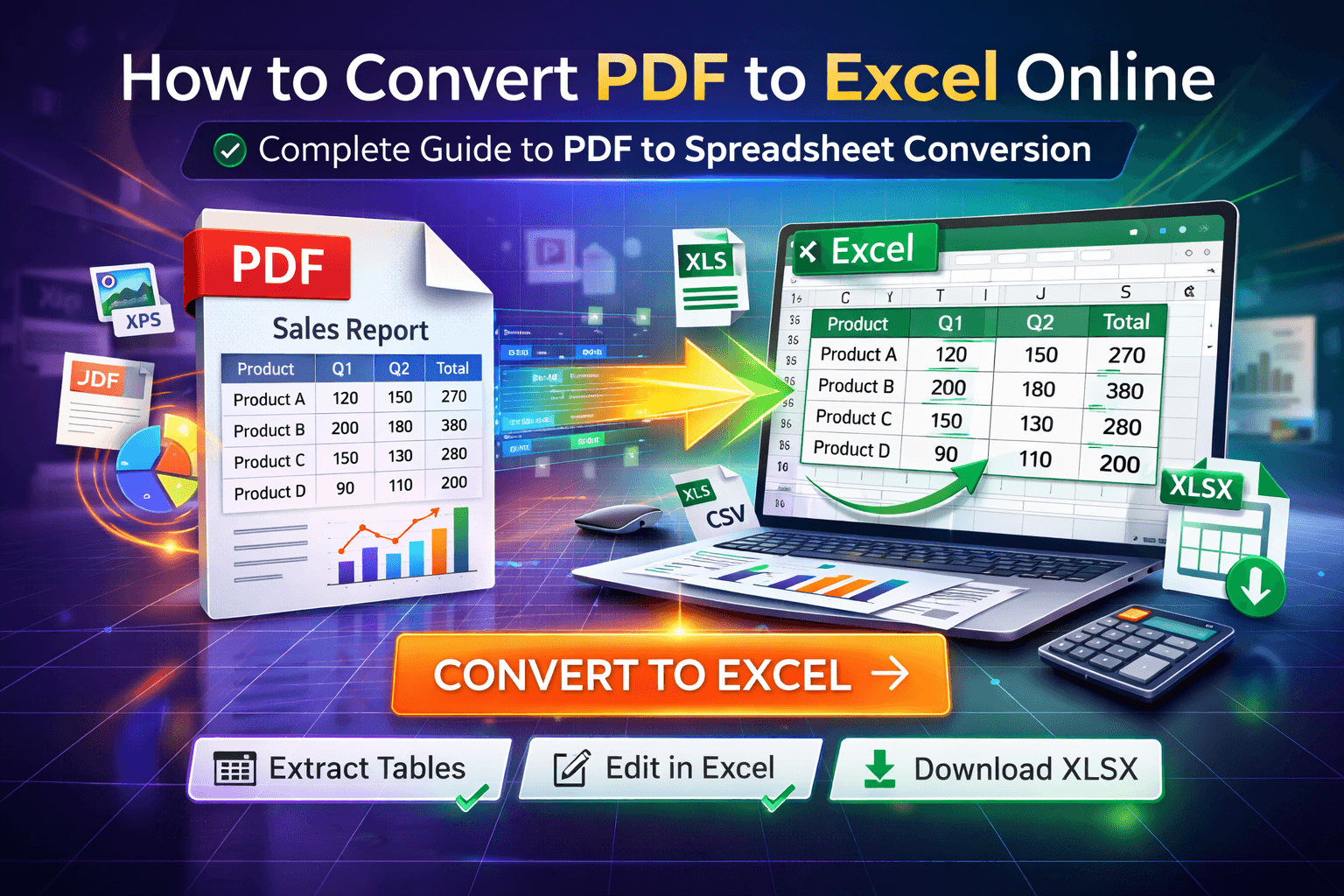
Hai un file PDF con dati finanziari, un report con tabelle o magari una fattura da analizzare in Excel. Il problema? I PDF sono ottimi per la visualizzazione e la condivisione, ma sono pessimi per la manipolazione dei dati. Non puoi ordinare le colonne, calcolare i totali o creare tabelle pivot da un PDF. È qui che entra in gioco la conversione da PDF a Excel, diventata oggi una delle attività di conversione documentale più comuni.
La buona notizia? Convertire un PDF in Excel non richiede più software costosi o competenze tecniche. I moderni strumenti online per convertire da PDF a Excel possono estrarre tabelle, preservare la formattazione e trasformare i dati statici del tuo PDF in fogli di calcolo Excel modificabili in pochi minuti. Questa guida completa ti accompagnerà attraverso tutto ciò che devi sapere sulla conversione da PDF a Excel, dal capire perché è necessaria fino a scegliere lo strumento giusto e garantire risultati accurati.
Il problema: perché convertire un PDF in Excel è complicato
I PDF sono progettati per preservare alla perfezione la formattazione di un documento, il che è eccellente per la condivisione e la stampa, ma crea notevoli difficoltà quando hai bisogno di lavorare con i dati. A differenza dei file Excel nativi, in cui i dati risiedono in celle che possono essere ordinate, filtrate e calcolate, il contenuto di un PDF è essenzialmente "congelato" sul posto. Questa differenza fondamentale rende la conversione da PDF a Excel più complessa di un semplice cambio di formato del file.
Ecco cosa rende la conversione da PDF a Excel particolarmente complicata:
- Rilevamento della struttura delle tabelle: i PDF non hanno strutture di tabella native come Excel. I convertitori devono analizzare i layout visivi per identificare righe, colonne e confini delle celle
- Accuratezza nell'estrazione dei dati: le tabelle complesse con celle unite, spaziature irregolari o strutture annidate possono confondere gli algoritmi di conversione
- Preservazione della formattazione: mantenere i formati numerici, le date, i simboli di valuta e l'allineamento richiede un'analisi sofisticata
- Gestione dei documenti scansionati: i PDF creati da immagini scansionate richiedono l'OCR (riconoscimento ottico dei caratteri) prima ancora che l'estrazione dei dati possa iniziare
- Continuità delle tabelle su più pagine: le tabelle che si estendono su più pagine necessitano di un'unione intelligente per mantenere le relazioni tra i dati
- Gestione di contenuti misti: i PDF che contengono sia testo sia tabelle richiedono un'estrazione selettiva dei dati rilevanti
- Sicurezza e privacy: dati finanziari, fatture e report aziendali contengono spesso informazioni sensibili che non dovrebbero essere caricate su server sconosciuti
Queste difficoltà spiegano perché il semplice copia e incolla da PDF a Excel raramente funziona bene. I dati potrebbero essere incollati, ma la struttura delle celle, la formattazione e i calcoli vanno solitamente persi. Ecco perché esistono strumenti dedicati alla conversione da PDF a Excel: gestiscono l'analisi complessa e il rilevamento della struttura che i metodi manuali non sono in grado di realizzare.
Perché questo problema conta più di quanto pensi
Potresti pensare che la conversione da PDF a Excel sia un'esigenza di nicchia, ma in realtà è qualcosa che milioni di professionisti affrontano regolarmente. Considera questi scenari reali in cui convertire un PDF in Excel diventa essenziale:
- Commercialisti e analisti finanziari che ricevono estratti conto, fatture o report finanziari in formato PDF da analizzare, ordinare e calcolare in Excel
- Professionisti aziendali che estraggono dati di vendita, elenchi di inventario o metriche di performance dai report PDF per ulteriori analisi
- Analisti di dati che convertono dati di ricerca, risultati di sondaggi o report statistici dal formato PDF in fogli di calcolo per la manipolazione
- Reparti HR che estraggono informazioni sui dipendenti, fogli presenze o dati delle buste paga dai documenti PDF in Excel per l'elaborazione
- Ricercatori e accademici che convertono tabelle di dati pubblicate, risultati di ricerca o esiti sperimentali da articoli PDF in un formato di foglio di calcolo analizzabile
- Titolari di piccole imprese che convertono fatture, ricevute o note spese da PDF a Excel per la contabilità e la preparazione delle dichiarazioni fiscali
- Project manager che estraggono tempistiche di progetto, allocazioni di risorse o ripartizioni di budget dai report PDF in Excel per il monitoraggio e l'analisi
- Studenti che convertono dati di compiti, tabelle di ricerca o risultati di laboratorio dal formato PDF in Excel per calcoli e visualizzazioni
Il tempo perso nell'inserimento manuale dei dati o nel districarsi tra conversioni imprecise si accumula in fretta. Ciò che richiede pochi minuti con il giusto convertitore da PDF a Excel può richiedere ore quando devi reinserire manualmente i dati o correggere i problemi di formattazione. Cosa ancora più importante, l'inserimento manuale dei dati introduce errori che possono avere gravi conseguenze:
- Errori di calcolo finanziario dovuti all'inserimento errato dei numeri
- Perdita di produttività a causa del lavoro manuale ripetitivo
- Problemi di integrità dei dati dovuti a errori di trascrizione
- Rischi per la privacy derivanti dal caricamento di documenti finanziari sensibili su servizi cloud non affidabili
- Frustrazione e calo della qualità del lavoro
- Scadenze mancate a causa di processi manuali dispendiosi in termini di tempo
Ecco perché capire come convertire correttamente un PDF in Excel non è solo una questione di comodità: si tratta di lavorare in modo efficiente, accurato e sicuro in un mondo in cui i documenti PDF sono il formato standard per la comunicazione aziendale, ma Excel rimane lo strumento d'elezione per l'analisi dei dati.
La soluzione: i moderni convertitori online da PDF a Excel
La soluzione alle difficoltà della conversione da PDF a Excel è più semplice di quanto potresti immaginare. I moderni strumenti web per convertire da PDF a Excel gestiscono dietro le quinte tutta la complessità tecnica — rilevamento delle tabelle, estrazione dei dati, preservazione della formattazione e ricostruzione della struttura — offrendoti un'interfaccia pulita per trasformare i PDF in fogli di calcolo Excel in pochi minuti.
Cosa rende efficaci questi strumenti? Sfruttano una tecnologia avanzata di elaborazione dei PDF basata sul browser, combinata con algoritmi intelligenti di riconoscimento delle tabelle. Questo significa:
- Nessuna installazione richiesta: funziona su qualsiasi dispositivo con un browser moderno — Windows, Mac, Linux o mobile
- Elaborazione che mette la privacy al primo posto: i file restano sul tuo dispositivo, non vengono mai caricati su server, mantenendo al sicuro i dati finanziari sensibili
- Rilevamento intelligente delle tabelle: identifica automaticamente le strutture delle tabelle, anche in layout complessi con celle unite o spaziature irregolari
- Preservazione della formattazione: mantiene i formati numerici, le date, i simboli di valuta e l'allineamento delle celle del PDF originale
- Risultati immediati: converti un PDF in Excel in pochi secondi, non in minuti o ore
- Gratuito: nessun abbonamento, costo nascosto o necessità di un account
- Compatibilità multipiattaforma: funziona ovunque, eliminando la necessità di software specifici per ogni piattaforma
- Elaborazione in batch: alcuni strumenti supportano la conversione di più PDF in Excel contemporaneamente
La parte migliore? Non hai bisogno di capire come funzionano tecnicamente l'analisi dei PDF o il riconoscimento delle tabelle. Lo strumento gestisce automaticamente l'analisi delle pagine, il rilevamento della struttura, l'estrazione dei dati e la generazione del file Excel. Ti basta sapere come usare l'interfaccia, che è esattamente ciò che vedremo a breve.
Il nostro strumento di conversione da PDF a Excel è progettato proprio secondo questi principi. È pensato per essere veloce, sicuro, accurato e semplice: tutto ciò di cui hai bisogno per una conversione affidabile da PDF a foglio di calcolo, senza la complessità che non ti serve.
Guida passo passo: come convertire un PDF in Excel con il nostro strumento
Pronto a convertire il tuo PDF in Excel? Segui questi passaggi per trasformare tabelle e dati dei PDF in fogli di calcolo Excel modificabili in modo rapido e accurato. Ti accompagneremo lungo l'intero processo, dal caricamento del file al download del file Excel convertito.
Passo 1: accedi allo strumento di conversione da PDF a Excel
Vai alla nostra pagina di conversione da PDF a Excel. Vedrai un'interfaccia pulita con un'area di caricamento file ben in evidenza. Nessuna creazione di account o accesso richiesto: puoi iniziare a convertire immediatamente. L'interfaccia è progettata per essere intuitiva, quindi anche se non hai mai usato un convertitore di PDF prima, capirai subito cosa fare.
Passo 2: prepara il tuo file PDF
Prima di caricarlo, prenditi un momento per assicurarti che il tuo PDF sia pronto per la conversione. Questo passaggio di preparazione può migliorare notevolmente l'accuratezza della conversione:
- Controlla la qualità del PDF: se il tuo PDF contiene immagini scansionate, assicurati che siano nitide e leggibili. Scansioni sfocate o a bassa risoluzione ridurranno l'accuratezza della conversione
- Verifica la struttura delle tabelle: tabelle ben definite con bordi chiari e spaziatura uniforme si convertono in modo più accurato rispetto ai layout irregolari
- Controlla la dimensione del file: mantieni i file sotto i 25 MB per prestazioni ottimali. Se il tuo PDF è più grande, valuta di usare prima il nostro strumento di compressione PDF prima
- Verifica la presenza di protezione con password: i PDF protetti da password devono essere sbloccati prima usando il nostro strumento di modifica PDF prima della conversione
- Individua i dati di interesse: se il tuo PDF contiene sia testo sia tabelle, individua quali sezioni vuoi convertire in Excel
Dedicare qualche minuto alla preparazione del PDF può farti risparmiare molto tempo dopo, quando dovrai rivedere e correggere il file Excel convertito.
Passo 3: carica il tuo file PDF
Clicca sull'area di caricamento o trascina e rilascia il tuo file PDF direttamente sulla pagina. Lo strumento supporta:
- Funzionalità di trascina e rilascia per un caricamento rapido del file
- Clic per sfogliare e selezionare i file dal tuo dispositivo
- File fino a 25-50 MB (varia in base allo strumento, ma 25 MB sono ideali per le migliori prestazioni)
- Qualsiasi file PDF contenente tabelle o dati
- PDF multipagina con tabelle che si estendono su più pagine
Una volta caricato, di solito vedrai:
- Un'anteprima del tuo PDF con il numero di pagine
- Informazioni su nome e dimensione del file
- Un'opzione per rimuovere e ricaricare il file se ne hai selezionato uno sbagliato
- Indicatori di avanzamento durante il caricamento (per i file più grandi)
Il processo di caricamento avviene interamente nel tuo browser, quindi il tuo file non lascia mai il dispositivo durante questo passaggio. Questo è fondamentale per mantenere privacy e sicurezza, soprattutto quando lavori con documenti finanziari o aziendali sensibili.
Passo 4: configura le impostazioni di conversione (se disponibili)
Alcuni convertitori da PDF a Excel offrono opzioni di configurazione per migliorare l'accuratezza della conversione. Queste impostazioni potrebbero includere:
- Modalità di rilevamento delle tabelle: rilevamento automatico o selezione manuale delle tabelle per i PDF con più tabelle
- Impostazioni OCR: per i PDF scansionati, potresti abilitare l'OCR (riconoscimento ottico dei caratteri) per estrarre il testo dalle immagini
- Formato di output: scegli tra .xlsx (formato Excel moderno), .xls (formato meno recente) o .csv (valori separati da virgola)
- Intervallo di pagine: converti pagine specifiche se il tuo PDF contiene più sezioni e ti servono solo alcune pagine
- Opzioni di formattazione: preserva la formattazione originale, applica la formattazione Excel standard o rimuovi del tutto la formattazione
Consiglio dell'esperto: per la maggior parte dei PDF standard con strutture di tabella chiare, le impostazioni predefinite funzionano bene. Modificale solo se stai lavorando con layout complessi o documenti scansionati. Se hai dubbi, parti dalle impostazioni predefinite e regolale se necessario dopo aver rivisto i risultati.
Non tutti gli strumenti offrono queste impostazioni avanzate: molti usano valori predefiniti intelligenti che funzionano bene per la maggior parte dei PDF. Se il tuo strumento non mostra opzioni di configurazione, non preoccuparti: probabilmente sta usando automaticamente impostazioni predefinite ottimizzate.
Passo 5: avvia il processo di conversione
Una volta caricato il PDF e configurate le impostazioni (se applicabili), clicca sul pulsante "Converti in Excel" o "Converti PDF". Lo strumento inizierà a elaborare il tuo file. Ecco cosa accade dietro le quinte:
- Analisi del PDF: lo strumento analizza la struttura del tuo PDF, identificando pagine, livelli di testo ed elementi visivi
- Rilevamento delle tabelle: algoritmi avanzati scansionano alla ricerca di strutture di tabella, identificando righe, colonne e confini delle celle
- Estrazione dei dati: testo e numeri vengono estratti dalle celle identificate, preservando la formattazione ove possibile
- Ricostruzione della struttura: i dati estratti vengono organizzati in righe e colonne di Excel, mantenendo le relazioni
- Generazione del file Excel: viene creato un nuovo file Excel con i dati estratti, preservando formattazione e struttura
Il tempo di elaborazione dipende da diversi fattori:
- Numero totale di pagine del tuo PDF
- Numero e complessità delle tabelle
- Dimensione del file e contenuto delle immagini
- Se è richiesto l'OCR (i PDF scansionati richiedono più tempo)
- La potenza di elaborazione del tuo dispositivo
Per le conversioni tipiche (10-20 pagine con tabelle standard), di solito ci vogliono 10-30 secondi. I PDF complessi con molte tabelle o i documenti scansionati possono richiedere 1-2 minuti. Vedrai un indicatore di avanzamento durante l'elaborazione, così saprai che lo strumento sta lavorando.
Passo 6: rivedi l'anteprima della conversione (se disponibile)
Alcuni convertitori avanzati da PDF a Excel mostrano un'anteprima dei dati convertiti prima del download. Questa anteprima ti permette di:
- Verificare che le tabelle siano state rilevate correttamente
- Controllare l'accuratezza e la formattazione dei dati
- Individuare eventuali problemi prima del download
- Apportare modifiche se necessario (alcuni strumenti consentono di modificare nell'anteprima)
Se il tuo strumento non offre un'anteprima, non preoccuparti: puoi sempre rivedere il file Excel dopo il download e riconvertire con impostazioni diverse se necessario. L'anteprima è una funzionalità gradita, ma non essenziale per una conversione riuscita.
Cosa cercare nell'anteprima: verifica che le intestazioni delle colonne siano nella prima riga, che i dati siano correttamente allineati nelle celle, che i numeri mantengano i loro formati (valuta, percentuali, date) e che le celle unite siano gestite in modo appropriato. Se qualcosa non torna, potresti dover modificare le impostazioni o correggerlo manualmente in Excel dopo il download.
Passo 7: scarica il tuo file Excel convertito
Una volta completata l'elaborazione, il tuo file Excel è pronto. Clicca sul pulsante di download per salvarlo sul tuo dispositivo. Il file sarà generalmente denominato qualcosa come "converted.xlsx" oppure in base al nome del tuo file PDF originale. Puoi rinominarlo in modo più descrittivo dopo il download.
Importante: poiché l'elaborazione avviene nel tuo browser, i tuoi file non lasciano mai il dispositivo. Una volta chiusa la scheda del browser, tutti i dati temporanei vengono cancellati. Assicurati di scaricare il tuo file Excel prima di chiudere la pagina. Se hai bisogno di convertire di nuovo lo stesso PDF con impostazioni diverse, dovrai caricarlo nuovamente.
Dopo il download, apri il file Excel in Microsoft Excel, Google Sheets o la tua applicazione di fogli di calcolo preferita per:
- Verificare l'accuratezza e la completezza dei dati
- Apportare le correzioni o gli aggiustamenti necessari
- Applicare ulteriore formattazione se necessario
- Creare formule, tabelle pivot o grafici basati sui dati
- Salvare il file nella posizione che preferisci
Ed è fatta! Hai convertito con successo il tuo PDF in Excel. L'intero processo richiede generalmente meno di due minuti dall'inizio alla fine, a seconda della complessità del file.
Passo 8: verifica e correggi i dati convertiti
Sebbene i moderni convertitori da PDF a Excel siano piuttosto accurati, è sempre saggio verificare i dati convertiti, soprattutto per i documenti finanziari o aziendali importanti. Ecco una rapida checklist di verifica:
- Confronta il conteggio di righe e colonne: assicurati che tutti i dati del PDF compaiano nel file Excel
- Controlla i formati numerici: verifica che i simboli di valuta, i decimali e le percentuali siano preservati correttamente
- Verifica le date: assicurati che le date siano nel formato corretto e riconosciute come valori data (non come testo)
- Rivedi le celle unite: controlla che le celle unite del PDF siano gestite in modo appropriato in Excel
- Verifica i calcoli: se il PDF conteneva totali o calcoli, verifica che siano corretti in Excel oppure ricrea le formule secondo necessità
- Cerca dati mancanti: controlla la presenza di celle vuote che dovrebbero contenere dati
La maggior parte dei problemi di conversione è di lieve entità e può essere corretta rapidamente in Excel. Le correzioni comuni includono la regolazione della larghezza delle colonne, la riformattazione dei numeri o la divisione delle celle unite. Per i PDF complessi, potresti dover fare un po' di pulizia manuale, ma è comunque molto più rapido che reinserire tutto da zero.
Vantaggi dell'uso dei convertitori online da PDF a Excel
Perché scegliere un convertitore online da PDF a Excel rispetto a un software desktop, all'inserimento manuale dei dati o ad altri metodi? Ecco i principali vantaggi che rendono i convertitori online la scelta preferita dalla maggior parte degli utenti:
1. Nessuna installazione richiesta
Il vantaggio più grande è la semplicità. Non devi scaricare, installare o aggiornare alcun software. Ti basta aprire il browser e iniziare a convertire. Questo è particolarmente prezioso quando ti trovi su un computer condiviso, su un dispositivo di lavoro con permessi limitati o quando hai bisogno di convertire PDF in mobilità. Puoi accedere allo strumento da qualsiasi dispositivo, ovunque, senza preoccuparti della compatibilità del software o di problemi di installazione.
2. Privacy e sicurezza per i dati sensibili
Quando usi un convertitore da PDF a Excel che mette la privacy al primo posto ed elabora i file localmente nel tuo browser, i tuoi documenti non lasciano mai il dispositivo. Questo è fondamentale quando lavori con:
- Bilanci ed estratti conto bancari
- Fatture aziendali e dati contabili
- Documenti fiscali personali
- Report aziendali riservati
- Cartelle cliniche con informazioni sensibili
- Documenti legali
- Qualsiasi dato soggetto a normative sulla privacy
A differenza degli strumenti basati sul cloud che caricano i tuoi file su server (dove potrebbero essere archiviati, analizzati o consultati da terze parti), l'elaborazione lato client mantiene tutto sulla tua macchina, dove hai il controllo. Questo approccio che mette la privacy al primo posto è essenziale per i professionisti che gestiscono dati finanziari o aziendali sensibili.
3. Soluzione economica
La maggior parte dei convertitori online da PDF a Excel è completamente gratuita. Persino i software PDF desktop premium con funzioni di conversione possono costare 100-300 $, e i servizi in abbonamento prevedono canoni mensili. Per una conversione da PDF a Excel occasionale o regolare, gli strumenti online gratuiti offrono un valore eccellente senza alcun impegno economico. Questo li rende accessibili a studenti, piccole imprese e singoli individui che hanno bisogno di funzionalità di conversione senza la spesa di un software professionale.
4. Rilevamento intelligente delle tabelle ed estrazione dei dati
I moderni convertitori online utilizzano algoritmi avanzati per rilevare automaticamente le strutture delle tabelle, anche in layout complessi. Sono in grado di identificare righe, colonne, celle unite e relazioni tra i dati che sarebbe difficile estrarre manualmente. Questo rilevamento intelligente significa che non devi selezionare manualmente le aree delle tabelle o configurare impostazioni complesse: lo strumento se ne occupa automaticamente, facendoti risparmiare tempo e migliorando l'accuratezza.
5. Compatibilità multipiattaforma
Che tu usi Windows, Mac, Linux, iOS o Android, i convertitori online da PDF a Excel funzionano ovunque. I software desktop sono spesso specifici per una piattaforma, costringendoti ad acquistare versioni separate o a cercare soluzioni alternative. Gli strumenti basati sul browser eliminano completamente questa limitazione: se puoi accedere a un browser web, puoi convertire i PDF in Excel. Questo è particolarmente prezioso per i team che usano sistemi operativi diversi o per chi passa da un dispositivo all'altro.
6. Tecnologia sempre aggiornata
Gli strumenti online vengono aggiornati automaticamente dai loro sviluppatori. Ottieni sempre gli ultimi miglioramenti negli algoritmi di rilevamento delle tabelle, nelle capacità OCR, nella preservazione della formattazione e nei miglioramenti dell'accuratezza, senza scaricare manualmente aggiornamenti o preoccuparti della compatibilità tra versioni. Questo significa che la qualità delle tue conversioni migliora nel tempo man mano che la tecnologia avanza, senza alcuno sforzo da parte tua.
7. Velocità ed efficienza
La moderna elaborazione dei PDF basata sul browser è sorprendentemente veloce. Puoi convertire i PDF in Excel in pochi secondi, rispetto a:
- Inserimento manuale dei dati (estremamente dispendioso in termini di tempo e soggetto a errori)
- Metodi di copia e incolla (perdono formattazione e struttura, richiedono molta pulizia)
- Software desktop che richiedono l'avvio e la navigazione di interfacce complesse
- Servizi cloud che richiedono il tempo di caricamento e download dei file
L'interfaccia semplificata degli strumenti online significa meno tempo a cliccare tra i menu e più tempo a lavorare con i tuoi dati in Excel. Per i professionisti che convertono PDF regolarmente, questi risparmi di tempo si sommano in modo significativo nell'arco di settimane e mesi.
8. Preservazione della formattazione e accuratezza
I convertitori online da PDF a Excel di qualità preservano i formati numerici, le date, i simboli di valuta, l'allineamento e le relazioni tra le celle. Questo significa meno pulizia manuale dopo la conversione. Sebbene nessun convertitore sia perfetto al 100%, gli strumenti moderni raggiungono un'accuratezza del 90-95% sui PDF ben formattati, di gran lunga superiore all'inserimento manuale e molto più rapida della correzione manuale dei risultati di un copia e incolla.
9. Nessun requisito di archiviazione o account
Poiché l'elaborazione avviene nel tuo browser, non devi preoccuparti dei limiti di archiviazione cloud, delle quote dell'account, delle politiche di conservazione dei file o della gestione degli abbonamenti. Tutto viene elaborato localmente e scarichi il risultato direttamente sul tuo dispositivo. Questo elimina le preoccupazioni relative all'archiviazione dei file, alla conservazione dei dati o alla gestione dell'account che derivano dai servizi basati sul cloud.
Confronto: convertitori online da PDF a Excel vs. altri strumenti
Come si confrontano i convertitori online da PDF a Excel con le alternative? Analizziamo il confronto per aiutarti a capire quando ciascuna opzione ha senso:
Convertitori online da PDF a Excel vs. software desktop
Software desktop (Adobe Acrobat Pro, Nitro PDF, ecc.):
- ✅ Funzionalità più avanzate (modifica, compilazione moduli, elaborazione in batch)
- ✅ Funziona offline dopo l'installazione
- ✅ Migliore per file molto grandi (oltre 500 pagine) o per l'elaborazione in batch di molti file
- ✅ Maggiore controllo sulle impostazioni di conversione e sulla personalizzazione
- ❌ Richiede installazione e aggiornamenti
- ❌ Spesso costoso (oltre 100-300 $ o canoni di abbonamento)
- ❌ Specifico per piattaforma (Windows o Mac, raramente entrambi)
- ❌ Occupa spazio su disco
- ❌ Curva di apprendimento più ripida
Convertitori online da PDF a Excel:
- ✅ Gratuiti
- ✅ Nessuna installazione richiesta
- ✅ Funzionano su qualsiasi piattaforma
- ✅ Sempre aggiornati
- ✅ Privacy al primo posto (elaborazione lato client)
- ✅ Interfaccia semplice e intuitiva
- ✅ Accessibili da qualsiasi dispositivo
- ❌ Richiedono una connessione a internet (per il caricamento iniziale della pagina)
- ❌ Possono avere difficoltà con file estremamente grandi (oltre 500 pagine)
- ❌ Meno opzioni di personalizzazione avanzata
Verdetto: per la maggior parte delle esigenze di conversione da PDF a Excel, gli strumenti online vincono in termini di comodità, costo e accessibilità. Il software desktop è migliore se hai bisogno di funzionalità complete di modifica dei PDF oltre alla semplice conversione, se elabori regolarmente file molto grandi o se richiedi funzioni avanzate di elaborazione in batch.
Convertitori online da PDF a Excel vs. servizi basati sul cloud
Servizi basati sul cloud (Adobe Online, Zamzar, ecc.):
- ✅ Integrati con l'archiviazione cloud
- ✅ Possono accedere ai file da qualsiasi luogo
- ✅ Spesso gratuiti con la creazione di un account
- ✅ Possono offrire funzionalità di elaborazione in batch
- ❌ File caricati su server (problema di privacy)
- ❌ Richiedono la creazione di un account e l'accesso
- ❌ Possono applicarsi limiti di archiviazione
- ❌ I file potrebbero essere conservati sui server
- ❌ Elaborazione più lenta (tempo di caricamento/download)
- ❌ Controllo limitato sulla privacy dei dati
Convertitori online lato client:
- ✅ Nessun caricamento di file (privacy al primo posto)
- ✅ Nessun account richiesto
- ✅ Elaborazione più veloce (nessun caricamento/download)
- ✅ Nessun limite di archiviazione
- ✅ I file non lasciano mai il tuo dispositivo
- ✅ Migliori per dati finanziari o aziendali sensibili
- ❌ Non possono accedere direttamente ai file dall'archiviazione cloud
- ❌ Potrebbero avere limitazioni sulla dimensione dei file
Verdetto: per gli utenti attenti alla privacy, soprattutto per chi gestisce dati finanziari o aziendali sensibili, i convertitori online lato client sono superiori. I servizi cloud sono migliori se hai bisogno di convertire file già archiviati nel cloud e non ti dispiace il compromesso sulla privacy, oppure se richiedi l'elaborazione in batch di molti file.
Convertitori online da PDF a Excel vs. metodi manuali
Alcune persone cercano di convertire i PDF in Excel manualmente usando metodi come:
- Inserimento manuale dei dati (digitando i dati dal PDF nelle celle di Excel)
- Copia e incolla dal PDF a Excel (perde formattazione e struttura, e spesso crea veri incubi di formattazione)
- Scattare screenshot e usare strumenti OCR (dispendioso in termini di tempo, perdita di qualità, richiede più passaggi)
- Stampare il PDF e usare un software di scansione (estremamente inefficiente e soggetto a errori)
Perché i metodi manuali falliscono:
- Estremamente dispendiosi in termini di tempo (possono richiedere ore per tabelle complesse)
- Alto tasso di errori dovuto a sbagli di trascrizione
- Perdita di formattazione e struttura
- Nessuna preservazione dei formati numerici, delle date o dei calcoli
- Lavoro frustrante e ripetitivo
- Non scalabile per più file o per un uso regolare
Verdetto: i convertitori online da PDF a Excel sono nettamente più veloci, più accurati, preservano meglio la formattazione ed eliminano gli errori di trascrizione rispetto a qualsiasi metodo manuale. Non c'è motivo di usare soluzioni manuali quando esistono appositi strumenti di conversione disponibili gratuitamente. Il solo risparmio di tempo rende la conversione automatica conveniente, anche per un uso occasionale.
Convertitori online da PDF a Excel vs. strumenti specializzati di estrazione dati
Strumenti specializzati (Tabula, PDFTables, ecc.):
- ✅ Ottimizzati specificamente per l'estrazione di tabelle
- ✅ Algoritmi avanzati di rilevamento delle tabelle
- ✅ Migliore gestione delle strutture di tabella complesse
- ✅ Possono offrire accesso API per l'automazione
- ❌ Spesso richiedono installazione o creazione di un account
- ❌ Possono avere limiti d'uso o costi
- ❌ Curva di apprendimento più ripida
- ❌ Eccessivi per semplici esigenze di conversione
Convertitori online generici da PDF a Excel:
- ✅ Interfaccia semplice e intuitiva
- ✅ Nessuna installazione o account richiesto
- ✅ Gratuiti
- ✅ Sufficientemente buoni per la maggior parte dei PDF standard
- ✅ Accessibili agli utenti non tecnici
- ❌ Possono avere difficoltà con layout di tabella estremamente complessi
- ❌ Meno opzioni di personalizzazione
Verdetto: per la maggior parte degli utenti che convertono PDF standard con strutture di tabella tipiche, i convertitori online generici sono sufficienti e più accessibili. Gli strumenti specializzati sono migliori se lavori regolarmente con layout di tabella complessi, hai bisogno di accesso API per l'automazione o richiedi funzionalità di estrazione avanzate.
Domande frequenti sulla conversione da PDF a Excel
Come converto un PDF in Excel online gratuitamente?
Puoi convertire un PDF in Excel online gratuitamente utilizzando il nostro strumento di conversione da PDF a Excel. Carica semplicemente il tuo file PDF contenente tabelle o dati e lo strumento rileverà ed estrarrà automaticamente le informazioni in un formato di foglio di calcolo Excel. La conversione avviene interamente nel tuo browser, garantendo che i tuoi file rimangano privati e sicuri. Nessuna creazione di account, pagamento o installazione di software richiesti.
È sicuro convertire un PDF in Excel online?
Sì, quando usi un convertitore da PDF a Excel che mette la privacy al primo posto ed elabora i file localmente nel tuo browser, i tuoi documenti non lasciano mai il dispositivo. Tutta la conversione avviene lato client utilizzando JavaScript, garantendo che i tuoi dati finanziari sensibili, i report aziendali e le informazioni personali rimangano sicuri e privati. A differenza degli strumenti basati sul cloud che caricano i file su server, l'elaborazione lato client significa che i tuoi PDF vengono elaborati interamente sul tuo computer. Cerca sempre strumenti che dichiarino esplicitamente di elaborare i file localmente anziché caricarli.
Posso convertire le tabelle PDF in Excel?
Assolutamente sì. La maggior parte dei convertitori online da PDF a Excel può estrarre tabelle dai file PDF e convertirle in fogli di calcolo Excel. Lo strumento rileva automaticamente le strutture delle tabelle, preserva la formattazione e mantiene l'integrità dei dati. Le tabelle complesse con celle unite o layout irregolari possono richiedere un aggiustamento manuale dopo la conversione, ma le tabelle standard si convertono in genere con un'accuratezza del 90-95%. Lo strumento identifica automaticamente righe, colonne e confini delle celle, così non devi selezionare manualmente le aree delle tabelle.
Qual è la dimensione massima del file per convertire un PDF in Excel online?
I limiti sulla dimensione dei file variano in base allo strumento, ma la maggior parte dei convertitori online da PDF a Excel supporta file fino a 25-50 MB. Per le migliori prestazioni e accuratezza, mantieni i file sotto i 25 MB e limita il numero totale di pagine a meno di 100. I PDF molto grandi con tabelle complesse possono richiedere più tempo per l'elaborazione o necessitare di un software desktop. Se il tuo PDF è più grande del limite, valuta di usare prima il nostro strumento di compressione PDF per ridurre la dimensione del file, oppure dividi il PDF in sezioni più piccole usando il nostro strumento di divisione PDF.
Devo creare un account per convertire un PDF in Excel?
No, molti strumenti gratuiti di conversione da PDF a Excel funzionano senza richiedere la creazione di un account o la registrazione. Puoi caricare, convertire e scaricare i tuoi file Excel immediatamente senza iscriverti. Questo rende il processo più rapido e più privato. Alcuni strumenti offrono account opzionali per salvare la cronologia delle conversioni o accedere a funzionalità premium, ma la conversione base da PDF a Excel è in genere disponibile senza alcuna registrazione.
Quanto è accurata la conversione da PDF a Excel?
L'accuratezza della conversione da PDF a Excel dipende dalla qualità del PDF di origine e dalla complessità della struttura dei dati. I PDF ben formattati con strutture di tabella chiare si convertono in genere con un'accuratezza del 90-95%. I PDF scansionati o i documenti con layout complessi possono richiedere una verifica e una correzione manuale dopo la conversione. I fattori che influiscono sull'accuratezza includono la chiarezza della struttura delle tabelle, la qualità dei caratteri, la risoluzione delle immagini (per i PDF scansionati) e la presenza di celle unite o spaziature irregolari. La maggior parte dei problemi di conversione è di lieve entità e può essere corretta rapidamente in Excel.
Posso convertire i PDF scansionati in Excel?
Convertire i PDF scansionati in Excel è più complicato perché il contenuto è memorizzato come immagini anziché come testo. Avrai bisogno di uno strumento con funzionalità OCR (riconoscimento ottico dei caratteri) per estrarre prima il testo dalle immagini, e poi convertirlo in Excel. L'accuratezza dipende dalla qualità delle immagini e dalla nitidezza del documento scansionato. Le scansioni di alta qualità con testo nitido si convertono in genere abbastanza bene, ma le scansioni sfocate o a bassa risoluzione possono produrre errori. Alcuni convertitori online includono la funzionalità OCR, mentre altri richiedono un'elaborazione OCR separata prima della conversione.
Quale formato di file otterrò dopo aver convertito un PDF in Excel?
La maggior parte dei convertitori da PDF a Excel produce file in formato .xlsx, ovvero il formato di file Excel standard compatibile con Microsoft Excel, Google Sheets e altre applicazioni di fogli di calcolo. Alcuni strumenti possono offrire anche .xls (formato Excel meno recente) o .csv (valori separati da virgola) come formati di output alternativi. Il formato .xlsx è consigliato perché supporta le moderne funzionalità di Excel, preserva meglio la formattazione ed è compatibile con tutti i software di fogli di calcolo attuali.
Posso convertire i PDF protetti da password in Excel?
Dipende dallo strumento. La maggior parte dei convertitori online da PDF a Excel non può elaborare i PDF protetti da password perché non può accedere al contenuto senza la password. Dovrai prima rimuovere la protezione con password usando uno strumento di modifica PDF o il software che ha creato la protezione, e poi convertire i file sbloccati. Alcuni software PDF desktop possono gestire i file protetti da password se fornisci la password durante la conversione.
La conversione da PDF a Excel preserverà la formattazione?
I convertitori da PDF a Excel di qualità preservano la maggior parte della formattazione, inclusi i formati numerici (valuta, percentuali, decimali), le date, l'allineamento delle celle e la formattazione di base del testo. Tuttavia, la formattazione complessa come caratteri personalizzati, colori o layout avanzati potrebbe non essere trasferita alla perfezione. Lo strumento si concentra sulla preservazione della struttura dei dati e della formattazione essenziale che incide sull'interpretazione dei dati. Puoi sempre applicare ulteriore formattazione in Excel dopo la conversione, se necessario.
Posso convertire più PDF in Excel contemporaneamente?
Dipende dallo strumento specifico. Alcuni convertitori online da PDF a Excel supportano l'elaborazione in batch, consentendoti di caricare e convertire più file PDF contemporaneamente. Altri richiedono di convertire un file alla volta. L'elaborazione in batch è particolarmente utile se converti regolarmente molti PDF. Controlla le funzionalità dello strumento per vedere se la conversione in batch è supportata. Per gli strumenti che non supportano l'elaborazione in batch, dovrai convertire i file singolarmente, il che è comunque più rapido dei metodi manuali.
E se il mio PDF non ha tabelle chiare?
Se il tuo PDF contiene dati ma non in un formato tabellare chiaro, la conversione potrebbe essere meno accurata. Lo strumento tenterà di estrarre il testo e di organizzarlo in righe e colonne, ma potresti dover fare più pulizia manuale in Excel. Per i PDF con dati non strutturati, potresti ottenere risultati migliori usando prima il nostro strumento di modifica PDF per organizzare il contenuto, oppure selezionando e copiando manualmente sezioni specifiche. Alcuni convertitori avanzati ti consentono di definire manualmente i confini delle tabelle se il rilevamento automatico fallisce.
Posso convertire un PDF in Excel su dispositivi mobili?
Sì, molti strumenti online di conversione da PDF a Excel funzionano sui browser mobili, anche se l'esperienza può variare. I dispositivi mobili hanno meno potenza di elaborazione e memoria rispetto ai computer desktop, quindi le conversioni molto grandi potrebbero essere più lente o non riuscire. Per i migliori risultati su mobile, attieniti a file più piccoli (sotto i 10 MB) e a un numero minore di pagine totali (sotto le 50). Anche l'interfaccia potrebbe essere ottimizzata in modo diverso per gli schermi touch. Sebbene la conversione su mobile sia possibile, i computer desktop o portatili offrono generalmente prestazioni e accuratezza migliori.
Cosa succede se la conversione non funziona correttamente?
Se la conversione non produce i risultati attesi, prova questi passaggi di risoluzione dei problemi: (1) verifica che il tuo PDF abbia tabelle chiare e ben definite — i PDF sfocati o mal formattati si convertono in modo meno accurato, (2) prova a regolare le impostazioni di conversione se disponibili (modalità di rilevamento delle tabelle, impostazioni OCR, ecc.), (3) per i PDF scansionati, assicurati che la qualità delle immagini sia alta e il testo nitido, (4) se il PDF è molto grande, prova prima a dividerlo usando il nostro strumento di divisione PDF e a convertire le sezioni separatamente, (5) un po' di pulizia manuale in Excel è normale per i PDF complessi — anche un'accuratezza del 90% fa risparmiare molto tempo rispetto all'inserimento manuale.
Conclusione: rendere semplice e sicura la conversione da PDF a Excel
Convertire i file PDF in fogli di calcolo Excel non deve essere complicato, dispendioso in termini di tempo o rischioso. Con i moderni strumenti online per convertire da PDF a Excel, trasformare i dati statici di un PDF in file Excel modificabili e analizzabili è semplice, veloce e sicuro. Che tu sia un commercialista che elabora bilanci, un analista aziendale che estrae dati di vendita, uno studente che converte tabelle di ricerca o chiunque lavori regolarmente con dati PDF che necessitano delle funzionalità di Excel, lo strumento giusto fa tutta la differenza.
I vantaggi chiave dei convertitori online da PDF a Excel — nessuna installazione, elaborazione che mette la privacy al primo posto, accesso gratuito, rilevamento intelligente delle tabelle e compatibilità multipiattaforma — li rendono la soluzione ideale per la maggior parte delle esigenze di conversione. Sebbene il software desktop abbia il suo posto per le attività avanzate di modifica dei PDF o per l'elaborazione in batch di molti file, la semplice conversione da PDF a Excel è gestita perfettamente da strumenti basati sul browser che funzionano ovunque, su qualsiasi dispositivo.
Ricorda queste best practice per una conversione da PDF a Excel riuscita:
- Assicurati che il tuo PDF abbia tabelle chiare e ben definite per la migliore accuratezza
- Mantieni i file sotto i 25 MB per prestazioni ottimali
- Usa strumenti che mettono la privacy al primo posto ed elaborano i file localmente nel tuo browser
- Verifica sempre i dati convertiti, soprattutto per i documenti finanziari importanti
- Preparati a fare una piccola pulizia in Excel per i PDF complessi
- Per i PDF scansionati, assicurati di un'alta qualità delle immagini per una migliore accuratezza dell'OCR
- Conserva copie di backup dei PDF originali finché non sei soddisfatto della conversione in Excel
Pronto a convertire i tuoi PDF in Excel? Prova il nostro strumento gratuito di conversione da PDF a Excel e scopri quanto può essere semplice trasformare i dati di un PDF in fogli di calcolo. E se hai bisogno di apportare modifiche ai tuoi PDF prima della conversione, dai un'occhiata al nostro strumento di modifica PDF per aggiungere testo, immagini e annotazioni. Per i file di grandi dimensioni che necessitano di una riduzione, il nostro strumento di compressione PDF può aiutarti a ridurre le dimensioni dei file prima della conversione. E se devi prima combinare più PDF, il nostro strumento di unione PDF rende facile unire i documenti prima di convertirli in Excel.
La conversione da PDF a Excel non deve essere una seccatura. Con gli strumenti e l'approccio giusti, puoi trasformare i dati statici di un PDF in dinamici fogli di calcolo Excel in modo rapido e sicuro, sbloccando la potenza di analisi dei dati, calcoli e visualizzazione che Excel offre. Questa capacità consente di risparmiare ore di lavoro manuale, riduce gli errori e permette di ricavare approfondimenti più profondi dai tuoi documenti PDF.
Articoli correlati
Come unire file PDF online
Scopri come combinare più file PDF in un unico documento utilizzando strumenti online gratuiti.
Come dividere file PDF online
Guida completa per suddividere grandi documenti PDF in file più piccoli online.
Come modificare un PDF online
Guida completa per modificare file PDF online senza installare software.
Come convertire un PDF in Word online
Scopri come convertire documenti PDF in file Word modificabili utilizzando strumenti online.