
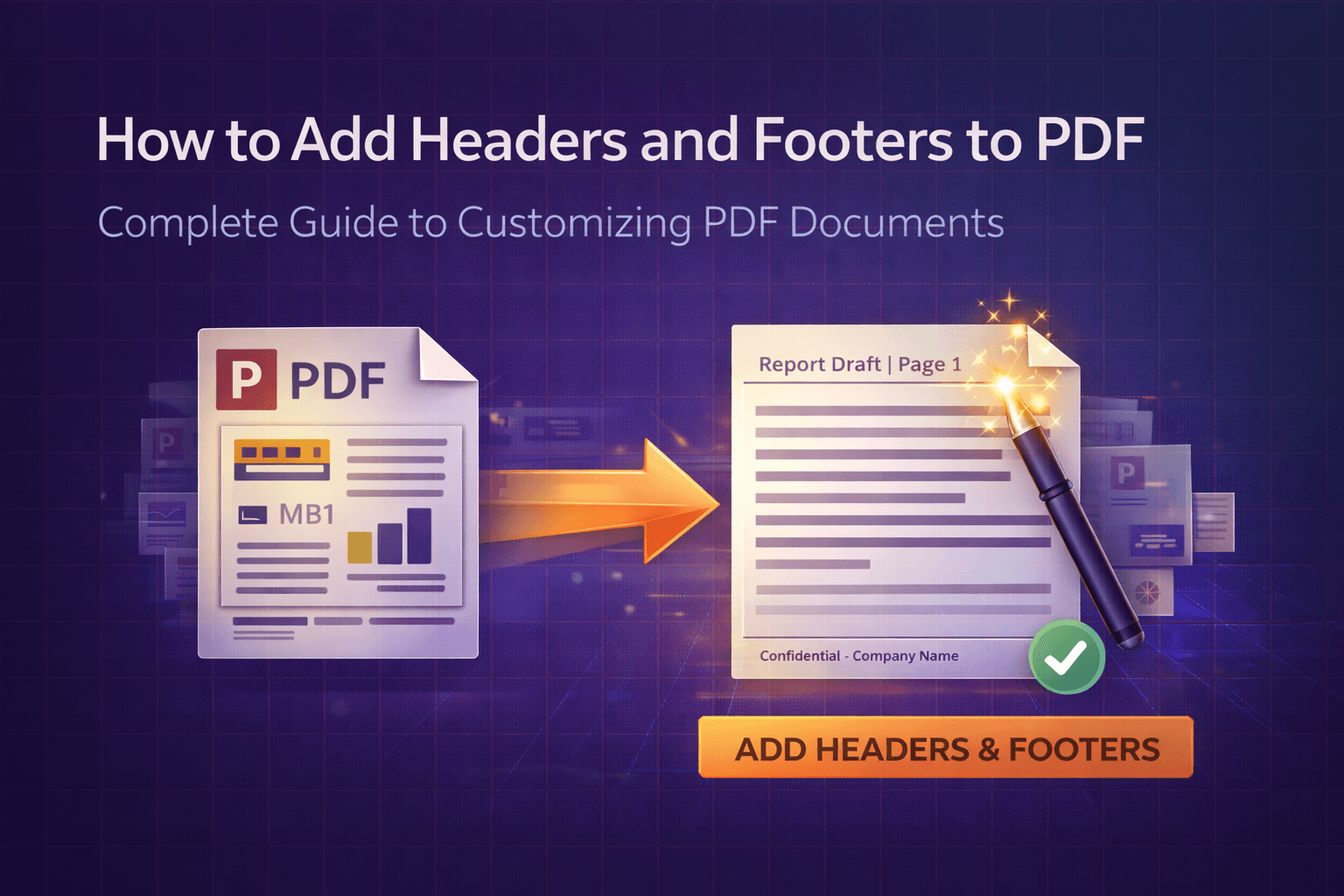
Hai creato un documento professionale, ma manca qualcosa. Servono i numeri di pagina, il logo della tua azienda o magari un titolo del documento che compaia su ogni pagina. Le intestazioni e i piè di pagina sono quegli elementi essenziali che trasformano un PDF di base in un documento curato e professionale. Che tu stia preparando una relazione aziendale, un saggio accademico o un documento legale, aggiungere intestazioni e piè di pagina dona ai tuoi PDF quel tocco finale di cui hanno bisogno.
La buona notizia? Non hai bisogno di software costosi o di competenze di design. I moderni strumenti online per intestazioni e piè di pagina PDF rendono l'aggiunta di intestazioni e piè di pagina professionali semplice come caricare un file e personalizzarne il contenuto. Questa guida completa ti accompagnerà attraverso tutto ciò che devi sapere sull'aggiunta di intestazioni e piè di pagina ai PDF online, dalla comprensione dei diversi tipi di intestazioni e piè di pagina alla gestione di formattazioni complesse, fino a garantire che i tuoi documenti abbiano un aspetto professionale.
Il problema: perché aggiungere intestazioni e piè di pagina può essere complicato
I PDF sono ottimi per preservare la formattazione dei documenti, ma originariamente non sono stati progettati pensando alla facile modifica di intestazioni e piè di pagina. A differenza dei documenti Word, dove basta fare doppio clic sull'area dell'intestazione per modificarla, i file PDF richiedono strumenti specializzati per aggiungere o modificare intestazioni e piè di pagina. Questo crea diverse difficoltà per gli utenti che hanno bisogno di personalizzare i propri documenti.
Ecco cosa rende complicato aggiungere intestazioni e piè di pagina ai PDF:
- Nessuna modifica integrata: La maggior parte dei lettori PDF non consente di modificare direttamente intestazioni e piè di pagina, richiedendo strumenti specializzati
- Complessità della formattazione: Posizionare correttamente testo, immagini e numeri di pagina su formati di pagina diversi richiede calcoli precisi
- Variazioni tra intervalli di pagine: Spesso pagine diverse necessitano di intestazioni e piè di pagina differenti (prima pagina, pagine pari/dispari, pagine dei capitoli)
- Conservazione del contenuto: L'aggiunta di intestazioni e piè di pagina non deve interferire con il contenuto esistente del documento
- Requisiti software: I software desktop per la modifica dei PDF spesso richiedono installazione, aggiornamenti e talvolta un pagamento
- Curva di apprendimento: Gli editor PDF professionali hanno interfacce complesse che possono risultare opprimenti per attività semplici
- Difficoltà di coerenza: Mantenere una formattazione coerente di intestazioni e piè di pagina su più documenti richiede tempo
Questi punti critici sono esattamente il motivo per cui gli strumenti online per intestazioni e piè di pagina PDF sono diventati così popolari. Risolvono il problema della complessità mantenendo tutto semplice, accessibile e sicuro. Puoi aggiungere intestazioni e piè di pagina professionali senza dover imparare software complessi o compromettere la sicurezza del tuo documento.
Perché questo problema conta più di quanto pensi
Potresti pensare che le intestazioni e i piè di pagina siano solo elementi decorativi, ma svolgono funzioni fondamentali nei documenti professionali. Considera questi scenari quotidiani in cui le intestazioni e i piè di pagina sono essenziali:
- Professionisti aziendali che aggiungono loghi aziendali, titoli di documenti e numeri di pagina a relazioni e proposte
- Studenti che inseriscono numeri di pagina, nomi dei corsi e date nei saggi e nei compiti accademici
- Team legali che aggiungono numeri di causa, titoli di documenti e avvisi di riservatezza ai documenti legali
- Reparti risorse umane che inseriscono carte intestate aziendali, date dei documenti e numeri di pagina nei manuali e nelle politiche per i dipendenti
- Operatori sanitari che aggiungono identificativi dei pazienti, date e numeri di pagina alle cartelle cliniche
- Agenti immobiliari che inseriscono indirizzi degli immobili, date e numeri di pagina nei documenti immobiliari
- Commercialisti che aggiungono nomi dei clienti, date dei report e numeri di pagina ai bilanci
- Creatori di contenuti che personalizzano i documenti con loghi, URL di siti web e informazioni sul copyright
Il tempo sprecato nella gestione manuale di intestazioni e piè di pagina si accumula rapidamente. Ciò che richiede pochi minuti con lo strumento giusto può richiedere ore quando cerchi di aggirare le limitazioni o di usare metodi obsoleti. Cosa ancora più importante, l'approccio sbagliato può portare a:
- Formattazione incoerente tra i documenti
- Intestazioni e piè di pagina disallineati che sembrano poco professionali
- Violazioni della privacy dovute al caricamento di documenti sensibili su server non affidabili
- Frustrazione e calo della produttività
- Scarsa qualità del documento che mina la tua immagine professionale
- Tempo perso nel tentativo di posizionare manualmente gli elementi
Ecco perché capire come aggiungere correttamente intestazioni e piè di pagina non riguarda solo la comodità, ma la creazione di documenti professionali e coerenti in modo efficiente e sicuro. In un mondo in cui i documenti PDF sono il formato standard per la comunicazione professionale, intestazioni e piè di pagina formattati correttamente possono fare la differenza tra un documento dall'aspetto curato e uno dall'aspetto amatoriale.
La soluzione: i moderni strumenti online per intestazioni e piè di pagina PDF
La soluzione ai grattacapi delle intestazioni e dei piè di pagina PDF è più semplice di quanto potresti aspettarti. I moderni strumenti web per intestazioni e piè di pagina PDF gestiscono tutta la complessità tecnica dietro le quinte, offrendoti un'interfaccia pulita per personalizzare i tuoi documenti in pochi minuti.
Cosa rende efficaci questi strumenti? Sfruttano una tecnologia di elaborazione PDF basata sul browser che funziona interamente nel tuo browser web. Questo significa:
- Nessuna installazione richiesta: Funziona su qualsiasi dispositivo con un browser moderno
- Elaborazione che privilegia la privacy: I file rimangono sul tuo dispositivo, senza mai essere caricati su server
- Risultati immediati: Aggiungi intestazioni e piè di pagina in pochi secondi, non in minuti
- Gratuito: Nessun abbonamento o costo nascosto
- Compatibilità multipiattaforma: Funziona su Windows, Mac, Linux e dispositivi mobili
- Tipi di contenuto multipli: Aggiungi testo, numeri di pagina, date, immagini e formattazione personalizzata, tutto in un unico strumento
- Posizionamento flessibile: Colloca intestazioni e piè di pagina ovunque con un controllo preciso
La parte migliore? Non hai bisogno di capire come funziona tecnicamente l'elaborazione delle intestazioni e dei piè di pagina PDF. Lo strumento gestisce automaticamente posizionamento, formattazione e integrazione del contenuto. Devi solo sapere come usare l'interfaccia, che è esattamente ciò che vedremo a breve.
Il nostro strumento per intestazioni e piè di pagina PDF è realizzato tenendo a mente questi principi. È progettato per essere veloce, sicuro e immediato: tutto ciò di cui hai bisogno, senza la complessità di cui non hai bisogno.
Guida passo dopo passo: come aggiungere intestazioni e piè di pagina usando il nostro strumento
Pronto ad aggiungere intestazioni e piè di pagina al tuo PDF? Segui questi passaggi per personalizzare il tuo documento in modo rapido e semplice. Tratteremo l'aggiunta di testo, numeri di pagina, date, immagini e formattazione personalizzata.
Passo 1: accedi allo strumento per intestazioni e piè di pagina PDF
Vai alla nostra pagina per intestazioni e piè di pagina PDF. Vedrai un'interfaccia pulita con un'area di caricamento file e opzioni di personalizzazione. Nessuna creazione di account o accesso richiesto: puoi iniziare ad aggiungere intestazioni e piè di pagina immediatamente.
Passo 2: carica il tuo file PDF
Fai clic sull'area di caricamento o trascina e rilascia il tuo file PDF direttamente sulla pagina. Lo strumento supporta:
- Funzionalità di trascinamento per un caricamento rapido dei file
- File fino a 25 MB (per prestazioni ottimali)
- Qualsiasi file PDF, indipendentemente dal numero di pagine
- PDF protetti da password (dovrai prima sbloccarli usando il nostro strumento di modifica PDF)
Una volta caricato, vedrai un'anteprima del tuo PDF che mostra il numero totale di pagine. Questo ti aiuta a pianificare la personalizzazione delle intestazioni e dei piè di pagina.
Passo 3: scegli intestazione o piè di pagina (o entrambi)
Decidi se vuoi aggiungere un'intestazione, un piè di pagina o entrambi. La maggior parte dei documenti professionali usa entrambi:
- Intestazioni: Contengono in genere titoli dei documenti, nomi aziendali, loghi o nomi dei capitoli
- Piè di pagina: Solitamente contengono numeri di pagina, date, informazioni sul copyright o percorsi del documento
Puoi attivare o disattivare intestazioni e piè di pagina in modo indipendente, dandoti il pieno controllo sull'aspetto del tuo documento.
Passo 4: aggiungi il tuo contenuto
È qui che personalizzi ciò che appare nelle tue intestazioni e nei tuoi piè di pagina. La maggior parte degli strumenti offre diverse opzioni di contenuto:
Opzione A: aggiungere contenuto testuale
Puoi aggiungere qualsiasi testo alle tue intestazioni e ai tuoi piè di pagina, ad esempio:
- Titoli o nomi dei documenti
- Nomi di aziende o organizzazioni
- Nomi degli autori
- Titoli di capitoli o sezioni
- Avvisi di copyright
- Testo o etichette personalizzati
Basta digitare il testo nel campo dell'intestazione o del piè di pagina. Puoi formattarlo con caratteri, dimensioni e colori diversi.
Opzione B: aggiungere numeri di pagina
I numeri di pagina sono uno degli elementi più comuni dei piè di pagina. Puoi personalizzare:
- Formato: "Pagina 1", "1 di 10", "1/10" o semplicemente "1"
- Numero iniziale: inizia la numerazione da qualsiasi numero di pagina
- Posizione: allineamento a sinistra, al centro o a destra
- Stile: carattere, dimensione e colore
La maggior parte degli strumenti ha una casella di controllo o un interruttore per attivare la numerazione automatica delle pagine, che si aggiorna automaticamente per ogni pagina.
Opzione C: aggiungere date
Puoi aggiungere date alle intestazioni o ai piè di pagina in vari formati:
- Data corrente (si aggiorna automaticamente all'apertura del documento)
- Data di creazione (data fissa di quando il documento è stato creato)
- Formato data personalizzato (MM/GG/AAAA, GG-MM-AAAA, ecc.)
I campi data sono particolarmente utili per report, fatture e documenti sensibili al tempo.
Opzione D: aggiungere immagini o loghi
Molti strumenti consentono di caricare immagini (PNG, JPG, SVG) nelle intestazioni e nei piè di pagina:
- Loghi aziendali
- Grafiche di carta intestata
- Elementi decorativi
- Filigrane o timbri
Di solito puoi ridimensionare e posizionare le immagini all'interno dell'area dell'intestazione o del piè di pagina. Questo è perfetto per personalizzare i documenti con il logo della tua azienda.
Passo 5: personalizza posizione e allineamento
Dopo aver aggiunto il tuo contenuto, devi posizionarlo correttamente. La maggior parte degli strumenti offre:
- Allineamento orizzontale: Allineamento a sinistra, al centro o a destra all'interno dell'area dell'intestazione o del piè di pagina
- Posizione verticale: Regola la distanza del contenuto dall'alto (intestazione) o dal basso (piè di pagina)
- Margini: Controlla la distanza dai bordi della pagina per evitare la sovrapposizione con il contenuto
- Elementi multipli: Alcuni strumenti consentono di aggiungere più elementi (ad esempio, logo a sinistra, titolo al centro, data a destra)
Consiglio da esperto: Visualizza l'anteprima delle modifiche prima di applicarle. La maggior parte degli strumenti mostra un'anteprima in tempo reale, così puoi vedere esattamente come appariranno le tue intestazioni e i tuoi piè di pagina.
Passo 6: configura le opzioni per gli intervalli di pagine
Molti documenti necessitano di intestazioni e piè di pagina diversi su pagine diverse. La maggior parte degli strumenti ti consente di:
- Applicare a tutte le pagine: La stessa intestazione/piè di pagina su ogni pagina
- Saltare la prima pagina: Nessuna intestazione/piè di pagina sulla pagina del titolo
- Pagine pari/dispari differenti: Intestazioni diverse per le pagine pari e dispari (utile per i libri)
- Intervalli di pagine personalizzati: Applicare intestazioni/piè di pagina solo a pagine specifiche
Questa flessibilità è essenziale per documenti professionali come report, libri o documenti legali che hanno requisiti di formattazione diversi per sezioni diverse.
Passo 7: dai uno stile alle tue intestazioni e ai tuoi piè di pagina
Rendi le tue intestazioni e i tuoi piè di pagina professionali con le opzioni di stile:
- Selezione del carattere: Scegli tra vari caratteri (Arial, Times New Roman, Helvetica, ecc.)
- Dimensione del carattere: Regola la dimensione del testo in base allo stile del tuo documento
- Colore del carattere: Imposta il colore del testo (nero, grigio o colori personalizzati)
- Grassetto/Corsivo: Applica la formattazione del testo per dare enfasi
- Sfondo: Alcuni strumenti consentono colori di sfondo o bordi
Uno stile coerente su tutte le pagine crea un aspetto professionale e curato. Abbina lo stile delle intestazioni e dei piè di pagina al design complessivo del tuo documento.
Passo 8: anteprima e revisione
Prima di applicare le intestazioni e i piè di pagina, prenditi un momento per verificare:
- Il contenuto è corretto (testo, numeri di pagina, date)
- Il posizionamento è adeguato (non si sovrappone al contenuto)
- Lo stile è in linea con il tuo documento
- Le impostazioni dell'intervallo di pagine sono corrette
- Più pagine appaiono coerenti
La maggior parte degli strumenti offre una modalità anteprima in cui puoi scorrere le pagine per vedere come appaiono intestazioni e piè di pagina. Usala per individuare eventuali problemi prima di finalizzare.
Passo 9: applica intestazioni e piè di pagina
Una volta che tutto è a posto, fai clic sul pulsante "Applica" o "Aggiungi intestazioni e piè di pagina". Lo strumento:
- Elaborerà il tuo file PDF
- Aggiungerà intestazioni e piè di pagina a ciascuna pagina specificata
- Posizionerà il contenuto in base alle tue impostazioni
- Genererà il tuo file PDF modificato
Il tempo di elaborazione dipende da:
- Numero totale di pagine del tuo PDF
- Numero di pagine che ricevono intestazioni/piè di pagina
- Complessità del contenuto (le immagini richiedono più tempo del testo)
- La potenza di elaborazione del tuo dispositivo
Per documenti tipici (50-100 pagine), di solito ci vogliono solo pochi secondi. Documenti più grandi potrebbero richiedere 30-60 secondi. Vedrai un indicatore di avanzamento durante l'elaborazione.
Passo 10: scarica il tuo PDF modificato
Al termine dell'elaborazione, il tuo PDF con intestazioni e piè di pagina è pronto. Fai clic sul pulsante di download per salvarlo sul tuo dispositivo. Il file manterrà in genere il nome originale con un suffisso come "_con_intestazioni" oppure puoi rinominarlo.
Importante: Poiché l'elaborazione avviene nel tuo browser, i tuoi file non lasciano mai il tuo dispositivo. Una volta chiusa la scheda del browser, tutti i dati temporanei vengono cancellati. Assicurati di scaricare il tuo PDF modificato prima di chiudere la pagina.
Ecco fatto! Hai aggiunto con successo intestazioni e piè di pagina al tuo PDF. L'intero processo richiede in genere meno di tre minuti dall'inizio alla fine, e ora hai un documento dall'aspetto professionale con intestazioni e piè di pagina formattati correttamente.
Vantaggi dell'uso degli strumenti online per intestazioni e piè di pagina PDF
Perché scegliere uno strumento online per intestazioni e piè di pagina PDF anziché un software desktop o metodi manuali? Ecco i vantaggi principali:
1. Nessuna installazione richiesta
Il vantaggio più grande è la semplicità. Non devi scaricare, installare o aggiornare alcun software. Basta aprire il browser e iniziare ad aggiungere intestazioni e piè di pagina. Questo è particolarmente utile quando usi un computer condiviso, un dispositivo di lavoro con permessi limitati o quando hai bisogno di personalizzare i PDF in movimento.
2. Privacy e sicurezza
Quando usi uno strumento per intestazioni e piè di pagina PDF che privilegia la privacy ed elabora i file localmente nel tuo browser, i tuoi documenti non lasciano mai il tuo dispositivo. Questo è fondamentale quando lavori con:
- Documenti aziendali riservati
- Informazioni finanziarie personali
- Documenti legali
- Cartelle cliniche
- Qualsiasi dato sensibile
A differenza degli strumenti basati sul cloud che caricano i tuoi file sui server, l'elaborazione lato client mantiene tutto sul tuo computer, dove sei tu a controllarlo.
3. Soluzione conveniente
La maggior parte degli strumenti online per intestazioni e piè di pagina PDF è completamente gratuita. Anche i software desktop PDF premium possono costare 100-300 $, e i servizi in abbonamento prevedono canoni mensili. Per una personalizzazione PDF occasionale o regolare, gli strumenti online gratuiti offrono un valore eccellente senza alcun impegno economico.
4. Tipi di contenuto multipli in un unico strumento
A differenza dei software desktop che potrebbero richiedere strumenti separati per tipi di contenuto diversi, gli strumenti online spesso offrono tutto in un unico posto: testo, numeri di pagina, date, immagini e formattazione personalizzata. Questa flessibilità significa che puoi gestire tutte le tue esigenze di intestazioni e piè di pagina senza cambiare strumento.
5. Compatibilità multipiattaforma
Che tu usi Windows, Mac, Linux, iOS o Android, gli strumenti online per intestazioni e piè di pagina PDF funzionano ovunque. I software desktop sono spesso specifici per piattaforma, costringendoti ad acquistare versioni separate o a trovare soluzioni alternative. Gli strumenti basati sul browser eliminano completamente questa limitazione.
6. Sempre aggiornati
Gli strumenti online vengono aggiornati automaticamente dai loro sviluppatori. Ottieni sempre le ultime funzionalità, correzioni di bug e miglioramenti della sicurezza senza scaricare manualmente gli aggiornamenti o preoccuparti della compatibilità delle versioni.
7. Velocità ed efficienza
La moderna elaborazione PDF basata sul browser è sorprendentemente veloce. Puoi aggiungere intestazioni e piè di pagina in pochi secondi, rispetto a:
- Metodi manuali di copia-incolla (che comunque non funzionano bene con i PDF)
- Flussi di lavoro di stampa su PDF (che richiedono tempo e degradano la qualità)
- Software desktop che richiede l'avvio e la navigazione di interfacce complesse
L'interfaccia semplificata degli strumenti online significa meno tempo a cliccare tra i menu e più tempo per portare a termine il lavoro.
8. Sperimentazione facile
Gli strumenti online rendono facile sperimentare con diversi design di intestazioni e piè di pagina. Puoi provare rapidamente posizioni, stili e contenuti diversi senza impegnarti nelle modifiche. Se qualcosa non sembra giusto, puoi regolarlo e riapplicarlo in pochi secondi.
Confronto: strumenti online per intestazioni e piè di pagina PDF vs. altri metodi
Come si confrontano gli strumenti online per intestazioni e piè di pagina PDF con le alternative? Analizziamo il confronto:
Strumenti online per intestazioni e piè di pagina PDF vs. software desktop
Software desktop (Adobe Acrobat, PDF Expert, ecc.):
- ✅ Funzionalità più avanzate (formattazione complessa, modelli, ecc.)
- ✅ Funziona offline
- ✅ Migliore per file molto grandi (oltre 500 pagine)
- ❌ Richiede installazione e aggiornamenti
- ❌ Spesso costoso (100-300 $ o più, oppure canoni di abbonamento)
- ❌ Specifico per piattaforma (Windows o Mac, raramente entrambi)
- ❌ Occupa spazio su disco
- ❌ Curva di apprendimento più ripida
Strumenti online per intestazioni e piè di pagina PDF:
- ✅ Gratuiti
- ✅ Nessuna installazione richiesta
- ✅ Funzionano su qualsiasi piattaforma
- ✅ Sempre aggiornati
- ✅ Privacy al primo posto (elaborazione lato client)
- ✅ Tipi di contenuto multipli in un unico strumento
- ✅ Interfaccia facile da usare
- ❌ Richiede una connessione internet (per il caricamento iniziale della pagina)
- ❌ Possono avere difficoltà con file estremamente grandi (oltre 500 pagine)
Verdetto: Per aggiungere specificamente intestazioni e piè di pagina, gli strumenti online vincono in termini di comodità, costo e accessibilità. Il software desktop è migliore se hai bisogno di funzionalità complete di modifica PDF oltre alle sole intestazioni e piè di pagina, oppure se lavori regolarmente con file molto grandi.
Strumenti online per intestazioni e piè di pagina PDF vs. servizi basati sul cloud
Servizi basati sul cloud (Dropbox, strumenti PDF di Google Drive, ecc.):
- ✅ Integrati con l'archiviazione cloud
- ✅ Possono accedere ai file da qualsiasi luogo
- ✅ Spesso gratuiti con gli account di archiviazione cloud
- ❌ File caricati sui server (problema di privacy)
- ❌ Richiedono la creazione di un account
- ❌ Si applicano limiti di archiviazione
- ❌ I file possono essere conservati sui server
- ❌ Elaborazione più lenta (tempo di caricamento/download)
- ❌ Opzioni limitate di personalizzazione di intestazioni e piè di pagina
Strumenti online lato client:
- ✅ Nessun caricamento di file (privacy al primo posto)
- ✅ Nessun account richiesto
- ✅ Elaborazione più veloce (nessun caricamento/download)
- ✅ Nessun limite di archiviazione
- ✅ I file non lasciano mai il tuo dispositivo
- ✅ Più opzioni di personalizzazione
- ❌ Non possono accedere direttamente ai file dall'archiviazione cloud
Verdetto: Per gli utenti attenti alla privacy, gli strumenti online lato client sono superiori. I servizi cloud sono migliori se hai bisogno di aggiungere intestazioni e piè di pagina a file già archiviati nel cloud e non ti dispiace il compromesso sulla privacy.
Strumenti online per intestazioni e piè di pagina PDF vs. metodi manuali
Alcune persone cercano di aggiungere intestazioni e piè di pagina manualmente usando metodi come:
- Stampare i PDF in un nuovo PDF con intestazioni (lento, perdita di qualità, incoerente)
- Usare software di fotoritocco per aggiungere intestazioni (richiede tempo, non scalabile)
- Copia-incolla del contenuto (non funziona bene con i PDF)
- Usare freeware con pubblicità e rischi di malware
Verdetto: Gli strumenti online per intestazioni e piè di pagina PDF sono più veloci, producono risultati di qualità migliore, mantengono la coerenza e sono più affidabili di qualsiasi metodo manuale. Non c'è motivo di usare soluzioni alternative quando sono disponibili gratuitamente strumenti adeguati.
Domande frequenti sull'aggiunta di intestazioni e piè di pagina ai PDF
Come aggiungo intestazioni e piè di pagina a un PDF online gratuitamente?
Puoi aggiungere intestazioni e piè di pagina ai file PDF online gratuitamente usando il nostro strumento per intestazioni e piè di pagina PDF. Basta caricare il tuo file PDF, personalizzare il contenuto dell'intestazione e del piè di pagina (testo, numeri di pagina, date, immagini, ecc.), scegliere la posizione e lo stile e applicarli al tuo documento. Lo strumento elabora i file localmente nel tuo browser, garantendo privacy e sicurezza. Non è richiesta alcuna creazione di account, pagamento o installazione di software.
È sicuro aggiungere intestazioni e piè di pagina ai PDF online?
Sì, quando usi uno strumento per intestazioni e piè di pagina PDF che privilegia la privacy ed elabora i file localmente nel tuo browser, i tuoi documenti non lasciano mai il tuo dispositivo. Tutta l'elaborazione avviene lato client usando JavaScript, garantendo che i tuoi documenti sensibili rimangano sicuri e riservati. A differenza degli strumenti basati sul cloud che caricano i file sui server, l'elaborazione lato client significa che i tuoi PDF vengono elaborati interamente sul tuo computer. Cerca sempre strumenti che dichiarino esplicitamente di elaborare i file localmente anziché caricarli.
Posso aggiungere numeri di pagina alle intestazioni o ai piè di pagina del PDF?
Assolutamente. La maggior parte degli strumenti online per intestazioni e piè di pagina PDF ti consente di aggiungere numeri di pagina automatici alle intestazioni o ai piè di pagina. Puoi personalizzare il formato (ad esempio, "Pagina 1 di 10", "1/10" o semplicemente "1"), scegliere il numero di pagina iniziale e posizionare i numeri di pagina ovunque nell'area dell'intestazione o del piè di pagina. I numeri di pagina si aggiornano automaticamente per ogni pagina, rendendo facile numerare in modo coerente documenti di grandi dimensioni.
Posso aggiungere intestazioni e piè di pagina diversi a pagine diverse?
Sì, gli strumenti avanzati per intestazioni e piè di pagina PDF ti consentono di applicare intestazioni e piè di pagina diversi a intervalli di pagine differenti. Ad esempio, puoi avere un'intestazione per la prima pagina (o nessuna intestazione sulla prima pagina), un'altra per le pagine dispari e un'altra ancora per le pagine pari. Questo è utile per documenti con pagine del titolo, pagine dei capitoli o sezioni diverse. Alcuni strumenti ti consentono anche di specificare intervalli di pagine personalizzati per diverse configurazioni di intestazioni e piè di pagina.
Quale contenuto posso aggiungere alle intestazioni e ai piè di pagina del PDF?
Puoi aggiungere vari tipi di contenuto alle intestazioni e ai piè di pagina del PDF, tra cui: testo (nome dell'azienda, titolo del documento, nome dell'autore, testo personalizzato), numeri di pagina (formati automatici o personalizzati come "Pagina 1 di 10"), date (data corrente, data di creazione o date personalizzate in vari formati), immagini (loghi, filigrane, elementi decorativi in formato PNG, JPG o SVG) e formattazione personalizzata (caratteri, colori, dimensioni, allineamento). La maggior parte degli strumenti supporta la combinazione di più elementi in una singola intestazione o piè di pagina.
L'aggiunta di intestazioni e piè di pagina influirà sul contenuto del mio PDF?
No, l'aggiunta di intestazioni e piè di pagina non dovrebbe influire sul contenuto esistente del tuo PDF se eseguita correttamente. Le intestazioni e i piè di pagina vengono aggiunti ai margini del tuo documento, al di fuori dell'area del contenuto principale. Tuttavia, se il tuo PDF ha già del contenuto molto vicino ai bordi, le intestazioni e i piè di pagina potrebbero sovrapporsi. La maggior parte degli strumenti ti consente di regolare i margini per evitarlo, e alcuni strumenti rilevano automaticamente il contenuto e regolano di conseguenza il posizionamento delle intestazioni e dei piè di pagina.
Posso aggiungere immagini o loghi alle intestazioni e ai piè di pagina del PDF?
Sì, molti strumenti online per intestazioni e piè di pagina PDF supportano l'aggiunta di immagini e loghi alle intestazioni e ai piè di pagina. Puoi caricare file immagine (PNG, JPG, SVG) e posizionarli nella tua intestazione o nel tuo piè di pagina. Questo è comunemente usato per aggiungere loghi aziendali, carte intestate o elementi decorativi ai documenti professionali. La maggior parte degli strumenti ti consente di ridimensionare le immagini e posizionarle accanto al contenuto testuale.
Devo creare un account per aggiungere intestazioni e piè di pagina ai PDF?
No, molti strumenti gratuiti per intestazioni e piè di pagina PDF funzionano senza richiedere la creazione di un account o la registrazione. Puoi caricare il tuo PDF, aggiungere intestazioni e piè di pagina e scaricare immediatamente il documento modificato senza registrarti. Questo rende il processo più veloce e più riservato. Alcuni strumenti offrono account opzionali per salvare modelli o accedere a funzionalità premium, ma le funzionalità di base per intestazioni e piè di pagina sono in genere disponibili senza alcuna registrazione.
Posso modificare o rimuovere le intestazioni e i piè di pagina dopo averli aggiunti?
Questo dipende dallo strumento che usi. Alcuni strumenti ti consentono di modificare le intestazioni e i piè di pagina rielaborando il PDF originale con nuove impostazioni. Tuttavia, una volta aggiunti a un PDF, le intestazioni e i piè di pagina diventano parte del contenuto del documento. Per modificarli, dovresti in genere usare di nuovo lo strumento con il tuo file PDF originale. Alcuni strumenti avanzati offrono modelli o configurazioni salvate che rendono più facile modificare le intestazioni e i piè di pagina in seguito.
Qual è la dimensione massima del file per aggiungere intestazioni e piè di pagina online?
I limiti di dimensione dei file variano in base allo strumento, ma la maggior parte degli strumenti online per intestazioni e piè di pagina PDF supporta file fino a 25-50 MB. Per prestazioni ottimali, mantieni i file sotto i 25 MB e limita il numero totale di pagine a meno di 200. File molto grandi (oltre 100 MB) possono causare problemi di prestazioni del browser o timeout. Se hai bisogno di aggiungere intestazioni e piè di pagina a PDF molto grandi, considera di dividerli prima usando il nostro strumento per dividere PDF oppure usa un software desktop progettato per l'elaborazione pesante.
Posso aggiungere intestazioni e piè di pagina ai PDF protetti da password?
Questo dipende dallo strumento. La maggior parte degli strumenti online per intestazioni e piè di pagina PDF non può elaborare PDF protetti da password perché non può accedere al contenuto senza la password. Dovrai prima rimuovere la protezione con password usando uno strumento di modifica PDF o il software che ha creato la protezione, quindi aggiungere intestazioni e piè di pagina ai file sbloccati. Alcuni software desktop per PDF possono gestire i file protetti da password se fornisci la password.
Posso aggiungere intestazioni e piè di pagina sui dispositivi mobili?
Sì, molti strumenti online per intestazioni e piè di pagina PDF funzionano sui browser mobili, anche se l'esperienza può variare. I dispositivi mobili hanno meno potenza di elaborazione e memoria rispetto ai computer desktop, quindi file molto grandi potrebbero essere più lenti o non funzionare. Per risultati ottimali su dispositivi mobili, limitati a file più piccoli (sotto i 10 MB) e a un numero inferiore di pagine totali (sotto le 50). Anche l'interfaccia potrebbe essere ottimizzata diversamente per gli schermi touch, ma le funzionalità di base dovrebbero funzionare.
Conclusione: rendere semplici le intestazioni e i piè di pagina PDF
Aggiungere intestazioni e piè di pagina ai documenti PDF non deve essere complicato. Con i moderni strumenti online per intestazioni e piè di pagina PDF, personalizzare i tuoi documenti con intestazioni e piè di pagina professionali è semplice, veloce e sicuro. Che tu sia un professionista aziendale che personalizza report, uno studente che formatta saggi accademici o chiunque lavori regolarmente con documenti PDF, lo strumento giusto fa tutta la differenza.
I principali vantaggi degli strumenti online per intestazioni e piè di pagina PDF - nessuna installazione, elaborazione che privilegia la privacy, accesso gratuito, tipi di contenuto multipli e compatibilità multipiattaforma - li rendono la soluzione ideale per la maggior parte delle esigenze di intestazioni e piè di pagina. Sebbene il software desktop abbia il suo posto per attività avanzate di modifica PDF, l'aggiunta di intestazioni e piè di pagina è gestita perfettamente dagli strumenti basati sul browser.
Ricorda queste migliori pratiche:
- Pianifica il contenuto delle intestazioni e dei piè di pagina prima di aggiungerlo
- Mantieni i file sotto i 25 MB per prestazioni ottimali
- Usa strumenti che privilegiano la privacy ed elaborano i file localmente
- Visualizza l'anteprima delle modifiche prima di applicarle
- Mantieni uno stile coerente su tutte le pagine
- Regola i margini per evitare la sovrapposizione del contenuto
- Conserva i backup dei file originali finché non sei soddisfatto dei risultati
Pronto ad aggiungere intestazioni e piè di pagina ai tuoi PDF? Prova il nostro strumento gratuito per intestazioni e piè di pagina PDF e scopri quanto può essere semplice personalizzare i documenti. E se hai bisogno di apportare altre modifiche ai tuoi PDF, dai un'occhiata al nostro strumento di modifica PDF per aggiungere testo, immagini e annotazioni. Per file di grandi dimensioni che necessitano di una riduzione, il nostro strumento di compressione PDF può aiutarti a ridurre le dimensioni dei file. E se hai bisogno di combinare più PDF, il nostro strumento di unione PDF rende facile unire i documenti tra loro.
La gestione dei PDF non deve essere una seccatura. Con gli strumenti e l'approccio giusti, puoi gestire la personalizzazione dei documenti in modo rapido e sicuro, lasciando più tempo per il lavoro che conta davvero. Intestazioni e piè di pagina dall'aspetto professionale sono a portata di pochi clic.
Articoli correlati
Come unire file PDF online
Scopri come combinare più file PDF in un unico documento usando strumenti online gratuiti.
Come modificare un PDF online
Guida completa alla modifica di file PDF online senza installare software.
Come dividere file PDF online
Scopri come suddividere file PDF di grandi dimensioni in documenti più piccoli usando strumenti online gratuiti.
Come aggiungere numeri di pagina al PDF
Guida completa all'aggiunta di numeri di pagina automatici ai documenti PDF online.