
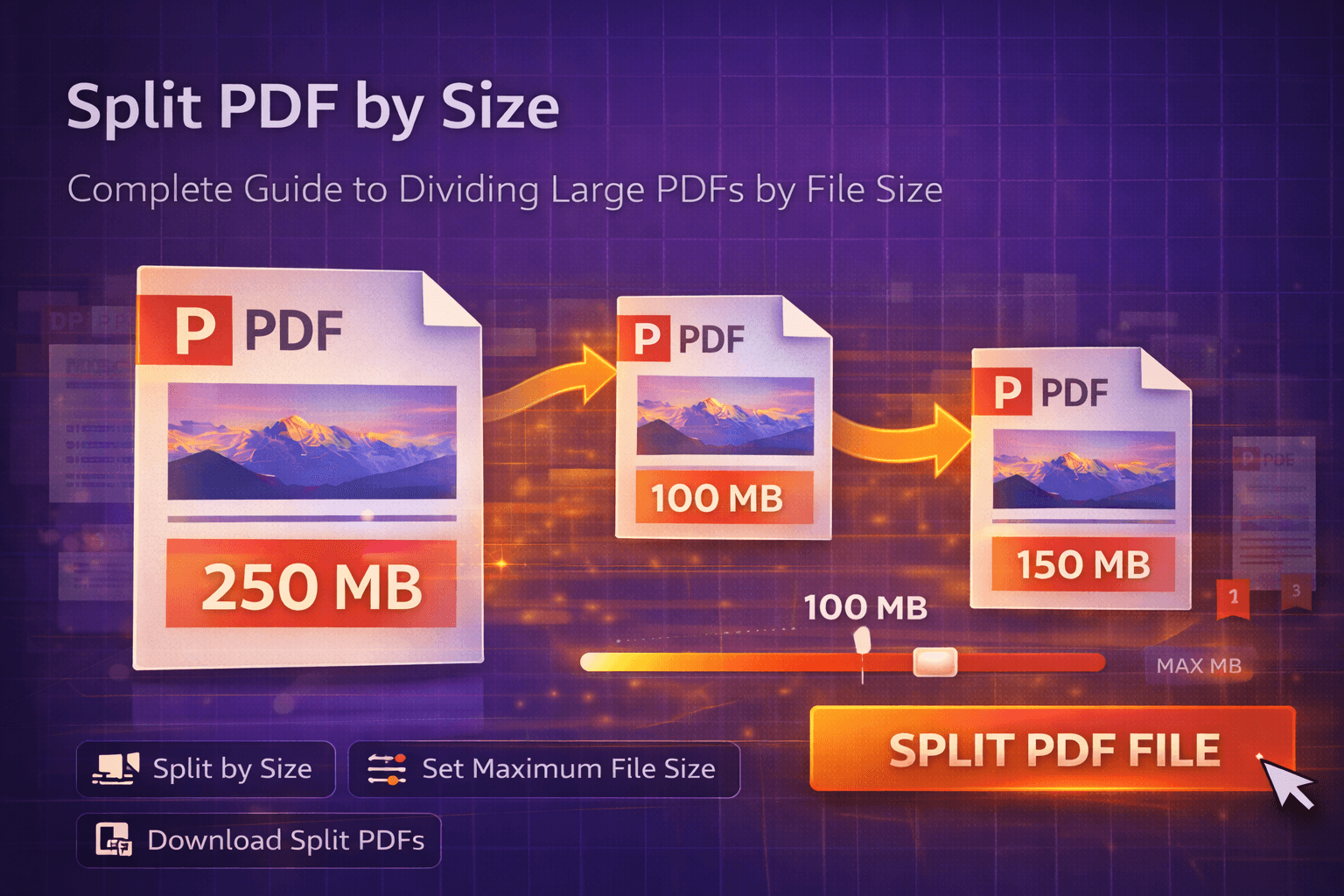
Sie haben eine 45 MB große PDF-Datei, die per E-Mail verschickt werden muss, aber Ihr E-Mail-Dienst hat ein Anhangslimit von 25 MB. Oder Sie versuchen vielleicht, ein großes Dokument in ein System hochzuladen, das nur Dateien unter 10 MB akzeptiert. In genau diesen Momenten wird Ihnen klar, dass das Aufteilen von PDFs nach Größe nicht nur praktisch ist – es ist unverzichtbar.
Das Aufteilen von PDF-Dateien nach Dateigröße ist eine dieser Funktionen, die einfach erscheint, bis Sie sie wirklich brauchen. Anders als beim Aufteilen nach Seitenbereichen, bei dem Sie genau wissen, welche Seiten Sie möchten, erfordert das Aufteilen nach Größe, dass das Tool Ihr Dokument intelligent teilt, dabei die Qualität erhält und sicherstellt, dass jeder Teil innerhalb Ihres festgelegten Limits bleibt. Dieser umfassende Leitfaden führt Sie durch alles, was Sie über das Aufteilen von PDFs nach Größe wissen müssen – vom Verständnis, wann und warum Sie diese Methode verwenden sollten, bis hin zur Beherrschung des Prozesses mit unserem kostenlosen Online-Tool.
Das Problem: Wenn die Dateigröße zur Hürde wird
Wir leben in einer Welt voller Dateigrößenbeschränkungen. E-Mail-Dienste begrenzen Anhänge auf 25 MB. Cloud-Speicher-Plattformen haben Upload-Limits. Content-Management-Systeme beschränken Dateigrößen. Sogar Dateifreigabedienste haben ihre eigenen Einschränkungen. Wenn Sie mit großen PDF-Dokumenten arbeiten – ob es sich um umfassende Berichte, gescannte Archive oder mehrseitige Präsentationen handelt –, können diese Einschränkungen Ihren Arbeitsablauf zum Stillstand bringen.
Das macht große PDF-Dateien problematisch:
- Limits für E-Mail-Anhänge: Die meisten E-Mail-Anbieter beschränken Anhänge auf 25 MB, manche Unternehmenssysteme sogar auf 10 MB oder weniger
- Upload-Beschränkungen: Viele Webformulare und Content-Management-Systeme haben strenge Dateigrößenlimits, die das Hochladen großer Dokumente verhindern
- Probleme mit der Übertragungsgeschwindigkeit: Große Dateien benötigen mehr Zeit zum Hochladen, Herunterladen und Teilen, besonders bei langsameren Internetverbindungen
- Speicherbeschränkungen: Manche Plattformen begrenzen die Größe einzelner Dateien, selbst wenn Sie über reichlich Gesamtspeicherplatz verfügen
- Einschränkungen auf Mobilgeräten: Mobile Apps haben oft strengere Größenlimits als Desktop-Anwendungen
- Bandbreitenbedenken: Das Senden oder Empfangen sehr großer Dateien kann erhebliche Bandbreite verbrauchen, was besonders für Nutzer mit begrenztem Datenvolumen problematisch ist
Die traditionelle Behelfslösung – das manuelle Aufteilen durch Schätzen der Seitenzahl – ist mühsam und fehleranfällig. Vielleicht teilen Sie ein 100-seitiges PDF in 20-seitige Abschnitte auf, nur um festzustellen, dass einige Abschnitte immer noch zu groß sind, weil bestimmte Seiten hochauflösende Bilder oder komplexe Grafiken enthalten. Oder Sie erstellen unnötig kleine Dateien und enden mit Dutzenden separater Dokumente, die schwer zu verwalten sind.
Genau hier kommt das Aufteilen nach Dateigröße ins Spiel. Anstatt zu raten, wie viele Seiten einer bestimmten Dateigröße entsprechen, geben Sie dem Tool genau das Größenlimit vor, das Sie benötigen, und es teilt Ihr PDF entsprechend intelligent auf. So bleibt jede aufgeteilte Datei innerhalb Ihres Limits, während der Inhalt jeder Datei maximiert wird.
Warum dieses Problem wichtiger ist, als Sie denken
Dateigrößenbeschränkungen betreffen Fachkräfte in jeder Branche. Was wie eine kleine Unannehmlichkeit erscheint, kann tatsächlich erhebliche Engpässe im Arbeitsablauf und Produktivitätsverluste verursachen. Betrachten Sie diese praxisnahen Szenarien, in denen das Aufteilen von PDFs nach Größe entscheidend wird:
- Juristen, die Fallakten, Beweisdokumente oder Discovery-Unterlagen versenden, die E-Mail-Limits überschreiten
- Beschäftigte im Gesundheitswesen, die Patientenakten, medizinische Bilddateien oder umfassende Krankengeschichten teilen, die innerhalb HIPAA-konformer Dateifreigabelimits bleiben müssen
- Immobilienmakler, die Immobilien-Dokumentationspakete verteilen, die für gängige E-Mail-Anhänge zu groß sind
- Architekten und Ingenieure, die detaillierte Baupläne, technische Zeichnungen oder Projektspezifikationen teilen, die die Upload-Limits von Plattformen überschreiten
- Steuerberater und Finanzberater, die umfassende Finanzberichte, Steuerunterlagen oder Prüfungsdateien versenden, die die Größenbeschränkungen von Kundenportalen einhalten müssen
- Forschende und Akademiker, die umfangreiche Forschungsarbeiten, Datensätze oder umfassende Literaturübersichten bei Fachzeitschriften mit strengen Dateigrößenanforderungen einreichen
- Personalabteilungen, die Mitarbeiterhandbücher, Richtliniendokumente oder Schulungsunterlagen verteilen, die per E-Mail oder über Unternehmensportale zugänglich sein müssen
- Content-Ersteller, die große Portfolios, Designdateien oder Mediendokumentationen teilen, die die Limits von Social Media oder Portfolio-Plattformen überschreiten
Die Folgen, wenn keine geeignete Lösung vorhanden ist, können gravierend sein:
- Verzögerte Kommunikation, wenn E-Mails aufgrund von Größenlimits zurückkommen
- Frustrierte Kunden oder Kollegen, die nicht auf wichtige Dokumente zugreifen können
- Verschwendete Zeit beim Ausprobieren von Behelfslösungen wie dem Komprimieren von Dateien (was die Qualität mindern kann) oder dem Verwenden mehrerer Dateiübertragungsdienste
- Sicherheitsrisiken, wenn man auf nicht verifizierte Dateifreigabedienste von Drittanbietern zurückgreift
- Beeinträchtigung der beruflichen Glaubwürdigkeit, wenn Sie Dokumente nicht rechtzeitig liefern können
- Compliance-Probleme, wenn die Dateigröße eine ordnungsgemäße Dokumentenverteilung in regulierten Branchen verhindert
Zu verstehen, wie man PDFs nach Größe aufteilt, geht nicht nur um Bequemlichkeit – es geht darum, professionelle Arbeitsabläufe aufrechtzuerhalten, Kundenerwartungen zu erfüllen und sicherzustellen, dass Ihre Dokumente geteilt und abgerufen werden können, wann immer sie am dringendsten gebraucht werden.
Die Lösung: Intelligentes Aufteilen von PDFs nach Dateigröße
Moderne PDF-Aufteilungstools lösen das Problem der Dateigröße mit intelligenten Algorithmen, die Ihr Dokument analysieren und optimal aufteilen. Anstatt dass Sie Seitenzahlen manuell berechnen oder raten müssen, wo geteilt werden soll, ermitteln diese Tools automatisch die besten Teilungspunkte auf Grundlage Ihres festgelegten Dateigrößenlimits.
So funktioniert das intelligente größenbasierte Aufteilen:
- Automatische Größenberechnung: Das Tool analysiert den Größenanteil jeder Seite, um zu bestimmen, wo geteilt werden soll
- Erhaltung der Seitengrenzen: Die Teilung erfolgt an Seitengrenzen, niemals mitten auf einer Seite, was die Integrität des Dokuments gewährleistet
- Optimale Gruppierung: Seiten werden intelligent gruppiert, um den Inhalt jeder Datei zu maximieren und dabei unter Ihrem Limit zu bleiben
- Qualitätserhaltung: Keine Komprimierung oder Qualitätsminderung – Seiten werden unverändert aus dem Originaldokument extrahiert
- Flexible Größenlimits: Sie können je nach Bedarf jedes Größenlimit von 1 MB bis 50 MB oder mehr festlegen
- Sofortige Verarbeitung: Die gesamte Aufteilung erfolgt in Ihrem Browser, sodass Ihre Dateien Ihr Gerät nie verlassen
Das Beste daran? Sie müssen die technischen Details nicht verstehen. Sie geben einfach Ihre gewünschte maximale Dateigröße an – sagen wir 10 MB für E-Mail-Anhänge – und das Tool kümmert sich um alles andere. Es erstellt so viele Dateien wie nötig, jede unter Ihrem festgelegten Limit, mit klarer Benennung, sodass Sie sie leicht identifizieren und verwalten können.
Unser PDF-Splitter-Tool enthält diese größenbasierte Aufteilungsfunktion und macht es einfach, große Dokumente in E-Mail-freundliche oder Upload-kompatible Abschnitte zu teilen. Es ist darauf ausgelegt, schnell, sicher und unkompliziert zu sein – alles, was Sie brauchen, ohne die Komplexität, die Sie nicht brauchen.
Schritt-für-Schritt-Anleitung: So teilen Sie PDF-Dateien nach Größe auf
Bereit, Ihr PDF nach Größe aufzuteilen? Folgen Sie diesen detaillierten Schritten, um große PDF-Dateien in kleinere, größenoptimierte Dokumente zu teilen. Der Prozess ist unkompliziert, aber wir gehen jeden Schritt durch, damit Sie die besten Ergebnisse erzielen.
Schritt 1: Das PDF-Splitter-Tool aufrufen
Navigieren Sie zu unserer PDF-Splitter-Seite. Sie sehen eine übersichtliche, intuitive Oberfläche mit Optionen für verschiedene Aufteilungsmethoden. Keine Kontoerstellung, keine Anmeldung, keine Bezahlung erforderlich – Sie können sofort mit dem Aufteilen beginnen.
Die Oberfläche ist selbsterklärend gestaltet, mit klaren Beschriftungen und hilfreichen Tooltips. Sie sehen Optionen zum Aufteilen nach Seitenbereichen, nach Lesezeichen und – am wichtigsten für unsere Zwecke – nach Dateigröße.
Schritt 2: Ihre PDF-Datei hochladen
Klicken Sie auf den Upload-Bereich oder ziehen Sie Ihre PDF-Datei per Drag-and-drop direkt auf die Seite. Das Tool unterstützt:
- Drag-and-drop-Funktion für schnelles Hochladen von Dateien
- Dateien bis zu 25–50 MB (für optimale Leistung)
- Jede PDF-Datei, unabhängig von Seitenzahl oder Komplexität
- Passwortgeschützte PDFs (Sie müssen diese zunächst mit unserem PDF-Bearbeitungstool entsperren)
Nach dem Hochladen sehen Sie eine Vorschau mit der Gesamtseitenzahl und Dateigröße Ihres PDFs. Diese Informationen helfen Ihnen zu verstehen, womit Sie arbeiten, und Ihre größenbasierte Aufteilung entsprechend zu planen.
Profi-Tipp: Wenn Ihre Datei sehr groß ist (über 50 MB), sollten Sie zunächst unser PDF-Komprimierungstool verwenden, um die Größe zu reduzieren, und dann die komprimierte Datei aufteilen. Das kann den Aufteilungsvorgang schneller und effizienter machen.
Schritt 3: Die Option „Nach Größe aufteilen“ auswählen
Suchen Sie nach den Optionen für die Aufteilungsmethode und wählen Sie „Nach Größe aufteilen“ oder „Nach Dateigröße aufteilen“. Damit weisen Sie das Tool an, Ihr PDF anhand von Dateigrößenlimits statt nach Seitenzahl oder Lesezeichen zu teilen.
Diese Option ist je nach Tool möglicherweise anders beschriftet, aber sie ist in der Regel deutlich gekennzeichnet. Manche Tools zeigen sie als Registerkarte, Schaltfläche oder Dropdown-Menüoption an. Entscheidend ist, dass Sie die größenbasierte Aufteilungsfunktion finden und nicht die seiten- oder lesezeichenbasierte Aufteilung.
Schritt 4: Ihre maximale Dateigröße festlegen
Dies ist der entscheidende Schritt. Geben Sie Ihre gewünschte maximale Dateigröße für jede aufgeteilte Datei ein. Das Tool erstellt so viele Dateien wie nötig, wobei jede Datei unter Ihrem festgelegten Limit bleibt.
Gängige Größenlimits und ihre Anwendungsfälle:
- 5 MB: Sehr konservatives Limit, ideal für strenge E-Mail-Systeme oder die Dateifreigabe auf Mobilgeräten
- 10 MB: Standardgröße für E-Mail-Anhänge, funktioniert mit den meisten E-Mail-Anbietern
- 15 MB: Komfortable E-Mail-Größe, die deutlich unter den meisten 25-MB-Limits bleibt
- 20 MB: Maximale sichere Größe für E-Mails, knapp unter den typischen 25-MB-Limits
- 25 MB: Maximum für die meisten E-Mail-Dienste; verwenden Sie dies, wenn Sie die größtmöglichen Dateien benötigen
- 50 MB oder mehr: Für Cloud-Speicher, Dateifreigabedienste oder Systeme mit höheren Limits
So wählen Sie die richtige Größe:
- Prüfen Sie das Anhangslimit Ihres E-Mail-Anbieters (die meisten liegen bei 25 MB, manche Unternehmenssysteme jedoch niedriger)
- Berücksichtigen Sie das E-Mail-System Ihres Empfängers – manche haben strengere Limits als andere
- Denken Sie an Upload-Plattformen – viele Webformulare begrenzen Dateien auf 10 MB oder weniger
- Wägen Sie Dateianzahl und Dateigröße ab – kleinere Limits erzeugen mehr Dateien, gewährleisten aber Kompatibilität
- Berücksichtigen Sie den E-Mail-Overhead – ein 25-MB-Limit kann in der Praxis bedeuten, dass 24 MB sicherer sind, um die E-Mail-Codierung zu berücksichtigen
Die meisten Tools lassen Sie die Größe in MB (Megabyte) angeben. Geben Sie einfach die Zahl ein – zum Beispiel „10“ für 10 MB oder „5“ für 5 MB. Manche fortgeschrittenen Tools unterstützen auch KB (Kilobyte) für eine sehr präzise Steuerung.
Schritt 5: Aufteilungsvorschau prüfen (falls verfügbar)
Manche Tools bieten eine Vorschau, die zeigt, wie viele Dateien erstellt werden und wie groß sie ungefähr sein werden. Diese Vorschau hilft Ihnen:
- Zu überprüfen, ob Ihr Größenlimit angemessen ist
- Zu sehen, mit wie vielen Dateien Sie am Ende rechnen müssen
- Zu bestätigen, dass alle Dateien unter Ihrem Limit bleiben
- Ihr Größenlimit bei Bedarf vor der Verarbeitung anzupassen
Wenn die Vorschau zeigt, dass Sie mehr als 20 Dateien erhalten, möchten Sie Ihr Größenlimit vielleicht etwas erhöhen, um die Anzahl der Dateien zu reduzieren. Umgekehrt: Wenn Sie nur 2–3 Dateien erhalten und mehr Feinsteuerung benötigen, könnten Sie das Limit verringern.
Schritt 6: Dateibenennung konfigurieren (optional)
Viele Tools lassen Sie anpassen, wie aufgeteilte Dateien benannt werden. Gängige Benennungsmuster sind:
- Originalname + Teilnummer (z. B. „dokument_teil1.pdf“, „dokument_teil2.pdf“)
- Originalname + Größenangabe (z. B. „dokument_5mb_teil1.pdf“)
- Fortlaufende Nummerierung (z. B. „split_001.pdf“, „split_002.pdf“)
- Benutzerdefiniertes Präfix + Nummern (das Präfix legen Sie fest)
Wählen Sie ein Benennungsmuster, das für Ihren Arbeitsablauf sinnvoll ist. Wenn Sie Dateien per E-Mail versenden, helfen aussagekräftige Namen den Empfängern zu verstehen, was sie erhalten. Wenn Sie archivieren, reichen fortlaufende Nummern möglicherweise aus.
Schritt 7: Auf „Aufteilen“ klicken und auf die Verarbeitung warten
Wenn alles passt, klicken Sie auf die Schaltfläche „PDF aufteilen“ oder „Nach Größe aufteilen“. Das Tool wird:
- Die Struktur Ihres PDFs und die Seitengrößen analysieren
- Optimale Teilungspunkte auf Grundlage Ihres Größenlimits berechnen
- Seiten extrahieren und in separate Dateien gruppieren
- Sicherstellen, dass jede Datei unter Ihrem festgelegten Größenlimit bleibt
- Alle aufgeteilten PDF-Dateien erzeugen
Die Verarbeitungszeit hängt von mehreren Faktoren ab:
- Gesamtgröße Ihres ursprünglichen PDFs
- Anzahl der Seiten (mehr Seiten = mehr Verarbeitung)
- Komplexität des Inhalts (Bilder und Grafiken benötigen mehr Verarbeitungszeit)
- Anzahl der zu erstellenden Dateien
- Die Rechenleistung Ihres Geräts
Bei typischen Aufteilungen (50–100 Seiten in 3–5 Dateien) dauert die Verarbeitung in der Regel 10–30 Sekunden. Sehr große PDFs (200+ Seiten) können 1–2 Minuten dauern. Während der Verarbeitung sehen Sie eine Fortschrittsanzeige, sodass Sie wissen, dass das Tool arbeitet.
Schritt 8: Ihre aufgeteilten PDFs herunterladen
Wenn die Verarbeitung abgeschlossen ist, sind Ihre aufgeteilten PDFs bereit. In der Regel sehen Sie eine Liste aller erstellten Dateien mit ihren Größen und Namen. Sie können:
- Einzelne Dateien nacheinander herunterladen
- Alle Dateien als ZIP-Archiv herunterladen (am praktischsten bei mehreren Dateien)
- Jede Datei vor dem Herunterladen in der Vorschau ansehen, um den Inhalt zu überprüfen
- Die Dateigrößen prüfen, um zu bestätigen, dass alle unter Ihrem Limit liegen
Wichtig: Da die Verarbeitung in Ihrem Browser erfolgt, verlassen Ihre Dateien Ihr Gerät nie. Sobald Sie den Browser-Tab schließen, werden alle temporären Daten gelöscht. Stellen Sie sicher, dass Sie Ihre aufgeteilten PDFs herunterladen, bevor Sie die Seite schließen.
Profi-Tipp: Wenn Sie mehrere Dateien per E-Mail versenden, ist das Herunterladen als ZIP-Archiv praktisch, aber bedenken Sie, dass die Empfänger das ZIP entpacken müssen. Alternativ können Sie die Dateien einzeln per E-Mail versenden, was für die Empfänger oft einfacher ist.
Das war's! Sie haben Ihr PDF erfolgreich nach Größe aufgeteilt. Der gesamte Prozess dauert in der Regel weniger als drei Minuten von Anfang bis Ende, und Sie haben nun perfekt dimensionierte Dateien, die bereit für E-Mail, Upload oder die Freigabe sind.
Vorteile des Aufteilens von PDFs nach Größe
Warum sollten Sie das größenbasierte Aufteilen anderen Methoden vorziehen? Hier sind die wichtigsten Vorteile, die diesen Ansatz für viele Anwendungsfälle ideal machen:
1. Garantierte Kompatibilität mit Größenlimits
Der größte Vorteil ist die Gewissheit. Wenn Sie nach Größe aufteilen, wissen Sie mit 100 % Sicherheit, dass jede Datei unter Ihrem festgelegten Limit bleibt. Kein Raten, kein Ausprobieren, keine zurückkommenden E-Mails oder fehlgeschlagenen Uploads. Sie legen das Limit fest, und das Tool sorgt für die Einhaltung.
2. Optimale Dateigröße
Das größenbasierte Aufteilen maximiert den Inhalt jeder Datei und respektiert dabei Ihr Limit. Anders als beim manuellen seitenbasierten Aufteilen, bei dem Sie unnötig kleine Dateien erstellen könnten, gruppiert das Tool die Seiten intelligent, um so nah wie möglich an Ihr Limit heranzukommen, ohne es zu überschreiten.
Wenn Sie zum Beispiel ein 50 MB großes PDF haben und ein 10-MB-Limit festlegen, erhalten Sie 5 Dateien von jeweils etwa 10 MB. Wenn Sie manuell nach Seiten aufteilen, enden Sie möglicherweise mit 8 Dateien unterschiedlicher Größe, von denen einige viel kleiner sind als nötig.
3. Automatischer Umgang mit variablen Seitengrößen
PDFs sind nicht einheitlich – manche Seiten sind textlastig (kleine Dateigröße), während andere hochauflösende Bilder oder komplexe Grafiken enthalten (große Dateigröße). Wenn Sie nach Seitenzahl aufteilen, könnten Sie Dateien mit stark unterschiedlichen Größen erstellen.
Das größenbasierte Aufteilen berücksichtigt dies automatisch. Eine Datei könnte 15 Textseiten oder 3 bildlastige Seiten enthalten – das Tool passt sich an, um die Dateigrößen konsistent zu halten, genau das, was Sie für die E-Mail- oder Upload-Kompatibilität benötigen.
4. Perfekt für E-Mail-Anhänge
Limits für E-Mail-Anhänge sind der häufigste Grund, warum Menschen PDFs nach Größe aufteilen müssen. Mit dem größenbasierten Aufteilen können Sie jedes Dokument zuversichtlich aufteilen, um die E-Mail-Anforderungen zu erfüllen. Legen Sie Ihr Limit auf 10 MB oder 20 MB fest (je nach E-Mail-Anbieter), und jede Datei ist versandbereit, ohne dass Sie sich um Rückläufer oder Zustellfehler sorgen müssen.
5. Kein Qualitätsverlust
Anders als die Komprimierung (die die Qualität mindert, um die Größe zu reduzieren) teilt das Aufteilen nach Größe Ihr Dokument einfach. Jede aufgeteilte Datei behält exakt dieselbe Qualität wie die Originalseiten. Es gibt keine erneute Komprimierung, keine Qualitätsminderung, keinen Detailverlust.
Das ist entscheidend für professionelle Dokumente, juristische Dateien, medizinische Unterlagen oder jeden Inhalt, bei dem die Erhaltung der Qualität wichtig ist. Sie erhalten kleinere Dateien, ohne Qualität einzubüßen.
6. Flexible Größenlimits
Verschiedene Plattformen haben unterschiedliche Anforderungen. Eine E-Mail benötigt vielleicht 10-MB-Dateien, während ein Content-Management-System 50 MB zulässt. Mit dem größenbasierten Aufteilen können Sie Ihr Limit problemlos an jede Anforderung anpassen. Ein Tool bewältigt alle Szenarien.
7. Zeitersparnis
Manuelle Aufteilungsmethoden erfordern, dass Sie:
- Schätzen, wie viele Seiten Ihrer gewünschten Dateigröße entsprechen
- Aufgeteilte Dateien testen, um zu überprüfen, ob sie unter den Limits liegen
- Anpassen und erneut aufteilen, wenn Dateien zu groß sind
- Den Vorgang mehrmals wiederholen, bis es passt
Das größenbasierte Aufteilen beseitigt all das. Sie legen das Limit einmal fest, und das Tool erledigt alles automatisch. Was 30 Minuten Ausprobieren dauern könnte, wird zu einem 2-minütigen automatisierten Vorgang.
8. Professionelle Ergebnisse
Einheitlich dimensionierte Dateien wirken professioneller als eine Mischung aus großen und kleinen Dateien. Wenn Sie Dokumente an Kunden, Kollegen oder Stakeholder senden, zeugen einheitliche Dateigrößen von Liebe zum Detail und technischer Kompetenz. Das größenbasierte Aufteilen stellt sicher, dass jede Datei Ihren Standards entspricht.
Vergleich: Größenbasiertes Aufteilen vs. andere Methoden
Wie schneidet das Aufteilen nach Größe im Vergleich zu anderen PDF-Aufteilungsmethoden ab? Schauen wir uns die Unterschiede an, damit Sie den richtigen Ansatz für Ihre Bedürfnisse wählen können.
Größenbasiertes Aufteilen vs. seitenbasiertes Aufteilen
Seitenbasiertes Aufteilen:
- ✅ Sie steuern genau, welche Seiten in jede Datei kommen
- ✅ Gut, wenn Sie die Dokumentstruktur kennen
- ✅ Nützlich zum Aufteilen nach Kapiteln oder Abschnitten
- ❌ Die Dateigrößen können stark variieren (manche Dateien können 2 MB, andere 15 MB groß sein)
- ❌ Erfordert manuelle Berechnung, um Größenlimits einzuhalten
- ❌ Ausprobieren nötig, um Dateien unter die E-Mail-/Upload-Limits zu bringen
Größenbasiertes Aufteilen:
- ✅ Garantierte Einhaltung der Dateigröße
- ✅ Optimale Dateigröße (maximiert den Inhalt pro Datei)
- ✅ Automatischer Umgang mit variablen Seitengrößen
- ✅ Perfekt für E-Mail- und Upload-Anforderungen
- ❌ Weniger Kontrolle darüber, welche konkreten Seiten zusammenkommen
- ❌ Kann mitten in Abschnitten teilen, wenn die Seitengrößen variieren
Fazit: Verwenden Sie das seitenbasierte Aufteilen, wenn Sie bestimmte Seitengruppierungen benötigen (etwa Kapitel). Verwenden Sie das größenbasierte Aufteilen, wenn Sie Dateigrößenanforderungen für E-Mail, Uploads oder Freigabeplattformen erfüllen müssen.
Größenbasiertes Aufteilen vs. Komprimierung
Komprimierung (Reduzieren der Dateigröße):
- ✅ Behält das Dokument als eine einzige Datei bei
- ✅ Kann die Dateigröße erheblich reduzieren
- ✅ Gut für die Speicheroptimierung
- ❌ Kann die Qualität mindern (besonders bei Bildern)
- ❌ Bringt Dateien möglicherweise nicht klein genug für strenge Limits
- ❌ Kann Text bei zu starker Komprimierung weniger lesbar machen
Größenbasiertes Aufteilen:
- ✅ Überhaupt kein Qualitätsverlust
- ✅ Garantierte Einhaltung der Größenlimits
- ✅ Erhält die Originalqualität perfekt
- ❌ Erstellt mehrere Dateien statt einer
- ❌ Empfänger müssen mehrere Dateien verwalten
Fazit: Verwenden Sie die Komprimierung, wenn Sie eine einzige Datei behalten möchten und eine gewisse Qualitätsminderung akzeptieren können. Verwenden Sie das größenbasierte Aufteilen, wenn Qualität entscheidend ist und Sie eine garantierte Einhaltung der Größe benötigen. Sie können auch beides kombinieren – zuerst komprimieren, dann bei Bedarf aufteilen.
Größenbasiertes Aufteilen vs. lesezeichenbasiertes Aufteilen
Lesezeichenbasiertes Aufteilen:
- ✅ Teilt an logischen Dokumentabschnitten
- ✅ Respektiert die Dokumentstruktur
- ✅ Gut für strukturierte Dokumente (Berichte, Bücher)
- ❌ Erfordert, dass das PDF Lesezeichen hat
- ❌ Die Dateigrößen können erheblich variieren
- ❌ Erfüllt möglicherweise nicht die Größenanforderungen
Größenbasiertes Aufteilen:
- ✅ Funktioniert mit jedem PDF (keine Lesezeichen erforderlich)
- ✅ Garantierte Einhaltung der Größe
- ✅ Konsistente Dateigrößen
- ❌ Kann mitten in Abschnitten teilen
- ❌ Weniger Rücksicht auf die Dokumentstruktur
Fazit: Verwenden Sie das lesezeichenbasierte Aufteilen, wenn Ihr PDF Lesezeichen hat und Sie die Dokumentstruktur erhalten möchten. Verwenden Sie das größenbasierte Aufteilen, wenn Sie bestimmte Größenanforderungen unabhängig von der Struktur erfüllen müssen.
Wann welche Methode verwenden
Hier ist ein schneller Entscheidungsleitfaden:
- Verwenden Sie das größenbasierte Aufteilen, wenn: Sie Dateien per E-Mail versenden, auf größenbeschränkte Plattformen hochladen, konsistente Dateigrößen sicherstellen oder bestimmte Größenanforderungen erfüllen müssen
- Verwenden Sie das seitenbasierte Aufteilen, wenn: Sie genau wissen, welche Seiten Sie benötigen, bestimmte Abschnitte extrahieren möchten oder eine präzise Kontrolle über die Inhaltsgruppierung benötigen
- Verwenden Sie das lesezeichenbasierte Aufteilen, wenn: Ihr PDF Lesezeichen hat und Sie die Dokumentstruktur beim Aufteilen erhalten möchten
- Verwenden Sie die Komprimierung, wenn: Sie die Dateigröße reduzieren möchten, dabei eine einzige Datei behalten und eine gewisse Qualitätsminderung akzeptieren können
Viele Fachkräfte verwenden das größenbasierte Aufteilen als Standardmethode, weil es das häufigste Problem löst – Dateigrößenbeschränkungen – und dabei dennoch brauchbare, gut organisierte Dateien erzeugt.
Häufig gestellte Fragen zum Aufteilen von PDFs nach Größe
Wie teile ich ein PDF nach Dateigröße auf?
Sie können ein PDF mit unserem Online-PDF-Splitter-Tool nach Dateigröße aufteilen. Laden Sie einfach Ihre PDF-Datei hoch, wählen Sie die Option „Nach Größe aufteilen“, geben Sie Ihre gewünschte maximale Dateigröße an (z. B. 5 MB, 10 MB) und klicken Sie auf Aufteilen. Das Tool teilt Ihr PDF automatisch in mehrere Dateien auf, jede unter Ihrem festgelegten Größenlimit. Keine Kontoerstellung oder Bezahlung erforderlich.
Warum müsste ich ein PDF nach Größe aufteilen?
Das Aufteilen von PDFs nach Größe ist unverzichtbar, wenn Sie große Dokumente per E-Mail versenden müssen (die meisten E-Mail-Dienste haben 25-MB-Limits), Dateien in Systeme mit Größenbeschränkungen hochladen oder Dateigrößen für schnelleres Teilen optimieren möchten. So bleibt jede aufgeteilte Datei innerhalb Ihres festgelegten Größenlimits, während die Dokumentqualität erhalten bleibt. Das ist besonders wichtig für die professionelle Kommunikation, für Kunden-Lieferobjekte und für die Einhaltung von Plattformanforderungen.
Was ist die beste Dateigröße, in die man ein PDF aufteilen sollte?
Die beste Dateigröße hängt von Ihren Bedürfnissen ab. Für E-Mail-Anhänge sind 5–10 MB ideal, da die meisten E-Mail-Dienste Anhänge auf 25 MB begrenzen und ein deutlicher Abstand zum Limit eine zuverlässige Zustellung gewährleistet. Für Cloud-Speicher oder die Dateifreigabe funktionieren 10–20 MB gut. Bei sehr großen Dokumenten gewährleistet das Aufteilen in 5-MB-Abschnitte eine maximale Kompatibilität über verschiedene Plattformen hinweg. Berücksichtigen Sie bei der Wahl eines Größenlimits das System Ihres Empfängers und Ihren konkreten Anwendungsfall.
Mindert das Aufteilen eines PDFs nach Größe die Qualität?
Nein, das Aufteilen eines PDFs nach Größe mindert die Qualität nicht. Das Tool teilt Ihr PDF an Seitengrenzen und extrahiert die Seiten, ohne den Inhalt erneut zu komprimieren oder zu verschlechtern. Jede aufgeteilte Datei behält dieselbe Qualität wie die Originalseiten. Das Tool gruppiert die Seiten intelligent, um innerhalb Ihres Größenlimits zu bleiben, während alle ursprünglichen Inhalte, Formatierungen und die Bildqualität erhalten bleiben.
Kann ich ein PDF kostenlos nach Größe aufteilen?
Ja, Sie können PDFs mit unserem Online-Tool völlig kostenlos nach Größe aufteilen. Keine Kontoerstellung, keine Bezahlung, keine Softwareinstallation erforderlich. Laden Sie einfach Ihr PDF hoch, legen Sie Ihr Größenlimit fest und laden Sie die aufgeteilten Dateien herunter. Die gesamte Verarbeitung erfolgt in Ihrem Browser für maximalen Datenschutz und Sicherheit. Ihre Dateien verlassen Ihr Gerät nie.
Wie viele Dateien erhalte ich beim Aufteilen nach Größe?
Die Anzahl der Dateien hängt von der Größe Ihres ursprünglichen PDFs und Ihrem festgelegten Größenlimit ab. Ein 50 MB großes PDF, das bei 10 MB aufgeteilt wird, erzeugt zum Beispiel etwa 5 Dateien. Ein 25 MB großes PDF, das bei 5 MB aufgeteilt wird, erzeugt etwa 5 Dateien. Das Tool berechnet automatisch, wie viele Dateien benötigt werden, und teilt an Seitengrenzen, um die Integrität des Dokuments zu wahren. Vor dem Aufteilen sehen Sie eine Vorschau mit der erwarteten Anzahl an Dateien.
Ist es sicher, PDFs online nach Größe aufzuteilen?
Ja, wenn Sie einen datenschutzorientierten PDF-Splitter verwenden, der Dateien lokal in Ihrem Browser verarbeitet, verlassen Ihre Dokumente Ihr Gerät nie. Die gesamte Aufteilung erfolgt clientseitig mit JavaScript, wodurch sichergestellt wird, dass Ihre sensiblen Dokumente sicher und privat bleiben. Anders als bei cloudbasierten Tools, die Dateien auf Server hochladen, bedeutet die clientseitige Verarbeitung, dass Ihre PDFs vollständig auf Ihrem Computer verarbeitet werden. Achten Sie stets auf Tools, die ausdrücklich angeben, dass sie Dateien lokal verarbeiten, statt sie hochzuladen.
Was ist die maximale Dateigröße, die ich aufteilen kann?
Die meisten Online-PDF-Splitter unterstützen für optimale Leistung Dateien bis zu 25–50 MB. Sehr große Dateien (100+ MB) können Browser-Leistungsprobleme oder Timeouts verursachen. Für beste Ergebnisse halten Sie Dateien unter 25 MB. Wenn Sie größere Dateien haben, sollten Sie zunächst unser PDF-Komprimierungstool verwenden, um die Größe vor dem Aufteilen zu reduzieren. Dieser zweistufige Ansatz (erst komprimieren, dann aufteilen) funktioniert gut bei sehr großen Dokumenten.
Kann ich passwortgeschützte PDFs nach Größe aufteilen?
Die meisten Online-PDF-Splitter können passwortgeschützte PDFs nicht verarbeiten, da sie ohne das Passwort nicht auf den Inhalt zugreifen können. Sie müssen den Passwortschutz zunächst mit einem PDF-Bearbeitungstool oder der Software entfernen, die den Schutz erstellt hat, und dann die entsperrten Dateien aufteilen. Manche Desktop-PDF-Software kann passwortgeschützte Dateien verarbeiten, wenn Sie das Passwort während der Verarbeitung angeben.
Haben die aufgeteilten Dateien dieselben Seitengrößen und Formatierungen?
Ja, alle aufgeteilten Dateien behalten exakt dieselben Seitengrößen, Ausrichtungen, Formatierungen, Schriftarten, Bilder und das Layout wie das ursprüngliche PDF. Das Tool extrahiert die Seiten ohne Veränderung, sodass jede aufgeteilte Datei mit den entsprechenden Seiten im Originaldokument identisch aussieht. Der einzige Unterschied besteht darin, dass der Inhalt auf mehrere Dateien statt auf eine verteilt ist.
Kann ich ein benutzerdefiniertes Dateigrößenlimit wählen?
Ja, die meisten Tools lassen Sie jedes benötigte Dateigrößenlimit angeben. Gängige Optionen sind 1 MB, 5 MB, 10 MB, 15 MB, 20 MB, 25 MB und 50 MB, aber viele Tools unterstützen auch benutzerdefinierte Werte. Geben Sie einfach Ihre gewünschte Größe in MB an (oder in KB für eine sehr präzise Steuerung). Das Tool erstellt so viele Dateien wie nötig, um unter Ihrem Limit zu bleiben.
Was passiert, wenn eine einzelne Seite größer als mein Größenlimit ist?
Wenn eine einzelne Seite Ihr Größenlimit überschreitet (was selten, aber bei sehr hochauflösenden Bildern möglich ist), nimmt das Tool diese Seite trotzdem in eine Datei auf, aber diese Datei überschreitet dann Ihr Limit. Die meisten Tools warnen Sie vor dieser Situation. In solchen Fällen müssen Sie möglicherweise zunächst unser PDF-Komprimierungstool verwenden, um die Gesamtdateigröße zu reduzieren, und dann das komprimierte PDF aufteilen. Alternativ könnten Sie unser PDF-Bearbeitungstool verwenden, um einzelne Seiten vor dem Aufteilen zu optimieren.
Kann ich PDFs auf Mobilgeräten nach Größe aufteilen?
Ja, viele Online-PDF-Splitter-Tools funktionieren in mobilen Browsern, auch wenn das Erlebnis variieren kann. Mobilgeräte haben weniger Rechenleistung und Speicher als Desktop-Computer, sodass sehr große Aufteilungen langsamer sein oder fehlschlagen können. Für beste Ergebnisse auf Mobilgeräten halten Sie sich an kleinere Dateien (unter 10 MB) und weniger Seiten insgesamt (unter 50). Die Oberfläche ist möglicherweise auch anders für Touchscreens optimiert, aber die Kernfunktionen sollten funktionieren.
Fazit: Das größenbasierte Aufteilen von PDFs meistern
Das Aufteilen von PDF-Dateien nach Größe ist eine dieser Funktionen, die eine frustrierende Einschränkung in einen einfachen, automatisierten Vorgang verwandelt. Ob Sie mit Limits für E-Mail-Anhänge, Upload-Beschränkungen oder Einschränkungen bei der Dateifreigabe zu tun haben – das größenbasierte Aufteilen stellt sicher, dass Ihre Dokumente genau dann und dort zugestellt und abgerufen werden können, wo sie gebraucht werden.
Die wichtigsten Vorteile des größenbasierten Aufteilens – garantierte Einhaltung der Größe, optimale Dateigröße, Qualitätserhaltung und Zeitersparnis – machen es zur idealen Lösung für die meisten professionellen Arbeitsabläufe. Anders als manuelle Methoden, die Ausprobieren erfordern, oder die Komprimierung, die Qualität opfert, gibt Ihnen das Aufteilen nach Größe genau das, was Sie brauchen: perfekt dimensionierte Dateien, die die Originalqualität bewahren.
Denken Sie an diese bewährten Vorgehensweisen:
- Wählen Sie Ihr Größenlimit auf Grundlage Ihrer konkreten Bedürfnisse (E-Mail-Limits, Upload-Beschränkungen usw.)
- Bleiben Sie bei strengen Limits 1–2 MB darunter, um den Overhead der E-Mail-Codierung zu berücksichtigen
- Erwägen Sie bei sehr großen PDFs, zunächst zu komprimieren und dann für optimale Ergebnisse aufzuteilen
- Verwenden Sie aussagekräftige Dateinamen, um den Empfängern zu helfen zu verstehen, was sie erhalten
- Laden Sie aufgeteilte Dateien als ZIP-Archiv herunter, wenn Sie viele Dateien erstellen, für eine einfachere Verwaltung
- Behalten Sie Sicherungskopien der Originaldateien, bis Sie mit den Aufteilungen zufrieden sind
- Testen Sie zunächst eine Datei, wenn Sie sehr große Dokumente aufteilen, um sicherzustellen, dass der Vorgang reibungslos funktioniert
Bereit, Ihre PDFs nach Größe aufzuteilen? Probieren Sie unser kostenloses PDF-Splitter-Tool aus und erleben Sie, wie einfach das Teilen großer Dokumente sein kann. Die größenbasierte Aufteilungsfunktion macht es einfach, E-Mail-fertige, Upload-kompatible Dateien in wenigen Minuten zu erstellen.
Und wenn Sie vor oder nach dem Aufteilen Änderungen an Ihren PDFs vornehmen müssen, schauen Sie sich unser PDF-Bearbeitungstool zum Hinzufügen von Text, Bildern und Anmerkungen an. Bei sehr großen Dateien kann unser PDF-Komprimierungstool helfen, die Dateigrößen vor dem Aufteilen zu reduzieren. Und wenn Sie PDFs später zusammenfügen müssen, macht es unser PDF-Zusammenführungstool einfach, Dokumente wieder zu einem zusammenzuführen.
Die Verwaltung von PDFs muss nicht kompliziert sein. Mit den richtigen Tools und dem richtigen Ansatz können Sie Dateigrößenbeschränkungen schnell und sicher bewältigen und sicherstellen, dass Ihre Dokumente jedes Mal ihr Ziel erreichen. Das größenbasierte Aufteilen ist Ihre Lösung für eine professionelle, zuverlässige Dokumentenverteilung.
Ähnliche Artikel
So teilen Sie PDF-Dateien online auf
Vollständiger Leitfaden zum Aufteilen von PDF-Dateien nach Seiten, Größe oder Lesezeichen mit kostenlosen Online-Tools.
So führen Sie PDF-Dateien online zusammen
Erfahren Sie, wie Sie mehrere PDF-Dateien mit kostenlosen Online-Tools zu einem Dokument zusammenfügen.
So bearbeiten Sie ein PDF online
Vollständiger Leitfaden zum Bearbeiten von PDF-Dateien online, ohne Software zu installieren.
Ist es sicher, PDFs online zu bearbeiten?
Erfahren Sie mehr über Datenschutz und Sicherheit beim Bearbeiten von PDF-Dateien online.