
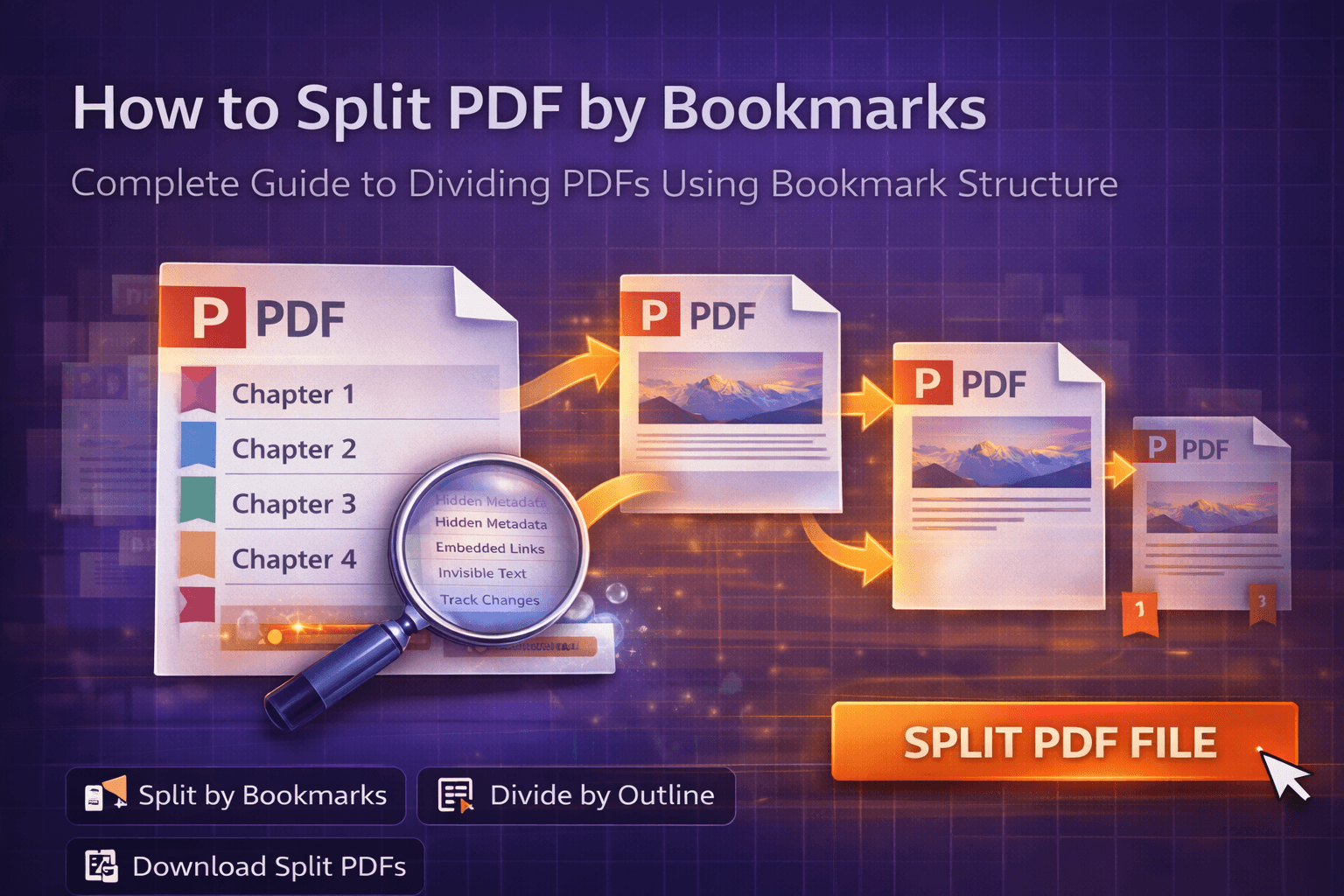
Sie haben ein technisches Handbuch mit 300 Seiten, einen umfassenden Forschungsbericht oder ein E-Book mit mehreren Kapiteln. Das Dokument ist mit Lesezeichen gut strukturiert – jenen anklickbaren Navigationslinks in der Seitenleiste, mit denen Sie zwischen Abschnitten springen können. Doch nun müssen Sie es in einzelne Dateien aufteilen, eine für jedes Kapitel oder jeden Abschnitt. Das manuelle Auswählen von Seitenbereichen würde ewig dauern und wäre fehleranfällig. Es muss einen besseren Weg geben.
Den gibt es. PDFs nach Lesezeichen aufzuteilen ist eine jener Funktionen, die sich beim ersten Gebrauch wie Magie anfühlen. Anstatt mühsam herauszufinden, welche Seiten zu welchem Abschnitt gehören, lassen Sie die dokumenteigene Struktur die Arbeit erledigen. Diese Anleitung führt Sie durch alles, was Sie über das Aufteilen von PDFs nach Lesezeichen wissen müssen – vom Verständnis, was Lesezeichen sind, bis zur Beherrschung der Technik für Ihre individuellen Anforderungen.
Das Problem: Warum manuelles PDF-Aufteilen so frustrierend ist
Angenommen, Sie haben ein Mitarbeiterhandbuch mit 200 Seiten und 15 verschiedenen Abschnitten. Jeder Abschnitt behandelt einen anderen Richtlinienbereich – HR-Richtlinien, IT-Richtlinien, Sicherheitsverfahren und so weiter. Ihr Chef möchte, dass Sie für jeden Abschnitt eine separate PDF-Datei erstellen, damit diese an verschiedene Abteilungen verteilt oder in verschiedene Bereiche des Firmenintranets hochgeladen werden können.
Der manuelle Ansatz läuft etwa so ab: Sie öffnen das PDF, scrollen durch, um herauszufinden, wo jeder Abschnitt beginnt und endet, notieren sich die Seitenzahlen und verwenden dann ein PDF-Aufteilungstool, um diese bestimmten Seitenbereiche zu extrahieren. Bei 15 Abschnitten sind das 15 einzelne Vorgänge. Jeder davon erfordert von Ihnen:
- Abschnittsgrenzen manuell bestimmen
- Seiten zählen oder durchscrollen, um die genauen Seitenzahlen zu finden
- Seitenbereiche in ein Aufteilungstool eingeben
- Den Vorgang für jeden Abschnitt wiederholen
- Noch einmal prüfen, dass Sie keine Seiten übersehen oder falsche eingefügt haben
Dieser Prozess ist nicht nur zeitaufwändig – er ist auch fehleranfällig. Vielleicht fügen Sie versehentlich eine Seite aus dem nächsten Abschnitt ein oder übersehen die letzte Seite eines Abschnitts. Wenn das Dokument aktualisiert wird und sich die Seitenzahlen verschieben, müssen Sie von vorne beginnen. Und wenn Sie es mit einem Dokument zu tun haben, das Dutzende von Abschnitten enthält, wird der manuelle Ansatz völlig unpraktikabel.
Das eigentlich Ärgerliche? Die meisten PDFs verfügen bereits über diese strukturellen Informationen – sie nennen sich Lesezeichen oder PDF-Gliederungen. Das ist die Navigationsstruktur, die in der Seitenleiste von PDF-Readern erscheint. Das Problem ist, dass den meisten Menschen nicht klar ist, dass sie diese vorhandene Struktur nutzen können, um den Aufteilungsprozess vollständig zu automatisieren.
Warum dieses Problem wichtiger ist, als Sie denken
PDFs nach Lesezeichen aufzuteilen ist nicht nur eine praktische Funktion – es ist ein echter Produktivitätsgewinn für jeden, der regelmäßig mit strukturierten Dokumenten arbeitet. Betrachten Sie diese praxisnahen Szenarien, in denen diese Fähigkeit unverzichtbar wird:
- Verlage und Content-Ersteller: Aufteilung von E-Books oder digitalen Magazinen in einzelne Kapitel zur Verteilung oder zum Verkauf
- Unternehmensschulungsabteilungen: Aufteilung umfangreicher Schulungshandbücher in modulspezifische Dokumente für verschiedene Kurse
- Juristen: Aufteilung großer Aktenbestände oder juristischer Sammelwerke in einzelne Falldokumente oder themenspezifische Dateien
- Wissenschaftliche Forschende: Aufteilung mehrkapitliger Forschungsarbeiten oder Abschlussarbeiten in einzelne Kapiteldateien zur Prüfung oder Einreichung
- Technische Redakteure: Aufteilung von Softwaredokumentationen in funktionsspezifische Anleitungen oder API-Referenzabschnitte
- HR-Abteilungen: Aufteilung von Mitarbeiterhandbüchern in richtlinienspezifische Dokumente für verschiedene Abteilungen oder Rollen
- Berater und Agenturen: Aufteilung umfangreicher Angebote oder Berichte in abschnittsspezifische Liefergegenstände für Kunden
- Bildungseinrichtungen: Aufteilung von Kursmaterialien oder Lehrplänen in einzelne Einheitsdokumente
Die Zeitersparnis ist beträchtlich. Was bei manueller Arbeit eine Stunde dauern könnte, lässt sich mit lesezeichenbasiertem Aufteilen in unter einer Minute erledigen. Doch neben der Zeit gibt es weitere entscheidende Vorteile:
- Genauigkeit: Kein Risiko, Seiten zu übersehen oder falsche Abschnitte einzufügen – die Lesezeichenstruktur legt die Grenzen fest
- Konsistenz: Jede Aufteilung folgt derselben Strukturlogik wie das Originaldokument
- Skalierbarkeit: Funktioniert bei 5 Abschnitten genauso effizient wie bei 50
- Wartbarkeit: Wenn das Quelldokument aktualisiert wird, können Sie es mithilfe derselben Lesezeichenstruktur erneut aufteilen
- Professionelle Ergebnisse: Jede aufgeteilte Datei behält die Struktur und Formatierung des Dokuments bei
Die Herausforderung besteht darin, dass viele Menschen entweder nicht wissen, dass diese Funktion existiert, oder annehmen, dass sie teure Software oder technisches Fachwissen erfordert. In Wirklichkeit machen moderne Online-Tools das Aufteilen von PDFs nach Lesezeichen so einfach wie das Hochladen einer Datei und das Klicken auf eine Schaltfläche.
Die Lösung: PDF-Lesezeichen verstehen und wie sie intelligentes Aufteilen ermöglichen
Bevor wir uns damit befassen, wie man PDFs nach Lesezeichen aufteilt, sollten wir verstehen, was Lesezeichen eigentlich sind und warum sie so leistungsstark für die Dokumentorganisation sind.
PDF-Lesezeichen – auch PDF-Gliederungen oder das Inhaltsverzeichnis des Dokuments genannt – sind Navigationselemente, die in PDF-Dateien eingebettet sind. Wenn Sie ein PDF in einem Reader wie Adobe Acrobat oder dem PDF-Viewer Ihres Browsers öffnen, sehen Sie oft eine Seitenleiste (meist links), die eine anklickbare Gliederung der Dokumentstruktur anzeigt. Klicken Sie auf ein Lesezeichen, und Sie springen direkt zu diesem Abschnitt.
Diese Lesezeichen sind nicht nur visuelle Navigationshilfen – sie enthalten tatsächliche strukturelle Informationen über das Dokument:
- Abschnittstitel: Die Textbeschriftungen, die im Lesezeichenbereich erscheinen
- Seitenverweise: Exakte Seitenzahlen, an denen jeder Abschnitt beginnt
- Hierarchische Struktur: Eltern-Kind-Beziehungen, die Hauptabschnitte und Unterabschnitte abbilden
- Navigationsziele: Bestimmte Positionen innerhalb von Seiten (nicht nur Seitenzahlen)
Wenn Sie ein PDF nach Lesezeichen aufteilen, nutzt das Tool diese eingebetteten Strukturinformationen, um automatisch zu bestimmen, wo das Dokument geteilt werden soll. Anstatt dass Sie manuell festlegen „Seiten 1–25 kommen in Datei 1, Seiten 26–48 kommen in Datei 2“, liest das Tool die Lesezeichen und sagt: „Dieses Lesezeichen beginnt auf Seite 1, das nächste beginnt auf Seite 26, also umfasst der erste Abschnitt die Seiten 1–25.“
Hier werden die Lesezeichenebenen wichtig. Die meisten strukturierten PDFs haben eine hierarchische Lesezeichenstruktur:
- Lesezeichen der Ebene 1: Übergeordnete Abschnitte (z. B. „Kapitel 1“, „Kapitel 2“, „Einleitung“)
- Lesezeichen der Ebene 2: Unterabschnitte innerhalb von Ebene 1 (z. B. könnte „Kapitel 1“ die Abschnitte „1.1“ und „1.2“ enthalten)
- Lesezeichen der Ebene 3 und höher: Weiter verschachtelte Unterabschnitte
Beim Aufteilen wählen Sie aus, auf welcher Ebene aufgeteilt werden soll. Teilen Sie auf Ebene 1 auf, erhalten Sie eine Datei pro Hauptkapitel. Teilen Sie auf Ebene 2 auf, erhalten Sie eine Datei pro Unterabschnitt. Diese Flexibilität ermöglicht es Ihnen, die Granularität Ihrer Aufteilungen anhand Ihrer individuellen Anforderungen zu steuern.
Moderne Online-Tools zum Aufteilen von PDFs nutzen diese Lesezeichenstruktur, um eine Ein-Klick-Lösung zu bieten. Unser Tool zum Aufteilen nach Lesezeichen erkennt automatisch die Lesezeichen in Ihrem PDF, zeigt Ihnen die verfügbaren Ebenen an und lässt Sie das Dokument mit einem einzigen Klick aufteilen. Kein manuelles Seitenzählen, kein Raten, keine Fehler.
Schritt-für-Schritt-Anleitung: PDF nach Lesezeichen aufteilen mit unserem Tool
Bereit, Ihr PDF nach Lesezeichen aufzuteilen? Befolgen Sie diese Schritte, um Ihr Dokument automatisch anhand seiner Lesezeichenstruktur zu teilen. Der gesamte Vorgang dauert bei den meisten Dokumenten weniger als eine Minute.
Schritt 1: Prüfen Sie, ob Ihr PDF Lesezeichen enthält
Bevor Sie beginnen, stellen Sie sicher, dass Ihr PDF tatsächlich Lesezeichen enthält. Dies können Sie überprüfen, indem Sie das PDF in einem beliebigen PDF-Reader öffnen und nach dem Lesezeichenbereich suchen (meist eine Seitenleiste links). Wenn Sie eine anklickbare Gliederung oder ein Inhaltsverzeichnis sehen, enthält Ihr PDF Lesezeichen.
Was, wenn Ihr PDF keine Lesezeichen enthält? Sie haben einige Möglichkeiten:
- Lesezeichen mit einem PDF-Bearbeitungstool hinzufügen, bevor Sie aufteilen
- Alternative Aufteilungsmethoden nutzen, etwa Aufteilen nach Seitenbereichen oder Dateigröße
- Nutzen Sie unser PDF-Bearbeitungstool, um Ihrem Dokument zunächst Lesezeichen hinzuzufügen
Die meisten professionell erstellten PDFs – insbesondere solche, die aus Word, InDesign oder anderer Dokumenterstellungssoftware exportiert wurden – enthalten bereits Lesezeichen. Gescannte PDFs oder einfache bildbasierte PDFs haben in der Regel keine Lesezeichen, sofern sie nicht mit OCR und Strukturerkennung verarbeitet wurden.
Schritt 2: Rufen Sie das Tool zum Aufteilen nach Lesezeichen auf
Navigieren Sie zu unserer Seite zum Aufteilen nach Lesezeichen. Sie sehen eine übersichtliche, intuitive Oberfläche, die speziell für das lesezeichenbasierte Aufteilen entwickelt wurde. Keine Kontoerstellung oder Anmeldung erforderlich – Sie können sofort loslegen.
Die Oberfläche ist für diesen speziellen Anwendungsfall optimiert, sodass Sie nicht mit Optionen überfrachtet werden, die Sie nicht benötigen. Alles ist darauf ausgerichtet, das lesezeichenbasierte Aufteilen so unkompliziert wie möglich zu gestalten.
Schritt 3: Laden Sie Ihre PDF-Datei hoch
Klicken Sie auf den Upload-Bereich oder ziehen Sie Ihre PDF-Datei per Drag-and-drop direkt auf die Seite. Das Tool beginnt sofort mit der Analyse Ihres PDFs, um Lesezeichen zu erkennen. Diese Analyse findet vollständig in Ihrem Browser statt – Ihre Datei verlässt niemals Ihr Gerät.
Das Tool unterstützt:
- Drag-and-drop-Funktion für schnelles Hochladen von Dateien
- Dateien bis zu 25 MB (für optimale Leistung)
- Jede PDF-Datei mit Lesezeichenstruktur
- Passwortgeschützte PDFs (Sie müssen sie zunächst mit unserem PDF-Bearbeitungstool entsperren)
Nach dem Hochladen durchsucht das Tool Ihr PDF automatisch nach Lesezeichen. Werden Lesezeichen gefunden, sehen Sie Informationen zur Lesezeichenstruktur. Werden keine Lesezeichen erkannt, erhalten Sie eine eindeutige Meldung, die erklärt, dass für diese Aufteilungsmethode Lesezeichen erforderlich sind.
Schritt 4: Überprüfen Sie die Lesezeichenstruktur
Sobald Ihr PDF hochgeladen und analysiert wurde, zeigt das Tool Informationen zur Lesezeichenstruktur an:
- Verfügbare Lesezeichenebenen: Zeigt, welche Ebenen in Ihrem PDF vorhanden sind (z. B. „Ebenen 1, 2, 3“)
- Anzahl der Lesezeichen: Wie viele Lesezeichen auf jeder Ebene vorhanden sind
- Vorschau der Lesezeichen: Eine Liste mit den Lesezeichentiteln und ihrer Hierarchie
Diese Vorschau hilft Ihnen, die Struktur des Dokuments zu verstehen und eine fundierte Entscheidung darüber zu treffen, auf welcher Ebene aufgeteilt werden soll. Zum Beispiel:
- Wenn Sie „Ebene 1: 5 Lesezeichen“ und „Ebene 2: 25 Lesezeichen“ sehen, erstellt das Aufteilen auf Ebene 1 fünf Dateien (eine pro Hauptabschnitt), während Ebene 2 25 Dateien erstellt (eine pro Unterabschnitt)
- Wenn Ihr Dokument eine flache Struktur mit ausschließlich Lesezeichen der Ebene 1 hat, sehen Sie nur Ebene 1 als Option
Nehmen Sie sich einen Moment Zeit, um diese Informationen zu überprüfen. Das Verständnis der Struktur Ihres Dokuments stellt sicher, dass Sie die richtige Aufteilungsebene für Ihre Anforderungen wählen.
Schritt 5: Wählen Sie die Lesezeichenebene aus
Wählen Sie aus, auf welcher Lesezeichenebene Sie aufteilen möchten. Dies ist die zentrale Entscheidung, die bestimmt, wie viele Dateien Sie erhalten und wie sie organisiert werden:
- Ebene 1 (oberste Ebene): Erstellt eine Datei pro Hauptabschnitt oder Kapitel. Am besten geeignet, um große Dokumente in Hauptteile zu gliedern.
- Ebene 2 (Unterabschnitte): Erstellt eine Datei pro Unterabschnitt. Am besten geeignet, wenn Sie feinere Aufteilungen innerhalb von Kapiteln benötigen.
- Ebene 3 und höher (verschachtelte Unterabschnitte): Erstellt Dateien für noch spezifischere Abschnitte. Verwenden Sie dies, wenn Sie eine sehr detaillierte Trennung benötigen.
Profi-Tipp: Beginnen Sie mit Ebene 1, um zu sehen, wie die Aufteilungen aussehen. Sie können jederzeit auf einer anderen Ebene erneut aufteilen, wenn Sie mehr oder weniger Dateien benötigen. Das Tool zeigt Ihnen vor dem Aufteilen an, wie viele Dateien erstellt werden, sodass Sie bei Bedarf anpassen können.
Das Tool ist in der Regel standardmäßig auf Ebene 1 eingestellt, was für die meisten Anwendungsfälle gut funktioniert. Wenn Ihr Dokument eine komplexe verschachtelte Struktur hat, sollten Sie möglicherweise mit verschiedenen Ebenen experimentieren, um diejenige zu finden, die Ihren Anforderungen am besten entspricht.
Schritt 6: Überprüfen Sie die Aufteilungsvorschau
Vor dem Aufteilen zeigt Ihnen das Tool eine Vorschau dessen an, was erstellt wird:
- Anzahl der Dateien, die erstellt werden
- Dateinamen (in der Regel basierend auf den Lesezeichentiteln)
- Ungefähre Seitenbereiche für jede Datei
Mit dieser Vorschau können Sie überprüfen, ob die Aufteilung wie erwartet funktioniert. Prüfen Sie, dass:
- die Anzahl der Dateien Ihren Erwartungen entspricht
- die Dateinamen aussagekräftig sind und Ihnen helfen, jeden Abschnitt zu identifizieren
- die Seitenbereiche plausibel aussehen (keine verdächtig kleinen oder großen Abschnitte)
Wenn etwas nicht stimmt, können Sie die Lesezeichenebene anpassen oder abbrechen und zunächst die Lesezeichenstruktur Ihres PDFs in einem PDF-Reader überprüfen.
Schritt 7: Klicken Sie auf „Aufteilen“ und warten Sie auf die Verarbeitung
Sobald Sie mit der Vorschau zufrieden sind, klicken Sie auf die Schaltfläche „Nach Lesezeichen aufteilen“ oder „PDF aufteilen“. Das Tool wird:
- die Lesezeichenstruktur aus Ihrem PDF auslesen
- die Seitenbereiche für jeden Lesezeichenabschnitt bestimmen
- die Seiten für jeden Abschnitt extrahieren
- separate PDF-Dateien für jedes Lesezeichen erstellen
- alle aufgeteilten Dateien generieren
Die Verarbeitungszeit hängt ab von:
- der Gesamtseitenzahl Ihres PDFs
- der Anzahl der Lesezeichen (mehr Lesezeichen = mehr zu erstellende Dateien)
- Dateigröße und Komplexität
- der Rechenleistung Ihres Geräts
Bei typischen Dokumenten (100–200 Seiten, 5–10 Lesezeichen) dauert die Verarbeitung in der Regel nur wenige Sekunden. Größere Dokumente mit vielen Lesezeichen können 30–60 Sekunden in Anspruch nehmen. Während der Verarbeitung sehen Sie eine Fortschrittsanzeige, sodass Sie wissen, dass das Tool arbeitet.
Schritt 8: Laden Sie Ihre aufgeteilten PDFs herunter
Wenn die Verarbeitung abgeschlossen ist, sind Ihre aufgeteilten PDFs bereit. Jede Datei wird nach dem Lesezeichentitel benannt, sodass sich leicht erkennen lässt, welchen Abschnitt jede Datei enthält. Sie können:
- einzelne Dateien nacheinander herunterladen
- alle Dateien als ZIP-Archiv herunterladen (am bequemsten, wenn Sie viele Dateien haben)
- jede Datei vor dem Herunterladen in der Vorschau anzeigen, um den Inhalt zu überprüfen
Wichtig: Da die Verarbeitung vollständig in Ihrem Browser stattfindet, verlassen Ihre Dateien niemals Ihr Gerät. Sobald Sie den Browser-Tab schließen, werden alle temporären Daten gelöscht. Stellen Sie sicher, dass Sie Ihre aufgeteilten PDFs herunterladen, bevor Sie die Seite schließen.
Das war's! Sie haben Ihr PDF erfolgreich nach Lesezeichen aufgeteilt. Der gesamte Vorgang – vom Hochladen bis zum Herunterladen – dauert in der Regel weniger als zwei Minuten, selbst bei komplexen Dokumenten mit vielen Abschnitten.
Vorteile des Aufteilens von PDFs nach Lesezeichen
Warum sollten Sie lesezeichenbasiertes Aufteilen anderen Methoden vorziehen? Hier sind die wichtigsten Vorteile, die diesen Ansatz für strukturierte Dokumente überlegen machen:
1. Automatisch und genau
Der größte Vorteil ist die Automatisierung. Sie müssen Abschnittsgrenzen nicht manuell bestimmen oder Seiten zählen. Die Lesezeichenstruktur enthält diese Informationen bereits, sodass das Tool ohne Rätselraten genau aufteilen kann. Dies eliminiert menschliche Fehler – kein versehentliches Einfügen von Seiten aus dem falschen Abschnitt und kein Übersehen der letzten Seite eines Kapitels.
2. Respektiert die Dokumentstruktur
Wenn Sie nach Lesezeichen aufteilen, nutzen Sie die dokumenteigene Strukturlogik. Die Person, die das PDF erstellt hat, hat bereits entschieden, wie es strukturiert sein soll – die Lesezeichen spiegeln diese Entscheidungen wider. Indem Sie an den Lesezeichengrenzen aufteilen, bewahren Sie die beabsichtigte Dokumentorganisation, anstatt eine willkürliche, seitenbasierte Aufteilung vorzunehmen.
3. Skalierbar auf eine beliebige Anzahl von Abschnitten
Ob Ihr Dokument 3 oder 300 Abschnitte hat – das lesezeichenbasierte Aufteilen bewältigt es mit derselben Leichtigkeit. Es macht keinen Unterschied im Aufwand, ob man ein Buch mit 5 Kapiteln oder ein Handbuch mit 50 Abschnitten aufteilt. Diese Skalierbarkeit macht es perfekt für große, komplexe Dokumente, die sich manuell kaum praktikabel aufteilen ließen.
4. Aussagekräftige Dateinamen
Beim Aufteilen nach Lesezeichen werden die resultierenden Dateien in der Regel nach den Lesezeichentiteln benannt. Statt generischer Namen wie „split_001.pdf“ und „split_002.pdf“ erhalten Sie aussagekräftige Namen wie „Kapitel_1_Einleitung.pdf“ und „Kapitel_2_Methodik.pdf“. Dadurch lassen sich die aufgeteilten Dateien später viel leichter identifizieren und organisieren.
5. Flexible Granularitätssteuerung
Die Möglichkeit, Lesezeichenebenen auszuwählen, gibt Ihnen die Kontrolle darüber, wie granular Ihre Aufteilungen sind. Benötigen Sie grobe Unterteilungen? Teilen Sie auf Ebene 1 auf. Benötigen Sie eine detaillierte Trennung? Teilen Sie auf Ebene 2 oder 3 auf. Diese Flexibilität ermöglicht es Ihnen, die Aufteilung an Ihre spezifischen Arbeitsabläufe anzupassen, ohne Seitenbereiche manuell anpassen zu müssen.
6. Schnell und effizient
Was bei manueller Arbeit eine Stunde dauern könnte, lässt sich mit lesezeichenbasiertem Aufteilen in unter einer Minute erledigen. Das Tool verarbeitet alles automatisch, sodass Sie komplexe Dokumente in der Zeit aufteilen können, die Sie für eine Tasse Kaffee brauchen. Diese Zeitersparnis wird umso wertvoller, wenn Sie regelmäßig Dokumente aufteilen müssen.
7. Bewahrt die Dokumentqualität
Das Aufteilen nach Lesezeichen bewahrt die Formatierung, Bilder und Struktur des Originaldokuments. Jede aufgeteilte Datei behält dieselbe Qualität wie die Originalseiten, ohne Qualitätsverlust oder Komprimierungsartefakte. Dies ist besonders wichtig für professionelle Dokumente, bei denen es auf Qualität ankommt.
8. Wiederverwendbarer Prozess
Wenn das Quelldokument aktualisiert wird (neue Version mit gleicher Lesezeichenstruktur), können Sie es mit derselben Lesezeichenebene erneut aufteilen. Der Prozess ist konsistent und wiederholbar, was ihn ideal für Dokumente macht, die regelmäßig aktualisiert und neu aufgeteilt werden müssen.
Vergleich: Aufteilen nach Lesezeichen vs. andere Methoden
Wie schneidet das lesezeichenbasierte Aufteilen im Vergleich zu anderen PDF-Aufteilungsmethoden ab? Schlüsseln wir die Unterschiede auf:
Aufteilen nach Lesezeichen vs. Aufteilen nach Seitenbereichen
Aufteilen nach Seitenbereichen:
- ✅ Funktioniert mit jedem PDF, sogar ohne Lesezeichen
- ✅ Gibt Ihnen präzise Kontrolle über exakte Seitenzahlen
- ✅ Gut für einfache, gleichmäßige Aufteilungen (alle 10 Seiten usw.)
- ❌ Erfordert manuelles Seitenzählen und Bereichsangaben
- ❌ Zeitaufwändig bei vielen Abschnitten
- ❌ Fehleranfällig (leicht verzählt oder falsche Seiten eingefügt)
- ❌ Respektiert die Dokumentstruktur nicht
- ❌ Generische Dateinamen
Aufteilen nach Lesezeichen:
- ✅ Automatisch – kein manuelles Seitenzählen
- ✅ Respektiert die Strukturlogik des Dokuments
- ✅ Schnell selbst bei vielen Abschnitten
- ✅ Aussagekräftige, beschreibende Dateinamen
- ✅ Eliminiert menschliche Fehler
- ✅ Skalierbar auf eine beliebige Anzahl von Abschnitten
- ❌ Erfordert, dass das PDF Lesezeichen enthält
- ❌ Weniger Kontrolle über exakte Seitengrenzen
Fazit: Für strukturierte Dokumente mit Lesezeichen ist das lesezeichenbasierte Aufteilen eindeutig überlegen. Verwenden Sie Seitenbereiche, wenn Sie präzise Kontrolle benötigen oder wenn Ihr PDF keine Lesezeichen enthält. Viele Tools, einschließlich unseres, bieten beide Methoden, sodass Sie je nach Dokument und Bedarf wählen können.
Aufteilen nach Lesezeichen vs. Aufteilen nach Dateigröße
Aufteilen nach Dateigröße:
- ✅ Stellt sicher, dass jede Datei unter einer bestimmten Größenbeschränkung liegt
- ✅ Gut für E-Mail-Größenbeschränkungen
- ✅ Funktioniert mit jedem PDF
- ❌ Teilt an willkürlichen Seitengrenzen auf (kann Abschnitte zerreißen)
- ❌ Respektiert die Dokumentstruktur nicht
- ❌ Kann mitten in einem Abschnitt aufteilen
- ❌ Generische Dateinamen
Aufteilen nach Lesezeichen:
- ✅ Respektiert die Dokumentstruktur (teilt niemals mitten in einem Abschnitt)
- ✅ Aussagekräftige Dateinamen
- ✅ Jede Datei ist ein vollständiger, logischer Abschnitt
- ❌ Die Dateigrößen können stark variieren
- ❌ Manche Dateien überschreiten möglicherweise die Größenbeschränkungen
- ❌ Erfordert Lesezeichen
Fazit: Diese Methoden dienen unterschiedlichen Zwecken. Verwenden Sie das größenbasierte Aufteilen, wenn Sie bestimmte Dateigrößenanforderungen erfüllen müssen. Verwenden Sie das lesezeichenbasierte Aufteilen, wenn Sie die Dokumentstruktur bewahren und logisch vollständige Abschnitte erstellen möchten. Bei Dokumenten mit beiden Anforderungen könnten Sie zunächst nach Lesezeichen aufteilen und dann bei Bedarf unser PDF-Komprimierungstool für einzelne Dateien verwenden.
Aufteilen nach Lesezeichen vs. manuelle Extraktion
Manche Menschen versuchen immer noch, PDFs manuell aufzuteilen, mit Methoden wie:
- Bestimmte Seiten in ein neues PDF drucken (langsam, Qualitätsverlust, zeitaufwändig)
- Screenshots von Seiten erstellen (schlechte Qualität, nicht durchsuchbar, verliert die Formatierung)
- Inhalte in Word kopieren und einfügen und dann exportieren (verliert die Formatierung, zeitaufwändig)
- Freeware mit Werbung und potenziellen Sicherheitsrisiken verwenden
Fazit: Das lesezeichenbasierte Aufteilen ist schneller, liefert bessere Qualität, bewahrt Formatierung und Durchsuchbarkeit und ist zuverlässiger als jede manuelle Methode. Es gibt keinen Grund, auf Behelfslösungen zurückzugreifen, wenn geeignete Tools kostenlos verfügbar sind.
Häufig gestellte Fragen zum Aufteilen von PDFs nach Lesezeichen
Wie teile ich ein PDF nach Lesezeichen auf?
Sie können ein PDF mit unserem kostenlosen Online-Tool nach Lesezeichen aufteilen. Laden Sie Ihre PDF-Datei hoch, die Lesezeichen enthält, wählen Sie die Lesezeichenebene aus, auf der Sie aufteilen möchten (Ebene 1 für Hauptabschnitte, Ebene 2 für Unterabschnitte usw.), und klicken Sie auf „Aufteilen“. Das Tool erstellt automatisch separate PDF-Dateien für jeden Lesezeichenabschnitt. Keine Kontoerstellung oder Softwareinstallation erforderlich.
Was sind PDF-Lesezeichen?
PDF-Lesezeichen, auch bekannt als PDF-Gliederungen oder Inhaltsverzeichnis, sind Navigationselemente, die in PDF-Dateien eingebettet sind. Sie erscheinen im Lesezeichenbereich von PDF-Readern (meist eine Seitenleiste) und ermöglichen es Nutzern, zu bestimmten Abschnitten zu springen. Lesezeichen enthalten strukturelle Informationen wie Abschnittstitel, Seitenverweise und hierarchische Beziehungen. Beim Aufteilen nach Lesezeichen wird jeder Lesezeichenabschnitt zu einer separaten PDF-Datei.
Kann ich ein PDF nach Lesezeichen aufteilen, wenn es keine Lesezeichen enthält?
No, you need a PDF with bookmarks to use the split by bookmarks feature. If your PDF doesn't have bookmarks, you have a few options: add bookmarks first using a PDF editing tool like our PDF-Bearbeitungstool, use alternative splitting methods like splitting by page ranges or file size, or use OCR software to add structure to scanned PDFs.
Ist es sicher, PDFs online nach Lesezeichen aufzuteilen?
Ja, wenn Sie einen datenschutzorientierten PDF-Splitter verwenden, der Dateien lokal in Ihrem Browser verarbeitet, verlassen Ihre Dokumente niemals Ihr Gerät. Das gesamte Aufteilen erfolgt clientseitig mit JavaScript, sodass Ihre sensiblen Dokumente während des gesamten Prozesses sicher und privat bleiben. Anders als bei cloudbasierten Tools, die Dateien auf Server hochladen, bedeutet die clientseitige Verarbeitung, dass Ihre PDFs vollständig auf Ihrem Computer verarbeitet werden. Achten Sie immer auf Tools, die ausdrücklich angeben, dass sie Dateien lokal verarbeiten, anstatt sie hochzuladen.
Was ist eine Lesezeichenebene beim PDF-Aufteilen?
Lesezeichenebenen beziehen sich auf die hierarchische Struktur der Lesezeichen in einem PDF. Lesezeichen der Ebene 1 sind übergeordnete Abschnitte (wie Hauptkapitel), Lesezeichen der Ebene 2 sind Unterabschnitte innerhalb von Ebene 1 (wie Abschnitte innerhalb von Kapiteln) und so weiter. Beim Aufteilen nach Lesezeichen wählen Sie aus, auf welcher Ebene aufgeteilt werden soll. Das Aufteilen auf Ebene 1 erstellt beispielsweise eine Datei pro Hauptkapitel, während das Aufteilen auf Ebene 2 Dateien für jeden Unterabschnitt erstellt. Dies gibt Ihnen Kontrolle über die Granularität Ihrer Aufteilungen.
Kann ich ein PDF kostenlos nach Lesezeichen aufteilen?
Ja, unser Tool zum Aufteilen von PDFs nach Lesezeichen ist völlig kostenlos. Keine Kontoerstellung, Zahlung oder Softwareinstallation erforderlich. Laden Sie einfach Ihr PDF hoch, wählen Sie Ihre Lesezeichenebene aus und laden Sie die aufgeteilten Dateien herunter. Die gesamte Verarbeitung findet in Ihrem Browser statt, sodass es keine Abonnementgebühren oder Nutzungsbeschränkungen gibt.
Wie viele Dateien erhalte ich beim Aufteilen nach Lesezeichen?
Die Anzahl der Dateien hängt davon ab, wie viele Lesezeichen auf der von Ihnen gewählten Aufteilungsebene vorhanden sind. Wenn Sie auf Ebene 1 aufteilen und Ihr PDF 10 Lesezeichen der Ebene 1 hat, erhalten Sie 10 Dateien. Wenn Sie auf Ebene 2 aufteilen und es 25 Lesezeichen der Ebene 2 gibt, erhalten Sie 25 Dateien. Das Tool zeigt Ihnen vor dem Aufteilen an, wie viele Dateien erstellt werden, sodass Sie die Lesezeichenebene bei Bedarf anpassen können.
Verringert das Aufteilen nach Lesezeichen die Dateiqualität?
Nein, das korrekte Aufteilen eines PDFs nach Lesezeichen sollte die Qualität nicht verringern. Das Tool extrahiert die Seiten auf der nativen PDF-Ebene, ohne den Inhalt erneut zu komprimieren oder zu verschlechtern. Jedes aufgeteilte PDF behält dieselbe Qualität wie die Originalseiten und bewahrt Bilder, Text und Formatierung genau so, wie sie im Quelldokument erscheinen.
Kann ich passwortgeschützte PDFs nach Lesezeichen aufteilen?
Most online PDF splitters cannot process password-protected PDFs because they can't access the content without the password. You'll need to remove password protection first using a PDF-Bearbeitungstool or the software that created the protection, then split the unlocked file by bookmarks. Some desktop PDF software can handle password-protected files if you provide the password.
Was passiert, wenn mein PDF verschachtelte Lesezeichen hat?
Verschachtelte Lesezeichen (Lesezeichen mit mehreren Ebenen) funktionieren beim lesezeichenbasierten Aufteilen einwandfrei. Sie wählen einfach aus, auf welcher Ebene aufgeteilt werden soll. Wenn Sie ein Dokument mit Kapiteln (Ebene 1) haben, die Abschnitte (Ebene 2) enthalten, die wiederum Unterabschnitte (Ebene 3) enthalten, können Sie auf jeder dieser Ebenen aufteilen. Das Aufteilen auf Ebene 1 ergibt eine Datei pro Kapitel, Ebene 2 ergibt eine Datei pro Abschnitt und Ebene 3 ergibt eine Datei pro Unterabschnitt.
Kann ich PDFs auf Mobilgeräten nach Lesezeichen aufteilen?
Ja, viele Online-PDF-Splitter-Tools funktionieren in mobilen Browsern, auch wenn das Erlebnis variieren kann. Mobilgeräte haben weniger Rechenleistung und Speicher als Desktop-Computer, sodass sehr große PDFs mit vielen Lesezeichen langsamer sein oder fehlschlagen könnten. Für die besten Ergebnisse auf Mobilgeräten bleiben Sie bei kleineren Dateien (unter 10 MB) und Dokumenten mit weniger Lesezeichen (unter 20). Auch die Oberfläche kann für Touchscreens anders optimiert sein.
Was, wenn meine Lesezeichentitel Sonderzeichen enthalten?
Das Tool bereinigt die Lesezeichentitel automatisch beim Erstellen der Dateinamen und entfernt oder ersetzt Sonderzeichen, die in Dateinamen nicht zulässig sind. Dadurch wird sichergestellt, dass alle aufgeteilten Dateien gültige, nutzbare Namen haben, unabhängig davon, welche Zeichen in den ursprünglichen Lesezeichentiteln vorkommen. Bei Bedarf können Sie die Dateien nach dem Herunterladen jederzeit umbenennen.
Fazit: PDF-Aufteilung intelligent und automatisch gestalten
Das Aufteilen von PDFs nach Lesezeichen verwandelt eine einst mühsame, fehleranfällige manuelle Aufgabe in einen automatisierten Ein-Klick-Prozess. Anstatt Stunden mit dem Zählen von Seiten und dem Angeben von Bereichen zu verbringen, lassen Sie die dokumenteigene Struktur die Arbeit erledigen. Das Ergebnis? Schnellere, genauere Aufteilungen, die die beabsichtigte Organisation des Dokuments respektieren.
Die wesentlichen Vorteile des lesezeichenbasierten Aufteilens – Automatisierung, Genauigkeit, Skalierbarkeit und aussagekräftige Dateinamen – machen es zur idealen Lösung für jeden, der mit strukturierten Dokumenten arbeitet. Ob Sie als Verlag E-Books aufteilen, als Unternehmenstrainer Handbücher zerlegen oder als Forschende Arbeiten organisieren – diese Methode spart Zeit und liefert zugleich professionelle Ergebnisse.
Beachten Sie diese bewährten Methoden:
- Prüfen Sie, ob Ihr PDF Lesezeichen enthält, bevor Sie versuchen, nach Lesezeichen aufzuteilen
- Überprüfen Sie die Vorschau der Lesezeichenstruktur, um die verfügbaren Ebenen zu verstehen
- Beginnen Sie mit Ebene 1 und passen Sie an, wenn Sie feinere Aufteilungen benötigen
- Verwenden Sie datenschutzorientierte Tools, die Dateien lokal in Ihrem Browser verarbeiten
- Laden Sie aufgeteilte Dateien als ZIP-Archiv herunter, wenn Sie viele Dateien erstellen
- Bewahren Sie Sicherungskopien der Originaldateien auf, bis Sie mit den Aufteilungen zufrieden sind
Bereit, Ihre PDFs nach Lesezeichen aufzuteilen? Probieren Sie unser kostenloses Tool zum Aufteilen nach Lesezeichen aus und erleben Sie, wie einfach das Teilen strukturierter Dokumente sein kann. Und wenn Sie Ihre PDFs vor oder nach dem Aufteilen bearbeiten müssen, sehen Sie sich unser PDF-Bearbeitungstool an, um Text, Bilder und Anmerkungen hinzuzufügen. Für große Dateien, die verkleinert werden müssen, kann unser PDF-Komprimierungstool dabei helfen, die Dateigrößen zu reduzieren. Und wenn Sie PDFs später zusammenführen möchten, macht es unser PDF-Zusammenführungstool leicht, Dokumente wieder zusammenzufügen.
PDF-Verwaltung muss keine lästige Pflicht sein. Mit den richtigen Tools und dem richtigen Ansatz können Sie das Aufteilen von Dokumenten schnell und sicher bewältigen und gewinnen so mehr Zeit für die Arbeit, die wirklich zählt. Das Aufteilen nach Lesezeichen ist nur ein Beispiel dafür, wie moderne PDF-Tools Ihren Arbeitsablauf effizienter machen können – der Schlüssel liegt darin, zu wissen, dass diese Funktionen existieren und wie man sie effektiv nutzt.
Ähnliche Artikel
PDF-Dateien online aufteilen
Vollständige Anleitung zum Aufteilen von PDF-Dateien nach Seiten, Größe oder Lesezeichen mit kostenlosen Online-Tools.
PDF-Dateien online zusammenführen
Erfahren Sie, wie Sie mehrere PDF-Dateien mit kostenlosen Online-Tools zu einem Dokument zusammenführen.
PDF online bearbeiten
Vollständige Anleitung zum Bearbeiten von PDF-Dateien online, ohne Software zu installieren.
Seiten aus PDF online extrahieren
Erfahren Sie, wie Sie mit kostenlosen Online-Tools bestimmte Seiten aus PDF-Dateien extrahieren.