
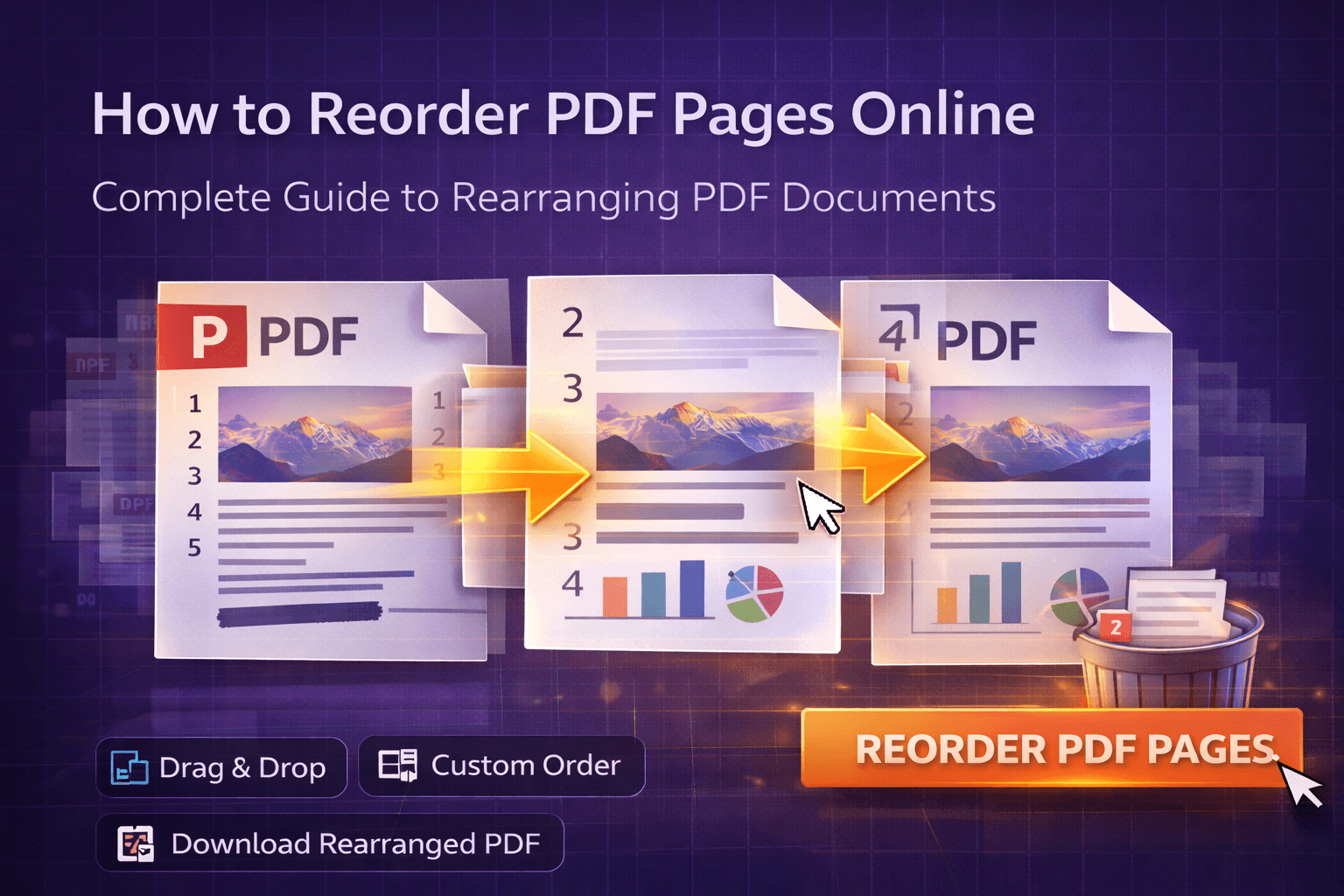
Sie haben gerade ein 50-seitiges Dokument gescannt, und irgendwie sind die Seiten 15 und 16 am Ende gelandet. Oder vielleicht stellen Sie einen Bericht zusammen und müssen die Zusammenfassung von Seite 20 auf Seite 2 verschieben. Vielleicht organisieren Sie auch eine Präsentation, bei der die Folien während des Exports durcheinandergeraten sind. Was auch immer die Situation ist – Seiten in der falschen Reihenfolge zu haben, ist frustrierend, und früher erforderte die Behebung teure Software oder umständliche Behelfslösungen.
Die gute Nachricht? PDF-Seiten neu anzuordnen ist heute einfacher als je zuvor. Moderne Online-Tools zum Neuanordnen von PDF-Seiten ermöglichen es Ihnen, Seiten per Drag & Drop in die perfekte Reihenfolge zu bringen – ganz ohne Softwareinstallation und ohne die Sicherheit Ihres Dokuments zu gefährden. Diese umfassende Anleitung führt Sie durch alles, was Sie über das Online-Neuanordnen von PDF-Seiten wissen müssen – vom Verständnis, warum Seiten durcheinandergeraten, bis hin zur Beherrschung fortgeschrittener Sortiertechniken.
Das Problem: Warum PDF-Seiten in der falschen Reihenfolge landen
PDF-Seiten ordnen sich nicht einfach von selbst zufällig um. Es gibt mehrere häufige Szenarien, in denen Seiten aus der Reihe geraten, und das Verständnis dieser Szenarien hilft Ihnen, künftige Probleme zu vermeiden und aktuelle zu beheben.
Folgendes verursacht typischerweise Probleme mit der Seitenreihenfolge:
- Scan-Pannen: Mehrseitige Scanner erfassen Seiten manchmal in falscher Reihenfolge, besonders bei doppelseitigen Dokumenten oder Scannern mit manuellem Einzug
- Zusammenführen mehrerer Dateien: Beim Kombinieren von PDFs aus verschiedenen Quellen können Seiten durcheinandergeraten, wenn die Dateien zuvor nicht ordentlich organisiert wurden
- Exportfehler: Beim Konvertieren von Dokumenten aus Word, PowerPoint oder anderen Formaten in PDF kann die Seitenreihenfolge manchmal durcheinandergeraten
- Probleme beim Drucken in PDF: Das Drucken mehrerer Dokumente in PDF kann dazu führen, dass Seiten in unerwarteter Reihenfolge erscheinen
- Fehler bei der manuellen Organisation: Beim manuellen Zusammenstellen von Dokumenten ist es leicht, Seiten versehentlich an der falschen Stelle einzufügen
- Softwarefehler: Einige PDF-Erstellungstools haben Fehler, die Seiten während der Verarbeitung umsortieren
- Verwirrung bei der Versionskontrolle: Die Arbeit mit mehreren Versionen eines Dokuments kann dazu führen, dass Seiten aus verschiedenen Iterationen vermischt werden
Die Herausforderung besteht nicht nur darin, das Problem zu erkennen – sondern es effizient zu beheben. Herkömmliche Lösungen beinhalten oft:
- Bestimmte Seiten drucken und erneut scannen (zeitaufwendig und qualitätsmindernd)
- Teure Desktop-Software wie Adobe Acrobat verwenden (kostspielig und installationspflichtig)
- Seiten manuell extrahieren und neu zusammensetzen (mühsam und fehleranfällig)
- In Cloud-Dienste hochladen (Datenschutzbedenken bei sensiblen Dokumenten)
Genau diese Schwachstellen sind der Grund, warum Online-Tools zum Neuanordnen von PDF-Seiten so beliebt geworden sind. Sie lösen das Komplexitätsproblem und halten die Dinge dabei einfach, zugänglich und sicher – ohne dass Sie die technischen Details der PDF-Struktur verstehen müssen.
Warum dieses Problem wichtiger ist, als Sie denken
Sie mögen denken, dass das Neuanordnen von Seiten eine geringfügige Unannehmlichkeit ist, aber tatsächlich ist es ein kritisches Problem, das Produktivität, Professionalität und Dokumentnutzbarkeit beeinträchtigt. Bedenken Sie diese realen Szenarien, in denen die Seitenreihenfolge eine Rolle spielt:
- Geschäftsleute, die Angebote, Berichte oder Verträge einreichen, bei denen die Seitenreihenfolge die Lesbarkeit und Professionalität direkt beeinflusst
- Studierende, die Forschungsarbeiten, Abschlussarbeiten oder Aufgabeneinreichungen organisieren, bei denen ein logischer Aufbau wesentlich ist
- Rechtsteams, die Fallakten, Beweisdokumente oder Schriftsätze vorbereiten, bei denen die Seitenreihenfolge die Argumentationsstruktur beeinflusst
- Immobilienmakler, die Objektunterlagen, Begutachtungsberichte und Verträge in einer bestimmten Reihenfolge für Kunden zusammenstellen
- Beschäftigte im Gesundheitswesen, die Patientenakten, Testergebnisse und Krankengeschichten chronologisch organisieren
- Buchhalter, die Finanzberichte, Rechnungen und Belege für Prüfungen in logischer Reihenfolge anordnen
- Content-Ersteller, die Portfolios, Präsentationen oder Designdokumente organisieren, bei denen der visuelle Fluss wichtig ist
- Architekten und Ingenieure, die technische Zeichnungen, Spezifikationen und Pläne in der Reihenfolge des Bauablaufs anordnen
Die Folgen einer falschen Seitenreihenfolge gehen über bloße Unannehmlichkeiten hinaus:
- Professionelle Glaubwürdigkeit: Dokumente mit Seiten in falscher Reihenfolge wirken unprofessionell und können Ihrem Ruf schaden
- Zeitverschwendung: Empfänger verbringen zusätzliche Zeit damit, unorganisierte Dokumente zu verstehen
- Missverständnisse: Wichtige Informationen werden übersehen, wenn Seiten in der falschen Reihenfolge sind
- Compliance-Probleme: Rechtliche und behördliche Dokumente erfordern oft eine bestimmte Seitenreihenfolge
- Störung des Arbeitsablaufs: Teammitglieder verschwenden Zeit damit, Dokumente neu zu organisieren, die von Anfang an korrekt hätten sein sollen
- Frust beim Kunden: Kunden, die schlecht organisierte Dokumente erhalten, könnten Ihre Sorgfalt in Frage stellen
Deshalb geht es beim richtigen Neuanordnen von PDF-Seiten nicht nur darum, Fehler zu beheben – es geht darum, professionelle Standards einzuhalten, die Dokumentnutzbarkeit sicherzustellen und allen, die mit Ihren PDFs arbeiten, Zeit zu sparen. Das richtige Tool und der richtige Ansatz können aus einem frustrierenden Problem eine schnelle, einfache Aufgabe machen.
Die Lösung: Moderne Online-Tools zum Neuanordnen von PDF-Seiten
Die Lösung für Kopfschmerzen beim Neuanordnen von PDF-Seiten ist einfacher, als Sie vielleicht erwarten. Moderne webbasierte PDF-Sortiertools bewältigen die gesamte technische Komplexität im Hintergrund und bieten Ihnen eine intuitive Drag-and-Drop-Oberfläche, um Seiten in Minuten – oder sogar Sekunden – neu anzuordnen.
Was macht diese Tools effektiv? Sie nutzen browserbasierte PDF-Verarbeitungstechnologie, die vollständig in Ihrem Webbrowser funktioniert. Das bedeutet:
- Keine Installation erforderlich: Funktioniert auf jedem Gerät mit einem modernen Browser – Windows, Mac, Linux oder mobil
- Datenschutz an erster Stelle: Dateien bleiben auf Ihrem Gerät, werden nie auf Server hochgeladen und halten sensible Dokumente sicher
- Visuelle Seitenverwaltung: Sehen Sie Miniaturansichten aller Seiten und ziehen Sie sie in die perfekte Reihenfolge
- Sofortige Ergebnisse: Ordnen Sie Seiten in Sekunden neu an, nicht in Minuten
- Kostenlos nutzbar: Keine Abonnements, versteckten Gebühren oder Kontoanforderungen
- Plattformübergreifende Kompatibilität: Funktioniert einheitlich auf allen Betriebssystemen und Geräten
- Qualitätserhaltung: Seiten behalten ihre ursprüngliche Qualität, Formatierung und Metadaten bei
Das Beste daran? Sie müssen nicht verstehen, wie das Neuanordnen von PDF-Seiten technisch funktioniert. Das Tool übernimmt das Extrahieren der Seiten, das Neuanordnen und die Dateirekonstruktion automatisch. Sie müssen nur wissen, wie man die Oberfläche bedient – und genau das behandeln wir als Nächstes.
Unser Tool zum Neuanordnen von PDF-Seiten wurde mit diesen Prinzipien im Hinterkopf entwickelt. Es ist darauf ausgelegt, schnell, sicher und unkompliziert zu sein – alles, was Sie brauchen, ohne die Komplexität, die Sie nicht brauchen. Ob Sie ein einfaches Vertauschen von zwei Seiten beheben oder ein 200-seitiges Dokument komplett neu organisieren – der Ablauf bleibt gleich: hochladen, ziehen, ablegen, herunterladen.
Schritt-für-Schritt-Anleitung: PDF-Seiten mit unserem Tool neu anordnen
Bereit, Ihre PDF-Seiten neu anzuordnen? Befolgen Sie diese Schritte, um Seiten schnell und einfach umzusortieren. Wir führen Sie durch den gesamten Prozess vom Hochladen bis zum Herunterladen, einschließlich Tipps für den Umgang mit verschiedenen Szenarien.
Schritt 1: Auf das Tool zum Neuanordnen von PDF-Seiten zugreifen
Navigieren Sie zu unserer Seite zum Neuanordnen von PDF-Seiten. Sie sehen eine übersichtliche Oberfläche mit einem Datei-Upload-Bereich. Keine Kontoerstellung oder Anmeldung erforderlich – Sie können sofort mit dem Neuanordnen beginnen. Die Oberfläche ist intuitiv gestaltet, sodass selbst Erstnutzer sie schnell verstehen.
Schritt 2: PDF-Datei hochladen
Klicken Sie auf den Upload-Bereich oder ziehen Sie Ihre PDF-Datei per Drag & Drop direkt auf die Seite. Das Tool unterstützt:
- Drag-and-Drop-Funktion für schnelles Hochladen von Dateien
- Dateien bis zu 25–50 MB (für optimale Leistung)
- Jede PDF-Datei, unabhängig von der Seitenzahl
- Passwortgeschützte PDFs (Sie müssen diese zuerst mit unserem PDF-Bearbeitungstool entsperren)
- PDFs mit gemischten unterschiedlichen Seitengrößen
Nach dem Hochladen verarbeitet das Tool Ihr PDF und zeigt Miniaturansichten aller Seiten an. Diese visuelle Vorschau ist entscheidend – sie lässt Sie genau sehen, was jede Seite enthält, und erleichtert es zu erkennen, welche Seiten verschoben werden müssen und wohin sie gehören.
Profi-Tipp: Wenn Sie ein sehr großes PDF (über 100 Seiten) haben, kann die Erstellung der Miniaturansichten einige Sekunden dauern. Haben Sie etwas Geduld – das Tool verarbeitet alle Seiten, um Ihnen das beste Neuanordnungserlebnis zu bieten.
Schritt 3: Seiten überprüfen
Nehmen Sie sich vor dem Neuanordnen einen Moment Zeit, um die Seiten-Miniaturansichten zu überprüfen. Das hilft Ihnen:
- Zu erkennen, welche Seiten in der falschen Reihenfolge sind
- Ihre Sortierstrategie zu planen
- Doppelte oder unerwünschte Seiten zu entdecken
- Die Dokumentstruktur zu verstehen
Die meisten Tools zeigen Seiten in einem Raster- oder Listenformat an und stellen kleine Vorschauen jeder Seite dar. Normalerweise können Sie auf Miniaturansichten klicken, um bei Bedarf größere Vorschauen zu sehen. Dieser visuelle Ansatz ist deutlich besser, als nur mit Seitenzahlen zu arbeiten.
Profi-Tipp: Wenn Sie mit einem langen Dokument arbeiten, achten Sie auf visuelle Anhaltspunkte in den Miniaturansichten – Kopfzeilen, Seitenzahlen oder unverwechselbare Inhalte –, die Ihnen helfen, Seiten schnell zu identifizieren. Das macht den Sortiervorgang schneller und genauer.
Schritt 4: Seiten per Drag & Drop neu anordnen
Hier geschieht die Magie. Die meisten modernen PDF-Sortiertools verwenden eine Drag-and-Drop-Funktion, die das Umsortieren von Seiten so intuitiv macht wie das Organisieren von Dateien auf Ihrem Desktop. So funktioniert es:
- Klicken und halten Sie die Seiten-Miniaturansicht, die Sie verschieben möchten
- Ziehen Sie sie an die gewünschte Position
- Legen Sie sie am neuen Ort ab
- Beobachten Sie, wie sich die anderen Seiten automatisch an ihre Positionen anpassen
Einige Tools bieten auch alternative Methoden:
- Pfeilschaltflächen: Verschieben Sie Seiten jeweils um eine Position nach oben oder unten
- Positionsauswahl: Wählen Sie eine bestimmte Positionsnummer aus einem Dropdown-Menü
- Tastenkürzel: Verwenden Sie die Pfeiltasten, um ausgewählte Seiten zu verschieben
- Mehrfachauswahl: Wählen Sie mehrere Seiten aus und verschieben Sie sie gemeinsam
Häufige Sortierszenarien:
- Eine einzelne Seite verschieben: Ziehen Sie sie einfach an die neue Position
- Zwei Seiten vertauschen: Ziehen Sie eine an die Position der anderen, dann ziehen Sie die zweite an die ursprüngliche Position der ersten
- Seiten an den Anfang verschieben: Ziehen Sie sie an den Anfang der Liste
- Seiten ans Ende verschieben: Ziehen Sie sie ans Ende der Liste
- Seitenreihenfolge umkehren: Einige Tools bieten dafür eine Schaltfläche „Reihenfolge umkehren"
Profi-Tipp: Wenn Sie mehrere Änderungen vornehmen, gehen Sie systematisch vor. Wenn beispielsweise die Seiten 15, 16 und 17 auf die Positionen 2, 3 und 4 verschoben werden müssen, verschieben Sie sie einzeln, beginnend mit der höchsten Nummer. So verhindern Sie, dass sich Seiten während des Vorgangs unerwartet verschieben.
Schritt 5: Seitenreihenfolge überprüfen
Bevor Sie abschließen, nehmen Sie sich einen Moment Zeit, um zu überprüfen, ob Ihre Seitenreihenfolge korrekt ist. Prüfen Sie:
- Alle Seiten sind in der richtigen Reihenfolge
- Es fehlen keine Seiten
- Es gibt keine doppelten Seiten
- Der logische Ablauf ergibt Sinn (falls zutreffend)
- Seitenzahlen stimmen mit dem Inhalt überein (falls Ihr PDF Seitenzahlen hat)
Viele Tools zeigen Seitenzahlen an oder ermöglichen es Ihnen, durch die neu angeordnete Liste zu scrollen, um zu überprüfen, ob alles korrekt aussieht. Einige bieten sogar einen Vorschaumodus, in dem Sie die Seiten in der neuen Reihenfolge durchblättern können, bevor Sie das endgültige PDF erstellen.
Profi-Tipp: Wenn Sie mit einem Dokument arbeiten, auf dem Seitenzahlen aufgedruckt sind, prüfen Sie, ob der Inhalt mit den Seitenzahlen übereinstimmt. Wenn beispielsweise auf Seite 5 „Kapitel 3" steht, sie sich aber jetzt an Position 2 befindet, möchten Sie dies möglicherweise für die Empfänger notieren oder überlegen, ob die Seitenzahlen separat aktualisiert werden müssen.
Schritt 6: Auf „Neu anordnen" klicken und auf die Verarbeitung warten
Sobald alles gut aussieht, klicken Sie auf die Schaltfläche „Seiten neu anordnen", „Änderungen übernehmen" oder „PDF erstellen". Das Tool wird:
- Ihre PDF-Datei gemäß der neuen Seitenreihenfolge verarbeiten
- Seiten in der von Ihnen angegebenen Reihenfolge extrahieren
- Das PDF mit Seiten in der richtigen Reihenfolge rekonstruieren
- Alle Formatierungen, Bilder und Metadaten bewahren
- Ihre neu angeordnete PDF-Datei erstellen
Die Verarbeitungszeit hängt ab von:
- Der Gesamtseitenzahl Ihres PDFs
- Der Dateigröße
- Der Komplexität der Seiteninhalte (Bilder, Schriftarten usw.)
- Der Rechenleistung Ihres Geräts
Bei typischer Neuanordnung (20–50 Seiten) dauert dies in der Regel nur wenige Sekunden. Größere Dokumente (über 100 Seiten) können 30–60 Sekunden dauern. Während der Verarbeitung sehen Sie eine Fortschrittsanzeige, sodass Sie wissen, dass das Tool arbeitet.
Schritt 7: Neu angeordnetes PDF herunterladen
Wenn die Verarbeitung abgeschlossen ist, ist Ihr neu angeordnetes PDF bereit. Klicken Sie auf die Download-Schaltfläche, um es auf Ihrem Gerät zu speichern. Die Datei hat üblicherweise einen Namen wie „reordered.pdf" oder behält Ihren ursprünglichen Dateinamen mit einem Zusatz bei.
Wichtig: Da die Verarbeitung in Ihrem Browser erfolgt, verlassen Ihre Dateien nie Ihr Gerät. Sobald Sie den Browser-Tab schließen, werden alle temporären Daten gelöscht. Stellen Sie sicher, dass Sie Ihr neu angeordnetes PDF herunterladen, bevor Sie die Seite schließen.
Qualitätsprüfung: Öffnen Sie nach dem Herunterladen Ihr neu angeordnetes PDF und scrollen Sie kurz hindurch, um zu überprüfen:
- Alle Seiten sind vorhanden
- Die Seiten sind in der richtigen Reihenfolge
- Die Inhaltsqualität ist erhalten (keine Verschlechterung)
- Die Formatierung sieht korrekt aus
- Bilder und Grafiken werden ordnungsgemäß angezeigt
Das war's! Sie haben Ihre PDF-Seiten erfolgreich neu angeordnet. Der gesamte Vorgang dauert in der Regel weniger als zwei Minuten von Anfang bis Ende, selbst bei längeren Dokumenten. Wenn Sie weitere Änderungen vornehmen möchten, können Sie einfach das neu angeordnete PDF hochladen und es weiter anpassen.
Vorteile der Nutzung von Online-Tools zum Neuanordnen von PDF-Seiten
Warum sollten Sie ein Online-Tool zum Neuanordnen von PDF-Seiten gegenüber Desktop-Software oder manuellen Methoden wählen? Hier sind die wichtigsten Vorteile, die diese Tools für die meisten Nutzer zur bevorzugten Wahl machen:
1. Keine Installation erforderlich
Der größte Vorteil ist die Einfachheit. Sie müssen keine Software herunterladen, installieren oder aktualisieren. Öffnen Sie einfach Ihren Browser und beginnen Sie mit dem Neuanordnen. Das ist besonders wertvoll, wenn Sie sich an einem gemeinsam genutzten Computer befinden, an einem Arbeitsgerät mit eingeschränkten Berechtigungen oder PDFs unterwegs neu anordnen müssen. Keine Freigabe durch die IT-Abteilung nötig, keine Softwarekonflikte, keine Probleme mit der Versionskompatibilität.
2. Visuelle, intuitive Oberfläche
Anders als Befehlszeilentools oder komplexe Desktop-Software bieten Online-Tools zum Neuanordnen von PDFs visuelle Miniaturansichten aller Seiten. Das macht es einfach:
- Auf einen Blick zu sehen, was jede Seite enthält
- Seiten zu identifizieren, die verschoben werden müssen
- Die endgültige Reihenfolge vor der Verarbeitung zu überprüfen
- Mit Dokumenten zu arbeiten, selbst wenn Sie die genauen Seitenzahlen nicht kennen
Die Drag-and-Drop-Oberfläche fühlt sich natürlich an und erfordert keine Einarbeitung. Wenn Sie Dateien auf Ihrem Computer organisieren können, können Sie auch PDF-Seiten neu anordnen.
3. Datenschutz und Sicherheit
Wenn Sie ein datenschutzfreundliches PDF-Sortiertool verwenden, das Dateien lokal in Ihrem Browser verarbeitet, verlassen Ihre Dokumente nie Ihr Gerät. Das ist entscheidend bei der Arbeit mit:
- Vertraulichen Geschäftsdokumenten
- Persönlichen Finanzinformationen
- Rechtsdokumenten
- Krankenakten
- Geschützten Forschungsergebnissen oder Daten
- Jeglichen sensiblen Informationen
Anders als cloudbasierte Tools, die Ihre Dateien auf Server hochladen, hält die clientseitige Verarbeitung alles auf Ihrem Rechner, wo Sie die Kontrolle haben. Ihre Dokumente werden im Arbeitsspeicher Ihres Browsers verarbeitet und nie über das Internet übertragen.
4. Kostengünstige Lösung
Die meisten Online-Tools zum Neuanordnen von PDFs sind völlig kostenlos. Selbst Premium-Desktop-PDF-Software kann 100–300 $ kosten, und Abodienste verlangen monatliche Gebühren. Für gelegentliches oder regelmäßiges Neuanordnen von PDF-Seiten bieten kostenlose Online-Tools einen hervorragenden Wert ohne jegliche finanzielle Verpflichtung. Keine Testversionen, keine Kreditkarten, keine versteckten Kosten.
5. Plattformübergreifende Kompatibilität
Ob Sie Windows, Mac, Linux, iOS oder Android nutzen – Online-Tools zum Neuanordnen von PDFs funktionieren überall. Desktop-Software ist oft plattformspezifisch und zwingt Sie, separate Versionen zu kaufen oder Behelfslösungen zu finden. Browserbasierte Tools beseitigen diese Einschränkung vollständig. Dasselbe Tool funktioniert identisch auf Ihrem Arbeitscomputer, Heim-Laptop, Tablet oder Telefon.
6. Immer auf dem neuesten Stand
Online-Tools werden automatisch von ihren Entwicklern aktualisiert. Sie erhalten stets die neuesten Funktionen, Fehlerbehebungen und Sicherheitsverbesserungen, ohne Updates manuell herunterladen oder sich um die Versionskompatibilität sorgen zu müssen. Das Tool, das Sie heute nutzen, ist die beste verfügbare Version, und die Verbesserungen von morgen sind automatisch enthalten.
7. Geschwindigkeit und Effizienz
Moderne browserbasierte PDF-Verarbeitung ist überraschend schnell. Sie können Seiten in Sekunden neu anordnen, verglichen mit:
- Manuellen Methoden wie Drucken und erneutem Scannen (extrem zeitaufwendig)
- Desktop-Software, die gestartet werden muss und das Navigieren durch komplexe Oberflächen erfordert
- Cloud-Diensten, die Upload- und Download-Zeit erfordern
- Befehlszeilentools, die technisches Wissen erfordern
Die schlanke Oberfläche von Online-Tools bedeutet weniger Zeit für das Klicken durch Menüs und mehr Zeit, um Arbeit zu erledigen. Was früher 15–30 Minuten dauerte, lässt sich jetzt in unter 2 Minuten erledigen.
8. Qualitätserhaltung
Hochwertige Online-Tools zum Neuanordnen von PDFs bewahren alle Aspekte Ihres Originaldokuments: Bildqualität, Textformatierung, Schriftarten, Farben, Metadaten und mehr. Anders als Methoden, die das Drucken oder Konvertieren in Bilder beinhalten, erhält das richtige Neuanordnen von PDFs die native PDF-Struktur und stellt sicher, dass Ihr neu angeordnetes Dokument identisch mit dem Original aussieht – nur mit Seiten in einer anderen Reihenfolge.
9. Kein Konto erforderlich
Die meisten Online-Tools zum Neuanordnen von PDFs funktionieren, ohne dass eine Kontoerstellung oder Registrierung erforderlich ist. Sie können Ihre organisierten PDF-Dateien sofort hochladen, neu anordnen und herunterladen, ohne sich anzumelden. Das macht den Vorgang schneller, privater und beseitigt das Risiko, dass Ihre E-Mail-Adresse zu Marketinglisten hinzugefügt wird.
Vergleich: Online-Tools zum Neuanordnen von PDFs vs. andere Methoden
Wie schneiden Online-Tools zum Neuanordnen von PDF-Seiten im Vergleich zu Alternativen ab? Schlüsseln wir den Vergleich auf, damit Sie verstehen, wann welche Methode sinnvoll ist:
Online-Tools zum Neuanordnen von PDFs vs. Desktop-Software
Desktop-Software (Adobe Acrobat, PDF Expert usw.):
- ✅ Fortgeschrittenere Funktionen (Bearbeiten, Formularausfüllen usw.)
- ✅ Funktioniert nach der Installation offline
- ✅ Besser für sehr große Dateien (über 500 Seiten)
- ✅ Kann komplexe PDF-Strukturen verarbeiten
- ❌ Erfordert Installation und Updates
- ❌ Oft teuer (über 100–300 $ oder Abogebühren)
- ❌ Plattformspezifisch (Windows oder Mac, selten beides)
- ❌ Beansprucht Speicherplatz
- ❌ Steilere Lernkurve
Online-Tools zum Neuanordnen von PDFs:
- ✅ Kostenlos nutzbar
- ✅ Keine Installation erforderlich
- ✅ Funktioniert auf jeder Plattform
- ✅ Immer auf dem neuesten Stand
- ✅ Datenschutz an erster Stelle (clientseitige Verarbeitung)
- ✅ Visuelle, intuitive Oberfläche
- ✅ Kein Konto erforderlich
- ❌ Erfordert eine Internetverbindung (für das anfängliche Laden der Seite)
- ❌ Hat möglicherweise Schwierigkeiten mit extrem großen Dateien (über 500 Seiten)
- ❌ Weniger fortgeschrittene Funktionen (aber ausreichend zum Neuanordnen)
Fazit: Speziell für das Neuanordnen von PDF-Seiten gewinnen Online-Tools bei Komfort, Kosten und Zugänglichkeit. Desktop-Software ist besser, wenn Sie umfassende PDF-Bearbeitungsfunktionen über das bloße Neuanordnen hinaus benötigen oder wenn Sie regelmäßig mit sehr großen Dateien arbeiten und Offline-Zugriff brauchen.
Online-Tools zum Neuanordnen von PDFs vs. cloudbasierte Dienste
Cloudbasierte Dienste (Dropbox, Google Drive PDF-Tools usw.):
- ✅ In Cloud-Speicher integriert
- ✅ Kann von überall auf Dateien zugreifen
- ✅ Oft kostenlos bei Cloud-Speicher-Konten
- ✅ Kann mit Dateien arbeiten, die bereits in der Cloud sind
- ❌ Dateien werden auf Server hochgeladen (Datenschutzbedenken)
- ❌ Erfordert Kontoerstellung
- ❌ Speicherlimits gelten
- ❌ Dateien können auf Servern verbleiben
- ❌ Langsamere Verarbeitung (Upload-/Download-Zeit)
- ❌ Begrenzte Sortieroptionen
Clientseitige Online-Sortiertools:
- ✅ Keine Datei-Uploads (Datenschutz an erster Stelle)
- ✅ Kein Konto erforderlich
- ✅ Schnellere Verarbeitung (kein Upload/Download)
- ✅ Keine Speicherlimits
- ✅ Dateien verlassen nie Ihr Gerät
- ✅ Mehr Sortieroptionen und Flexibilität
- ✅ Visuelle Drag-and-Drop-Oberfläche
- ❌ Kann nicht direkt auf Dateien aus dem Cloud-Speicher zugreifen
Fazit: Für datenschutzbewusste Nutzer sind clientseitige Online-Sortiertools überlegen. Cloud-Dienste sind besser, wenn Sie Dateien neu anordnen müssen, die bereits im Cloud-Speicher liegen, und der Datenschutz-Kompromiss Ihnen nichts ausmacht, oder wenn Sie von mehreren Geräten auf das Tool zugreifen müssen, ohne Dateien zu übertragen.
Online-Tools zum Neuanordnen von PDFs vs. manuelle Methoden
Manche Leute versuchen, PDF-Seiten manuell mit Methoden wie diesen neu anzuordnen:
- Bestimmte Seiten drucken und erneut scannen (extrem langsam, Qualitätsverlust, zeitaufwendig)
- Screenshots von Seiten machen und kombinieren (schlechte Qualität, nicht durchsuchbar, zeitaufwendig)
- Freeware mit Werbung und Malware-Risiken verwenden
- Inhalte kopieren und einfügen (funktioniert bei PDFs nicht)
- Seiten manuell mit komplexer Software extrahieren
Fazit: Online-Tools zum Neuanordnen von PDFs sind schneller, liefern qualitativ bessere Ergebnisse, bewahren die Durchsuchbarkeit, erhalten die Formatierung und sind zuverlässiger als jede manuelle Methode. Es gibt keinen Grund, Behelfslösungen zu verwenden, wenn richtige Tools kostenlos verfügbar sind. Allein die eingesparte Zeit macht Online-Tools zum klaren Sieger.
Häufig gestellte Fragen zum Neuanordnen von PDF-Seiten
Wie ordne ich Seiten in einer PDF-Datei online neu an?
Sie können PDF-Seiten online mit unserem Tool zum Neuanordnen von PDF-Seiten neu anordnen. Laden Sie einfach Ihre PDF-Datei hoch, und Sie sehen Miniaturansichten aller Seiten. Ziehen Sie Seiten per Drag & Drop, um sie in Ihre bevorzugte Reihenfolge zu bringen, und klicken Sie dann auf die Schaltfläche zum Neuanordnen, um Ihr neues PDF mit Seiten in der richtigen Reihenfolge zu erstellen. Keine Kontoerstellung, Zahlung oder Softwareinstallation erforderlich.
Ist es sicher, PDF-Seiten online neu anzuordnen?
Ja, wenn Sie ein datenschutzfreundliches PDF-Sortiertool verwenden, das Dateien lokal in Ihrem Browser verarbeitet, verlassen Ihre Dokumente nie Ihr Gerät. Das gesamte Neuanordnen von Seiten erfolgt clientseitig mit JavaScript, wodurch sichergestellt wird, dass Ihre sensiblen Dokumente sicher und privat bleiben. Anders als cloudbasierte Tools, die Dateien auf Server hochladen, bedeutet die clientseitige Verarbeitung, dass Ihre PDFs vollständig auf Ihrem Computer verarbeitet werden. Achten Sie immer auf Tools, die ausdrücklich angeben, dass sie Dateien lokal verarbeiten, anstatt sie hochzuladen.
Kann ich mehrere Seiten auf einmal neu anordnen?
Ja, die meisten Online-Tools zum Neuanordnen von PDFs ermöglichen es Ihnen, mehrere Seiten gleichzeitig umzusortieren. Sie können einzelne Seiten nacheinander per Drag & Drop ziehen oder erweiterte Funktionen nutzen, um mehrere Seiten gemeinsam auszuwählen und zu verschieben. Einige Tools bieten auch Massenoperationen wie das Umkehren der gesamten Seitenreihenfolge oder das Verschieben eines Seitenbereichs an eine bestimmte Position. Das Tool behält beim Erstellen des endgültigen PDFs die von Ihnen angegebene Reihenfolge bei.
Was ist die maximale Dateigröße zum Online-Neuanordnen von PDF-Seiten?
Die Dateigrößenbeschränkungen variieren je nach Tool, aber die meisten Online-Tools zum Neuanordnen von PDFs unterstützen Dateien bis zu 25–50 MB. Für beste Leistung halten Sie Dateien unter 25 MB und begrenzen Sie die Gesamtzahl der Seiten auf unter 200. Sehr große Dateien (über 100 MB) können Leistungsprobleme oder Zeitüberschreitungen im Browser verursachen. Wenn Sie sehr große PDFs neu anordnen müssen, erwägen Sie, sie zuerst mit unserem PDF-Splitter-Tool aufzuteilen oder Desktop-Software für die Verarbeitung großer Mengen zu verwenden.
Muss ich ein Konto erstellen, um PDF-Seiten neu anzuordnen?
Nein, viele kostenlose Tools zum Neuanordnen von PDFs funktionieren, ohne dass eine Kontoerstellung oder Registrierung erforderlich ist. Sie können Ihre organisierten PDF-Dateien sofort hochladen, neu anordnen und herunterladen, ohne sich anzumelden. Das macht den Vorgang schneller und privater. Einige Tools bieten optionale Konten zum Speichern des Sortierverlaufs oder für den Zugriff auf Premium-Funktionen an, aber das grundlegende Neuanordnen von PDF-Seiten ist in der Regel ohne jegliche Registrierung verfügbar.
Verringert das Neuanordnen von PDF-Seiten die Dateiqualität?
Nein, das ordnungsgemäße Neuanordnen von PDF-Seiten sollte die Qualität nicht verringern. Wenn Sie Seiten mit einem hochwertigen Tool neu anordnen, sortiert es die Seiten um, ohne den Inhalt neu zu komprimieren oder zu verschlechtern. Das neu angeordnete PDF behält dieselbe Qualität wie Ihr Originaldokument – Bilder bleiben scharf, Text bleibt klar und die Formatierung wird beibehalten. Wenn Sie jedoch ein Tool verwenden, das PDFs in Bilder und zurück konvertiert, kann ein Qualitätsverlust auftreten. Achten Sie auf Tools, die PDFs auf der nativen PDF-Ebene neu anordnen, anstatt Formate zu konvertieren.
Kann ich Seiten vor dem Neuanordnen in der Vorschau ansehen?
Ja, die meisten Tools zum Neuanordnen von PDFs zeigen Miniaturansichten oder Vorschauen aller Seiten an, sodass Sie leicht sehen können, welche Seiten Sie verschieben, und die endgültige Reihenfolge überprüfen können, bevor Sie das neu angeordnete PDF erstellen. Diese visuelle Oberfläche hilft sicherzustellen, dass Sie die Seiten korrekt anordnen. Einige Tools erlauben Ihnen sogar, auf Miniaturansichten zu klicken, um größere Vorschauen zu sehen, oder vor dem Abschließen durch die Seiten in der neuen Reihenfolge zu scrollen.
Kann ich das Neuanordnen von Seiten rückgängig machen, wenn ich einen Fehler mache?
Da beim Neuanordnen eine neue Datei erstellt wird, können Sie es nicht im herkömmlichen Sinne rückgängig machen. Ihre ursprüngliche PDF-Datei bleibt jedoch auf Ihrem Gerät unverändert, sodass Sie sie einfach mit der richtigen Anordnung erneut neu anordnen können. Einige Tools halten Ihre Seitenreihenfolge nach der Verarbeitung einige Minuten lang verfügbar, was bei Bedarf schnelle Korrekturen ermöglicht. Es ist immer eine gute Idee, Ihre Seitenreihenfolge zu überprüfen, bevor Sie auf die endgültige Schaltfläche „Neu anordnen" klicken.
Kann ich Seiten in passwortgeschützten PDFs neu anordnen?
Das hängt vom Tool ab. Die meisten Online-Tools zum Neuanordnen von PDFs können passwortgeschützte PDFs nicht verarbeiten, da sie ohne das Passwort nicht auf den Inhalt zugreifen können. Sie müssen den Passwortschutz zuerst mit einem PDF-Bearbeitungstool oder der Software entfernen, die den Schutz erstellt hat, und dann die entsperrten Dateien neu anordnen. Einige Desktop-PDF-Programme können passwortgeschützte Dateien verarbeiten, wenn Sie das Passwort angeben.
Was passiert, wenn mein PDF unterschiedliche Seitengrößen hat?
Beim Neuanordnen von PDFs mit unterschiedlichen Seitengrößen (z. B. einer Mischung aus Letter- und A4-Seiten) behält das neu angeordnete Dokument die ursprüngliche Größe jeder Seite bei. Das bedeutet, dass Ihr endgültiges PDF Seiten mit unterschiedlichen Abmessungen enthält, was für die meisten Zwecke in der Regel in Ordnung ist. Einige Tools bieten Optionen zur Vereinheitlichung der Seitengrößen, aber dies kann eine Neuformatierung des Inhalts erfordern. Für professionelle Dokumente ist es oft besser, sicherzustellen, dass die Quell-PDFs vor dem Neuanordnen einheitliche Seitengrößen haben, oder unser PDF-Bearbeitungstool zu verwenden, um die Größen zuerst zu vereinheitlichen.
Gibt es eine Begrenzung, wie viele Seiten ich neu anordnen kann?
Es gibt keine feste Begrenzung der Seitenzahl, aber praktische Grenzen ergeben sich aus den Fähigkeiten Ihres Geräts. Die meisten Online-Tools verarbeiten 100–200 Seiten problemlos. Sehr große Neuanordnungen (über 500 Seiten) können Verlangsamungen oder Speicherprobleme im Browser verursachen. Wenn Sie extrem große Dokumente neu anordnen müssen, erwägen Sie, das Dokument zuerst mit unserem PDF-Splitter-Tool aufzuteilen, die Abschnitte separat neu anzuordnen und sie dann mit unserem PDF-Merger-Tool wieder zusammenzuführen.
Kann ich PDF-Seiten auf Mobilgeräten neu anordnen?
Ja, viele Online-Tools zum Neuanordnen von PDFs funktionieren in mobilen Browsern, auch wenn das Erlebnis variieren kann. Mobilgeräte haben weniger Rechenleistung und Arbeitsspeicher als Desktop-Computer, sodass sehr große Neuanordnungen langsamer sein oder fehlschlagen können. Für beste Ergebnisse auf Mobilgeräten halten Sie sich an kleinere Dateien (unter 10 MB) und weniger Seiten insgesamt (unter 50). Die Oberfläche kann auch anders für Touchscreens optimiert sein, mit größeren Miniaturansichten und berührungsfreundlichen Drag-and-Drop-Bedienelementen.
Wirkt sich das Neuanordnen auf Lesezeichen oder Links in meinem PDF aus?
Das hängt vom Tool und der Struktur Ihres PDFs ab. Einfaches Neuanordnen von Seiten bewahrt in der Regel Lesezeichen und interne Links, aber sie verweisen nach dem Neuanordnen möglicherweise auf die falschen Seiten. Fortgeschrittenere Tools können Lesezeichen- und Linkverweise aktualisieren, damit sie zur neuen Seitenreihenfolge passen. Wenn Ihr PDF umfangreiche Lesezeichen oder Querverweise hat, testen Sie das neu angeordnete PDF sorgfältig, um sicherzustellen, dass noch alles korrekt funktioniert. Möglicherweise müssen Sie für komplexe Dokumente Desktop-Software mit erweiterter Lesezeichenverwaltung verwenden.
Fazit: Das Neuanordnen von PDF-Seiten einfach machen
Das Neuanordnen von PDF-Seiten muss nicht kompliziert sein. Mit modernen Online-Tools zum Neuanordnen von PDF-Seiten ist das Umsortieren von Dokumentseiten unkompliziert, schnell und sicher. Ob Sie ein einfaches Vertauschen von zwei Seiten beheben oder ein 200-seitiges Dokument komplett neu organisieren – das richtige Tool macht den ganzen Unterschied.
Die wichtigsten Vorteile von Online-Tools zum Neuanordnen von PDFs – keine Installation, datenschutzfreundliche Verarbeitung, kostenloser Zugang, visuelle Drag-and-Drop-Oberfläche und plattformübergreifende Kompatibilität – machen sie zur idealen Lösung für die meisten Sortierbedürfnisse. Während Desktop-Software ihre Berechtigung für fortgeschrittene PDF-Bearbeitungsaufgaben hat, wird einfaches Neuanordnen von Seiten perfekt von browserbasierten Tools bewältigt.
Beachten Sie diese bewährten Methoden:
- Überprüfen Sie die Seiten-Miniaturansichten vor dem Neuanordnen, um Ihr Vorgehen zu planen
- Gehen Sie systematisch vor, wenn Sie mehrere Änderungen vornehmen
- Überprüfen Sie Ihre Seitenreihenfolge vor dem Abschließen
- Halten Sie Dateien unter 25 MB für beste Leistung
- Verwenden Sie datenschutzfreundliche Tools, die Dateien lokal verarbeiten
- Bewahren Sie Sicherungskopien der Originaldateien auf, bis Sie mit der neu angeordneten Version zufrieden sind
- Überprüfen Sie das endgültige PDF nach dem Herunterladen, um sicherzustellen, dass alles korrekt aussieht
Bereit, Ihre PDF-Seiten neu anzuordnen? Probieren Sie unser kostenloses Tool zum Neuanordnen von PDF-Seiten aus und erleben Sie, wie einfach das Umsortieren von Dokumenten sein kann. Und wenn Sie weitere Änderungen an Ihren PDFs vornehmen müssen, schauen Sie sich unser PDF-Bearbeitungstool zum Hinzufügen von Text, Bildern und Anmerkungen an. Für große Dateien, die verkleinert werden müssen, kann unser PDF-Komprimierungstool helfen, die Dateigrößen zu reduzieren. Und wenn Sie mehrere PDFs kombinieren müssen, macht unser PDF-Merger-Tool das Zusammenführen von Dokumenten leicht.
PDF-Verwaltung muss keine lästige Pflicht sein. Mit den richtigen Tools und dem richtigen Ansatz können Sie das Neuanordnen von Seiten schnell und sicher bewältigen und so mehr Zeit für die Arbeit gewinnen, die wirklich zählt. Ob Sie eine Präsentation organisieren, einen Scan-Fehler beheben oder Dokumente zur Einreichung vorbereiten – die Fähigkeit, Seiten effizient neu anzuordnen, ist eine wesentliche Kompetenz im heutigen digitalen Arbeitsablauf.
Ähnliche Artikel
PDF-Dateien online zusammenführen
Erfahren Sie, wie Sie mehrere PDF-Dateien mit kostenlosen Online-Tools zu einem Dokument kombinieren.
PDF-Dateien online aufteilen
Vollständige Anleitung zum Aufteilen großer PDF-Dokumente in kleinere Dateien mit kostenlosen Online-Tools.
Ein PDF online bearbeiten
Vollständige Anleitung zum Bearbeiten von PDF-Dateien online ohne Softwareinstallation.