
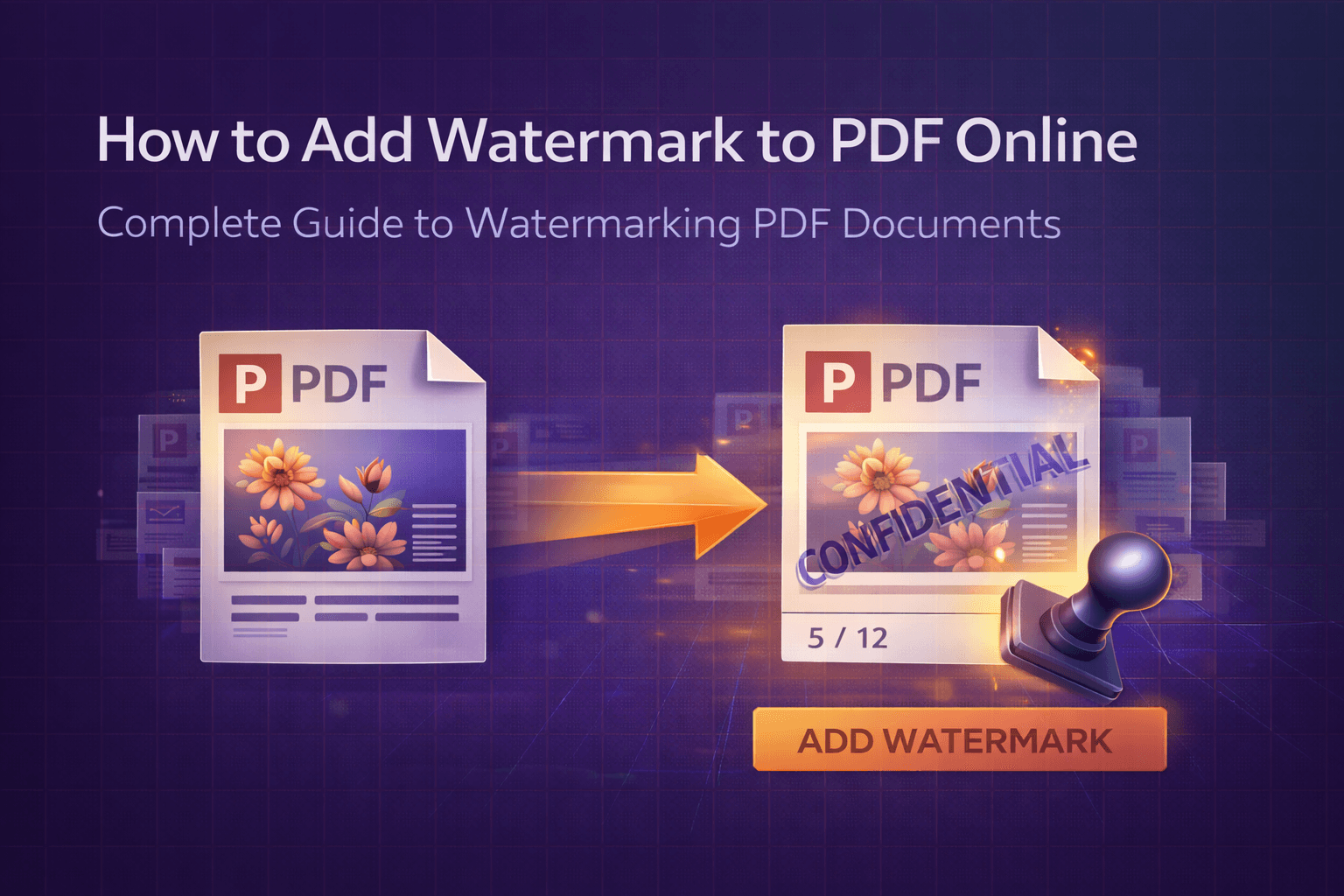
Sie haben ein Dokument erstellt – vielleicht einen vertraulichen Bericht, einen Angebotsentwurf oder ein Portfolio-Stück. Sie müssen es schützen, mit Ihrer Marke versehen oder einfach als in Bearbeitung kennzeichnen. Ihr PDF mit einem Wasserzeichen zu versehen, ist der professionelle Weg dafür – aber das richtige Tool zu finden und zu verstehen, wie man es effektiv einsetzt, kann überraschend knifflig sein.
Die gute Nachricht? Sie brauchen weder teure Software noch Design-Kenntnisse. Moderne Online-Tools zum Versehen von PDFs mit Wasserzeichen machen das Hinzufügen von Wasserzeichen so einfach wie das Hochladen einer Datei und das Anpassen Ihrer Wasserzeichen-Einstellungen. Diese umfassende Anleitung führt Sie durch alles, was Sie über das Versehen von PDFs mit Wasserzeichen wissen müssen – vom Verständnis der verschiedenen Wasserzeichen-Typen über den Umgang mit Sonderfällen bis hin zur Sicherstellung, dass Ihre Dokumente während des gesamten Vorgangs geschützt bleiben.
Das Problem: Warum das Versehen von PDFs mit Wasserzeichen frustrierend sein kann
PDFs sind darauf ausgelegt, die Formatierung von Dokumenten perfekt zu bewahren, was sich hervorragend zum Teilen eignet – aber das macht das Hinzufügen von Wasserzeichen komplexer als das bloße Überlagern von Text oder Bildern. Anders als bei Word-Dokumenten, wo Sie Wasserzeichen problemlos über integrierte Funktionen einfügen können, erfordern PDF-Dateien spezialisierte Tools, um Wasserzeichen korrekt hinzuzufügen, ohne die Qualität zu beeinträchtigen oder die Formatierung zu verlieren.
Das macht das Versehen von PDFs mit Wasserzeichen so herausfordernd:
- Komplexität der Positionierung: Wasserzeichen auf allen Seiten an der richtigen Position zu platzieren, erfordert präzise Koordinatenberechnungen
- Balance zwischen Deckkraft und Sichtbarkeit: Wasserzeichen müssen sichtbar genug sein, um ihren Zweck zu erfüllen, aber nicht so auffällig, dass sie den Inhalt verdecken
- Mehrere Wasserzeichen-Typen: Unterschiedliche Anwendungsfälle erfordern unterschiedliche Ansätze – Textwasserzeichen für das Branding, Bildwasserzeichen für Logos, diagonale Überlagerungen für Entwürfe
- Qualitätserhalt: Schlechte Wasserzeichen-Methoden können die Bildqualität beeinträchtigen oder das Originaldokument verzerren
- Seitenspezifische Anwendung: Manchmal benötigen Sie Wasserzeichen nur auf bestimmten Seiten, nicht im gesamten Dokument
- Sicherheitsbedenken: Das Hochladen sensibler Dokumente auf unbekannte Server wirft Datenschutzfragen auf
- Software-Anforderungen: Desktop-PDF-Tools erfordern oft Installation, Updates und manchmal Bezahlung
- Drehung und Skalierung: Wasserzeichen so zu drehen und zu skalieren, dass sie professionell aussehen, erfordert technisches Wissen
Genau diese Schwachstellen sind der Grund, warum Online-Tools zum Versehen von PDFs mit Wasserzeichen so beliebt geworden sind. Sie lösen das Komplexitätsproblem und halten die Dinge dabei einfach, zugänglich und sicher. Egal, ob Sie vertrauliche Dokumente schützen, Ihre Arbeit mit Ihrer Marke versehen oder Entwürfe kennzeichnen – das richtige Tool macht den entscheidenden Unterschied.
Warum dieses Problem wichtiger ist, als Sie denken
Sie denken vielleicht, dass das Hinzufügen von Wasserzeichen eine Nischenaufgabe ist, aber tatsächlich ist es etwas, das Millionen von Menschen regelmäßig in verschiedensten Branchen und Anwendungsfällen tun müssen. Bedenken Sie diese alltäglichen Szenarien:
- Geschäftsleute, die vertrauliche Berichte, Angebotsentwürfe oder interne Dokumente mit „CONFIDENTIAL“ oder Firmenlogos kennzeichnen
- Content-Ersteller, die Portfolios, Design-Mockups oder Arbeitsproben mit ihrem Namen oder Logo versehen, bevor sie sie mit Kunden teilen
- Rechtsabteilungen, die Dokumente als „DRAFT“, „FOR REVIEW“ oder „ATTORNEY-CLIENT PRIVILEGED“ kennzeichnen, um sensible Informationen zu schützen
- Immobilienmakler, die Objektadressen oder Kontaktinformationen des Maklers zu Exposés und Objektberichten hinzufügen
- Beschäftigte im Gesundheitswesen, die Patientenakten mit „CONFIDENTIAL“ oder Einrichtungskennungen versehen, um Datenschutzvorgaben einzuhalten
- Schüler, Studierende und Lehrende, die Aufgaben als „DRAFT“ kennzeichnen oder gemeinsam genutztem Material Kursinformationen hinzufügen
- Fotografen und Designer, die ihre Arbeit mit Urheberrechtshinweisen oder Portfolio-Wasserzeichen schützen, bevor sie sie online teilen
- Buchhalter und Finanzberater, die Finanzdokumente mit „CONFIDENTIAL“ oder Kundenkennungen versehen
- Architekten und Ingenieure, die Baupläne und technische Zeichnungen mit Projektnummern oder Revisionsdaten kennzeichnen
- Verlage und Autoren, die Vorabexemplare zur Rezension mit „PROOF“- oder „UNCORRECTED PROOF“-Wasserzeichen versehen
Die Zeit, die für manuelle Wasserzeichen oder den Kampf mit unzureichenden Tools verschwendet wird, summiert sich schnell. Was mit dem richtigen Tool Minuten dauert, kann Stunden in Anspruch nehmen, wenn Sie versuchen, Einschränkungen zu umgehen oder veraltete Methoden zu verwenden. Noch wichtiger: Der falsche Ansatz kann zu Folgendem führen:
- Schlechte Sichtbarkeit des Wasserzeichens, sodass es seinen Zweck nicht erfüllt
- Wasserzeichen, die wichtigen Dokumentinhalt verdecken
- Datenschutzverletzungen durch das Hochladen sensibler Dokumente auf nicht vertrauenswürdige Server
- Frust und sinkende Produktivität
- Qualitätsverlust im fertigen, mit Wasserzeichen versehenen Dokument
- Uneinheitliche Platzierung der Wasserzeichen über die Seiten hinweg
- Wasserzeichen, die sich zu leicht entfernen lassen und so ihren Zweck verfehlen
Deshalb geht es beim richtigen Versehen von PDFs mit Wasserzeichen nicht nur um Bequemlichkeit – es geht darum, Ihre Arbeit zu schützen, professionelle Standards einzuhalten und effizient zu arbeiten in einer Welt, in der das Teilen von Dokumenten allgegenwärtig ist. Ein gut platziertes Wasserzeichen kann unbefugte Nutzung abschrecken, Eigentumsrechte begründen und wichtige Informationen vermitteln, ohne die Lesbarkeit des Dokuments zu beeinträchtigen.
Die Lösung: Moderne Online-Tools zum Versehen von PDFs mit Wasserzeichen
Die Lösung für die Schwierigkeiten beim Versehen von PDFs mit Wasserzeichen ist einfacher, als Sie vielleicht erwarten. Moderne webbasierte PDF-Wasserzeichen-Tools übernehmen die gesamte technische Komplexität im Hintergrund und bieten Ihnen eine übersichtliche Oberfläche, um Wasserzeichen in wenigen Minuten hinzuzufügen.
Was macht diese Tools so effektiv? Sie nutzen browserbasierte PDF-Verarbeitungstechnologie, die vollständig in Ihrem Webbrowser läuft. Das bedeutet:
- Keine Installation erforderlich: Funktioniert auf jedem Gerät mit einem modernen Browser
- Datenschutz an erster Stelle: Dateien bleiben auf Ihrem Gerät und werden niemals auf Server hochgeladen
- Sofortige Ergebnisse: Fügen Sie Wasserzeichen in Sekunden hinzu, nicht in Minuten
- Kostenlos nutzbar: Keine Abonnements oder versteckten Gebühren
- Plattformübergreifende Kompatibilität: Funktioniert unter Windows, Mac, Linux und auf mobilen Geräten
- Mehrere Wasserzeichen-Typen: Unterstützung für Text- und Bildwasserzeichen in einem einzigen Tool
- Umfangreiche Anpassungsmöglichkeiten: Steuern Sie Position, Deckkraft, Drehung, Größe, Farbe und mehr
- Seitenspezifische Anwendung: Wenden Sie Wasserzeichen auf alle Seiten, bestimmte Bereiche oder einzelne Seiten an
Das Beste daran? Sie müssen nicht verstehen, wie das Versehen von PDFs mit Wasserzeichen technisch funktioniert. Das Tool übernimmt die Koordinatenberechnungen, die Deckkraft-Überblendung, die Drehungsmathematik und den Dateiwiederaufbau automatisch. Sie müssen nur wissen, wie Sie die Oberfläche bedienen – und genau das behandeln wir als Nächstes.
Unser PDF-Wasserzeichen-Tool wurde mit genau diesen Grundsätzen im Hinterkopf entwickelt. Es ist darauf ausgelegt, schnell, sicher und unkompliziert zu sein – alles, was Sie brauchen, ohne die Komplexität, die Sie nicht brauchen. Egal, ob Sie ein einfaches „DRAFT“-Textwasserzeichen oder eine komplexe Logo-Überlagerung hinzufügen, der Vorgang bleibt einfach und intuitiv.
Schritt-für-Schritt-Anleitung: So versehen Sie PDF-Dateien mit unserem Tool mit Wasserzeichen
Bereit, Ihr PDF mit einem Wasserzeichen zu versehen? Folgen Sie diesen Schritten, um Ihre Dokumente schnell und einfach zu schützen und mit Ihrer Marke zu versehen. Wir behandeln sowohl Text- als auch Bildwasserzeichen sowie alle verfügbaren Anpassungsoptionen.
Schritt 1: Das PDF-Wasserzeichen-Tool aufrufen
Navigieren Sie zu unserer PDF-Wasserzeichen-Seite. Sie sehen eine übersichtliche Oberfläche mit einem Bereich zum Hochladen von Dateien und Optionen zur Wasserzeichen-Konfiguration. Keine Kontoerstellung oder Anmeldung erforderlich – Sie können sofort mit dem Versehen von Wasserzeichen beginnen.
Schritt 2: Ihre PDF-Datei hochladen
Klicken Sie auf den Upload-Bereich oder ziehen Sie Ihre PDF-Datei per Drag-and-drop direkt auf die Seite. Das Tool unterstützt:
- Drag-and-drop-Funktion für schnelles Hochladen von Dateien
- Dateien bis zu 25 MB (für optimale Leistung)
- Jede PDF-Datei, unabhängig von der Seitenzahl
- Passwortgeschützte PDFs (Sie müssen sie zuerst mit unserem PDF-Bearbeitungstool entsperren)
Nach dem Hochladen sehen Sie eine Vorschau Ihres PDFs mit der Gesamtseitenzahl. Das hilft Ihnen zu planen, welche Seiten das Wasserzeichen erhalten sollen.
Schritt 3: Ihren Wasserzeichen-Typ wählen
Hier entscheiden Sie, welche Art von Wasserzeichen Sie möchten. Die meisten Tools bieten zwei Haupttypen:
Option A: Textwasserzeichen
Textwasserzeichen eignen sich perfekt zum Hinzufügen von Wörtern wie „CONFIDENTIAL“, „DRAFT“, „SAMPLE“ oder Ihrem Firmennamen. Sie sind einfach, professionell und funktionieren für die meisten Anwendungsfälle gut.
Bei der Wahl von Textwasserzeichen müssen Sie Folgendes festlegen:
- Den Textinhalt (was das Wasserzeichen aussagt)
- Schriftgröße (typischerweise 24–72 Punkt, je nach Bedarf)
- Farbe (üblicherweise Grau, kann aber angepasst werden)
- Schriftstil (fett, normal, kursiv)
Am besten geeignet für: Das Kennzeichnen von Dokumenten als Entwürfe, das Hinzufügen von Vertraulichkeitshinweisen oder einfaches Branding mit Text.
Option B: Bildwasserzeichen
Bildwasserzeichen sind ideal zum Hinzufügen von Logos, Signaturen oder individuellen Grafiken. Sie erhalten die visuelle Qualität und können auffälliger sein als Textwasserzeichen.
Bei der Verwendung von Bildwasserzeichen benötigen Sie:
- Eine Bilddatei (PNG-, JPG- oder SVG-Format funktioniert am besten)
- Einen transparenten Hintergrund (bei PNG-Dateien), um zu vermeiden, dass Inhalt verdeckt wird
- Passende Bildabmessungen (nicht zu groß und nicht zu klein)
Am besten geeignet für: Das Hinzufügen von Firmenlogos, professionellem Branding oder individuellen Grafiken, die Ihre Organisation repräsentieren.
Profi-Tipp: Mit manchen Tools können Sie mehrere Wasserzeichen hinzufügen – zum Beispiel ein Logo in der Ecke und ein diagonales „DRAFT“-Textwasserzeichen. Das gibt Ihnen maximale Flexibilität für komplexe Branding-Anforderungen.
Schritt 4: Die Wasserzeichen-Position konfigurieren
Die Position ist entscheidend für effektive Wasserzeichen. Sie möchten, dass das Wasserzeichen sichtbar, aber nicht aufdringlich ist. Die meisten Tools bieten mehrere voreingestellte Positionen:
- Mitte: Platziert das Wasserzeichen in der Mitte der Seite (gut für „DRAFT“- oder „SAMPLE“-Markierungen)
- Diagonal: Platziert das Wasserzeichen in einem 45-Grad-Winkel über die Seite (klassischer Wasserzeichen-Stil, weniger aufdringlich)
- Oben mittig: Gut für Kopfzeilen oder Dokumenttitel
- Unten mittig: Ideal für Fußzeilen oder Urheberrechtshinweise
- Ecken: Oben links, oben rechts, unten links oder unten rechts (perfekt für Logos)
- Benutzerdefiniert: Geben Sie genaue X- und Y-Koordinaten für eine präzise Platzierung an
Profi-Tipp: Diagonale Wasserzeichen sind schwerer zu entfernen und verdecken seltener Inhalte, was sie ideal für Schutzzwecke macht. Eckpositionen eignen sich am besten für Logos und Branding.
Schritt 5: Das Erscheinungsbild des Wasserzeichens anpassen
Die Feinabstimmung des Erscheinungsbildes stellt sicher, dass Ihr Wasserzeichen seinen Zweck erfüllt, ohne abzulenken. Zu den wichtigsten Einstellungen gehören:
- Deckkraft: Steuert, wie transparent das Wasserzeichen ist (typischerweise 20–50 % für Text, 30–70 % für Bilder). Eine geringere Deckkraft macht Wasserzeichen weniger aufdringlich, aber dennoch sichtbar
- Drehung: Der Winkel des Wasserzeichens (üblicherweise -45 Grad für diagonale Textwasserzeichen, 0 Grad für horizontale)
- Skalierung/Größe: Wie groß das Wasserzeichen im Verhältnis zur Seite erscheint (typischerweise 0,3–0,7 für Bilder, Schriftgröße für Text)
- Farbe: Wählen Sie bei Textwasserzeichen eine Farbe, die sich von Ihrem Dokument abhebt, aber nicht zu kräftig ist (Grau ist am gebräuchlichsten)
- Schriftart: Wählen Sie bei Textwasserzeichen eine Schriftart, die lesbar, aber nicht zu verspielt ist
Die richtige Balance finden:
- Zu deckend: Das Wasserzeichen verdeckt Inhalte und wirkt unprofessionell
- Zu transparent: Das Wasserzeichen ist unsichtbar und erfüllt keinen Zweck
- Zu groß: Das Wasserzeichen dominiert die Seite
- Zu klein: Das Wasserzeichen wird leicht übersehen oder ignoriert
Die meisten Tools bieten eine Live-Vorschau, damit Sie sehen können, wie Ihr Wasserzeichen aussieht, bevor Sie es auf das gesamte Dokument anwenden. Nutzen Sie diese Funktion, um die perfekte Balance zu finden.
Schritt 6: Seiten für das Wasserzeichen auswählen
Nicht jedes Dokument benötigt Wasserzeichen auf jeder Seite. Die meisten Tools erlauben Ihnen, Folgendes festzulegen:
- Alle Seiten: Wendet das Wasserzeichen auf jede Seite des Dokuments an (Standardoption)
- Seitenbereich: Geben Sie an, welche Seiten mit einem Wasserzeichen versehen werden sollen (z. B. „1-5“ oder „10, 15, 20“)
- Nur erste Seite: Nützlich für Deckblätter oder Titelseiten
- Nur letzte Seite: Gut für Unterschriftsseiten oder Schlussseiten
- Gerade/ungerade Seiten: Auf abwechselnde Seiten anwenden (weniger gebräuchlich, aber in manchen Tools verfügbar)
Profi-Tipp: Bei vertraulichen Dokumenten bietet das Versehen aller Seiten mit Wasserzeichen maximalen Schutz. Für Branding-Zwecke reicht manchmal die erste Seite oder das Deckblatt aus.
Schritt 7: Ihr Wasserzeichen in der Vorschau ansehen
Bevor Sie das Wasserzeichen auf Ihr gesamtes Dokument anwenden, nutzen Sie die Vorschaufunktionen, falls verfügbar. So können Sie:
- Sehen, wie das Wasserzeichen auf einer tatsächlichen Seite aussieht
- Überprüfen, ob Position und Größe korrekt sind
- Kontrollieren, ob die Deckkraft angemessen ist
- Sicherstellen, dass das Wasserzeichen keine wichtigen Inhalte verdeckt
- Anpassungen vornehmen, bevor Sie es endgültig festlegen
Wenn Ihr Tool keine Vorschau bietet, können Sie immer zuerst eine einzelne Seite verarbeiten, herunterladen, das Ergebnis prüfen und es dann mit Zuversicht auf das gesamte Dokument anwenden.
Schritt 8: Das Wasserzeichen anwenden und auf die Verarbeitung warten
Sobald alles gut aussieht, klicken Sie auf die Schaltfläche „Wasserzeichen hinzufügen“ oder „Wasserzeichen anwenden“. Das Tool wird:
- Ihre PDF-Datei verarbeiten
- Das Wasserzeichen entsprechend Ihren Einstellungen auf die angegebenen Seiten anwenden
- Die Qualität und Formatierung des Dokuments erhalten
- Ihre mit Wasserzeichen versehene PDF-Datei erzeugen
Die Verarbeitungszeit hängt ab von:
- Der Gesamtseitenzahl Ihres PDFs
- Der Anzahl der Seiten, die mit einem Wasserzeichen versehen werden
- Der Dateigröße
- Der Komplexität des Wasserzeichens (Bildwasserzeichen dauern etwas länger als Textwasserzeichen)
- Der Rechenleistung Ihres Geräts
Bei typischen Wasserzeichen (50–100 Seiten) dauert dies in der Regel nur wenige Sekunden. Größere Dokumente können 30–60 Sekunden in Anspruch nehmen. Während der Verarbeitung sehen Sie eine Fortschrittsanzeige.
Schritt 9: Ihr mit Wasserzeichen versehenes PDF herunterladen
Wenn die Verarbeitung abgeschlossen ist, ist Ihr mit Wasserzeichen versehenes PDF fertig. Klicken Sie auf die Download-Schaltfläche, um es auf Ihrem Gerät zu speichern. Die Datei trägt in der Regel einen Namen wie „watermarked.pdf“ oder behält den ursprünglichen Dateinamen mit einem Zusatz.
Wichtig: Da die Verarbeitung in Ihrem Browser erfolgt, verlassen Ihre Dateien niemals Ihr Gerät. Sobald Sie den Browser-Tab schließen, werden alle temporären Daten gelöscht. Stellen Sie sicher, dass Sie Ihr mit Wasserzeichen versehenes PDF herunterladen, bevor Sie die Seite schließen.
Qualitätskontrolle: Öffnen Sie nach dem Herunterladen das PDF und überprüfen Sie:
- Ob das Wasserzeichen auf den richtigen Seiten erscheint
- Ob Position und Größe gut aussehen
- Ob die Deckkraft angemessen ist (sichtbar, aber nicht aufdringlich)
- Ob der Dokumentinhalt lesbar bleibt
- Dass kein Qualitätsverlust aufgetreten ist
Das war's! Sie haben Ihre PDF-Datei erfolgreich mit einem Wasserzeichen versehen. Der gesamte Vorgang dauert in der Regel von Anfang bis Ende weniger als zwei Minuten.
Vorteile der Verwendung von Online-Tools zum Versehen von PDFs mit Wasserzeichen
Warum sollten Sie ein Online-Tool zum Versehen von PDFs mit Wasserzeichen einer Desktop-Software oder manuellen Methoden vorziehen? Hier sind die wichtigsten Vorteile:
1. Keine Installation erforderlich
Der größte Vorteil ist die Einfachheit. Sie müssen keine Software herunterladen, installieren oder aktualisieren. Öffnen Sie einfach Ihren Browser und beginnen Sie mit dem Versehen von Wasserzeichen. Das ist besonders wertvoll, wenn Sie an einem gemeinsam genutzten Computer arbeiten, ein Arbeitsgerät mit eingeschränkten Berechtigungen verwenden oder PDFs unterwegs mit Wasserzeichen versehen müssen.
2. Datenschutz und Sicherheit
Wenn Sie ein datenschutzorientiertes PDF-Wasserzeichen-Tool verwenden, das Dateien lokal in Ihrem Browser verarbeitet, verlassen Ihre Dokumente niemals Ihr Gerät. Das ist entscheidend bei der Arbeit mit:
- Vertraulichen Geschäftsdokumenten
- Rechtsdokumenten, die als Anwalt-Mandanten-Geheimnis gekennzeichnet sind
- Patientenakten und Gesundheitsinformationen
- Finanzdokumenten
- Angebotsentwürfen oder unveröffentlichten Inhalten
- Allen sensiblen Daten
Anders als cloudbasierte Tools, die Ihre Dateien auf Server hochladen, hält die clientseitige Verarbeitung alles auf Ihrem Rechner, wo Sie die Kontrolle haben. Das ist beim Versehen mit Wasserzeichen besonders wichtig, da Sie Dokumente oft gerade deshalb kennzeichnen, weil sie sensible Informationen enthalten.
3. Kostengünstige Lösung
Die meisten Online-Tools zum Versehen von PDFs mit Wasserzeichen sind völlig kostenlos. Selbst Premium-Desktop-PDF-Software kann 100–300 $ kosten, und Abonnementdienste verlangen monatliche Gebühren. Für gelegentliches oder regelmäßiges Versehen von PDFs mit Wasserzeichen bieten kostenlose Online-Tools einen hervorragenden Gegenwert ohne jegliche finanzielle Verpflichtung.
4. Mehrere Wasserzeichen-Typen in einem Tool
Anders als Desktop-Software, die möglicherweise nur einen Wasserzeichen-Typ unterstützt, bieten Online-Tools oft sowohl Text- als auch Bildwasserzeichen in einer einzigen Oberfläche. Manche unterstützen sogar mehrere Wasserzeichen gleichzeitig und geben Ihnen so die Flexibilität, verschiedene Wasserzeichen-Typen für maximalen Schutz oder Branding zu kombinieren.
5. Umfangreiche Anpassungsmöglichkeiten
Online-Tools zum Versehen von PDFs mit Wasserzeichen bieten in der Regel mehr Anpassungsmöglichkeiten, als Sie vielleicht erwarten:
- Mehrere Positions-Voreinstellungen plus benutzerdefinierte Koordinaten
- Feinabgestufte Deckkraftsteuerung (1–100 %)
- Drehwinkel in Grad
- Skalierungs-/Größenanpassungen
- Farbauswahl für Textwasserzeichen
- Schriftauswahl und -gestaltung
- Auswahl des Seitenbereichs
Dieses Maß an Kontrolle ermöglicht es Ihnen, professionelle Wasserzeichen zu erstellen, die genau Ihren Anforderungen entsprechen, ohne dass Sie Design-Software oder technisches Fachwissen benötigen.
6. Plattformübergreifende Kompatibilität
Egal, ob Sie unter Windows, Mac, Linux, iOS oder Android arbeiten – Online-Tools zum Versehen von PDFs mit Wasserzeichen funktionieren überall. Desktop-Software ist oft plattformspezifisch und zwingt Sie, separate Versionen zu kaufen oder Umwege zu finden. Browserbasierte Tools beseitigen diese Einschränkung vollständig.
7. Immer auf dem neuesten Stand
Online-Tools werden von ihren Entwicklern automatisch aktualisiert. Sie erhalten immer die neuesten Funktionen, Fehlerbehebungen und Sicherheitsverbesserungen, ohne Updates manuell herunterladen oder sich um die Versionskompatibilität sorgen zu müssen.
8. Geschwindigkeit und Effizienz
Moderne browserbasierte PDF-Verarbeitung ist überraschend schnell. Sie können Wasserzeichen in Sekunden hinzufügen, verglichen mit:
- Manuellen Methoden mit Bildbearbeitungssoftware (zeitaufwendig und fehleranfällig)
- Desktop-Software, die gestartet und durch komplexe Oberflächen navigiert werden muss
- Drucken-als-PDF-Workflows mit vorgedruckten Wasserzeichen (eingeschränkte Flexibilität)
Die schlanke Oberfläche von Online-Tools bedeutet weniger Zeit zum Durchklicken von Menüs und mehr Zeit, um die Arbeit zu erledigen.
9. Kein Qualitätsverlust
Hochwertige Online-Tools zum Versehen von PDFs mit Wasserzeichen fügen Wasserzeichen als separate Ebenen hinzu, ohne das Originaldokument neu zu komprimieren oder zu beeinträchtigen. Das bedeutet, dass Ihr PDF seine ursprüngliche Qualität behält, Bilder scharf bleiben und Text gestochen scharf bleibt – etwas, das bei manuellen Methoden oder minderwertigen Tools nicht immer gewährleistet ist.
Vergleich: Online-Tools zum Versehen von PDFs mit Wasserzeichen vs. andere Methoden
Wie schneiden Online-Tools zum Versehen von PDFs mit Wasserzeichen im Vergleich zu Alternativen ab? Schlüsseln wir den Vergleich auf:
Online-Tools zum Versehen von PDFs mit Wasserzeichen vs. Desktop-Software
Desktop-Software (Adobe Acrobat, PDF Expert usw.):
- ✅ Fortgeschrittenere Funktionen (Stapelverarbeitung, komplexe Wasserzeichen-Muster)
- ✅ Funktioniert offline
- ✅ Besser für sehr große Dateien (über 500 Seiten)
- ✅ Mehr Wasserzeichen-Vorlagen und Voreinstellungen
- ❌ Erfordert Installation und Updates
- ❌ Oft teuer (100–300 $+ oder Abonnementgebühren)
- ❌ Plattformspezifisch (Windows oder Mac, selten beides)
- ❌ Belegt Speicherplatz
- ❌ Steilere Lernkurve
Online-Tools zum Versehen von PDFs mit Wasserzeichen:
- ✅ Kostenlos nutzbar
- ✅ Keine Installation erforderlich
- ✅ Funktioniert auf jeder Plattform
- ✅ Immer auf dem neuesten Stand
- ✅ Datenschutz an erster Stelle (clientseitige Verarbeitung)
- ✅ Einfache, intuitive Oberfläche
- ✅ Mehrere Wasserzeichen-Typen in einem Tool
- ❌ Erfordert eine Internetverbindung (für das erstmalige Laden der Seite)
- ❌ Kann bei extrem großen Dateien (über 500 Seiten) an Grenzen stoßen
- ❌ Weniger fortgeschrittene Funktionen zur Stapelverarbeitung
Fazit: Für die meisten Anforderungen beim Versehen mit Wasserzeichen punkten Online-Tools mit Komfort, Kosten und Zugänglichkeit. Desktop-Software ist die bessere Wahl, wenn Sie fortgeschrittene Stapelverarbeitung benötigen, regelmäßig mit sehr großen Dateien arbeiten oder komplexe Wasserzeichen-Muster brauchen, die Online-Tools nicht unterstützen.
Online-Tools zum Versehen von PDFs mit Wasserzeichen vs. cloudbasierte Dienste
Cloudbasierte Dienste (Dropbox, Google Drive PDF-Tools usw.):
- ✅ In den Cloud-Speicher integriert
- ✅ Kann von überall auf Dateien zugreifen
- ✅ Oft kostenlos mit Cloud-Speicher-Konten
- ❌ Dateien werden auf Server hochgeladen (erhebliches Datenschutzproblem bei sensiblen Dokumenten)
- ❌ Erfordert Kontoerstellung
- ❌ Speicherbegrenzungen gelten
- ❌ Dateien können auf Servern gespeichert bleiben
- ❌ Langsamere Verarbeitung (Upload-/Download-Zeit)
- ❌ Eingeschränkte Anpassungsmöglichkeiten für Wasserzeichen
Clientseitige Online-Wasserzeichen-Tools:
- ✅ Keine Datei-Uploads (Datenschutz an erster Stelle)
- ✅ Kein Konto erforderlich
- ✅ Schnellere Verarbeitung (kein Upload/Download)
- ✅ Keine Speicherbegrenzungen
- ✅ Dateien verlassen niemals Ihr Gerät
- ✅ Umfangreiche Anpassungsmöglichkeiten
- ❌ Kann nicht direkt auf Dateien im Cloud-Speicher zugreifen
Fazit: Für datenschutzbewusste Nutzer (was die meisten Menschen sind, wenn sie sensible Dokumente mit Wasserzeichen versehen) sind clientseitige Online-Wasserzeichen-Tools überlegen. Cloud-Dienste sind nur dann die bessere Wahl, wenn Sie Dateien mit Wasserzeichen versehen müssen, die bereits im Cloud-Speicher liegen, und Ihnen der Datenschutz-Kompromiss nichts ausmacht.
Online-Tools zum Versehen von PDFs mit Wasserzeichen vs. manuelle Methoden
Manche Leute versuchen, Wasserzeichen manuell mit Methoden wie diesen hinzuzufügen:
- Verwendung von Bildbearbeitungssoftware zum Überlagern von Wasserzeichen (zeitaufwendig, erfordert Design-Kenntnisse)
- Drucken von PDFs mit vorgedruckten Wasserzeichen (eingeschränkte Flexibilität, erfordert physisches Drucken)
- Umwandeln von PDFs in Bilder, Hinzufügen von Wasserzeichen und anschließendes Zurückkonvertieren (Qualitätsverlust, zeitaufwendig)
- Verwendung von Word-Dokumenten mit Wasserzeichen und anschließende Umwandlung in PDF (Formatierungsprobleme, zusätzliche Schritte)
Fazit: Online-Tools zum Versehen von PDFs mit Wasserzeichen sind schneller, liefern bessere Qualitätsergebnisse, bewahren die Dokumentformatierung und sind zuverlässiger als jede manuelle Methode. Es gibt keinen Grund, Umwege zu nutzen, wenn geeignete Tools kostenlos verfügbar sind.
Häufig gestellte Fragen zum Versehen von PDFs mit Wasserzeichen
Wie versehe ich eine PDF-Datei online kostenlos mit einem Wasserzeichen?
Sie können eine PDF-Datei online kostenlos mit einem Wasserzeichen versehen, indem Sie unser PDF-Wasserzeichen-Tool verwenden. Laden Sie einfach Ihre PDF-Datei hoch, wählen Sie, ob Sie ein Text- oder Bildwasserzeichen möchten, konfigurieren Sie die Wasserzeichen-Einstellungen (Position, Deckkraft, Größe, Farbe), wählen Sie die zu versehenden Seiten aus und klicken Sie auf „Wasserzeichen hinzufügen“. Das Tool wendet das Wasserzeichen auf Ihr Dokument an, das Sie sofort herunterladen können. Keine Kontoerstellung, Bezahlung oder Software-Installation erforderlich.
Ist es sicher, PDFs online mit Wasserzeichen zu versehen?
Ja, wenn Sie ein datenschutzorientiertes PDF-Wasserzeichen-Tool verwenden, das Dateien lokal in Ihrem Browser verarbeitet, verlassen Ihre Dokumente niemals Ihr Gerät. Die gesamte Wasserzeichen-Verarbeitung erfolgt clientseitig mit JavaScript, wodurch Ihre sensiblen Dokumente sicher und privat bleiben. Anders als cloudbasierte Tools, die Dateien auf Server hochladen, bedeutet die clientseitige Verarbeitung, dass Ihre PDFs vollständig auf Ihrem Computer verarbeitet werden. Achten Sie immer auf Tools, die ausdrücklich angeben, dass sie Dateien lokal verarbeiten, anstatt sie hochzuladen. Das ist beim Versehen mit Wasserzeichen besonders wichtig, da Sie Dokumente oft gerade deshalb kennzeichnen, weil sie sensible Informationen enthalten.
Kann ich ein PDF sowohl mit Text- als auch mit Bildwasserzeichen versehen?
Ja, die meisten Online-Tools zum Versehen von PDFs mit Wasserzeichen erlauben Ihnen, sowohl Text- als auch Bildwasserzeichen hinzuzufügen. Sie können mehrere Wasserzeichen zum selben Dokument hinzufügen, sie unterschiedlich positionieren und jedes einzeln anpassen. Manche Tools erlauben Ihnen sogar, Text- und Bildwasserzeichen auf derselben Seite zu kombinieren – zum Beispiel ein Firmenlogo in der Ecke und ein diagonales „CONFIDENTIAL“-Textwasserzeichen quer über die Seite. Das gibt Ihnen maximale Flexibilität für komplexe Branding- oder Schutzanforderungen.
Was ist die maximale Dateigröße zum Versehen von PDFs mit Wasserzeichen online?
Die Dateigrößenbeschränkungen variieren je nach Tool, aber die meisten Online-Tools zum Versehen von PDFs mit Wasserzeichen unterstützen Dateien bis zu 25–50 MB. Für die beste Leistung halten Sie Dateien unter 25 MB und begrenzen Sie die Gesamtseitenzahl auf unter 200. Sehr große Dateien (über 100 MB) können zu Leistungsproblemen oder Zeitüberschreitungen im Browser führen. Wenn Sie sehr große PDFs mit Wasserzeichen versehen müssen, sollten Sie sie zunächst mit einem PDF-Splitter-Tool aufteilen, jeden Abschnitt mit einem Wasserzeichen versehen und sie dann mit einem PDF-Merger-Tool wieder zusammenführen.
Muss ich ein Konto erstellen, um PDF-Dateien mit Wasserzeichen zu versehen?
Nein, viele kostenlose PDF-Wasserzeichen-Tools funktionieren, ohne dass eine Kontoerstellung oder Registrierung erforderlich ist. Sie können Ihre Dokumente sofort hochladen, mit Wasserzeichen versehen und herunterladen, ohne sich anzumelden. Das macht den Vorgang schneller und privater. Manche Tools bieten optionale Konten zum Speichern von Wasserzeichen-Vorlagen oder zum Zugriff auf Premium-Funktionen, aber das grundlegende Versehen von PDFs mit Wasserzeichen ist in der Regel ohne jede Registrierung verfügbar.
Kann ich die Position und das Erscheinungsbild des Wasserzeichens anpassen?
Ja, die meisten PDF-Wasserzeichen-Tools bieten umfangreiche Anpassungsmöglichkeiten. Sie können Wasserzeichen in der Mitte, in den Ecken, diagonal oder an benutzerdefinierten Koordinaten positionieren. Sie können außerdem Deckkraft (Transparenz), Drehwinkel, Schriftgröße (bei Textwasserzeichen), Farbe und Skalierung anpassen, um sie an Ihre Branding-Anforderungen anzupassen. Manche Tools bieten sogar voreingestellte Vorlagen für gängige Anwendungsfälle wie „DRAFT“, „CONFIDENTIAL“ oder „SAMPLE“. Der Umfang der Anpassung variiert je nach Tool, aber die meisten bieten genügend Optionen, um professionell aussehende Wasserzeichen zu erstellen.
Kann ich nur bestimmte Seiten mit Wasserzeichen versehen?
Ja, fortgeschrittene PDF-Wasserzeichen-Tools erlauben Ihnen festzulegen, welche Seiten das Wasserzeichen erhalten sollen. Sie können alle Seiten, bestimmte Seitenbereiche (z. B. „1-5“ oder „10, 15, 20“) oder einzelne Seiten mit einem Wasserzeichen versehen. Das ist nützlich, wenn Sie bestimmte Abschnitte schützen möchten, während Sie andere unmarkiert lassen, oder wenn Sie nur das Deckblatt branden möchten. Manche Tools unterstützen auch das Versehen nur gerader oder ungerader Seiten mit Wasserzeichen, obwohl dies seltener vorkommt.
Verringert das Hinzufügen eines Wasserzeichens die PDF-Dateiqualität?
Nein, das korrekte Hinzufügen eines Wasserzeichens sollte die Qualität Ihres PDF-Inhalts nicht verringern. Hochwertige Wasserzeichen-Tools legen das Wasserzeichen als separate Ebene darüber, ohne das Originaldokument neu zu komprimieren oder zu beeinträchtigen. Das bedeutet, dass Ihr PDF seine ursprüngliche Qualität behält, Bilder scharf bleiben und Text gestochen scharf bleibt. Wenn Sie jedoch ein Tool verwenden, das PDFs in Bilder und zurück umwandelt, kann es zu Qualitätsverlust kommen. Achten Sie auf Tools, die Wasserzeichen auf der nativen PDF-Ebene hinzufügen, anstatt Formate umzuwandeln.
Kann ich ein Wasserzeichen nach dem Hinzufügen wieder entfernen?
Das hängt davon ab, wie das Wasserzeichen hinzugefügt wurde. Wenn das Wasserzeichen als separate Ebene hinzugefügt wurde (was die meisten hochwertigen Tools tun), kann es möglich sein, es mit spezialisierter PDF-Bearbeitungssoftware zu entfernen, obwohl dies technisches Wissen erfordert. Wenn das Wasserzeichen jedoch „eingebrannt“ oder in den Dokumentinhalt eingebettet wurde, wird das Entfernen deutlich schwieriger und erfordert möglicherweise Bildbearbeitung. Für maximalen Schutz bieten manche Tools die Möglichkeit, Wasserzeichen einzubetten, sodass sie Teil des Dokumentinhalts werden und schwerer zu entfernen sind. Bewahren Sie eine Kopie Ihres ursprünglichen PDFs ohne Wasserzeichen auf, falls Sie meinen, später Änderungen vornehmen zu müssen.
Was ist die beste Deckkraft für ein Wasserzeichen?
Die beste Deckkraft hängt von Ihrem Zweck ab. Für Textwasserzeichen wie „DRAFT“ oder „CONFIDENTIAL“ ist eine Deckkraft von 20–40 % typischerweise ideal – sichtbar genug, um ihren Zweck zu erfüllen, aber nicht so auffällig, dass sie Inhalte verdeckt. Für Bildwasserzeichen wie Logos funktioniert oft eine Deckkraft von 30–60 % gut. Für maximalen Schutz (um die Entfernung zu erschweren) können Sie etwas höher gehen (40–50 % für Text, 50–70 % für Bilder), achten Sie aber darauf, das Dokument nicht schwer lesbar zu machen. Die meisten Tools bieten eine Vorschaufunktion, damit Sie sehen können, wie verschiedene Deckkraftstufen aussehen, bevor Sie es endgültig festlegen. Beginnen Sie mit einer geringeren Deckkraft und erhöhen Sie sie bei Bedarf.
Kann ich passwortgeschützte PDFs mit Wasserzeichen versehen?
Das hängt vom Tool ab. Die meisten Online-Tools zum Versehen von PDFs mit Wasserzeichen können passwortgeschützte PDFs nicht verarbeiten, da sie ohne das Passwort nicht auf den Inhalt zugreifen können. Sie müssen den Passwortschutz zuerst mit einem PDF-Bearbeitungstool oder der Software, die den Schutz erstellt hat, entfernen und dann die entsperrten Dateien mit einem Wasserzeichen versehen. Manche Desktop-PDF-Software kann passwortgeschützte Dateien verarbeiten, wenn Sie das Passwort angeben, aber das ist bei Online-Tools weniger verbreitet.
Welche Bildformate eignen sich am besten für Bildwasserzeichen?
Das PNG-Format mit transparentem Hintergrund eignet sich am besten für Bildwasserzeichen, da es ermöglicht, dass das Wasserzeichen den Inhalt überlagert, ohne ihn mit einem deckenden Hintergrund zu blockieren. JPG-Dateien können funktionieren, haben aber möglicherweise weiße Hintergründe, die Inhalte verdecken. SVG-Dateien sind ebenfalls hervorragend für Logos und einfache Grafiken geeignet, da sie ohne Qualitätsverlust skalieren. Für die besten Ergebnisse verwenden Sie PNG-Dateien mit Transparenz, stellen Sie sicher, dass das Bild eine ausreichend hohe Auflösung hat (mindestens 300 DPI für druckfähige Dokumente), und halten Sie die Dateigrößen angemessen (unter 2 MB für das Wasserzeichen-Bild selbst).
Kann ich PDFs auf mobilen Geräten mit Wasserzeichen versehen?
Ja, viele Online-Tools zum Versehen von PDFs mit Wasserzeichen funktionieren in mobilen Browsern, obwohl das Nutzererlebnis variieren kann. Mobile Geräte haben weniger Rechenleistung und Arbeitsspeicher als Desktop-Computer, sodass sehr große Wasserzeichen oder komplexe Dokumente langsamer sein oder fehlschlagen können. Für die besten Ergebnisse auf mobilen Geräten halten Sie sich an kleinere Dateien (unter 10 MB), weniger Gesamtseiten (unter 50) und einfachere Wasserzeichen (Text statt komplexer Bilder). Die Oberfläche ist möglicherweise auch anders für Touchscreens optimiert, aber die Kernfunktionen sollten funktionieren.
Fazit: Das Versehen von PDFs mit Wasserzeichen einfach und effektiv gestalten
Das Versehen von PDF-Dateien mit Wasserzeichen muss nicht kompliziert sein. Mit modernen Online-Tools zum Versehen von PDFs mit Wasserzeichen ist das Schützen und Branden Ihrer Dokumente unkompliziert, schnell und sicher. Egal, ob Sie ein Geschäftsmensch sind, der vertrauliche Berichte kennzeichnet, ein Content-Ersteller, der seine Arbeit brandet, oder jemand, der regelmäßig PDF-Dokumente schützen oder identifizieren muss – das richtige Tool macht den entscheidenden Unterschied.
Die wesentlichen Vorteile von Online-Tools zum Versehen von PDFs mit Wasserzeichen – keine Installation, datenschutzorientierte Verarbeitung, kostenloser Zugang, umfangreiche Anpassungsmöglichkeiten und plattformübergreifende Kompatibilität – machen sie zur idealen Lösung für die meisten Anforderungen beim Versehen mit Wasserzeichen. Während Desktop-Software ihre Berechtigung für fortgeschrittene Stapelverarbeitung oder sehr große Dateien hat, wird einfaches Versehen mit Wasserzeichen perfekt von browserbasierten Tools erledigt.
Denken Sie an diese bewährten Methoden:
- Wählen Sie den richtigen Wasserzeichen-Typ für Ihre Bedürfnisse (Text für einfache Markierungen, Bild für Branding)
- Finden Sie die richtige Deckkraft-Balance – sichtbar, aber nicht aufdringlich
- Verwenden Sie diagonale Positionierung für Schutz, Eckpositionierung für Logos
- Halten Sie einzelne Dateien unter 25 MB für die beste Leistung
- Verwenden Sie datenschutzorientierte Tools, die Dateien lokal verarbeiten
- Sehen Sie sich Wasserzeichen in der Vorschau an, bevor Sie sie auf das gesamte Dokument anwenden
- Bewahren Sie Sicherungskopien der Originaldateien auf, bis Sie mit der mit Wasserzeichen versehenen Version zufrieden sind
- Erwägen Sie seitenspezifische Wasserzeichen, wenn Sie nicht auf jeder Seite Markierungen benötigen
Bereit, Ihre PDFs mit Wasserzeichen zu versehen? Probieren Sie unser kostenloses PDF-Wasserzeichen-Tool aus und erleben Sie, wie einfach das Schützen und Branden von Dokumenten sein kann. Und wenn Sie vor oder nach dem Versehen mit Wasserzeichen weitere Änderungen an Ihren PDFs vornehmen müssen, sehen Sie sich unser PDF-Bearbeitungstool zum Hinzufügen von Text, Bildern und Anmerkungen an. Für große Dateien, die verkleinert werden müssen, kann unser PDF-Komprimierungstool helfen, die Dateigrößen zu reduzieren. Und wenn Sie mehrere mit Wasserzeichen versehene PDFs kombinieren müssen, macht es unser PDF-Merger-Tool einfach, Dokumente zusammenzuführen.
Das Verwalten von PDFs muss keine lästige Pflicht sein. Mit den richtigen Tools und dem richtigen Ansatz können Sie das Versehen von Dokumenten mit Wasserzeichen schnell und sicher erledigen und gewinnen so mehr Zeit für die Arbeit, die wirklich zählt. Egal, ob Sie vertrauliche Informationen schützen, Eigentumsrechte begründen oder einfach Entwürfe kennzeichnen – professionelle Wasserzeichen sind nun für jeden zugänglich.
Ähnliche Artikel
PDF-Dateien online zusammenführen
Erfahren Sie, wie Sie mehrere PDF-Dateien mit kostenlosen Online-Tools zu einem Dokument zusammenführen.
PDF-Dateien online aufteilen
Vollständige Anleitung zum Aufteilen großer PDF-Dokumente in kleinere Dateien mit kostenlosen Online-Tools.
Ein PDF online bearbeiten
Vollständige Anleitung zum Bearbeiten von PDF-Dateien online, ohne Software zu installieren.
Ist es sicher, PDFs online zu bearbeiten?
Erfahren Sie mehr über Datenschutz und Sicherheit bei der Verwendung von Online-Tools zur PDF-Bearbeitung.